Linux Ubuntu18.04安装微信

文章介绍了在Ubuntu操作系统中如何安装微信,由于官方未提供Linux版本,所以采用wine工具来兼容运行Windows版微信。用户可以从指定网址下载安装包,然后通过命令行或图形界面进行安装。安装过程中可能需要调整文件权限,完成后微信的使用方式与Windows系统相同。

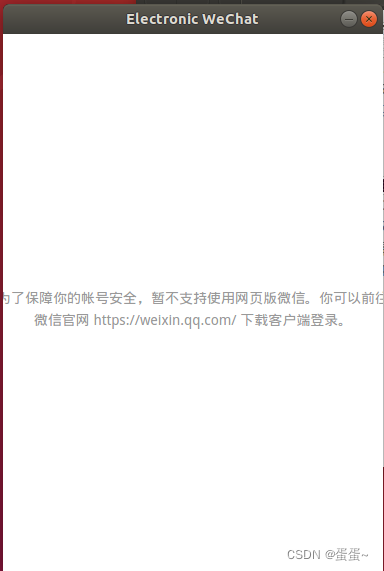
最近做双系统,在Ubuntu里下载微信时发现微信没有光网里没有开发Linux版本的微信,找到了一些使用网页版登录微信的教程,按着网上的教程做下来会的到一个如下的微信图标

请添加图片描述
打开扫描二维码后无法登录
请添加图片描述
可以在其他网站上找到微信的Linux版本,具体安装方法如下
从浏览器下载安装包到自己的电脑上,网址如下

http://archive.ubuntukylin.com/software/pool/partner/ukylin-wine_70.6.3.25_amd64.deb
http://archive.ubuntukylin.com/software/pool/partner/ukylin-wechat_3.0.0_amd64.deb

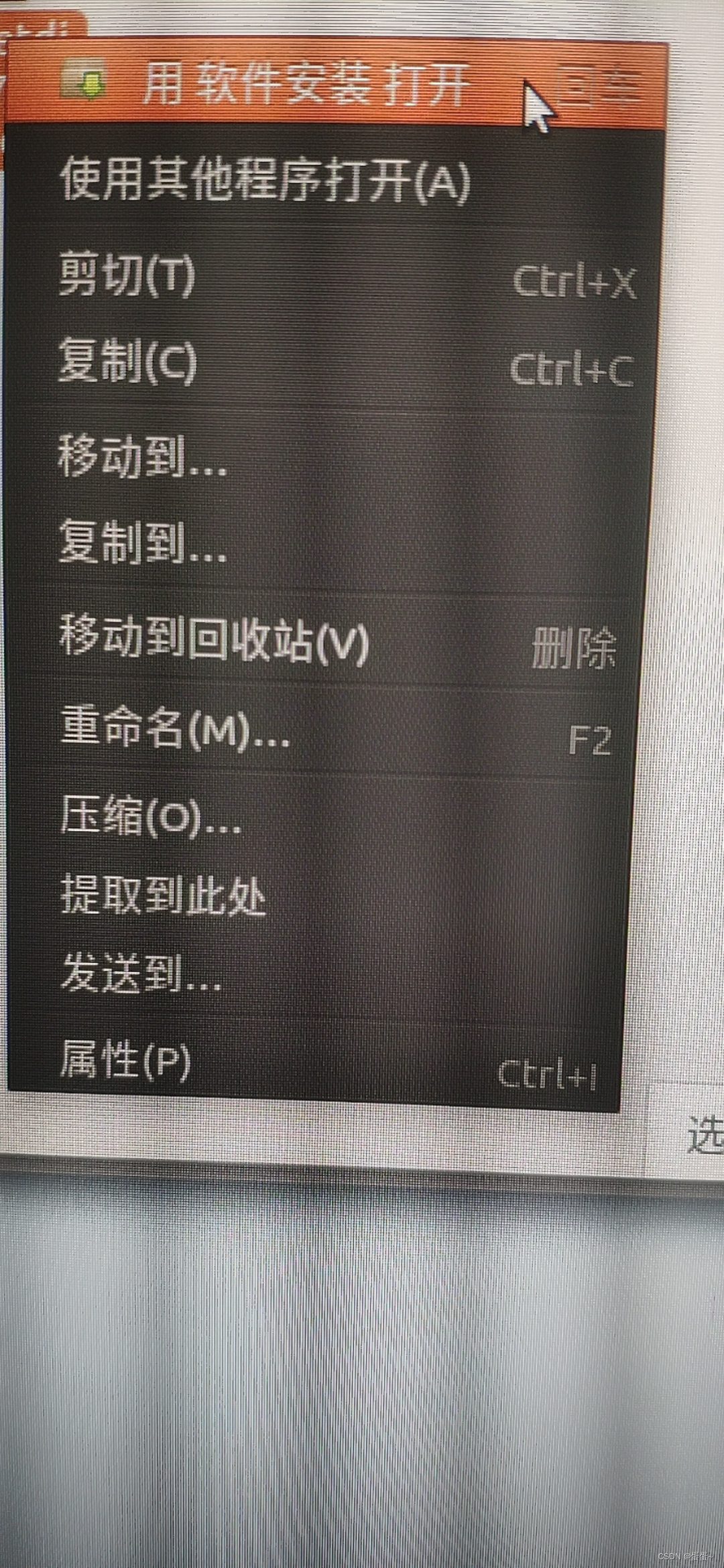
接下来可以在终端使用命令行安装,也可以按照下图直接点击用软件安装打开即可安装
请添加图片描述
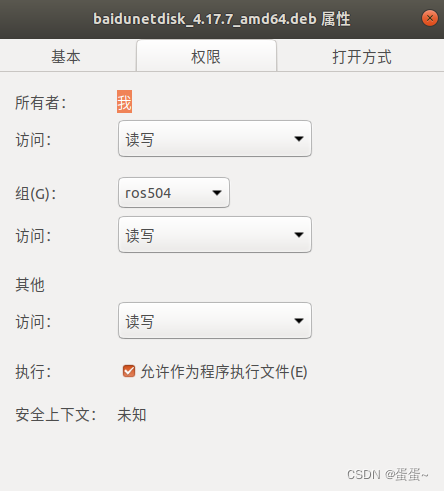
如果出现无法安装的情况可以点击属性查看文件权限,将权限修改为可执行文件如下图,即可成功安装
请添加图片描述

这样微信安装好之后使用方法和windows下的使用方法一样,可以看到微信图标正常使用就可以了

请添加图片描述

### 如何在 Ubuntu 18.04安装微信 由于微信官方并未提供 Linux 版本的应用程序,因此需要通过其他方式实现其在 Ubuntu 系统上的运行。以下是几种常见的方法及其具体实施步骤。 #### 方法一:使用 Wine 运行 Windows 版本微信 Wine 是一款能够在 Linux 平台上运行 Windows 应用程序的兼容层软件。此方法适用于希望直接运行 Windows 微信客户端的用户。 1. **确认系统版本** 需要确保当前使用的 Ubuntu 系统版本18.04[^3]。 2. **更新系统包管理器索引** ```bash sudo apt update && sudo apt upgrade -y ``` 3. **安装 Wine 和相关依赖项** 执行以下命令以安装最新版 Wine 及必要组件: ```bash sudo dpkg --add-architecture i386 wget -nc https://dl.winehq.org/wine-builds/Release.key sudo apt-key add Release.key echo "deb https://dl.winehq.org/wine-builds/ubuntu/ bionic main" | sudo tee /etc/apt/sources.list.d/winehq-bionic.list sudo apt update sudo apt install wine-stable winetricks ``` 4. **下载安装 Windows 版本微信** 前往官方网站或其他可信来源获取 `.exe` 文件,并执行如下命令完成安装过程: ```bash wine weixin_setup.exe ``` 5. **启动应用** 使用 `wine WeChat.exe` 启动已安装好的微信应用程序[^1]。 --- #### 方法二:基于 Deepin-Wine 的解决方案 Deepin-Wine 提供了一种更加优化的方式来支持部分主流 Windows 软件在 Linux 下的运行效果。这种方法特别适合于那些追求更高稳定性和性能表现的场景。 1. 添加 PPA 源至本地配置文件中去: ```bash sudo add-apt-repository ppa:ubuntuppa/ppa sudo apt-get update ``` 2. 接着按照提示输入密码后继续下一步骤即可成功添加仓库信息;随后再执行下面这条语句就可以把 deepin-wine 工具链给装好了哦~ ```bash sudo apt install deepin-wine ``` 3. 获取目标平台专用格式化过的 .tar.gz 或者 deb 类型压缩包形式分发出来的资源链接地址; 4. 解压或者双击打开图形界面下的安装向导对话框之后耐心等待片刻直至结束为止就大功告成啦!最后记得重启一下电脑让所有的更改生效哈😊[^4]. --- #### 方法三:Snap Store 中的一键式方案 (Electronic WeChat) 如果倾向于更简便的方式,则可以考虑通过 Snap 商店部署第三方开发维护的跨平台 Electron 构建版本——即 Electronic WeChat。 只需一条简单的终端指令便可搞定全部事情: ```bash sudo snap install electronic-wechat ``` 调用时也十分方便快捷只需要敲入对应名称就能唤起相应服务窗口显示出来咯😎[^5]. --- ### 注意事项 无论采用哪种途径,在实际操作前都务必做好充分准备功课比如查阅最新的文档资料以及查看社区反馈意见等等从而尽可能减少不必要的麻烦发生几率达到事半功倍的效果最佳实践原则!
评论 6
成就一亿技术人!
拼手气红包6.0元
还能输入1000个字符
 
红包 添加红包
表情包 插入表情
 条评论被折叠 查看
添加红包

请填写红包祝福语或标题

红包个数最小为10个

红包金额最低5元

当前余额3.43前往充值 >
需支付:10.00
成就一亿技术人!
领取后你会自动成为博主和红包主的粉丝 规则
hope_wisdom
发出的红包
实付
使用余额支付
点击重新获取
扫码支付
钱包余额 0

抵扣说明:

1.余额是钱包充值的虚拟货币,按照1:1的比例进行支付金额的抵扣。
2.余额无法直接购买下载,可以购买VIP、付费专栏及课程。

余额充值