



Anaconda 是一个非常 popular 的 Python 发行版,它不仅包含了 Python 语言本身,还预装了众多常用的科学计算库,如 NumPy、Pandas、Matplotlib 等,能够极大地方便用户的开发和数据分析工作。Anaconda 提供了一个统一的环境管理工具,用户可以轻松创建和管理多个独立的 Python 环境,避免了不同项目之间的依赖冲突。此外,Anaconda 还提供了 Anaconda Navigator 这样的图形化界面,让用户更直观地管理包和环境。这对于刚开始学习 Python 或者需要处理复杂项目的用户来说,Anaconda 都是一个非常友好且强大的工具。
一、Anaconda下载
首先,我们需要获取Anaconda的安装包。官方地址:Anaconda | Built to Advance Open Source AI

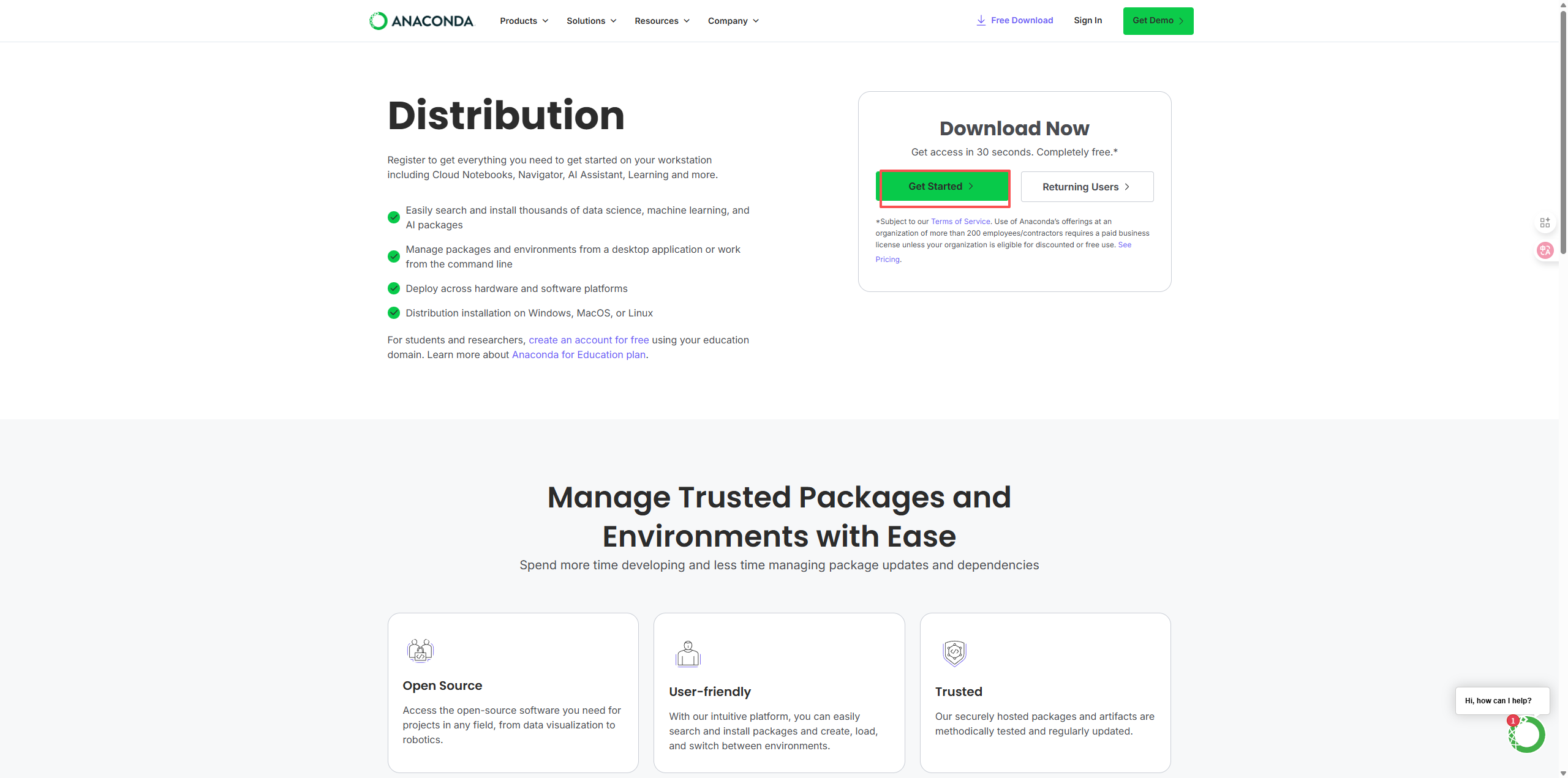
更新之后需要注册了,可以使用邮箱注册一下,如果不想注册的,我下面会放一个百度网盘的安装包地址:
通过网盘分享的文件:Anaconda3-2025.06-0-Windows-x86_64.exe
链接: https://pan.baidu.com/s/13WEI6p6SH7W77KwnY1M2Gw 提取码: c8mw
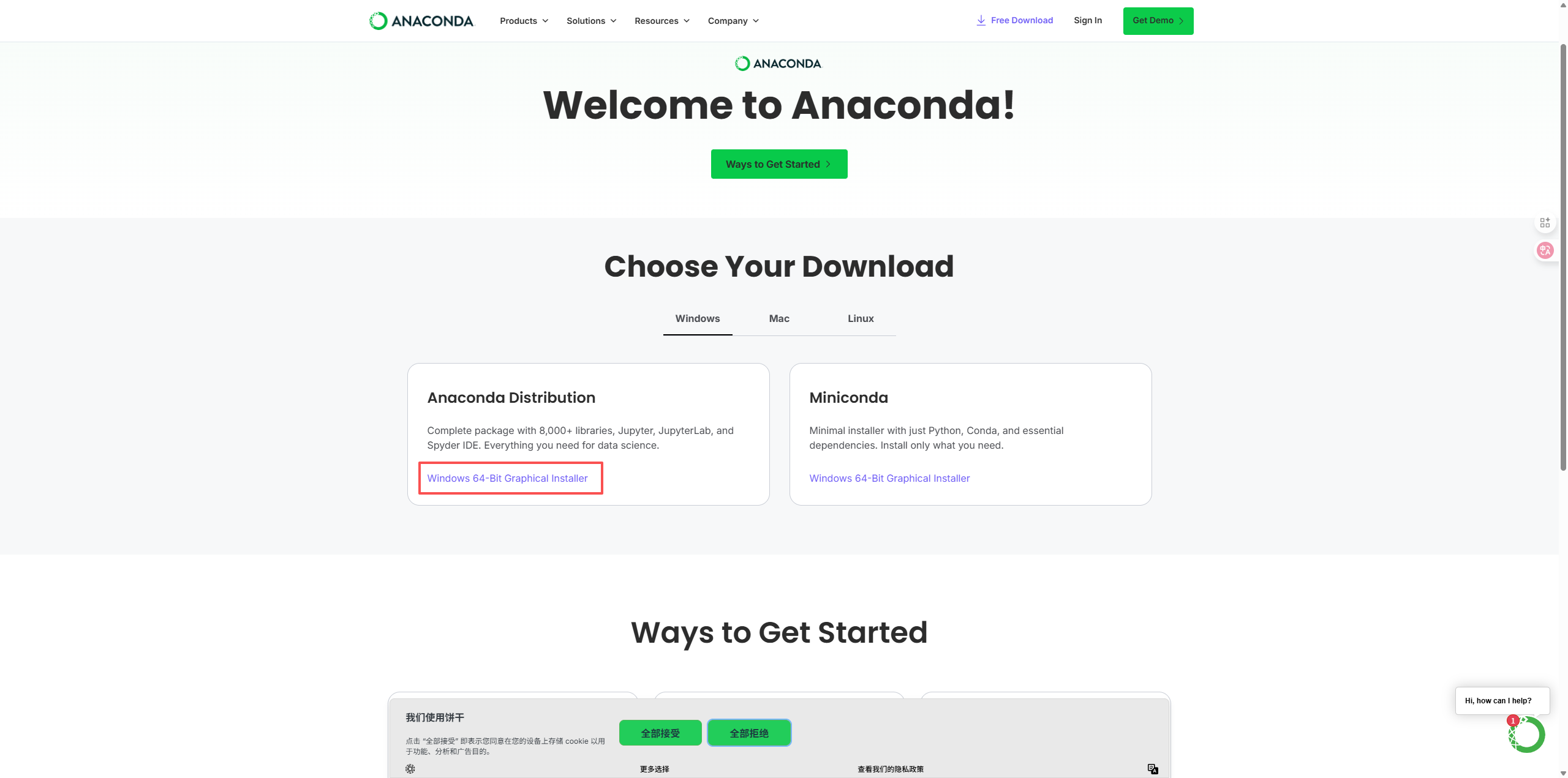
点击如下图下载 Anaconda 安装包。链接中包含了最新版的Anaconda安装包,体积较大(约 950MB左右),下载可能需要一点时间,请耐心等待。
二、Anaconda 安装
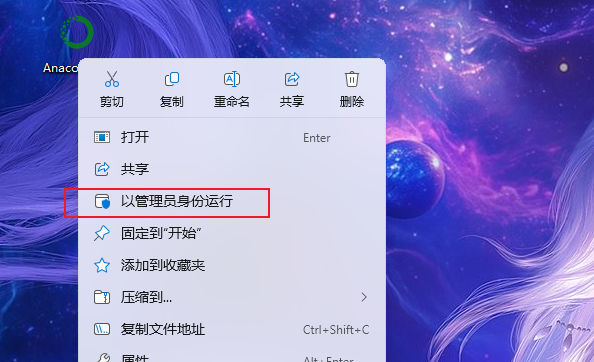
1. 启动安装程序
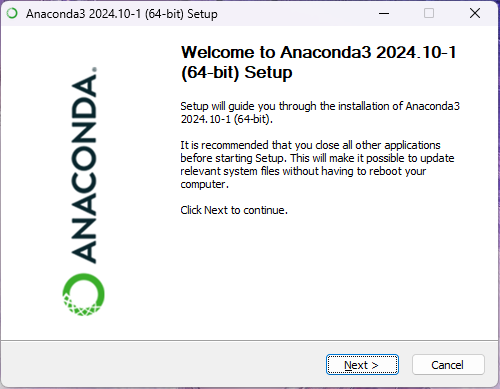
2. 初始界面:直接 Next
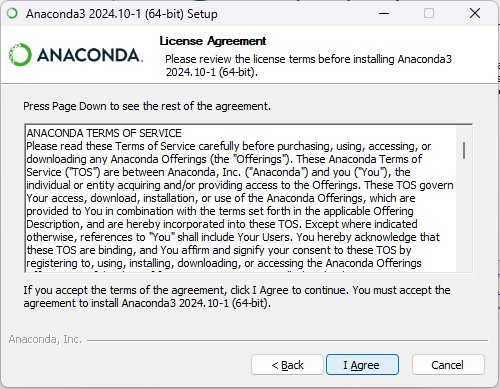
3. 许可协议:同意 I Agree
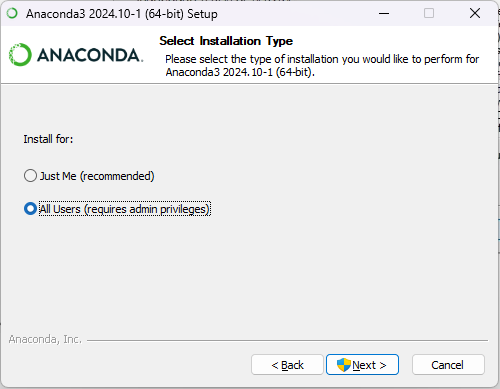
4. 安装类型
- "Just Me"(仅当前用户)
- "All Users"(所有用户)- 需要管理员权限
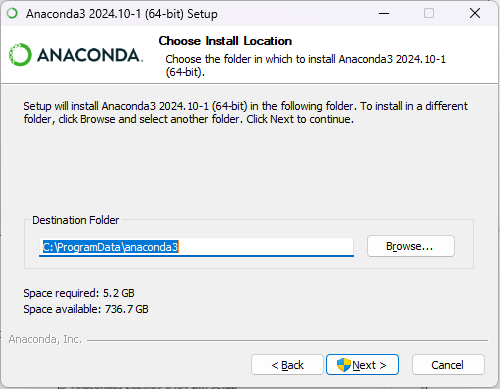
5. 安装位置
重要提示:由于Anaconda安装后占用空间较大(约3-5GB),强烈建议不要安装在C盘系统盘!
我的电脑只有一个 C 盘所以无法选择 ,建议目录:D:\Anaconda
设置好路径后,点击"Next"继续
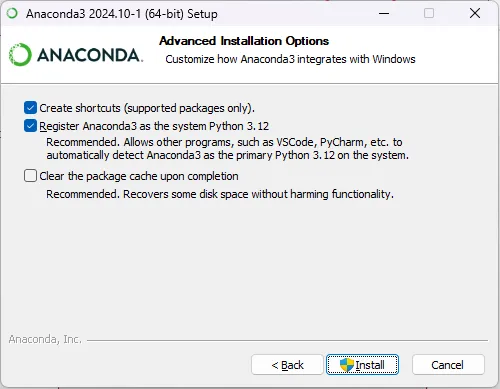
6. 高级选项:保持默认勾选项即可
7. 开始安装
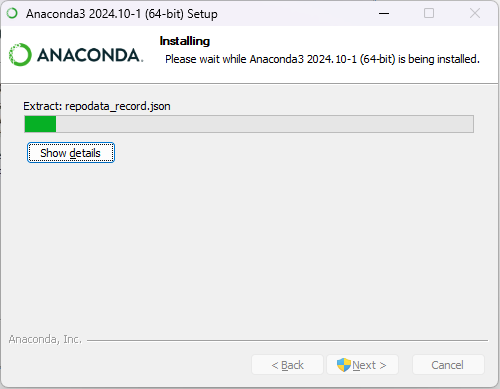
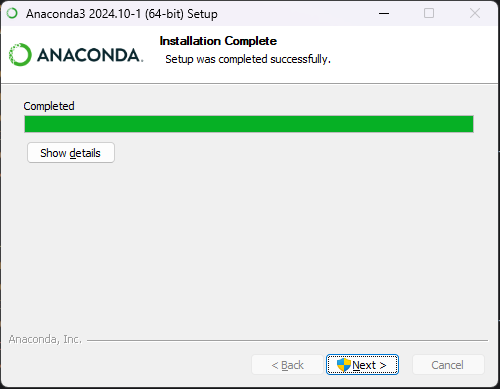
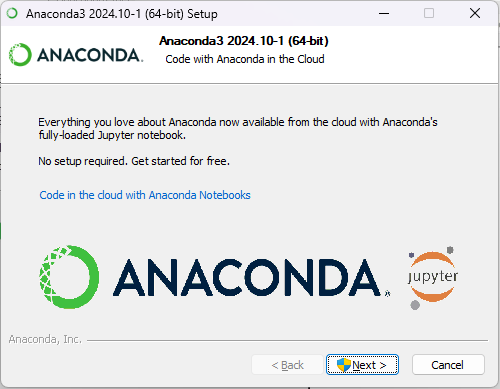
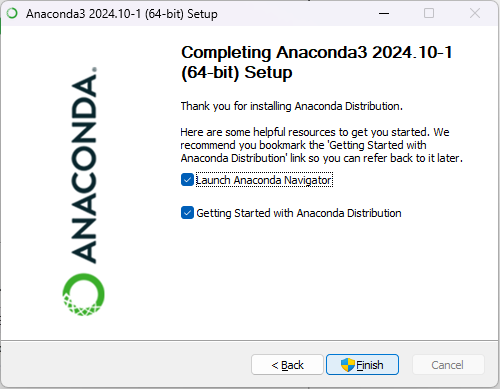
8. 完成安装:安装完成后点击"Next",然后点击"Finish"结束安装
三、环境变量配置
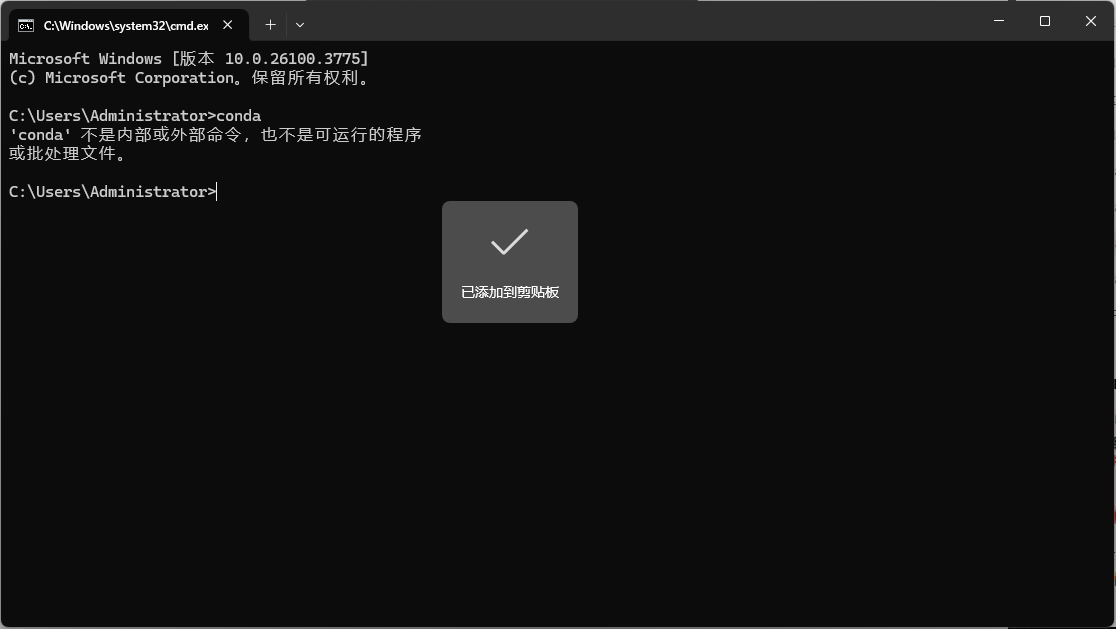
为了能在命令行中直接使用conda命令,我们需要配置环境变量。如果在安装过程中已经勾选了"Add Anaconda to my PATH"选项,则可以跳过此步骤。
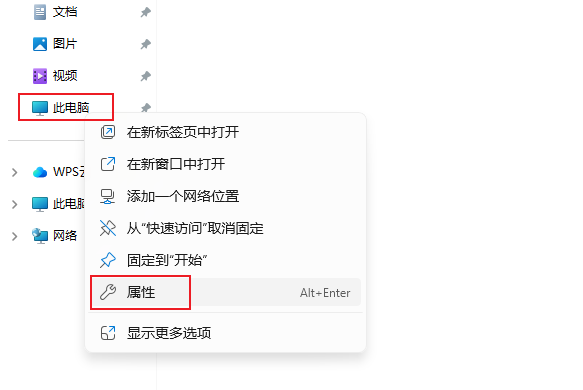
右键点击"此电脑"或"我的电脑" -> 选择"属性"
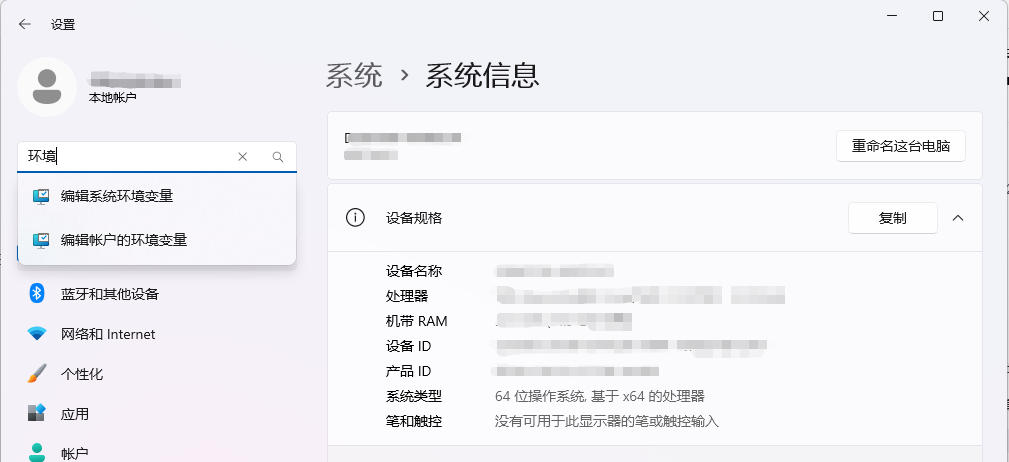
选择编辑系统环境变量:
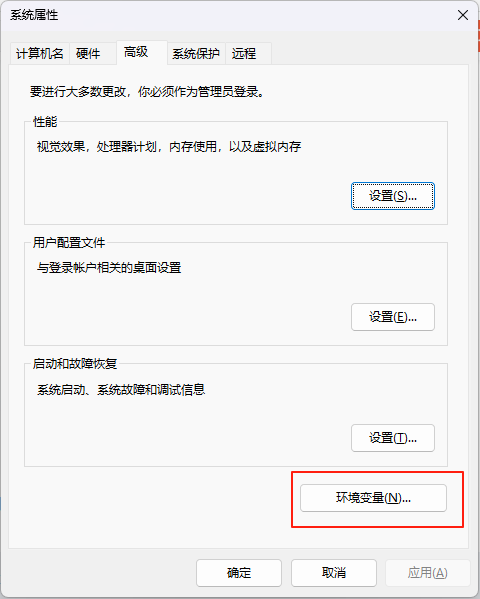
在弹出的"系统属性"窗口中,点击右下角的"环境变量"按钮
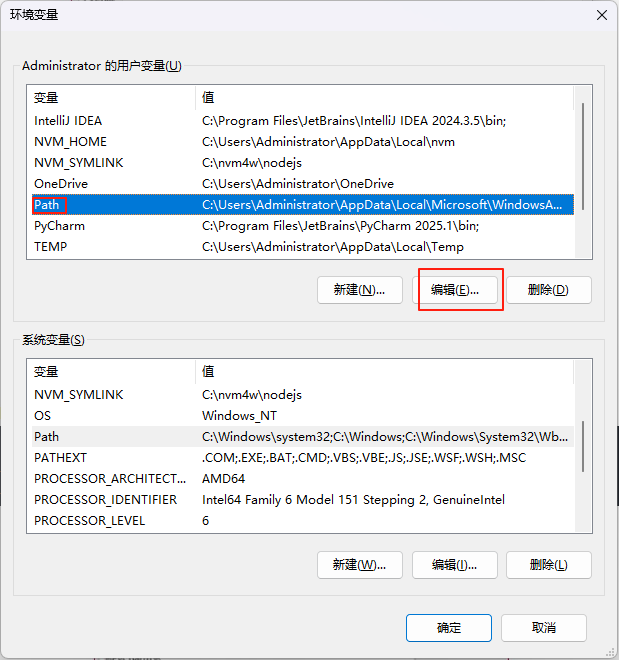
在"用户变量"或"系统变量"中找到"Path",选中Path变量,点击"编辑"
提示:用户变量与系统变量的"Path"只需配置一个即可,不必两者都配置
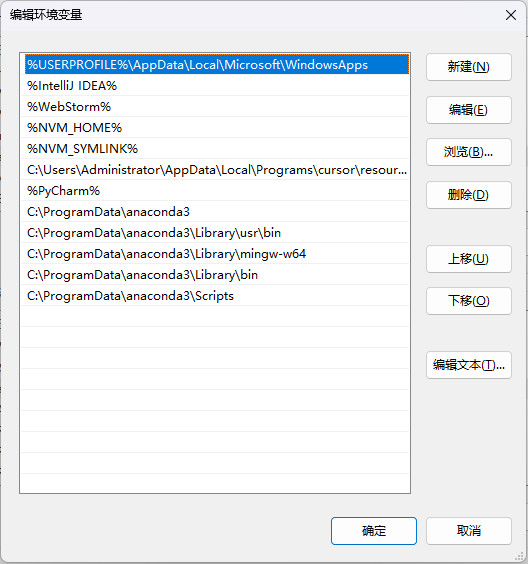
点击"新建",分别添加以下五个路径(按照实际安装的路径,在安装时第五个步骤时选择的路径):
C:\ProgramData\anaconda3
C:\ProgramData\anaconda3\Library\usr\bin
C:\ProgramData\anaconda3\Library\mingw-w64
C:\ProgramData\anaconda3\Library\bin
C:\ProgramData\anaconda3\Scripts保存设置:点击"确定"按钮保存所有更改
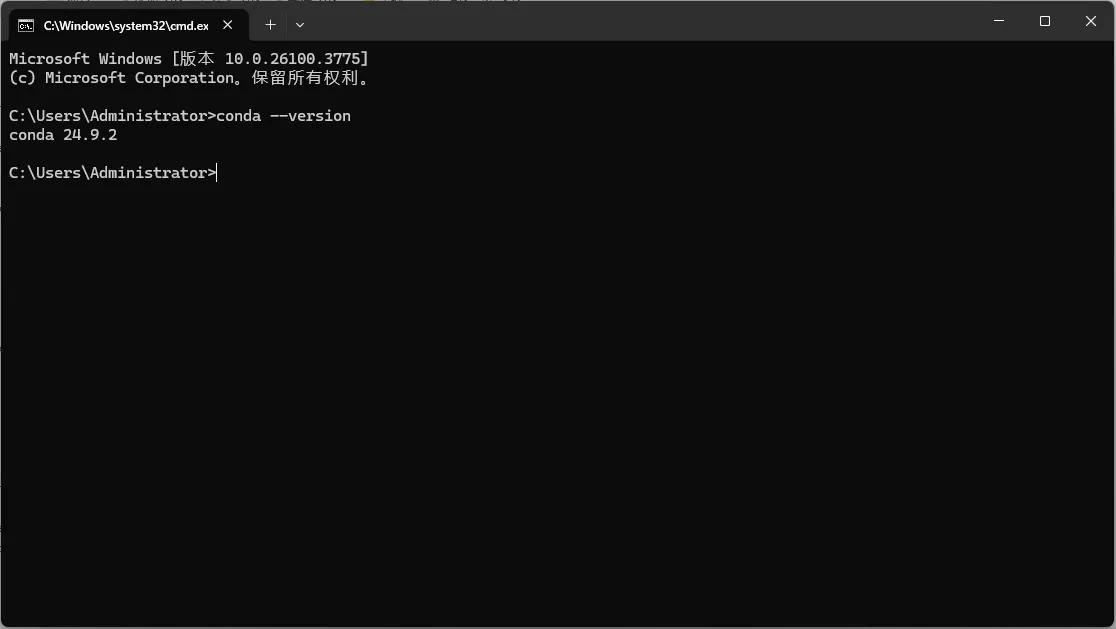
验证配置:
- 关闭已打开的命令提示符窗口
- 重新打开命令提示符(Win+R, 输入cmd, 回车)
- 输入命令:
conda --version - 如果显示conda的版本信息,说明环境变量配置成功
四、配置镜像源地址
使用官方默认的镜像源速度很慢,我们这里配置成清华镜像源。
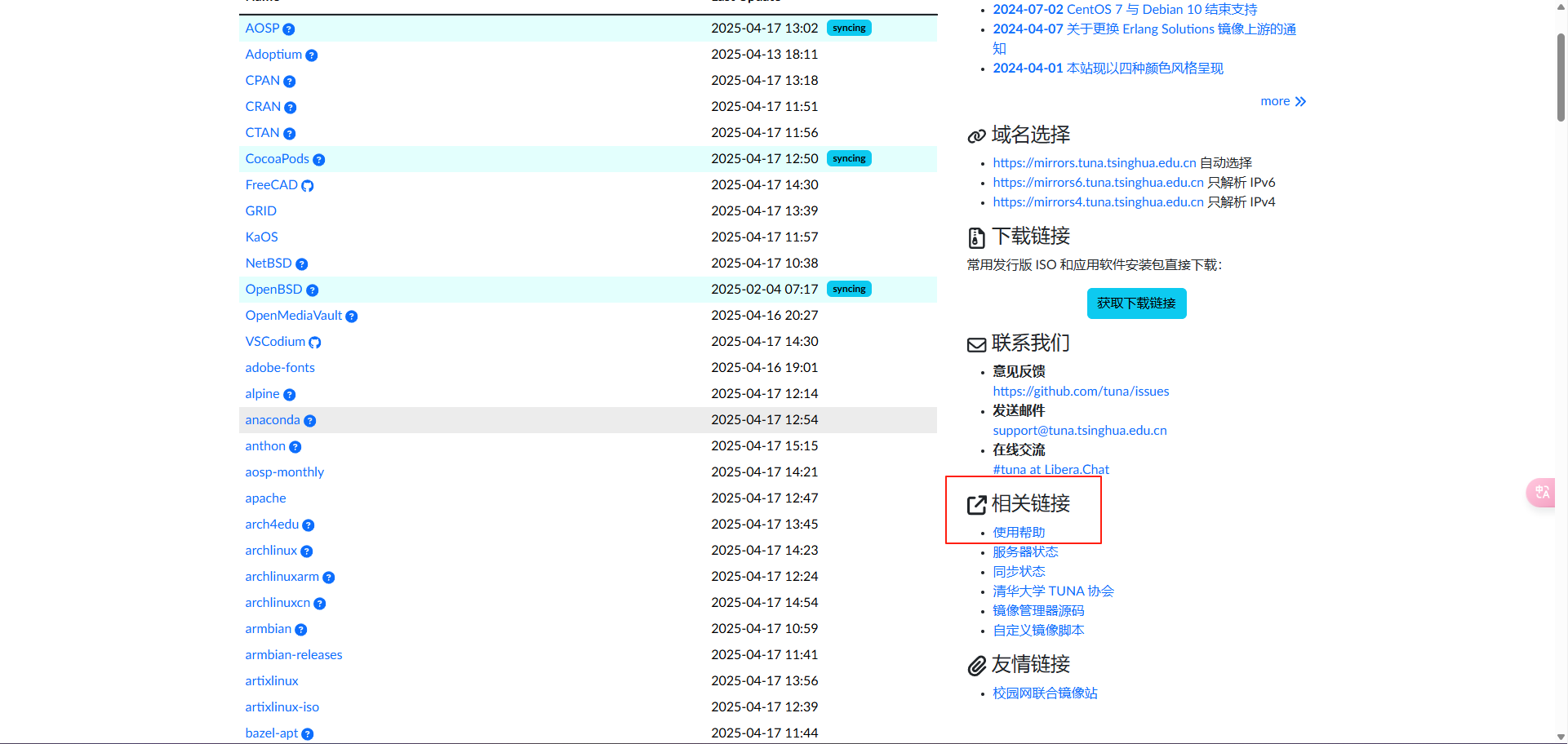
清华镜像源官网:清华大学开源软件镜像站 | Tsinghua Open Source Mirror
进入后点击使用帮助:
找到 anaconda 点击:
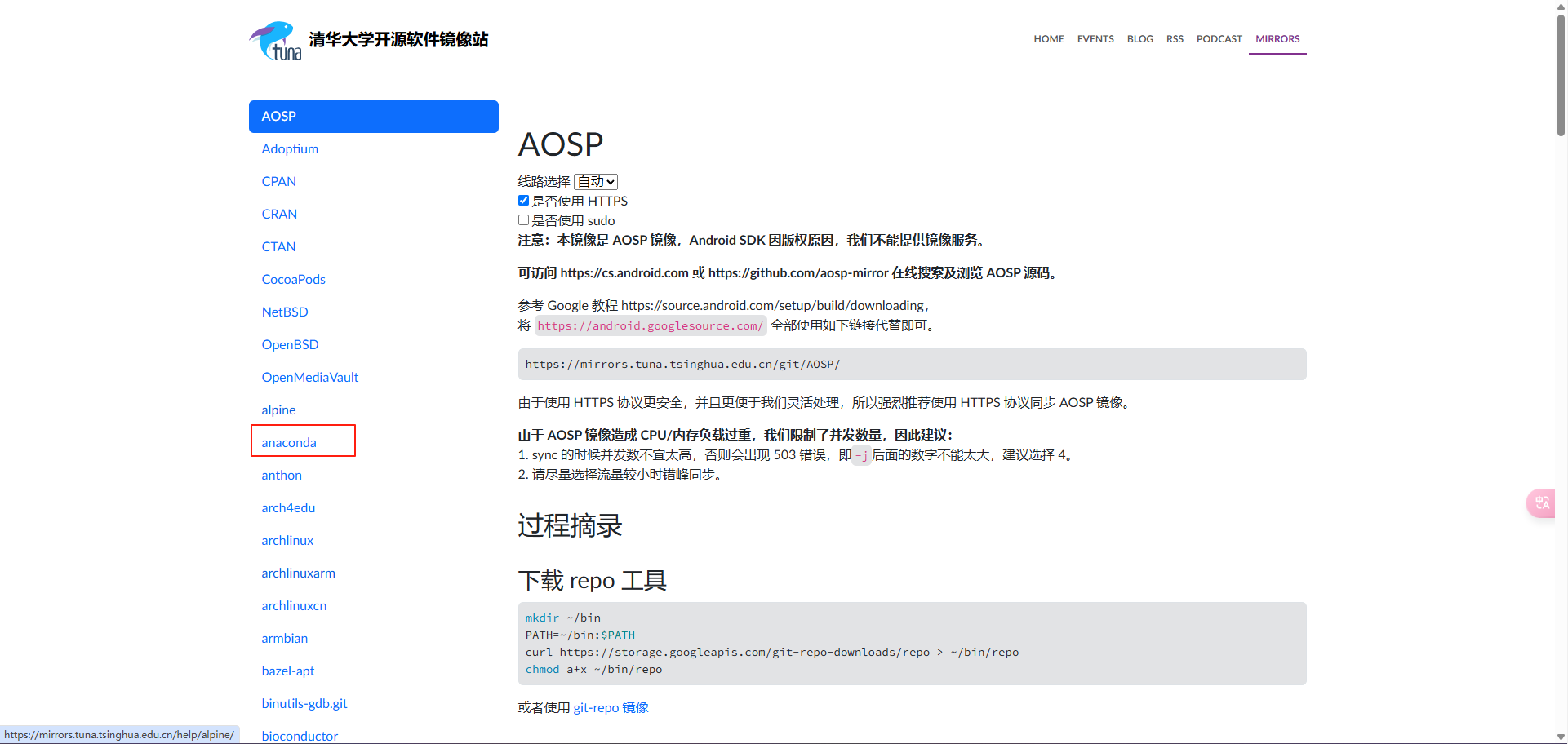
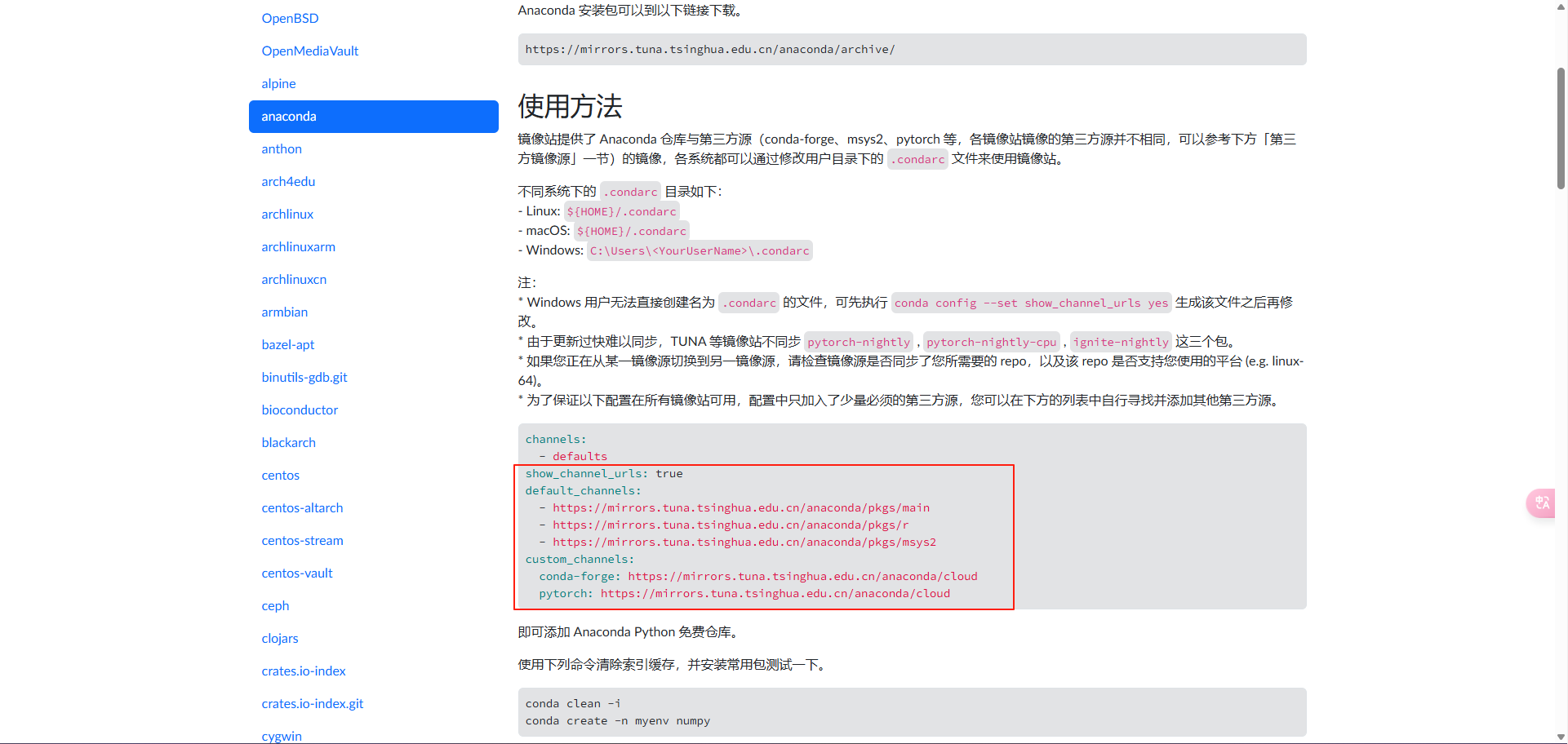
复制红框中的内容:
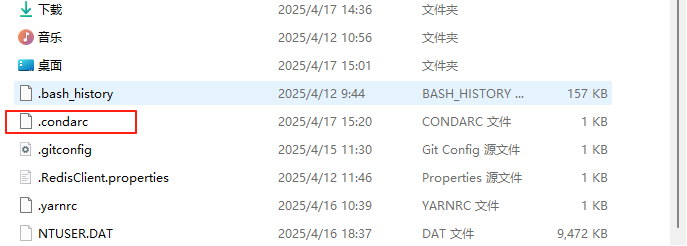
找到系统目录下的.condarc文件(路径:C:\Users\Administrator\.condarc),打开:
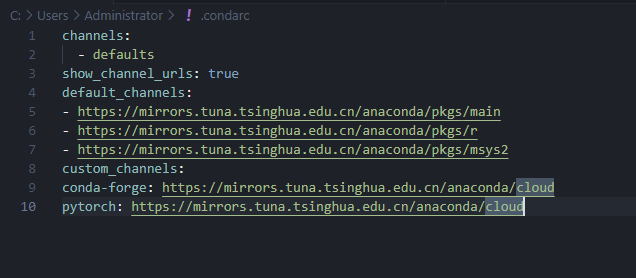
粘贴复制的内容然后保存,如下图:
验证是否已经切换成功:
- 关闭已打开的命令提示符窗口
- 重新打开命令提示符(Win+R, 输入cmd, 回车)
- 输入命令:
conda info - 查看
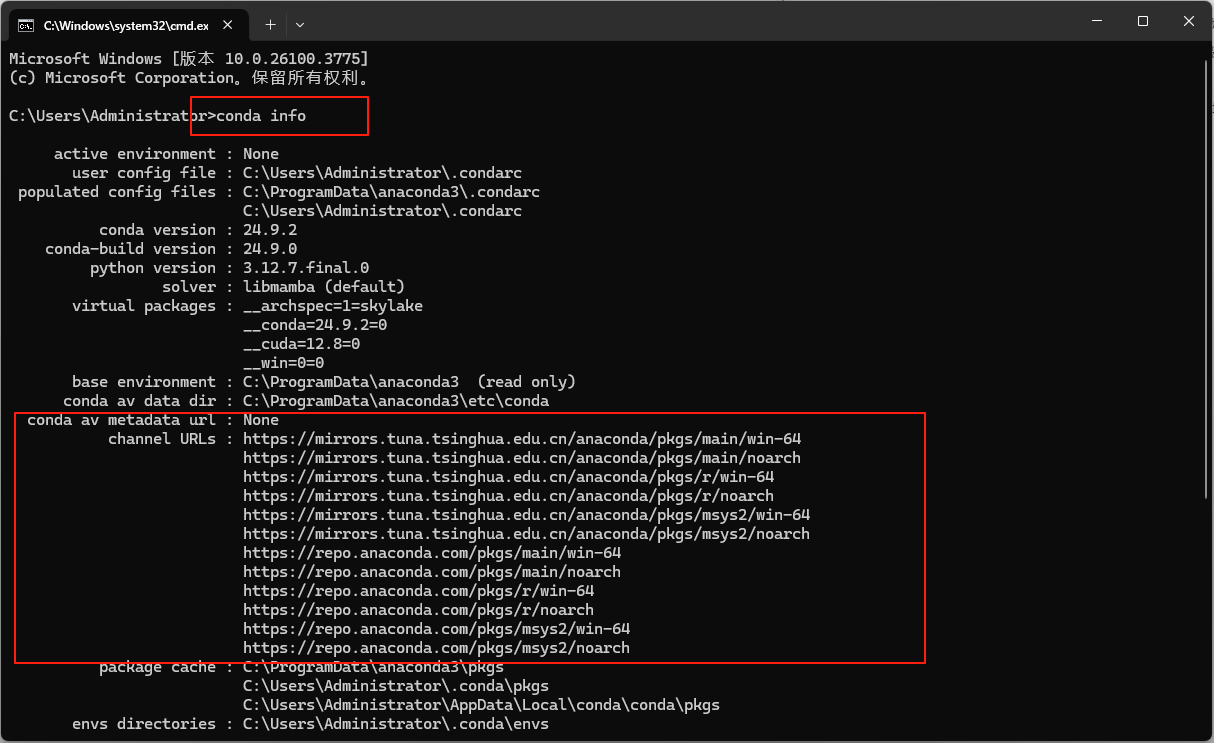
完成以上设置后,conda和pip安装包的速度将会大幅提升,尤其是安装大型库时效果更为明显。
五、Anaconda 虚拟环境安装位置
在使用 Anaconda 时间长了之后,下载的包和创建的虚拟环境会越来越多,占用空间也会越来越多,Anaconda 默认存放的位置在 C 盘。
- 打开命令提示符(Win+R, 输入cmd, 回车)
- 输入命令:
conda info
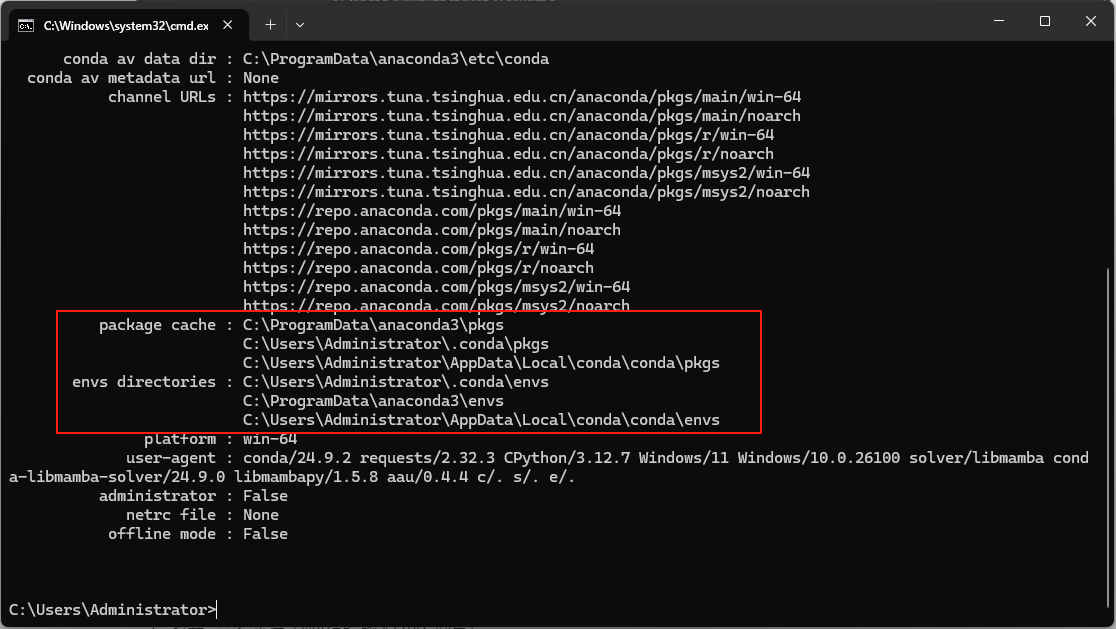
我们可以看到安装的包和虚拟环境都是在 C 盘的位置。在别的盘下创建两个文件夹 用来存放 pkgs 和 env 的文件夹。
我这里就一个 c 盘 所以假装这里放在了 D 盘
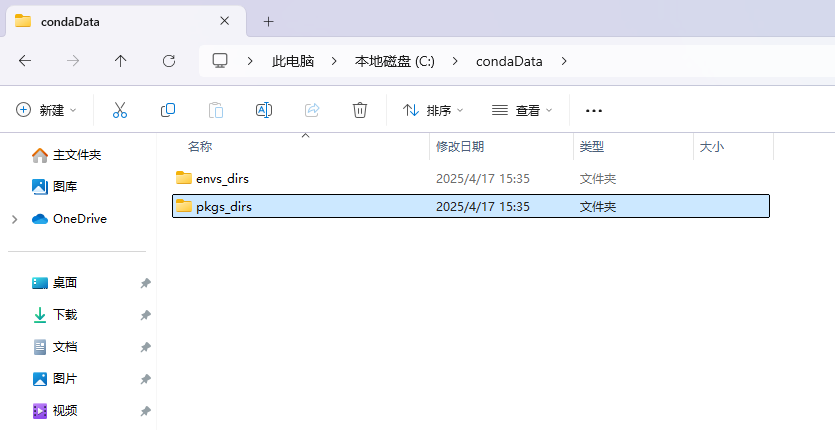
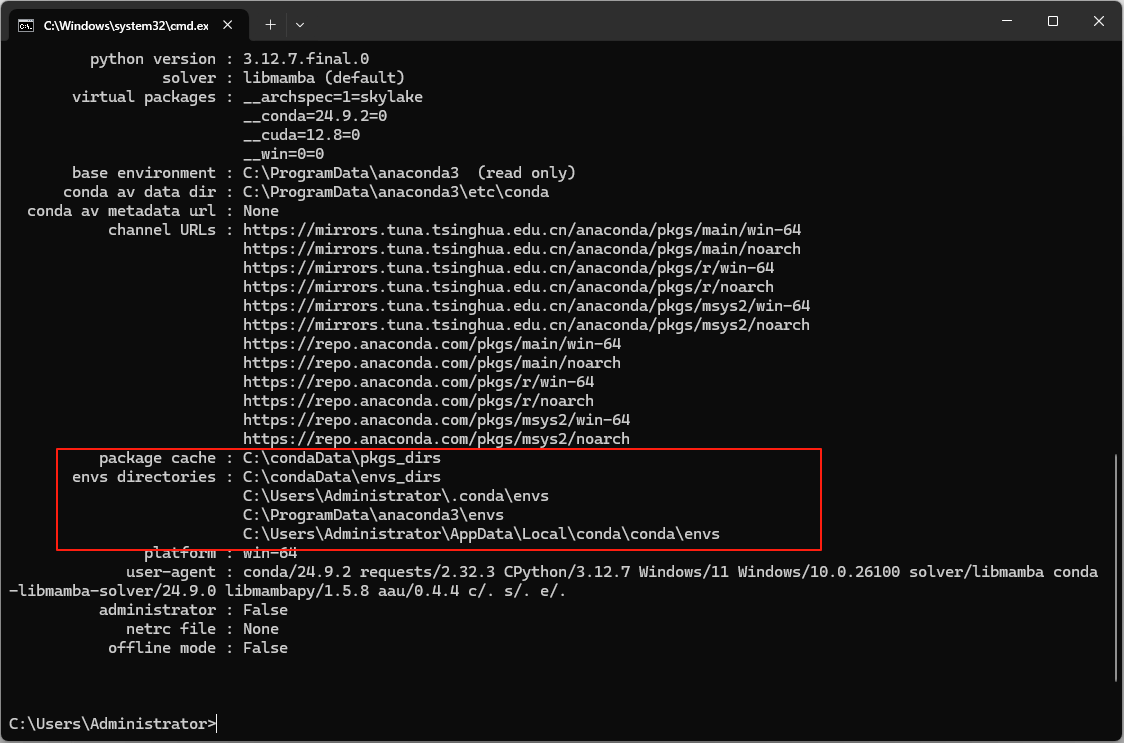
打开命令提示符(Win+R, 输入cmd, 回车)输入(要和自己电脑的路径一致):
conda config --add envs_dirs C:\condaData\envs_dirs
conda config --add pkgs_dirs C:\condaData\pkgs_dirs完成后可以输入conda info再次查看一下路径:
六、Anaconda 常用命令
(一) 管理 Conda 自身命令
1. 查看 conda 版本
conda --version2. 更新 conda
conda update conda3. 查看基本信息
conda info(二) 虚拟环境管理
1. 创建虚拟环境(不指定 python 版本)
conda create -n env_name2. 创建虚拟环境(指定 python 版本)
conda create -n env_name python=3.83. 创建环境并且安装包
conda create -n env_name python=3.8 numpy pandas4. 查看所有环境
conda env list5. 激活环境
conda activate env_name   # Windows/Linux/macOS(新版Conda)
source activate env_name  # Linux/macOS(旧版)
6. 退出当前环境
conda deactivate7. 克隆当前环境
conda create --name new_env --clone old_env8. 删除当前环境
conda remove -n env_name --all(三) 包管理
1. 当前环境安装
conda install package_name2. 指定版本
conda install package_name=1.2.33. 指定某个环境安装
conda install -n env_name package_name4. 卸载包
conda uninstall package_name5. 更新包
conda update package_name   # 更新指定包
conda update --all          # 更新所有包
6. 查看已经安装的包
conda list7. 搜索包
conda search package_name8. 清理缓存(删除下载的临时包)
conda clean --all(四) 环境导出与恢复
1. 导出环境配置(生成 YMAL 文件)
conda env export > environment.yml2. 根据文件导入环境
conda env create -f environment.yml七、Anaconda配置PyCharm环境
PyCharm 下载地址:下载 PyCharm:JetBrains 出品的用于数据科学和 Web 开发的 Python IDE
1. 启动 pycharm
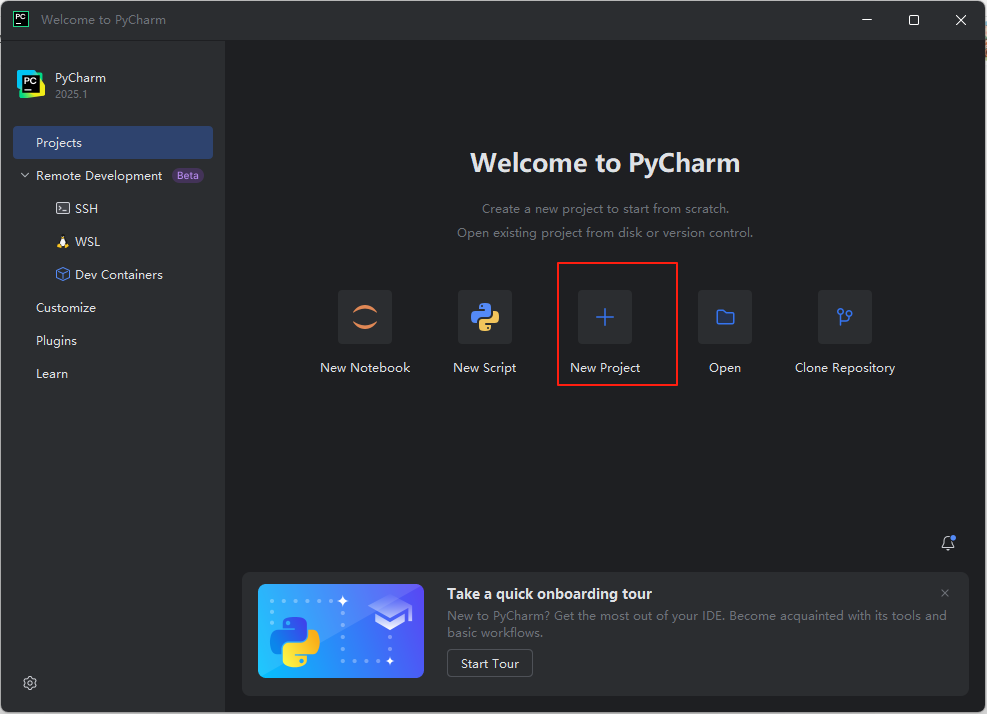
2. 创建新项目
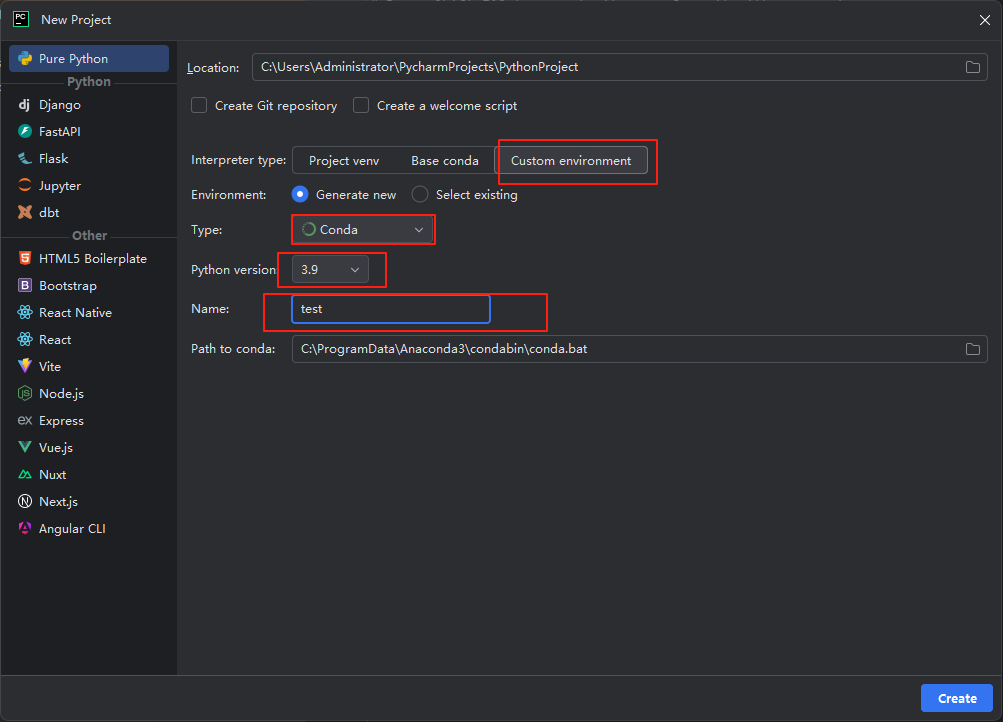
这样就选择 conda 创建了一个 python项目
八、Anaconda 卸载
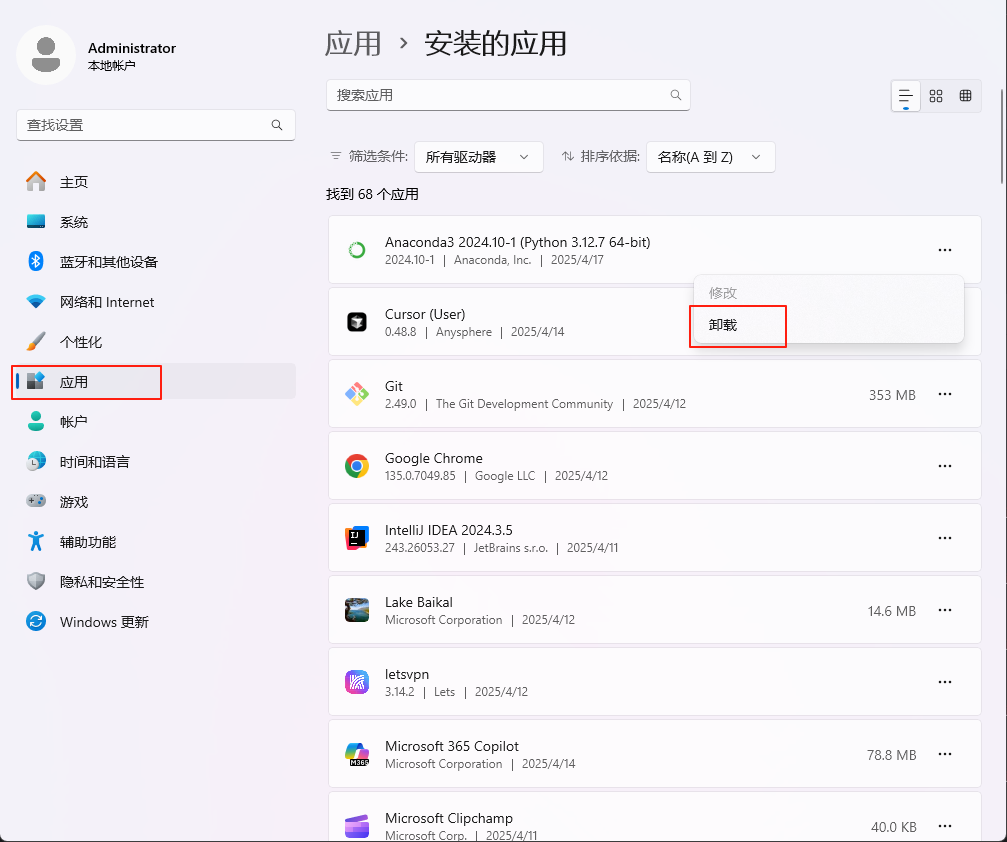
如果需要卸载Anaconda,可以按照以下步骤操作:
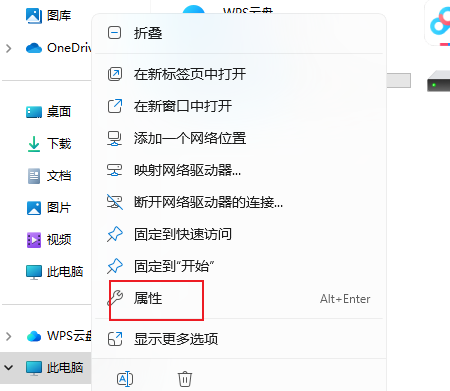
1. (Win + E) 打开资源管理器,选择此电脑,右键属性:
2. 删除残留文件
- 清理虚拟环境和包文件(删除在第四步的环境变量和第五步安装文件夹)
- 删除用户目录下的
.conda和.continuum文件夹 - 删除Anaconda安装目录(例如:
D:\Anaconda、C:\ProgramData\anaconda3)





 扫一扫
扫一扫


 33万+
33万+


 到【灌水乐园】发言



