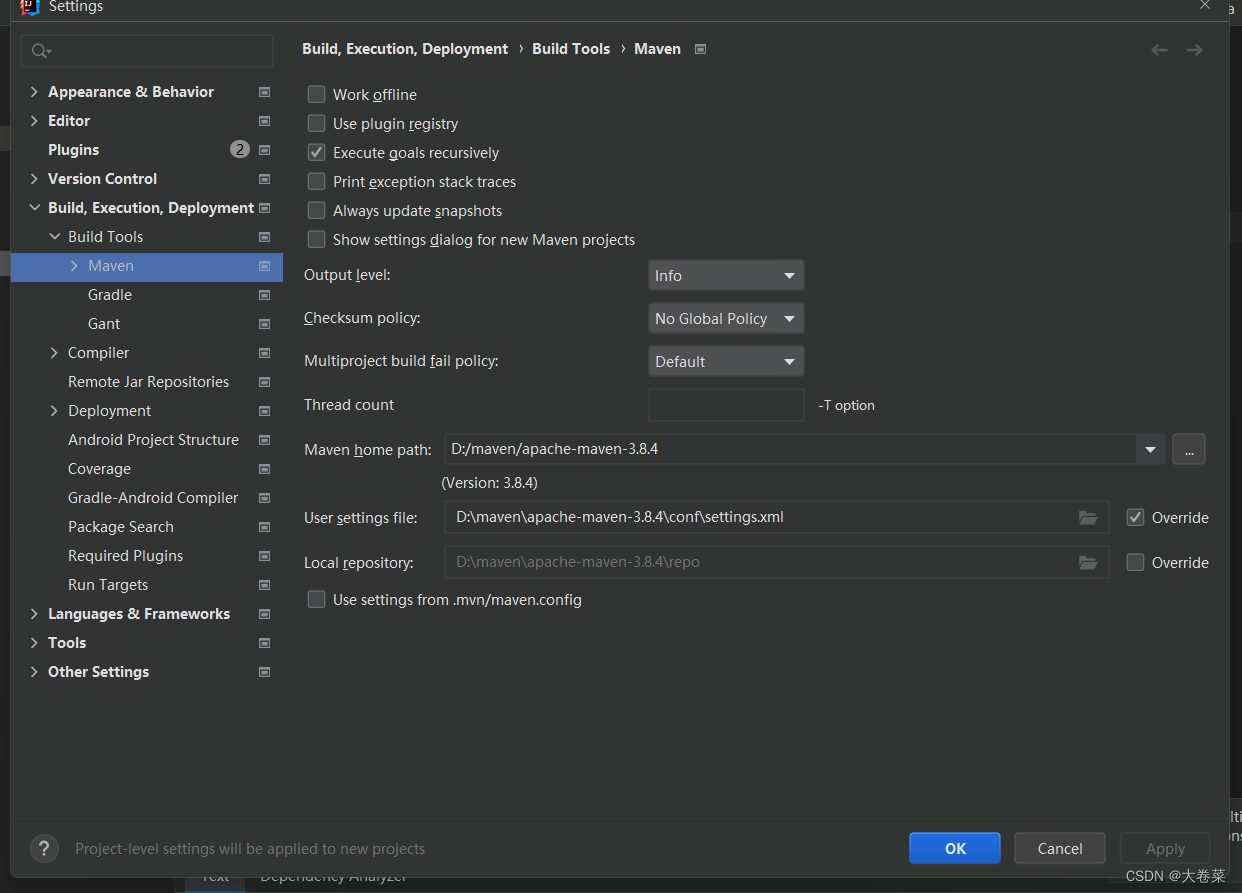
idea创建新项目修改默认maven的方法 再也不用手动改maven了

FILE->NEW PROJECTS SETUP -> SETTINGS FOR NEW PROJ
X在这里插入图片描述
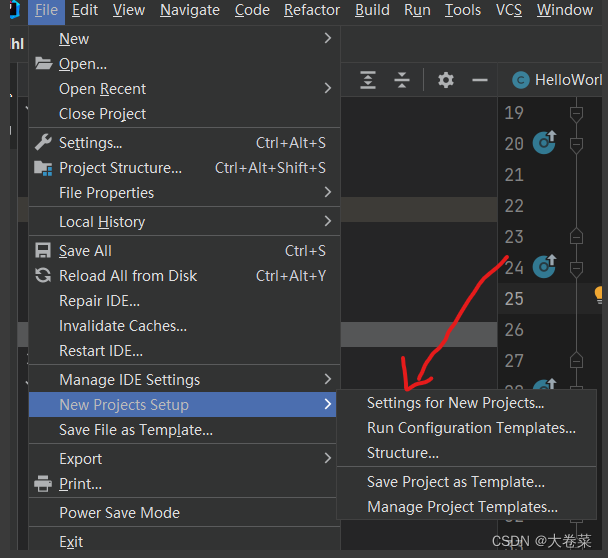
修改为本地即可 下次创建maven 项目就是本地maven
在这里插入图片描述

### 如何确保在 IntelliJ IDEA创建新项目时显示 Maven 选项 为了确保在 IntelliJ IDEA 创建新项目时能够看到 Maven 选项,需确认几个关键设置和插件配置。 #### 检查 Maven 插件安装状态 首先,验证是否已正确安装并启用了 Maven 插件。进入 `File` -> `Settings` (对于 macOS 用户则是 `IntelliJ IDEA` -> `Preferences`),导航到 `Plugins` 页面查找名为 "Maven Integration" 的官方插件,并确保其处于启用状态[^1]。 #### 设置全局工具链中的 Maven 版本 接着,检查全局工具链里是否有指定有效的 Maven 安装路径。同样通过上述提到的 Settings/Preferences 菜单,定位至 `Build, Execution, Deployment` -> `Build Tools` -> `Maven` 来查看当前使用的 Maven Home Directory 是否指向了一个合法的 Maven 发行版位置。如果没有,则需要手动添加本地计算机上的 Maven 安装目录作为默认版本[^2]。 #### 更新 IDE 和索引缓存 有时由于缓存问题可能导致某些功能未能正常加载。尝试执行 Invalidate Caches / Restart 动作 (`File` -> `Invalidate Caches...`) 并重启应用程序以清除旧有的数据缓存,这有助于解决因环境变化引起的功能缺失情况[^3]。 完成以上步骤之后再次尝试新建项目流程,此时应该可以在左侧边栏见到 Maven 类型的选择项供用户选用。 ```bash # 如果需要重新下载最新稳定版Maven可以运行如下命令(适用于Linux) sudo apt-get update && sudo apt-get install maven ```
评论
添加红包

请填写红包祝福语或标题

红包个数最小为10个

红包金额最低5元

当前余额3.43前往充值 >
需支付:10.00
成就一亿技术人!
领取后你会自动成为博主和红包主的粉丝 规则
hope_wisdom
发出的红包
实付
使用余额支付
点击重新获取
扫码支付
钱包余额 0

抵扣说明:

1.余额是钱包充值的虚拟货币,按照1:1的比例进行支付金额的抵扣。
2.余额无法直接购买下载,可以购买VIP、付费专栏及课程。

余额充值