



PXE:
允许客户机通过网络从远程服务器下载引导镜像,并加载安装文件或者整个操作系统
整个过程自动化完成,无需人工干预
特点:
-
规模化,可以同时装配多台服务器
-
自动化,安装操作系统无需人工干预
-
远程实现,依赖于网络,不需要U盘,光盘等其他安装介质
前置条件:
-
客户机的网卡要支持pxe协议,主板要支持网络引导
-
网络中必须有一台服务端,服务端要配置dhcp动态主机协议,给客户机自动分配IP地址,指定引导文件的位置
-
服务端要安装一系列的依赖环境:
-
TFTP:简单文件传输协议,基于UDP实现,用于客户端和服务端之间进行小文件传输
-
xinetd:新一代的网络守护进程服务器,管理TFTP
-
DHCP:分配IP地址,提供引导文件的位置
-
FTP:传送镜像等大文件
-
kickstart:无人值守程序
-
-
安装过程中的三个核心文件:
-
vmlinuz,linux的内核文件
-
initrd.img,初始化镜像文件
-
pxelinux.0,pxe装机的引导程序
-
-
服务端的内存不能少于4G
实验一:PXE批量装机
- 首先关闭防火墙

- 安装一下 TFTP 和 XINETD

- 修改TFTP服务的配置文件
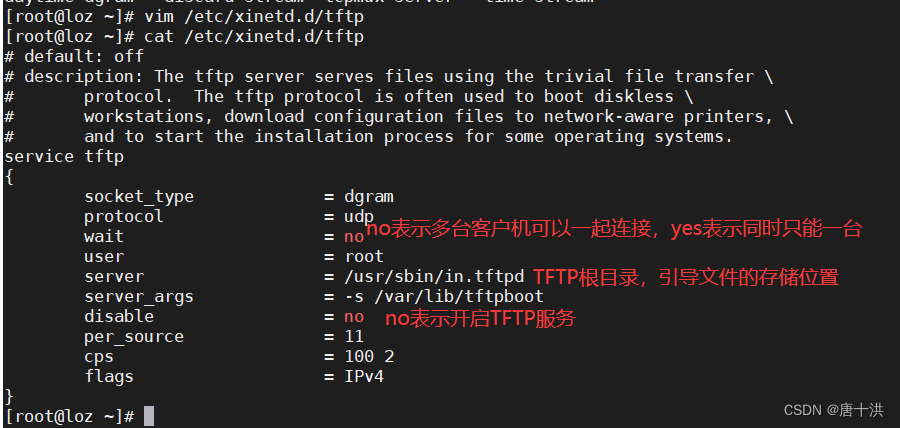
开启 tftp 和 xinetd 服务
- 安装 DHCP

将dhcp配置模板复制到dhcp配置文件中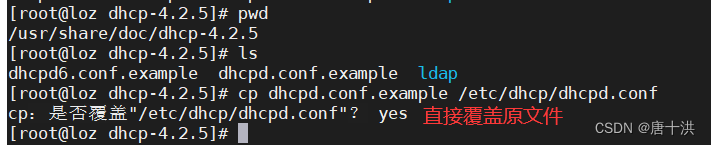
修改DHCP服务的配置文件
配置地址池
重启 dhcp 服务
- 准备 Linux 内核、初始化镜像文件
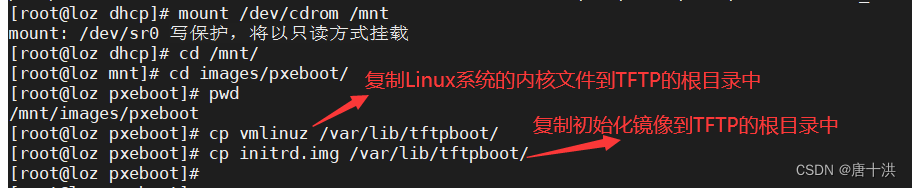
准备 PXE 引导程序
- 安装FTP服务,准备CentOS 7 安装源

重启服务
- 配置启动菜单文件
默认的启动菜单文件在TFTP根目录的 pxelinux.cfg子目录下,文件名为default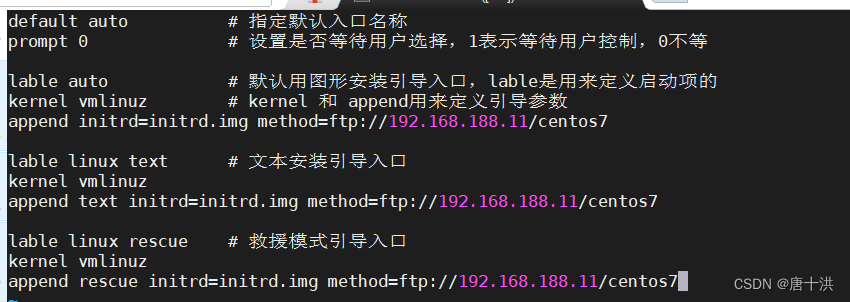
- 测试:发现没能正常启动,查看报错发现问题
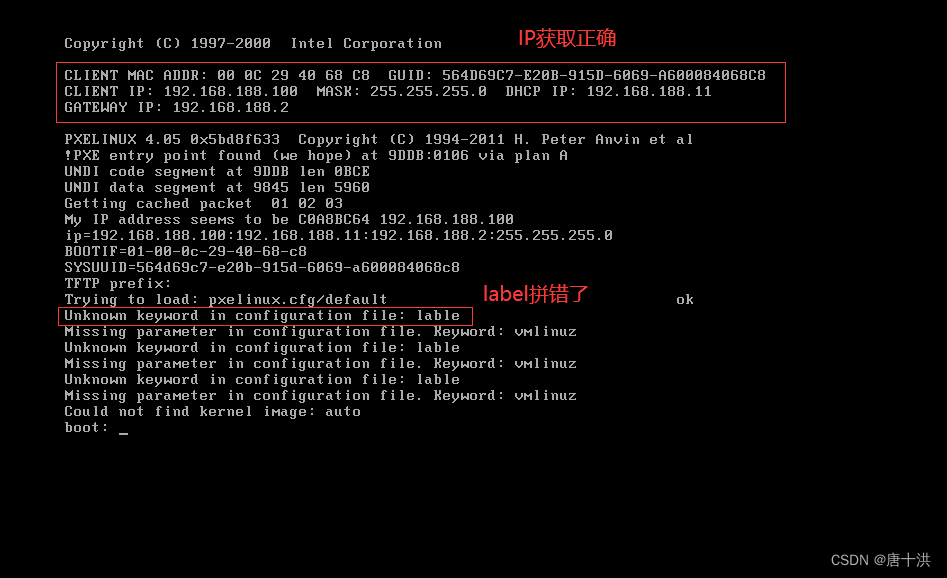
在服务端的default文件内进行修改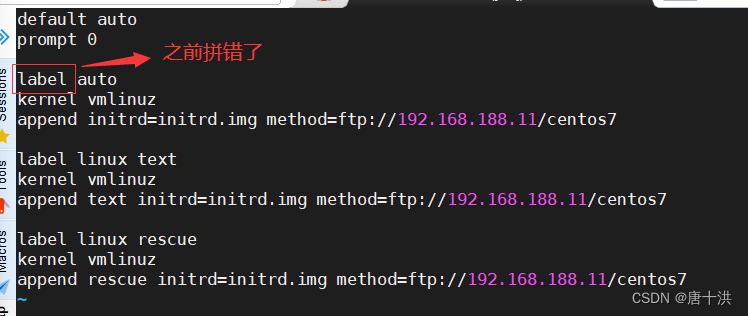
重启再进行测试,一路绿灯,成功。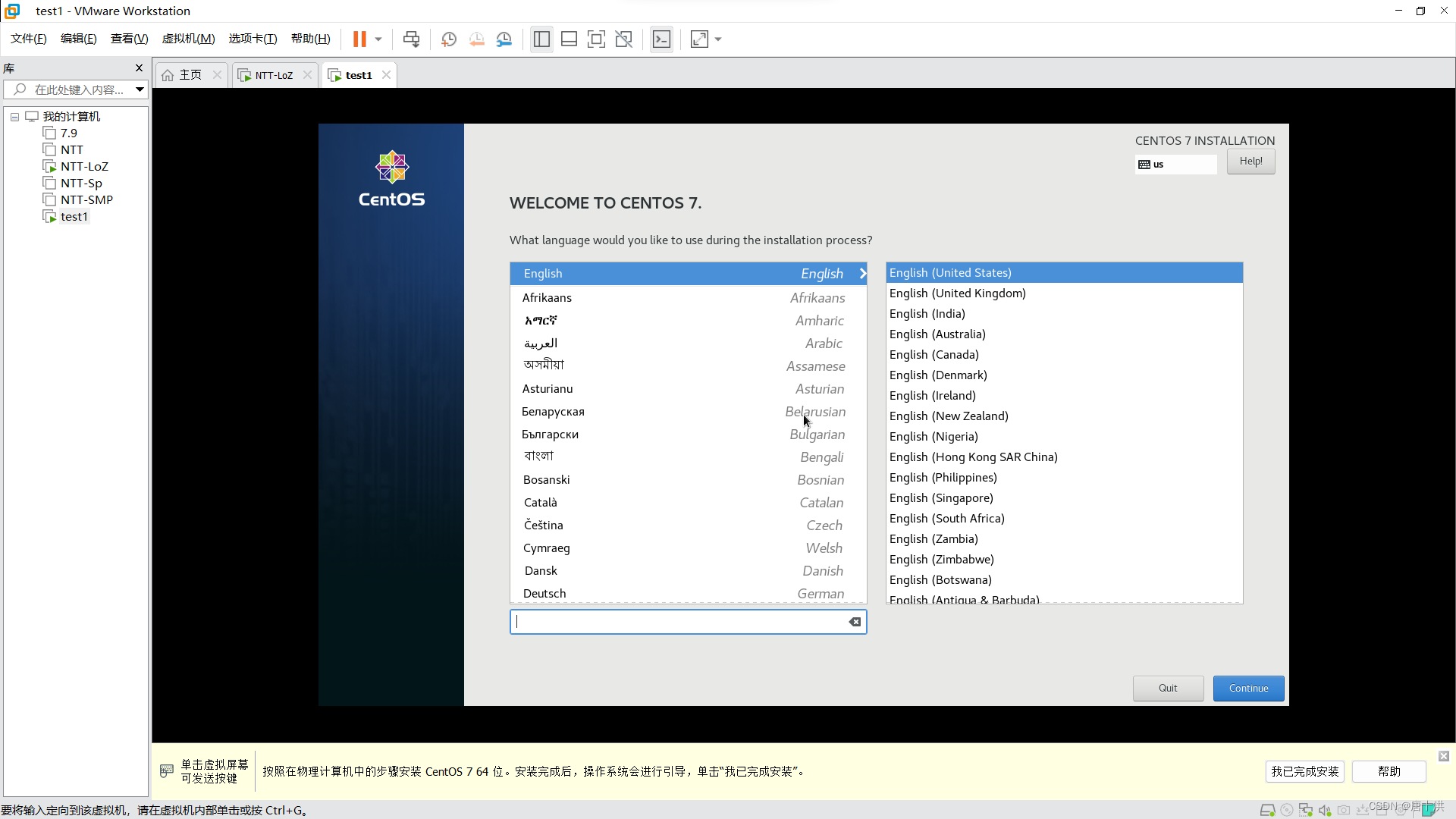
实验二:实现 Kickstart 无人值守安装
此实验建立在上个实验成功的基础上,目的是能够自动完成时区选择,软件安装等动作
- 先安装软件

- 打开kickstart配置程序窗口
Moba使用 system-config-kickstart 命令可以直接打开,其他方式自己百度
打开后如下: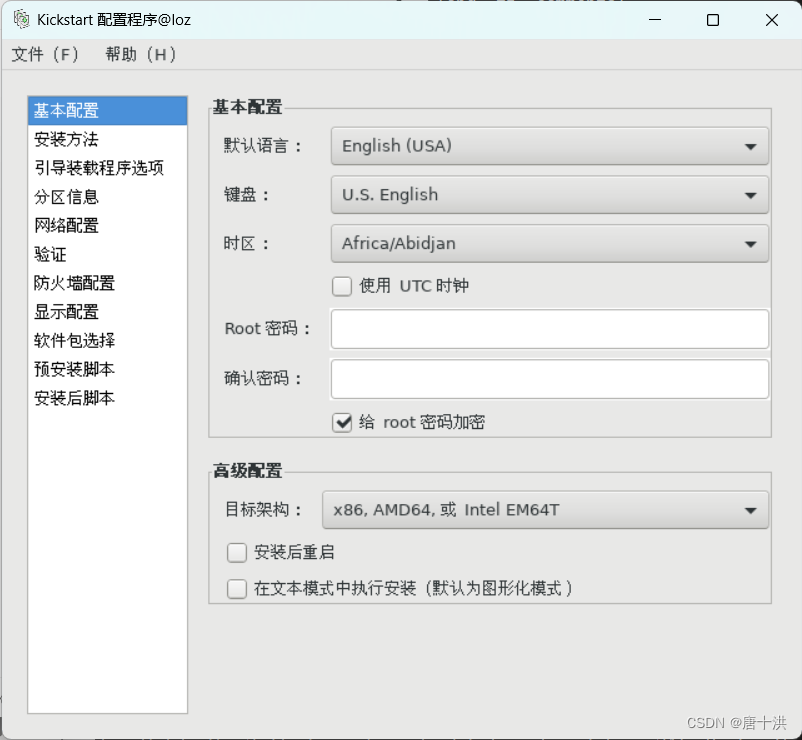
- 基本配置
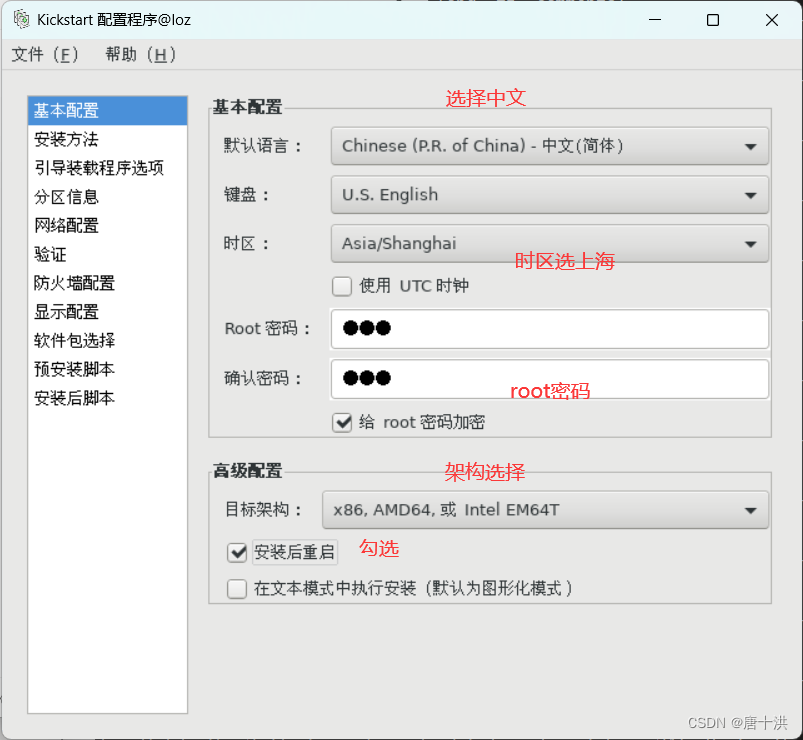
安装方法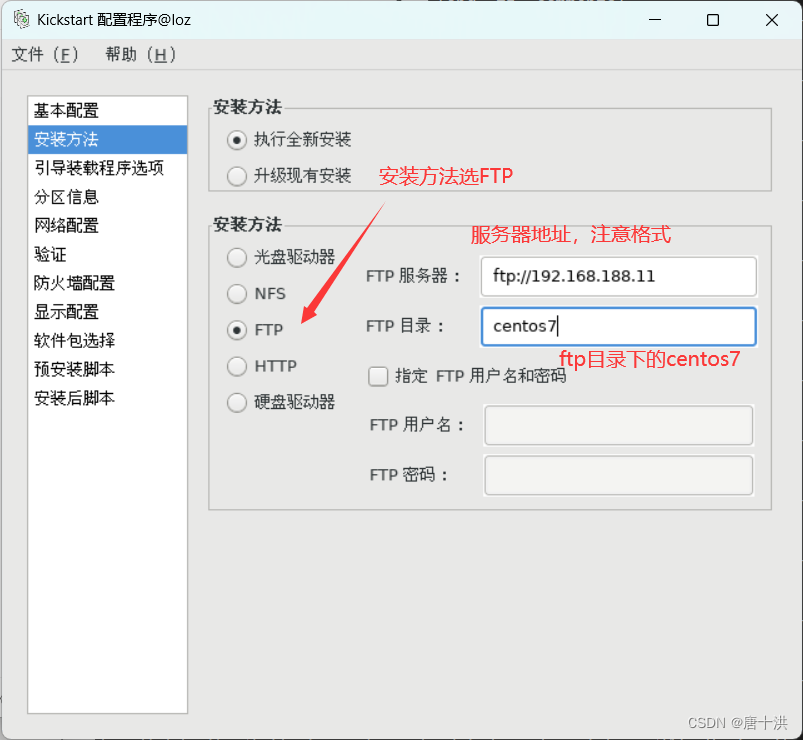
引导装载程序选项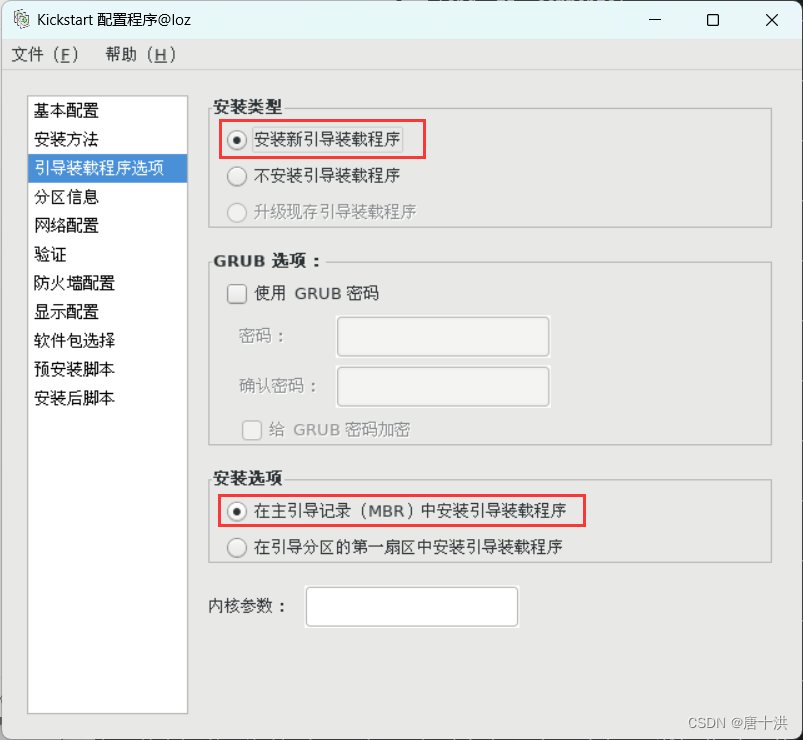
分区信息
添加第一个分区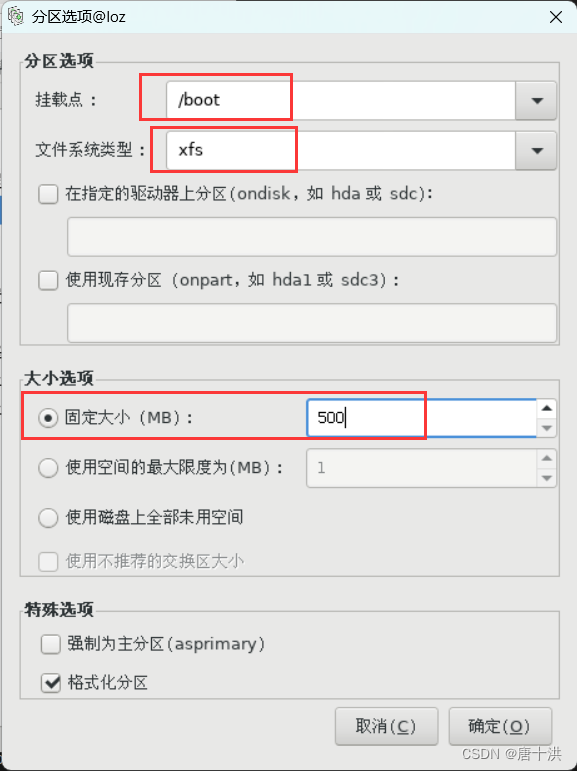
添加第二个分区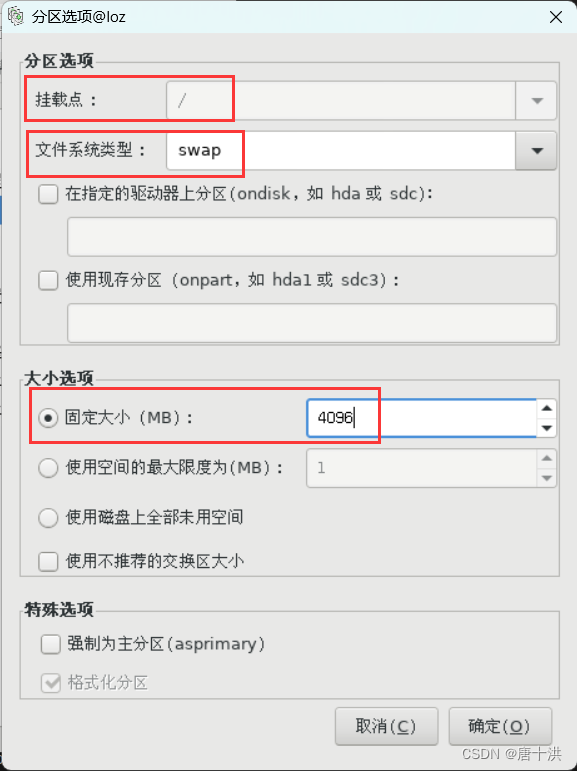
添加第三个分区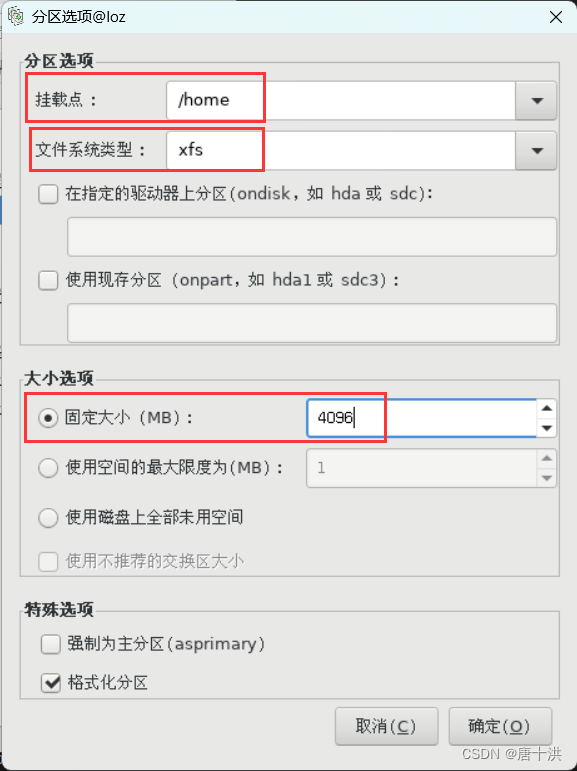
添加最后一个分区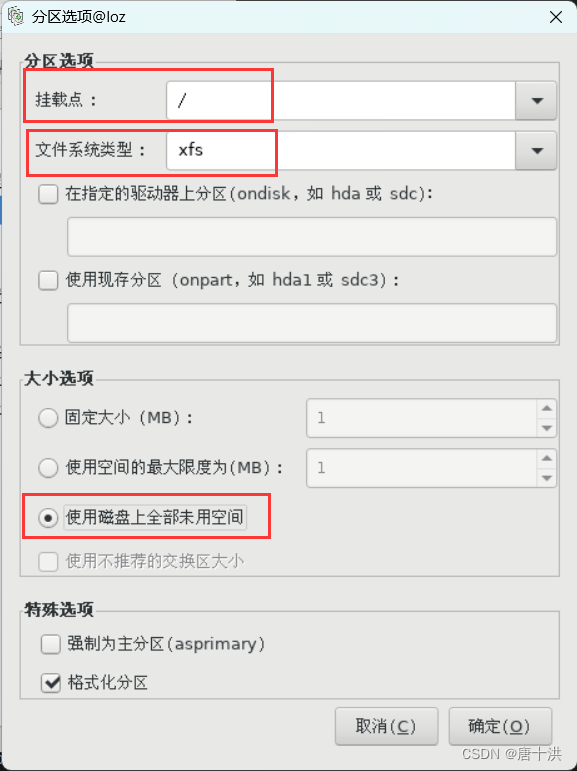
分区信息总体长这样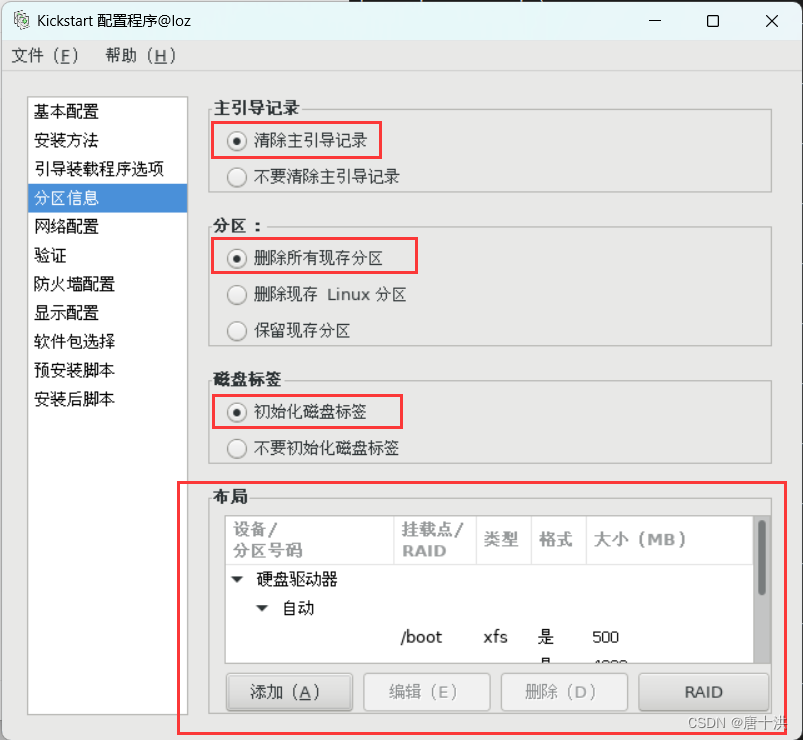
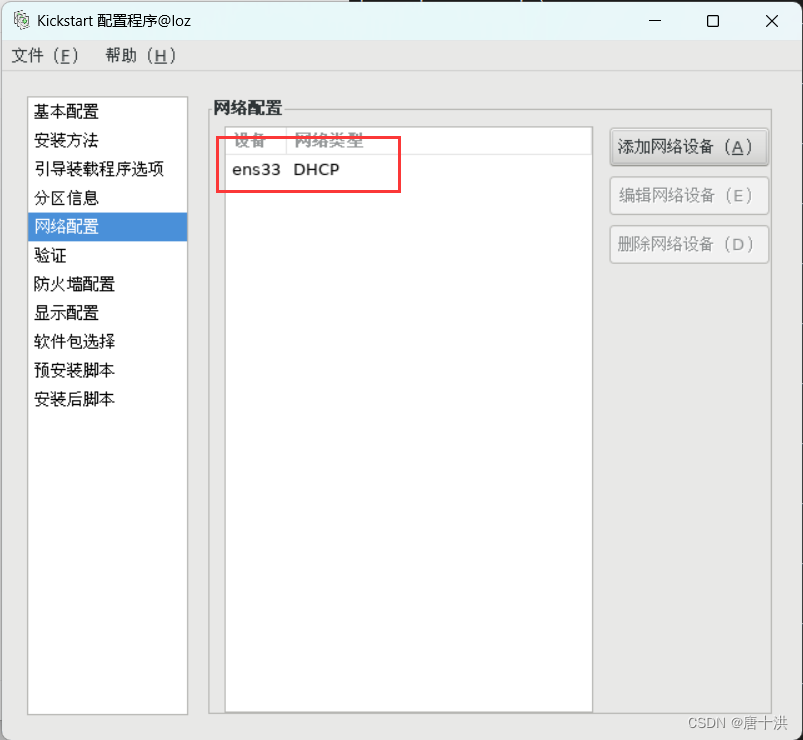
网络配置,添加一个网络设备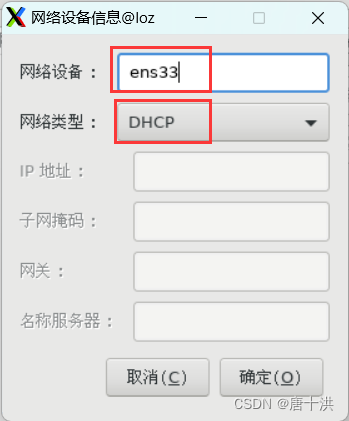
防火墙配置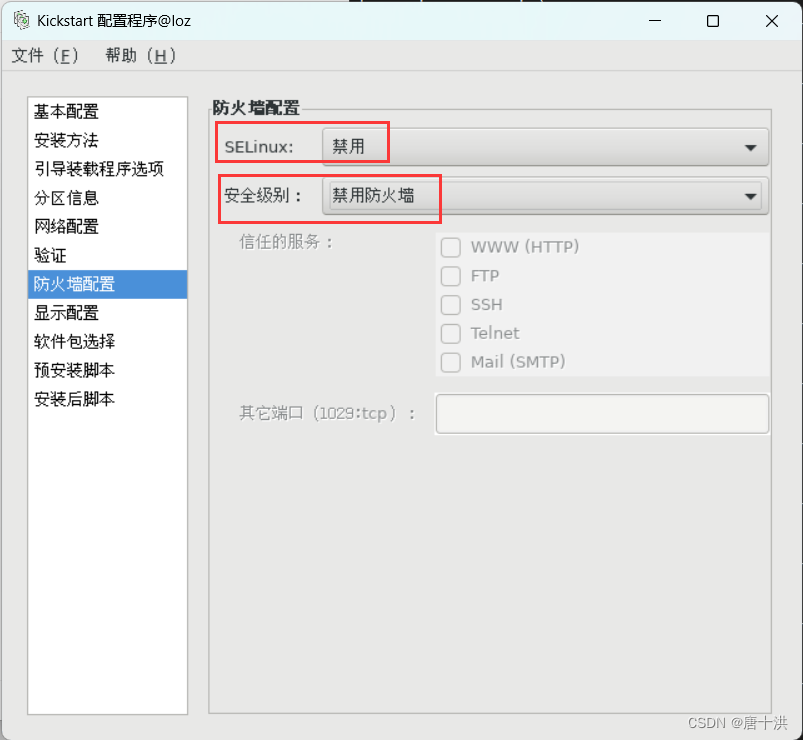
安装后脚本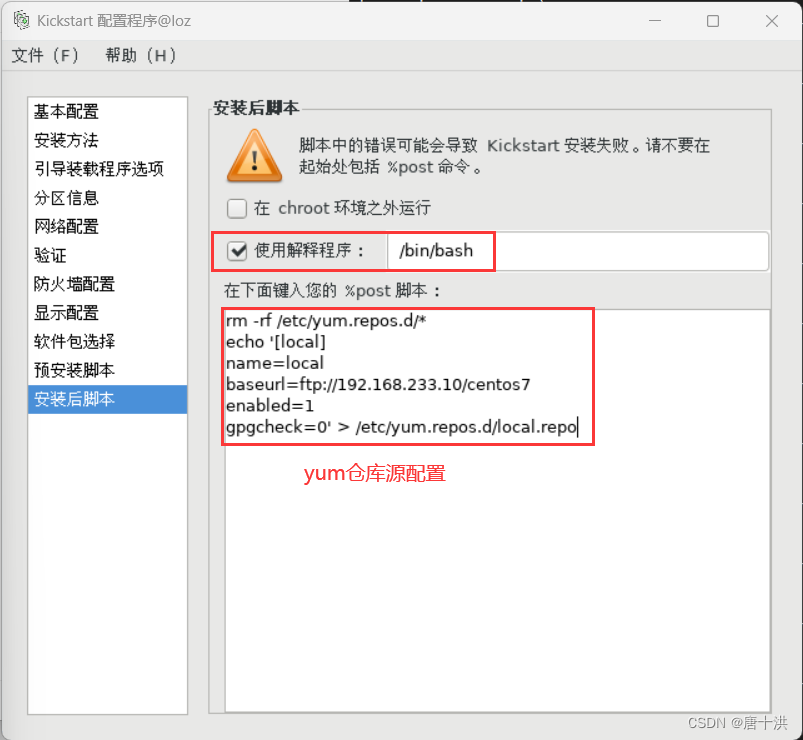
仓库源配置的代码:rm -rf /etc/yum.repos.d/* echo '[local] name=local baseurl=ftp://192.168.233.10/centos7 # 记得改IP地址 enabled=1 gpgcheck=0' > /etc/yum.repos.d/local.repo - 保存文件到指定位置
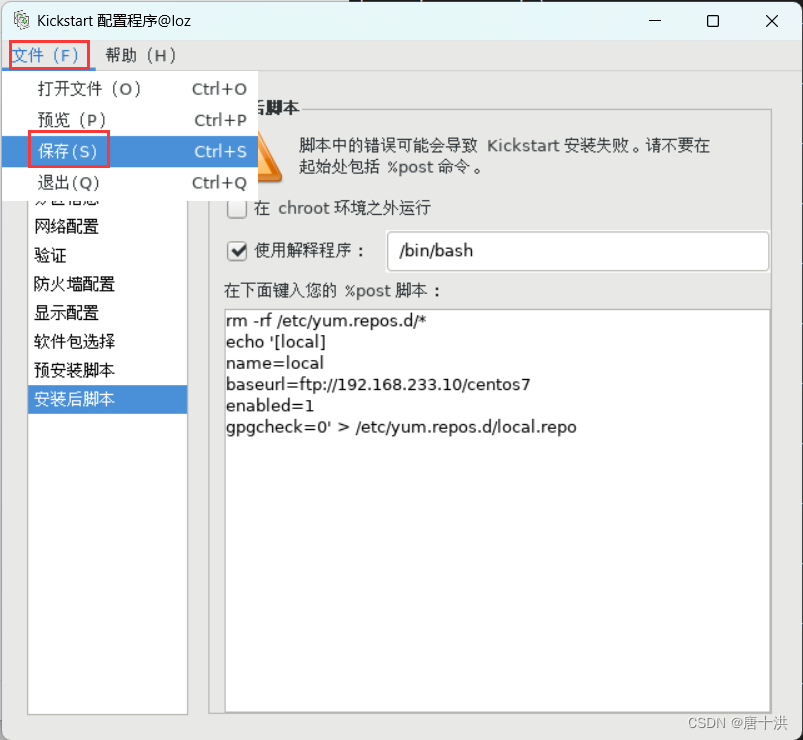
保存在/root目录下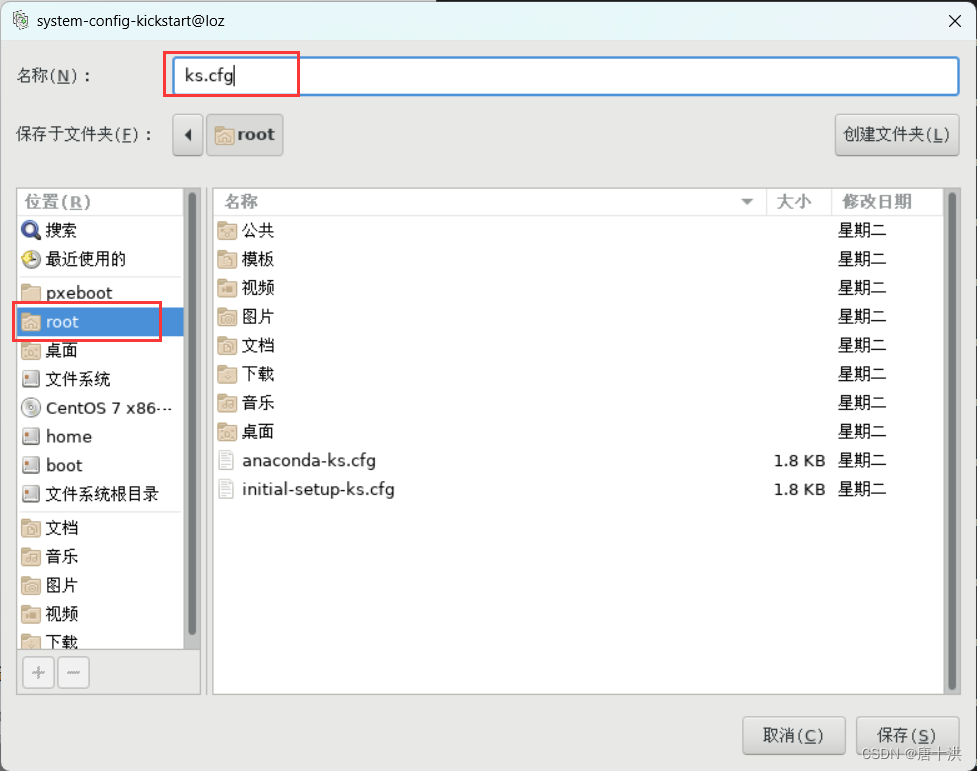
复制到ftp目录下
- 配置需要安装的软件包
可以根据需要将/root/anaconda-ks.cfg 的软件包安装脚本复制到 ks.cfg文件中,
只需要复制%packages 到%end 部分即可。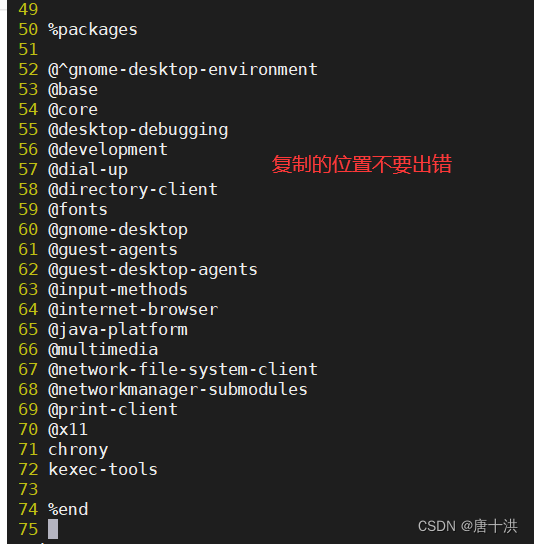
如要求最小化安装,可复制下面内容:
%packages @^minimal %end - 编辑引导菜单文件 default,添加 ks 引导参数
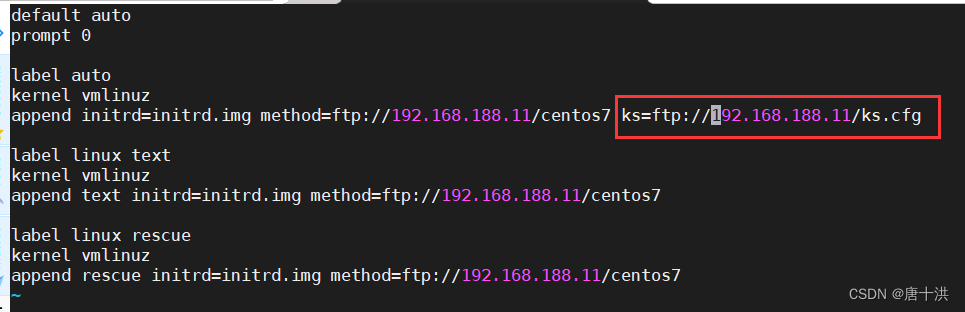
- 测试,重新创建一个虚拟机
能看到 “正在设置安装源...” 说明正在自动安装,不需要我们做什么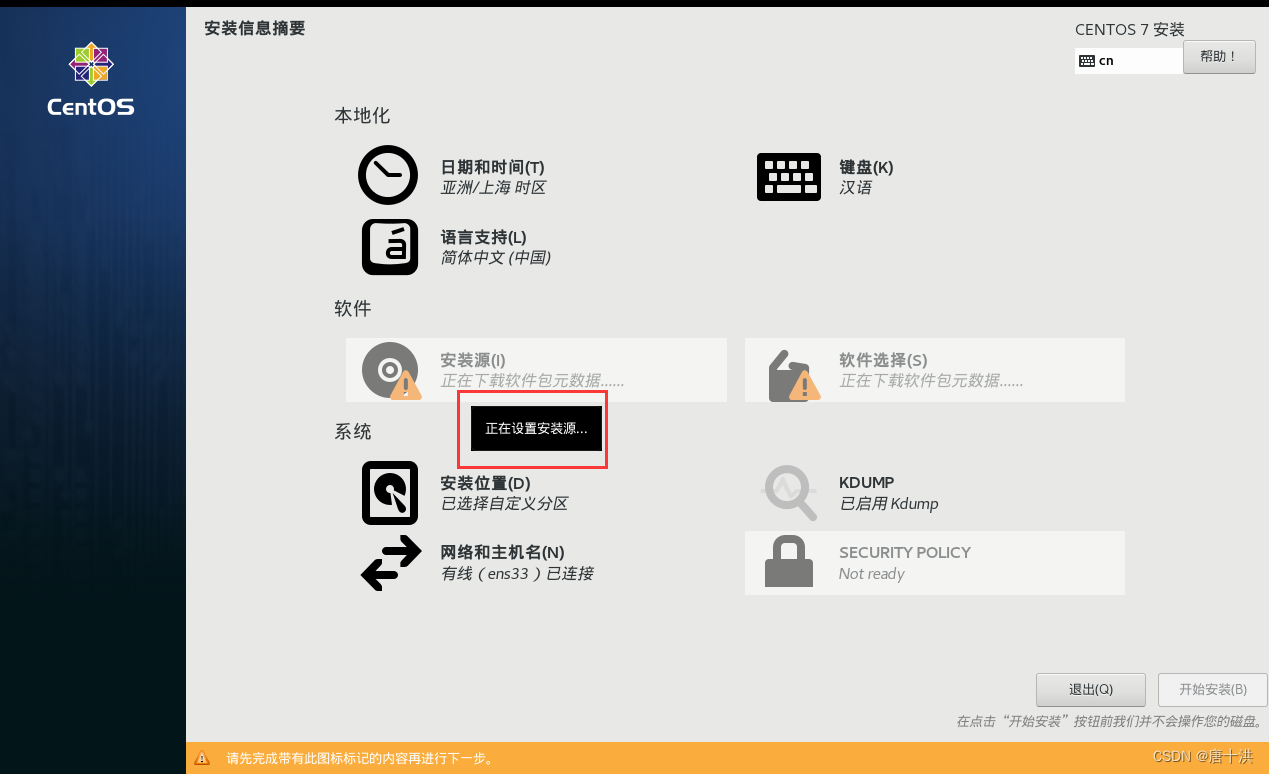
成功安装并启动完成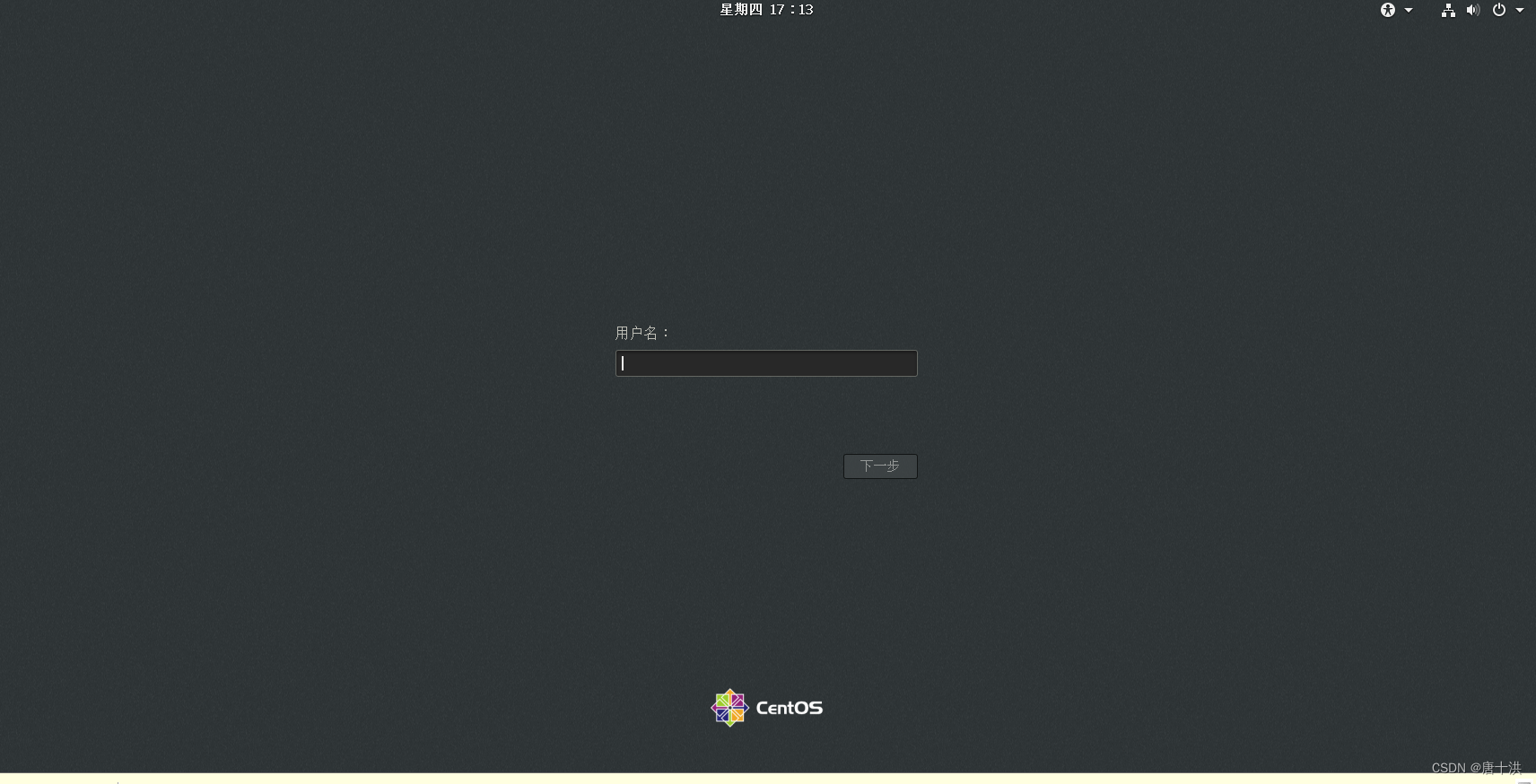





 扫一扫
扫一扫


 1739
1739

 被折叠的 条评论
为什么被折叠?
被折叠的 条评论
为什么被折叠?
 到【灌水乐园】发言





