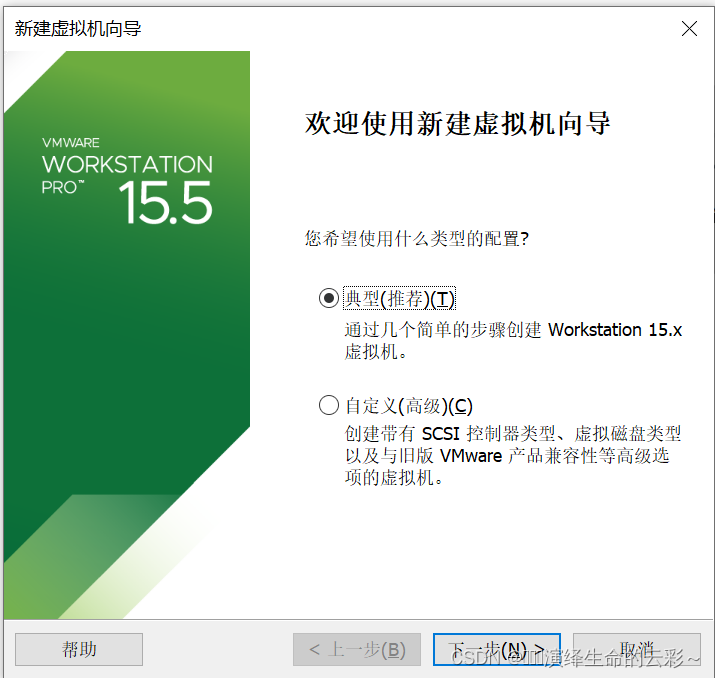
小白选典型就行
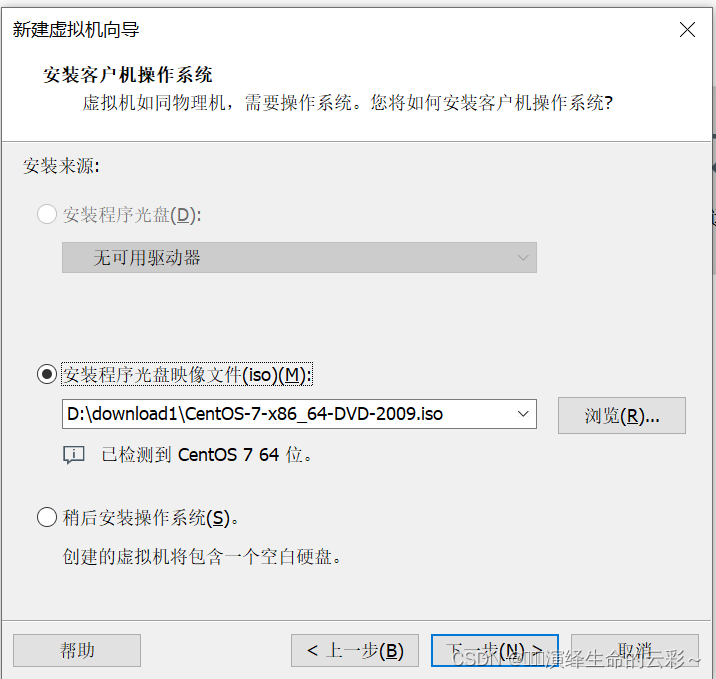
选在光盘映像文件,在安装的位置查找
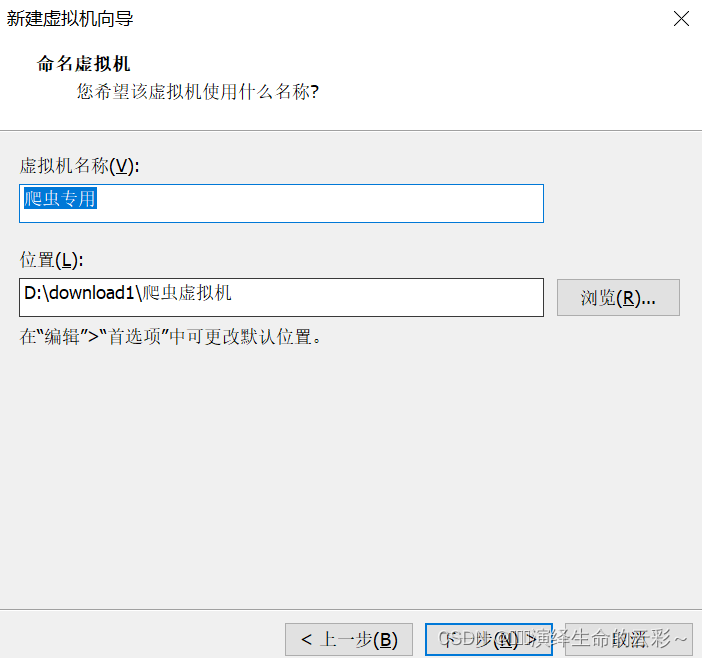
虚拟机位置不要放在c盘,以后这个会越用越大
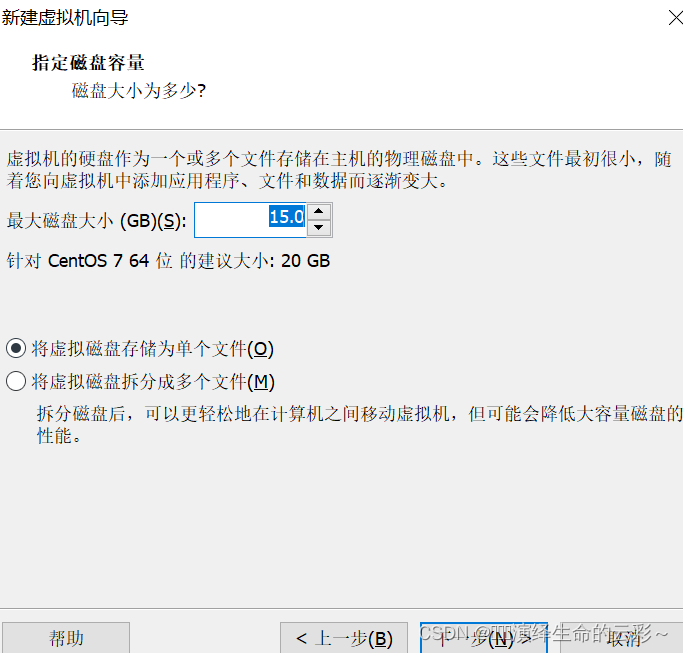
磁盘大小个人喜好就行,一般十到二十就差不多了,存储为一个文件删的时候方便
然后点击自定义硬件
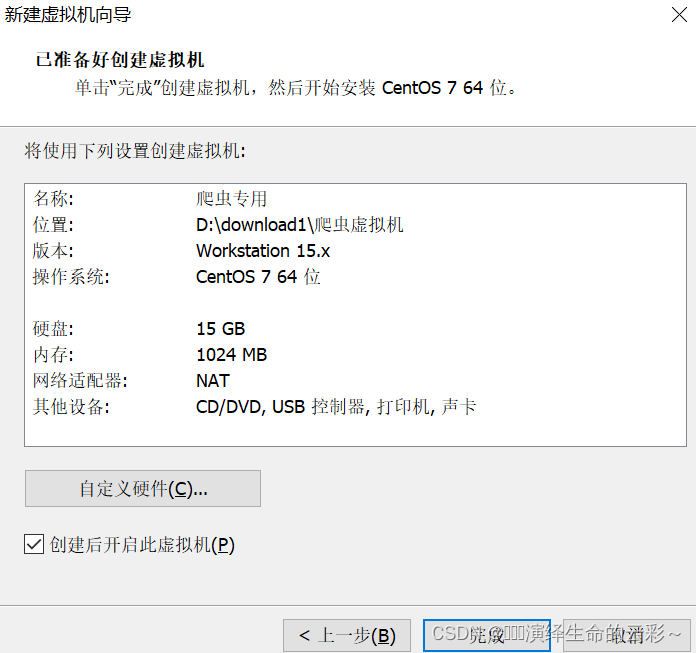
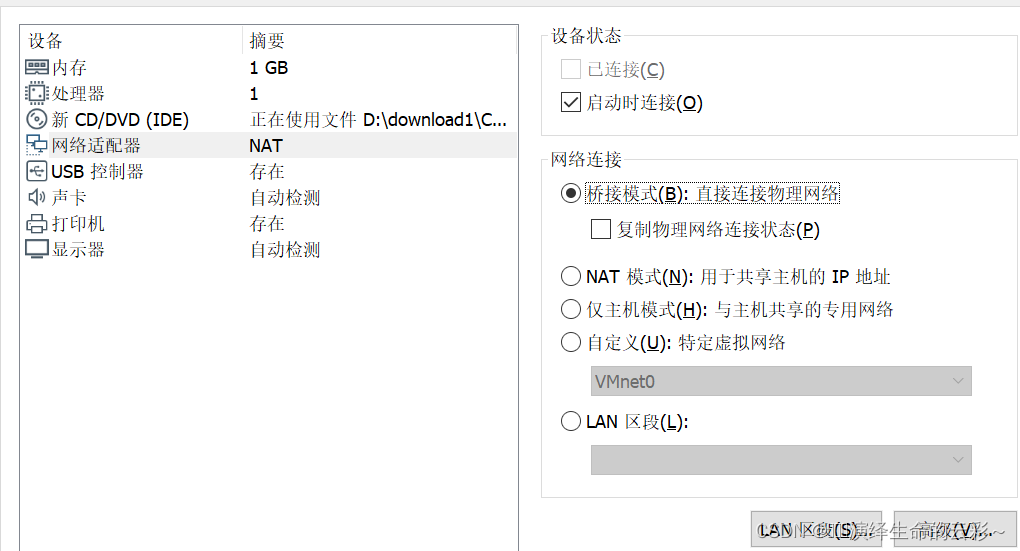
网络配置选桥接,这个会单独分配ip
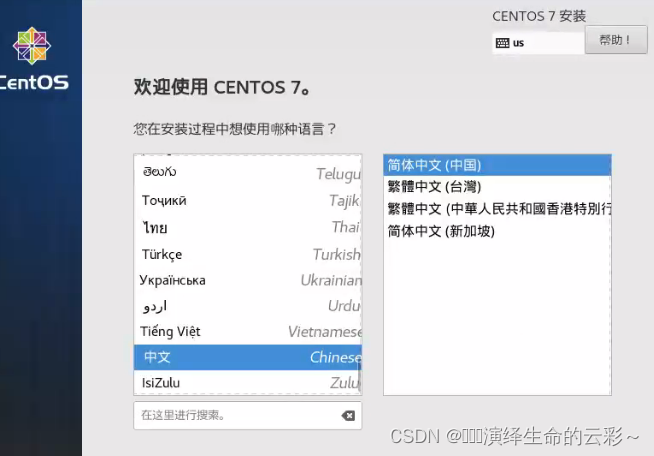
配置后点完成选择中文
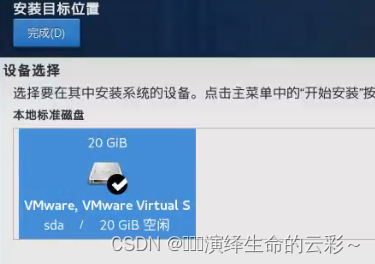
点一下安装位置
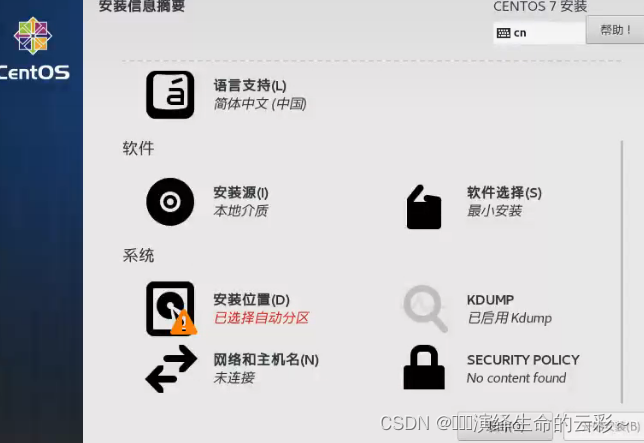
选本地标准磁盘然后完成
点击下面的网络和主机名
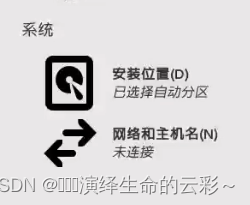
打开以太网就行,名字自己设置

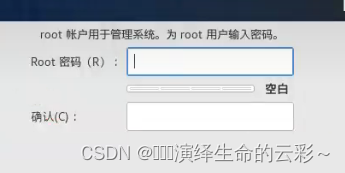
点完成创建自己的密码,用户默认root


 墨衍会员
·
AI 创作全网分发
墨衍智能分发
本文由作者通过墨衍一键同步至各平台
1分发平台
200+累计阅读
231平均单平台
已同步平台
优快云
微信公众号
微博
知乎
掘金
百家号
博客园
抖音
小红书
你的文章也可以这样分发
墨衍会员 ¥399起/年,写一次发全网
我也要
小白选典型就行
选在光盘映像文件,在安装的位置查找
虚拟机位置不要放在c盘,以后这个会越用越大
磁盘大小个人喜好就行,一般十到二十就差不多了,存储为一个文件删的时候方便
然后点击自定义硬件
网络配置选桥接,这个会单独分配ip
配置后点完成选择中文
点一下安装位置
选本地标准磁盘然后完成
点击下面的网络和主机名
打开以太网就行,名字自己设置
点完成创建自己的密码,用户默认root
如何在VMware上新建虚拟机并ping通内网
VMware相较于vbox功能和稳定性要更优些,使用也更为广泛。 前面,介绍了如何在vbox上创建虚拟机并完成相关的配置,由于实际我们所用到的虚拟机容器不同,因而,这次再介绍一下如何在VMware软件上安装虚拟机。 1.首先下载并安装VMware 下载VMware版本:VMware-workstation-full-15.5.1-15018445 建议:VMware的安装目录放在磁盘空间较大的盘内,因为后期可能会在VMware中创建多个虚拟机,每个虚拟机都会分配一定大小的磁盘空间,当多个虚拟机同时开启的时候
VMware新建虚拟机步骤
【1】首先打开VMware,在首页点击创建新的虚拟机 【2】进入欢迎向导界面,选择自定义(高级),然后点击下一步: 【3】这里提示的是虚拟机硬件的兼容性和一些限制 【4】这里选择第三项,稍后安装操作系统 【5】选择虚拟机中将安装哪种操作系统,我们要安装Centos,所以选Linux,如果想安装Windows,就选第一项 【6】填写你的虚拟机名称,最好是跟你安装的系统名称一样,可以效仿图片...
使用电荷放大器处理压电加速度计输出
电阻器 R p模拟传感器的绝缘电阻,为产生的电荷创建泄漏路径。在此图中,顶部波形显示传感器产生的电荷,而底部波形显示电荷放大器的输出。这需要具有大输入阻抗的放大级,以防止产生的电荷通过与传感元件并联的放大器的输入阻抗泄漏。换句话说,电荷放大器补偿传感器产生的电荷 q p ,反馈电容器 C F中具有相反极性的等量电荷。因此,任何与传感器并联的绝缘电阻,如电缆的绝缘电阻或传感器的漏电电阻Rp,都不能流过电流。漂移是指电荷放大器输出在一段时间内发生的变化,而不是由被测物理参数的变化(我们讨论的加速度)引起的。
VMWare的安装和虚拟机的新建
文章目录1 安装vmware软件1.1 VMWare简介1. 2 硬件要求1. 3 安装步骤2 新建虚拟机 1 安装vmware软件 (已安装的不需要重启安装) 1.1 VMWare简介 VMWare就是虚拟机软件。目前最新版本是VMware Workstation Pro15。使用VMWare就是使用软件来模拟一台真实的计算机。由于虚拟机安装在当前计算机中,所以虚拟机硬件配置上限就是当前计算机硬件配置。 1. 2 硬件要求 虚拟机运行过程中比较耗费内存,为了应对后面的课程,建议同学们电脑内存至少
【QEMU系统分析之TPM篇(一)】
本文以 QEMU 8.2.2 为例,分析其 TPM-emulator 模块的实现,并为 QEMU 添加 Windows 平台的TPM 模拟器的支持。
dell r630 配置raid_DELL服务器RAID配置图文教程
名称解释:Disk Group:磁盘组,这里相当于是阵列,例如配置了一个RAID5,就是一个磁盘组VD(Virtual Disk): 虚拟磁盘,虚拟磁盘可以不使用阵列的全部容量,也就是说一个磁盘组可以分为多个VDPD(Physical Disk): 物理磁盘HS:Hot Spare 热备Mgmt:管理【一】创建逻辑磁盘1、按照屏幕下方的虚拟磁盘管理器提示,在VD Mgmt菜单(可以通过CTRL+P...
VMware中新建虚拟机,删除之前的虚拟机
转跳到图 3 ,设置全名(PS:最好使用小写英文字母,不要使用数字和大写的英文),用户名和密码可以自己随心设置,密码最好简单一些,因为会经常使用,每次登录该系统的时候都会需要输入密码,如图4。点击自定义硬件,可设置虚拟机的CPU内核(内存设置需要远小于原系统的内核数量,主要给自己的PC,次要给虚拟机系统),网卡等等。进入系统后,会出现如:图 8-1和 图 8-2 样式的界面,选择语言为English,地区,设置自己的用户名和密码(和Windows开机设置用户一样)等。到此设置虚拟机名称的一步,如图5。
SpringBoot+Vue前后端分离项目实战:个人博客系统
MyBlog主要是基于 SpringBoot + Vue 前后端分离开发的一款动态个人博客系统,后台和前台均通过JSON数据做交互,主要功能有文章管理、分类管理、标签管理、附件管理、评论管理、友链管理、个人资料/博客信息管理等。
在VMware下新建虚拟机Win10系统
在VMware下新建虚拟机Win10系统
告别降级CUDA!手把手教你为RTX 50系显卡(5080/5090)配置专属的PyTorch Nightly + vLLM推理环境
本文详细指导如何为RTX 50系显卡(5080/5090)配置专属的PyTorch Nightly和vLLM推理环境,特别针对CUDA 12.8的适配问题提供解决方案。从硬件准备到源码编译,再到模型部署与性能调优,手把手教你构建高效AI推理系统。
DeepSeek Harness实战:从零构建插件化AI Agent
AI Agent开发正从硬编码走向框架化组织,插件化架构成为提升工程效率的关键。在构建可复用、可扩展的智能体系统时,开发团队需要一套能够统一管理模型调用、工具注册与上下文组装的基础设施。DeepSeek Harness作为面向Agent工程的插件化框架,通过Harness、DeepAgent与Skill三个核心抽象,将模型、工具与技能解耦为可插拔单元,让开发者无需重复造轮子即可快速搭建具备工具调用能力的智能体。本文从环境配置到Skill插件开发,完整演示如何基于DeepSeek模型构建一个可运行的Agent
新建一台VMware虚拟机
新建一台VMware虚拟机。修改虚拟机的光盘属性单击 虚拟机设备栏的“CD/DVD(SATA) 自动检测”,在“虚拟机设置”对话框右侧“连接”处,选择“使用ISO映像文件”,单击“浏览”找到对应的ISO文件,确定即可。修改虚拟机的固件类型可以自定义修改虚拟机的硬件(添加或者移除)虚拟机→设置添加移除打开电源时进入固件还原默认网络设置通过上记步骤就可以创建一台虚拟机,在同一真机上可以创建并使用多个虚拟机。
手把手教你双目测距理论及生成视差图,深度图,点云图像
Stereo Vision, 也叫双目立体视觉,它的研究可以帮助我们更好的理解人类的双眼是如何进行深度感知的。双目视觉在许多领域得到了应用,例如城市三维重建、3D模型构建(如kinect fusion)、视角合成、3D跟踪、机器人导航(自动驾驶)、人类运动捕捉(Microsoft Kinect)等等。双目测距也属于双目立体视觉的一个应用领域,双目测距的基本原理主要是三角测量原理,即通过视差来判定物体的远近。
下载VMware虚拟机及新建虚拟机(安装教程)
增强型键盘驱动程序可以更快地处理原始键盘输入,绕过Windows的按键处理机制,从而提高安全性。使用此功能时,如果按下Ctrl+Alt+Delete组合键,只有客户机(虚拟机)的操作系统会做出反应,而不是主机系统。安装需求:安装此驱动程序需要主机驱动器(通常是硬盘)上有至少10MB的可用空间。这是因为驱动程序需要一些空间来存储其代码和可能的数据。此功能只能在Windows主机系统中使用。
飞牛fnNAS虚拟机开启OVS导致失联的解决
摘要:用户在使用飞牛NAS时发现开启OVS网络功能后导致NAS失联。通过多种尝试(包括开关OVS、更换系统版本、手工配置、更换网卡、处理器检查等)后发现,OVS启用状态下DHCP无法获取IP地址,手动设置IP可暂时恢复网络。但重启后问题依旧,初步判断为OVS功能存在bug。目前临时解决方案是在需要时手动开关OVS,或考虑其他虚拟化方案。用户计划后续探索替代方案,并等待官方修复该问题。
VB摄像头监控
该VB模块可对摄像头捕获的画面进行录像等,可在创建的窗口进行控制
vmware新建虚拟机
vmware新建虚拟机步骤,参照上传的文档
文档:亲测可用解决vnc灰屏,黑屏,鼠标大黑叉情况
主要解决vnc-viewer灰屏,黑屏,鼠标大黑叉等现象,详细见文档。
VMware 安装图解,以及新建虚拟机
这里写目录标题安装VMware建立虚拟机 安装VMware 1.点击安装包,双击安装 2.下一步 3.接受条款 4.选择安装目录,不建议有中文目录和空格目录。下一步 5.下一步 6.这两个选项根据可以爱好习惯选择,下一步 7.安装 8.完成 建立虚拟机 1.系统镜像:安装的是centos7 2.在VM上安装centos7,点击文件—新建虚拟机 3.选择典型安装,下一步 4.选择自己下载的centos的映像文件,下一步 5.设置虚拟机的名字,并设置centos的安装目录 6.采取默认
C# WinForm 基于DirectShow.dll编写的程序,可边预览边保存视频,音频和图片
基于微软的DirectShow.dll的二次开发1.自动识别连接的摄像头跟麦克风且可以对其进行选择(默认选中第一个)2.可录制wmv和avi两种格式的视频并且都带有音频,avi可以录制的分辨率和帧数进行选择,wmv默认进行了淸晰度优化如不喜欢可去除代码中有相关提示3.可在预览点开之后进行拍照,也可边录制视频边拍照4.添加了视频和音频的压缩功能(酌情使用)这次二次开发发现C#对DirectShow的相关信息太少,这次做完也不敢藏私共享出来,还望大家指正
VC中sqlite的使用
在VC中对sqlite的使用,实现数据库大批数据的快速插入,读取数据库中的数据在ListCtrl中显示
vmware workstation pro虚拟机的新建
vmware workstation pro 虚拟机的创建
一、VMware14 Pro新建虚拟机
本次新建虚拟机环境是:VMware14 Pro,CentOS-6.5-x86_64-minimal.iso 一、首先进入VMware14 Pro,点击新建虚拟机 二、选择虚拟机的硬件兼容性。可直接默认下一步 所有虚拟机都具有硬件版本。硬件版本指明了虚拟机支持的虚拟硬件功能(如 BIOS 或 EFI)、虚拟插槽数量、最大 CPU 数、最大内存配置,以及其他硬件特性。虚拟机硬件兼容性设置决定...
VMware中新建Ubuntu虚拟机系统,并安装Anaconda
在VMware中安装Ubuntu18.04系统,并安装Anaconda
vmware新建虚拟机时蓝屏
3、在电脑关机后有节奏的按F2进入bios,用户可以对照自己的主板型号选择不同的按键,如果说下图中没有用户的主板型号,可以在重启的时候将这些常用键都试试,这样一定要注意的是,一定要重启的时候按才可以进入到bios设置界面。4、当电脑进入bios后使用方向键控制光标到“Configuration”进入选项后移动光标到“Inter Virtual Technol”按下“ENTER”键(回车键),选择“Enable”。可以保证虚拟化已经开启。5、“Enable”表示开启,最后按“F10”保存退出即可。
Vmware新建虚拟机之kali2024
kali虚拟机的安装,详细步骤。
VMware新建centos7虚拟机并配置
点击网络和主机名配置,选择ipv4设置,输入ip地址、子网掩码、网关和DNS服务器。由于我在内网搭建的虚拟机,所以需要发给网管的mac地址和配置的ip进行。开启虚拟机,选择后回车。
VMware安装和新建linux虚拟机
部署Linux的环境: 注意 1. 安装Vmware之后,在windows会产生两个虚拟网卡:vmnet1 vmnet8 2.部署Linux:需要有网卡,必须要知道root用户的密码,和你普通的用户的用户名和密码 3. 远程连接配置:xshell/mobaxterm/finalshell 连接linux虚拟机
VMware虚拟机,Linux的ISO以及新建虚拟机
新建虚拟机

 被折叠的 条评论
为什么被折叠?
 到【灌水乐园】发言


 1175


 扫一扫


