



1 前言
点此查看上期:vmware部署istoreos
在之前我们在VMware上部署了istoreos软路由,我们今天来用同样的方法安装opwewrt与immortalwrt
2.1 openwrt安装与网络配置
此处我们需要获得openwrt的固件包
点击此处下载
我们选择Generic x86/64并下载COMBINED-EFI (EXT4)
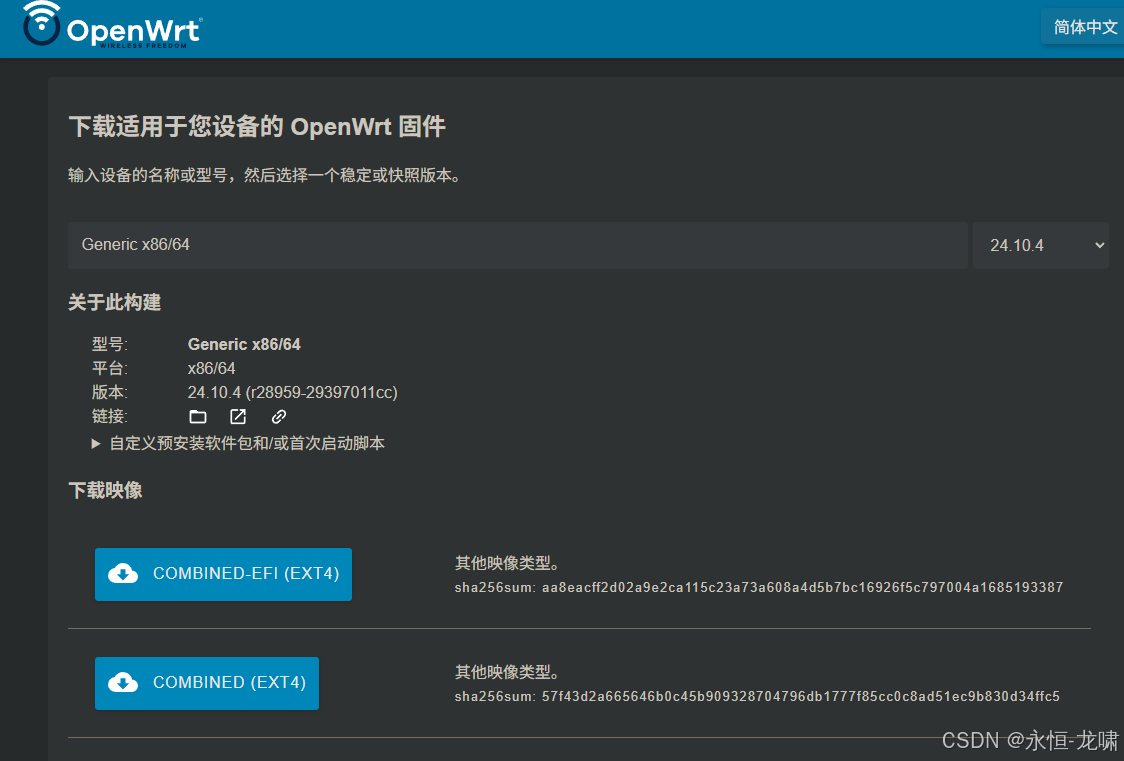
按之前教程中的方法点此查看上期:vmware部署istoreos
解压并使用qemu转码成vmdk
cd C:\Program Files\qemu
qemu-img convert -f raw -O vmdk C:\Users\Ares\Downloads\openwrt-24.10.4-x86-64-generic-ext4-combined-efi.img C:\Users\Ares\Downloads\openwrt-24.10.4.vmdk
新建虚拟机的方法也与上期一样
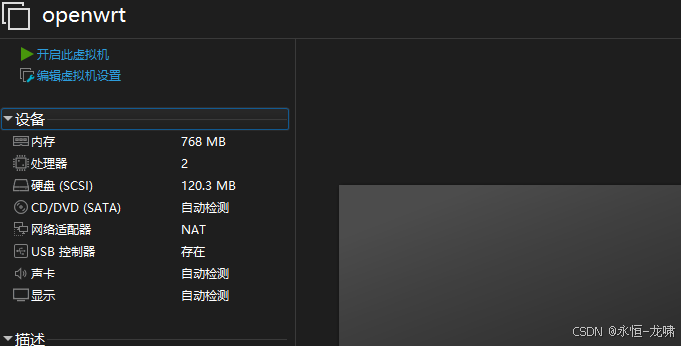
新建好后我们启动虚拟机
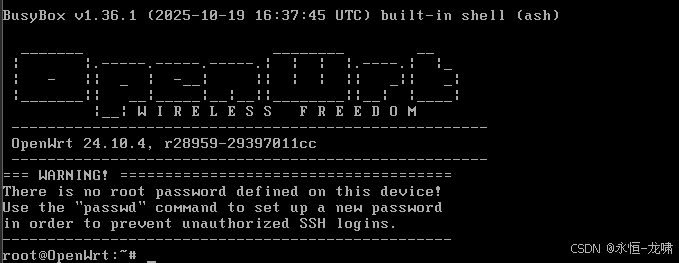
由于openwrt没有quickstart命令,我们需要使用其他方法来配置
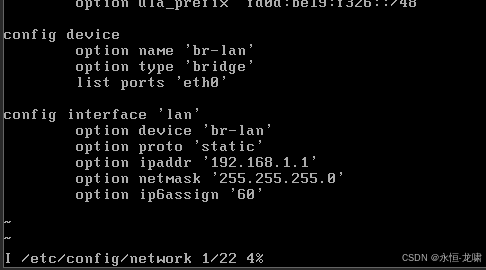

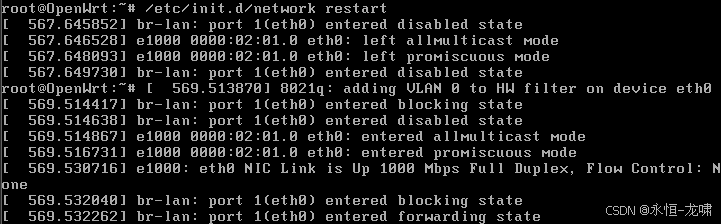
vi /etc/config/network `openwrt默认使用的是root所以不使用sudo`
i `修改ipaddr后保存`
:wq
/etc/init.d/network restart
然后我们浏览器输入刚才设定的地址就可以得到如下页面
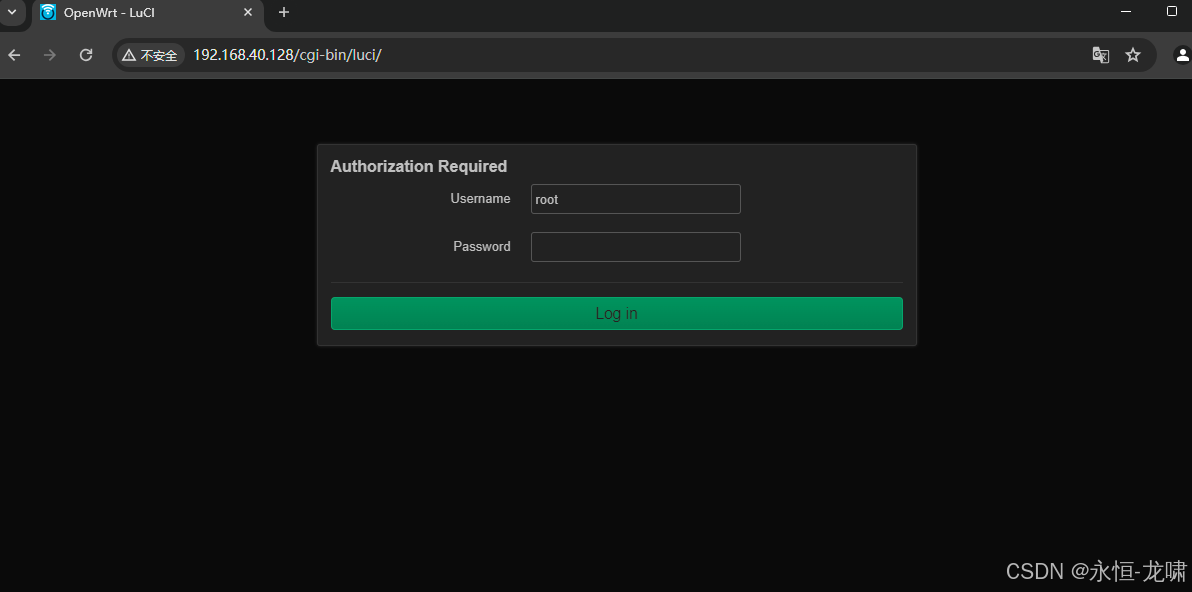
我们输入password登陆
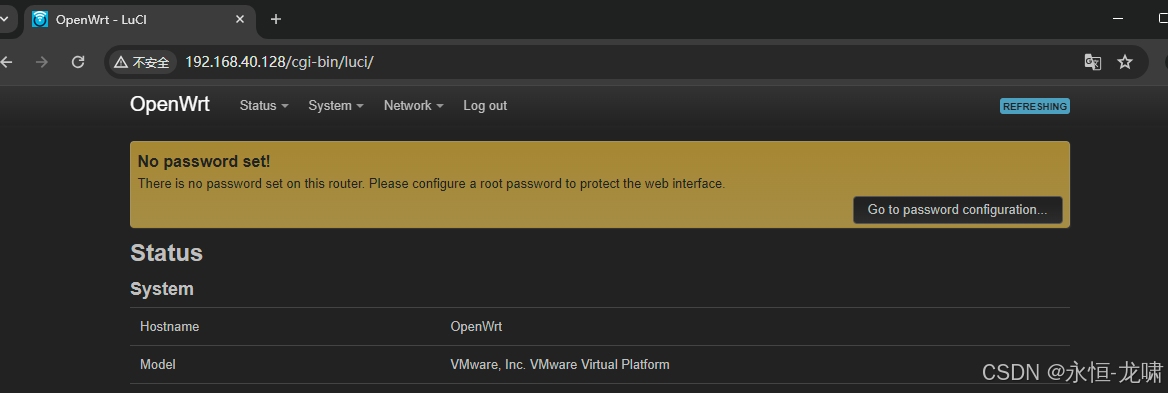
点击network的interfaces来配置ip

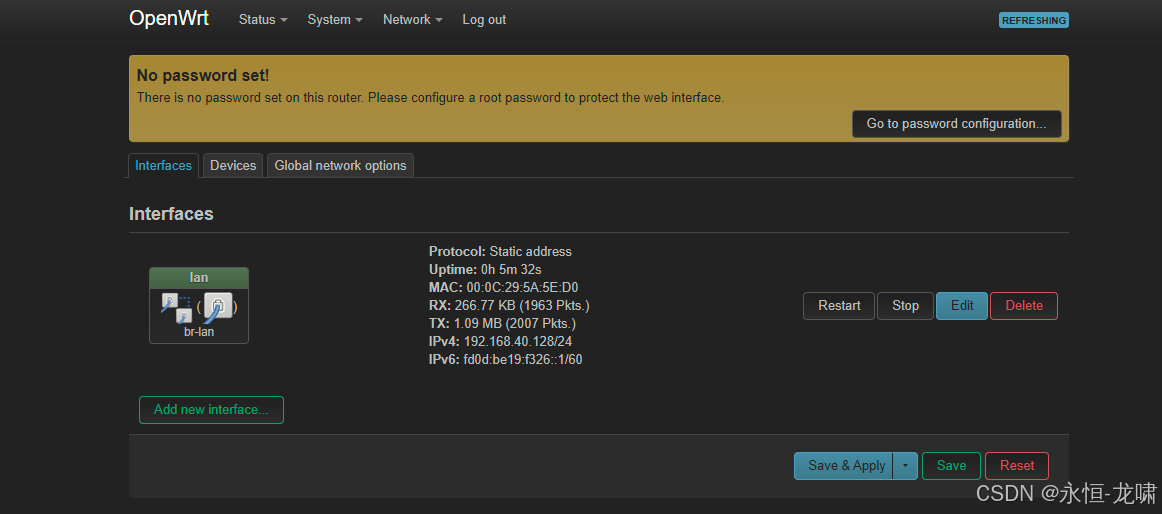
配置完后保存并应用
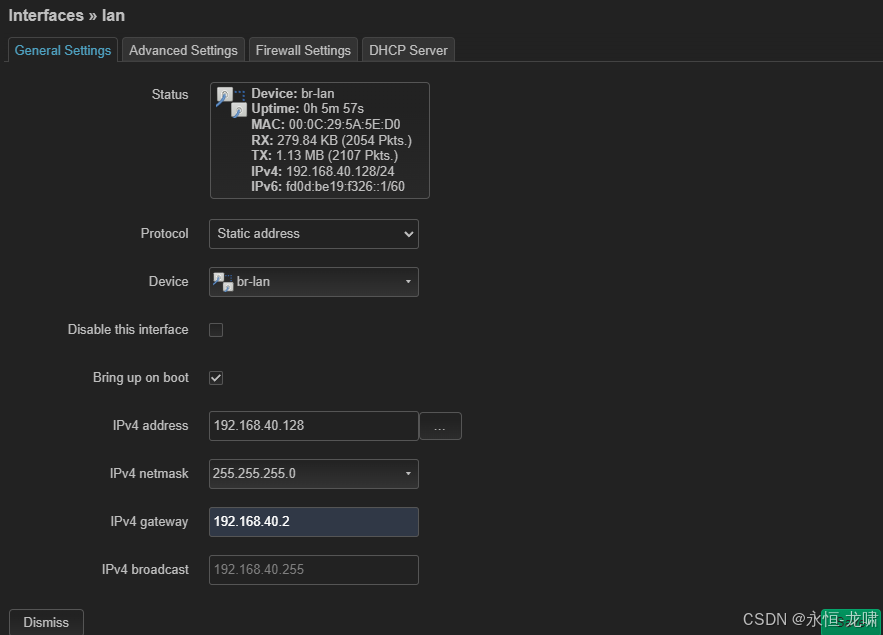
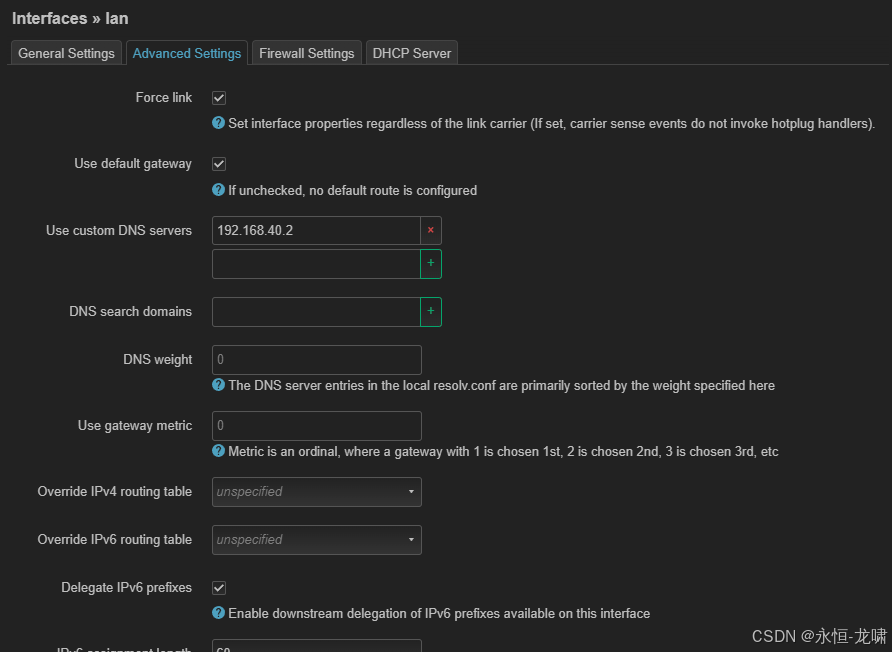
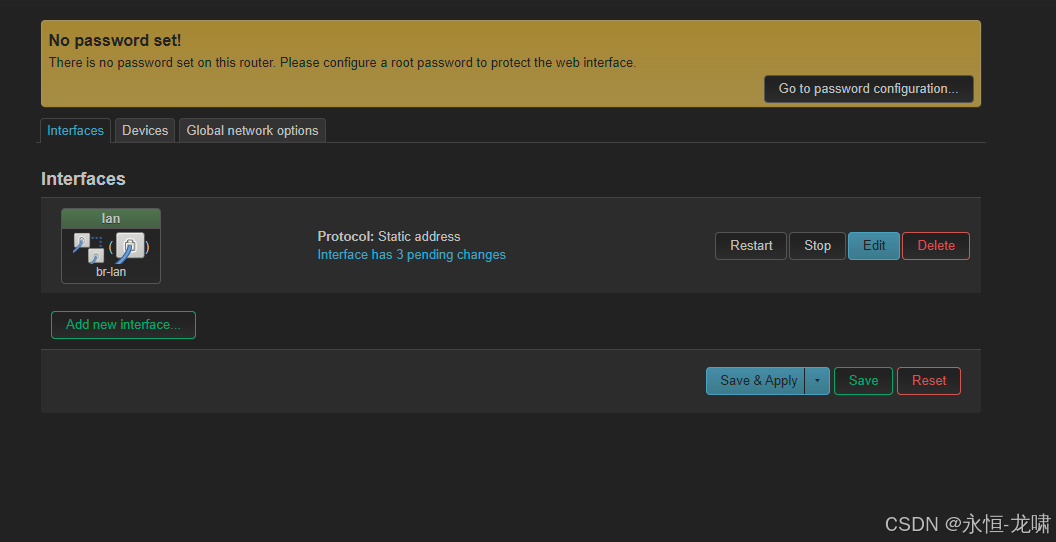

然后我们ping测试发现网络已经通了
我们可以点击system的Software来下载汉化包并安装
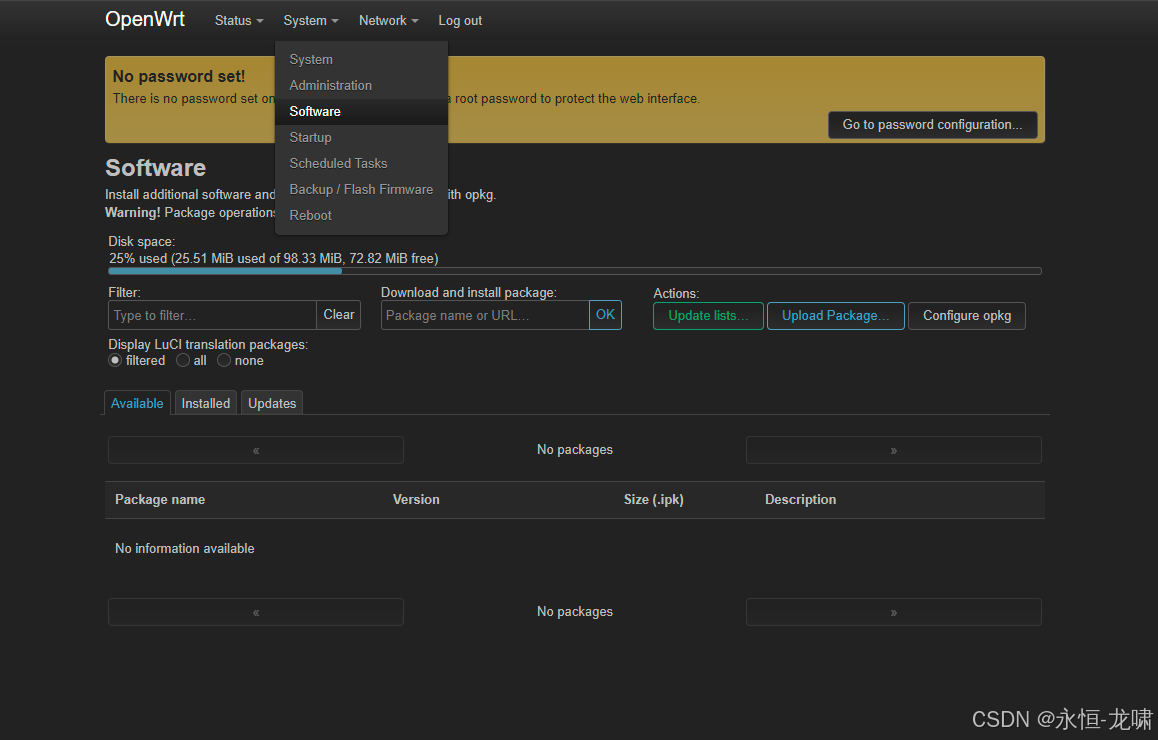
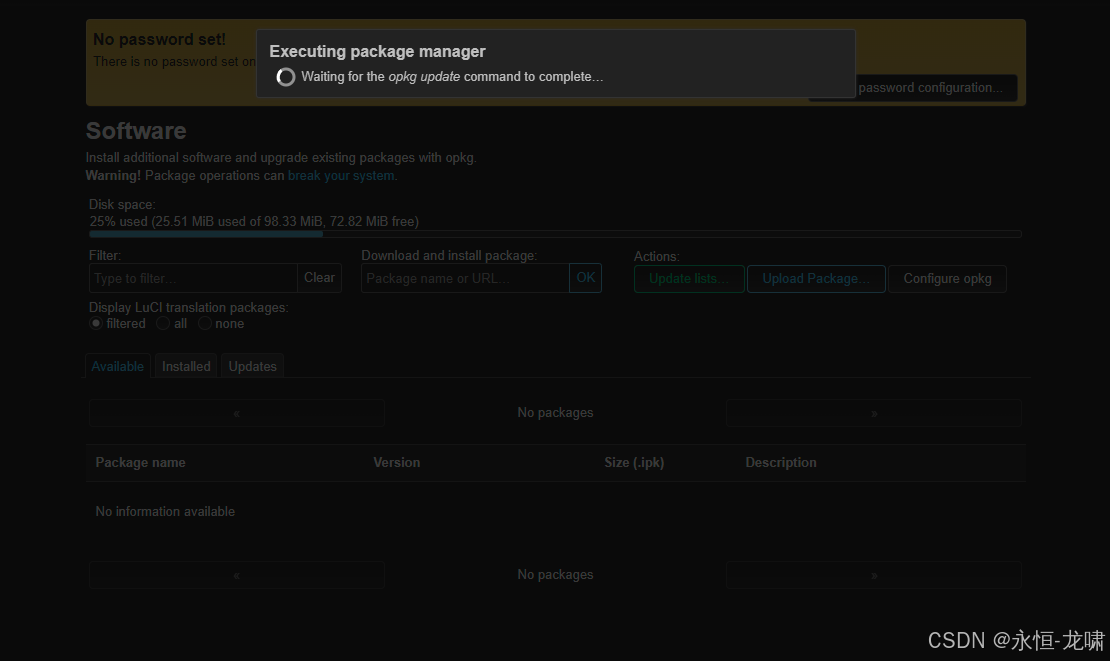
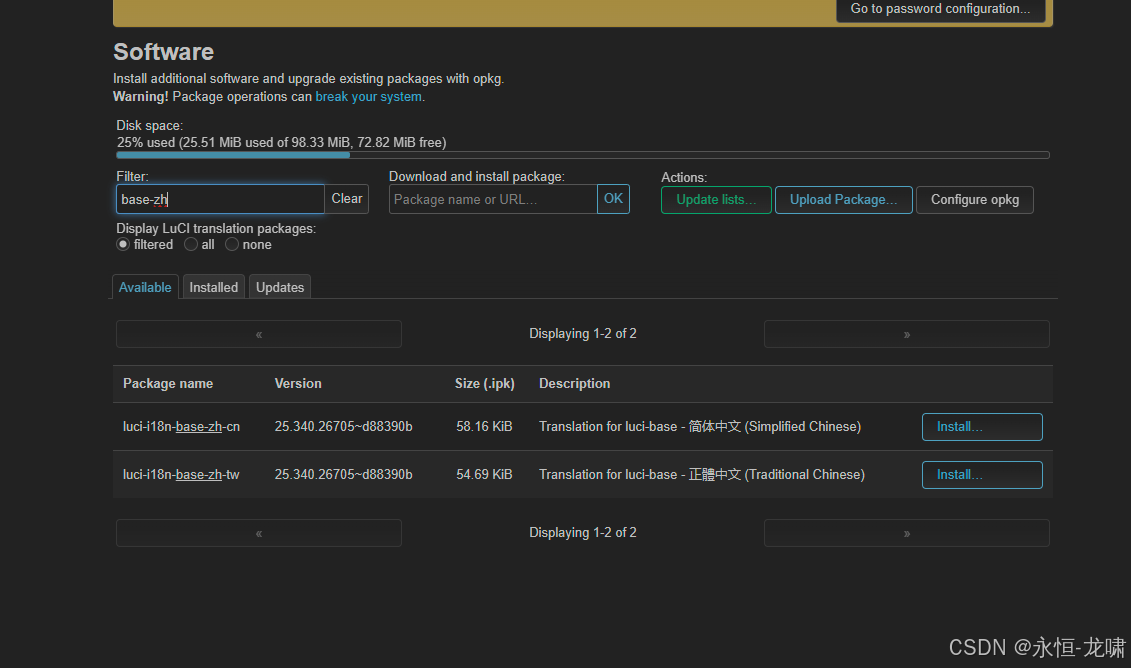
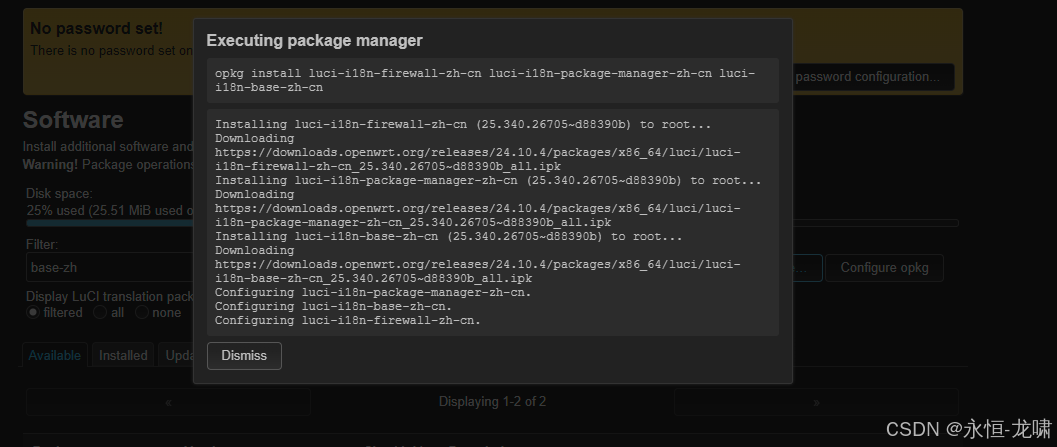
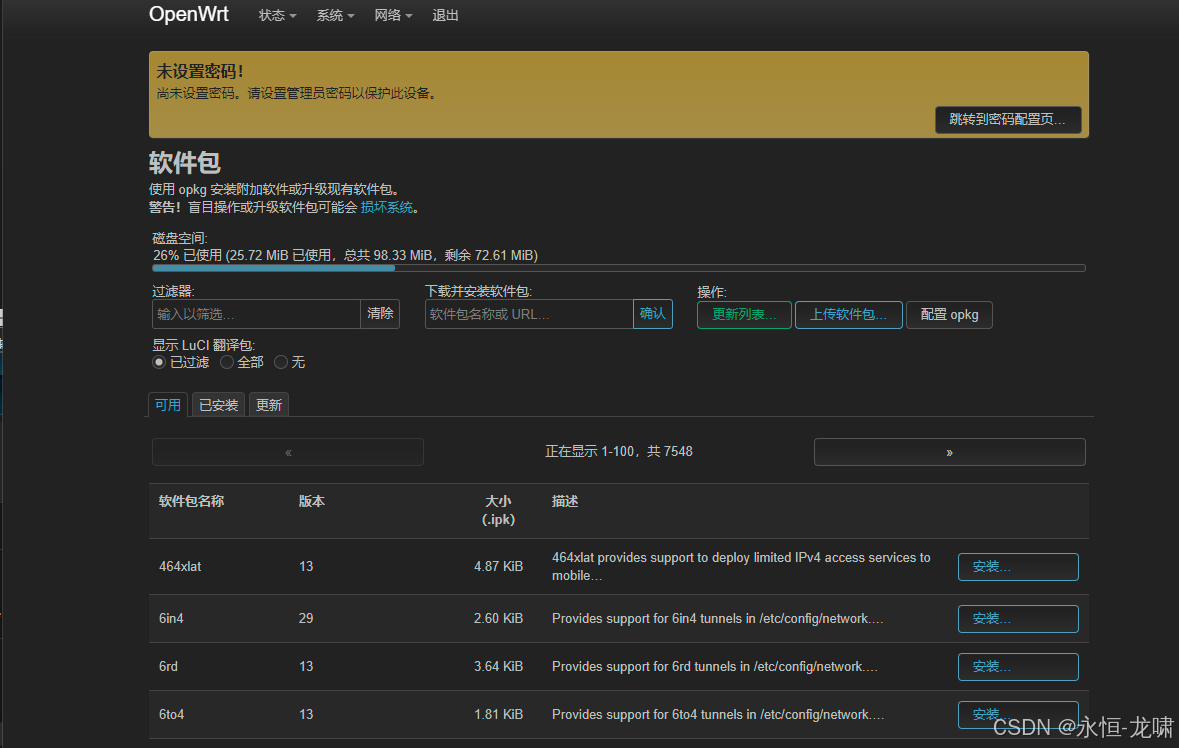
安装完成后刷新浏览器就可以完成汉化
2.2 immortalwrt安装与网络配置
点此下载固件包
同样选择Generic x86/64并下载
COMBINED-EFI (EXT4-COMBINED-EFI.IMG.GZ)
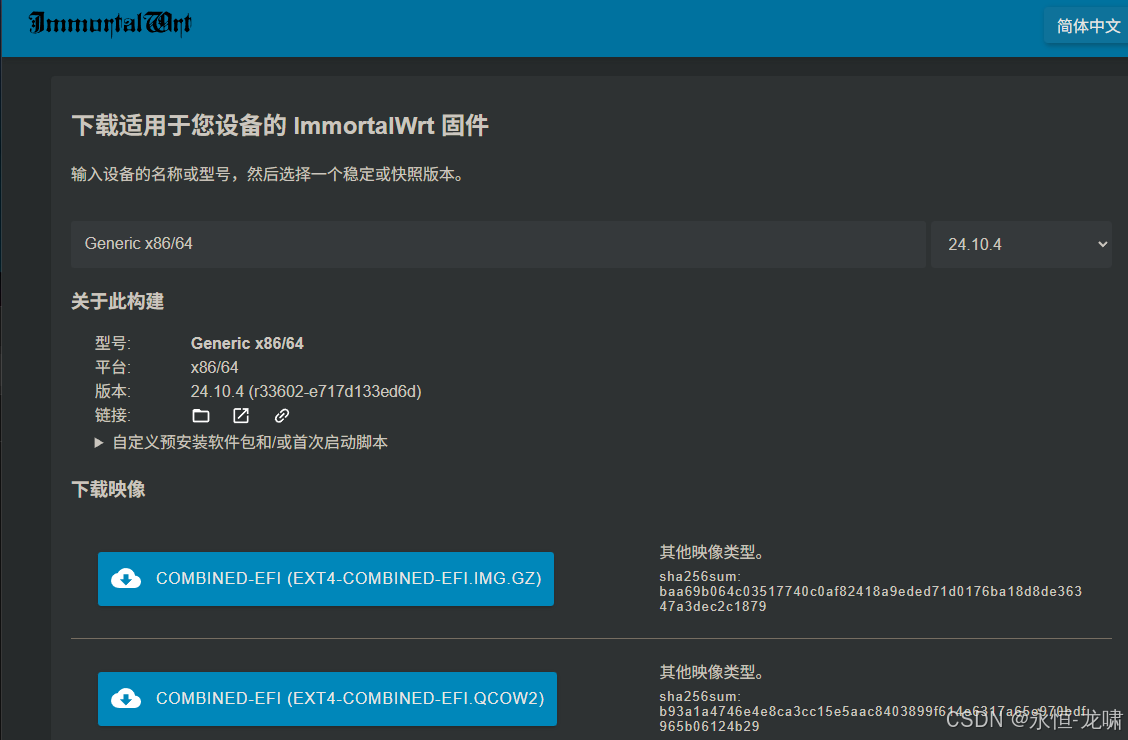
immortalwrt软路由也是一样的方法,我们需要qeum来将img转为vmdk
按之前教程中的方法点此查看上期:vmware部署istoreos
解压并使用qemu转码成vmdk
cd C:\Program Files\qemu
qemu-img convert -f raw -O vmdk C:\Users\Ares\Downloads\immortalwrt-24.10.4-x86-64-generic-ext4-combined-efi.img C:\Users\Ares\Downloads\immortalwrt-24.10.4.vmdk
新建虚拟机的方法也与上期一样
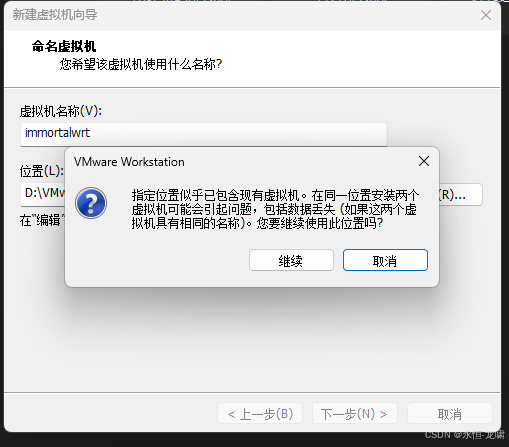
如果在新建虚拟机的时候提前把vmdk文件放入文件时弹出这个提示直接点击继续即可

虚拟机创建完成后启动
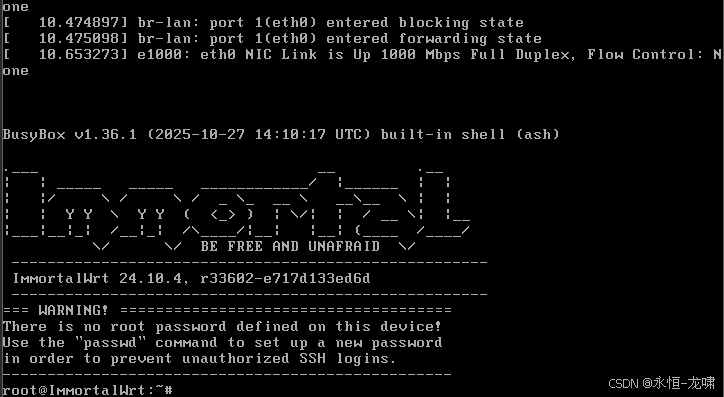
与openwrt配置的方法一样
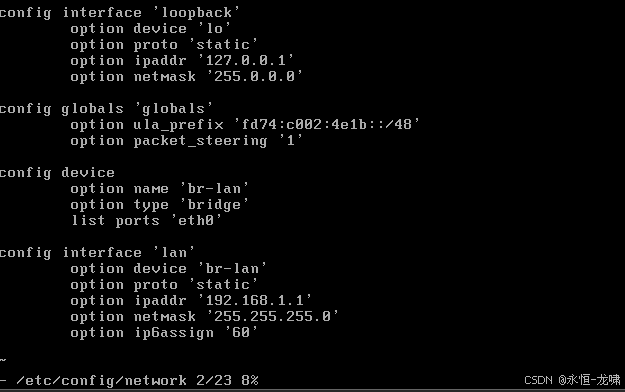
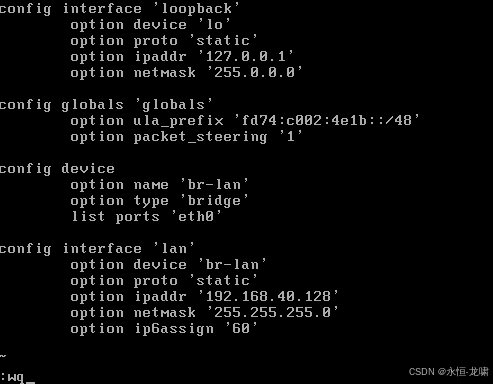
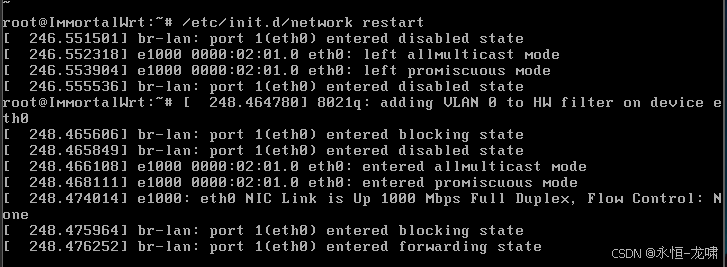
vi /etc/config/network `immortalwrt默认使用的也是root所以不使用sudo`
i `修改ipaddr后保存`
:wq
/etc/init.d/network restart
浏览器访问配置的地址后如下
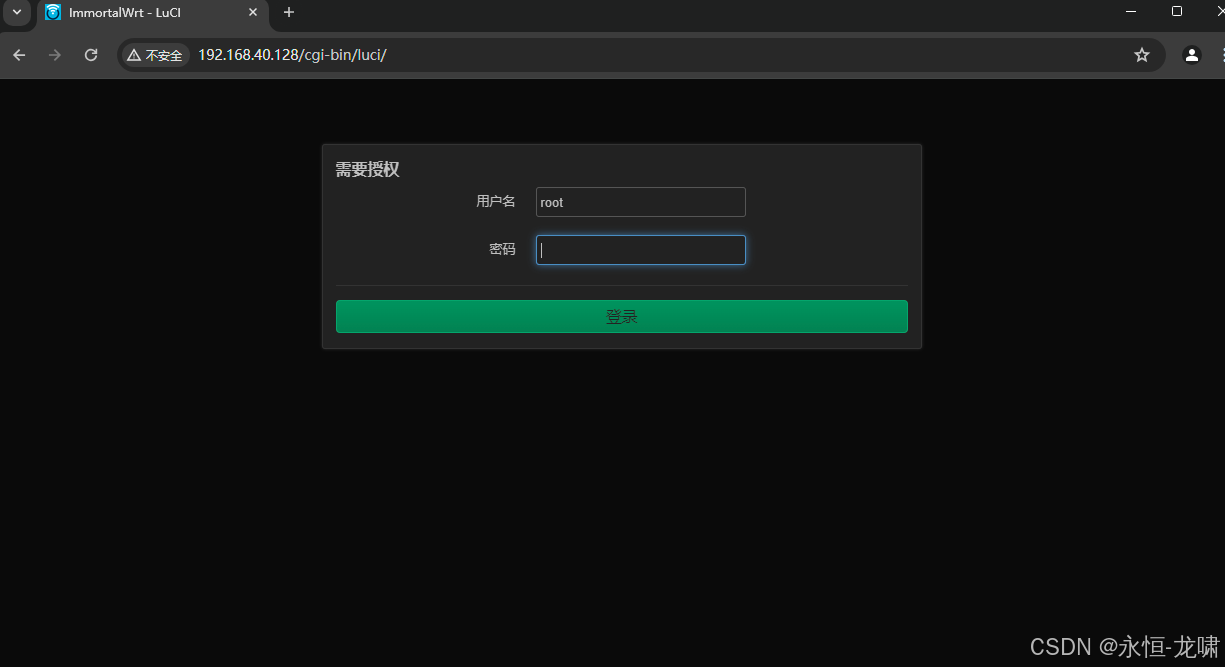
输入默认密码password后可以登陆
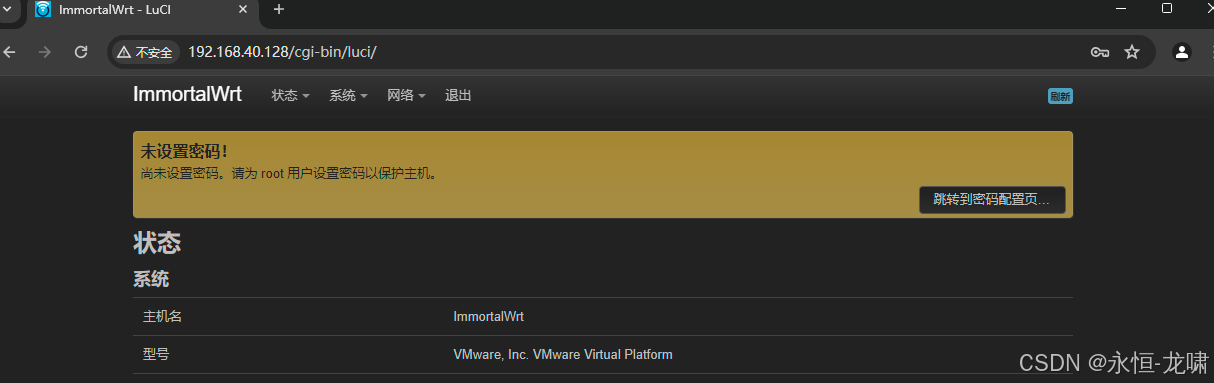
同样点击网络的接口来配置ip
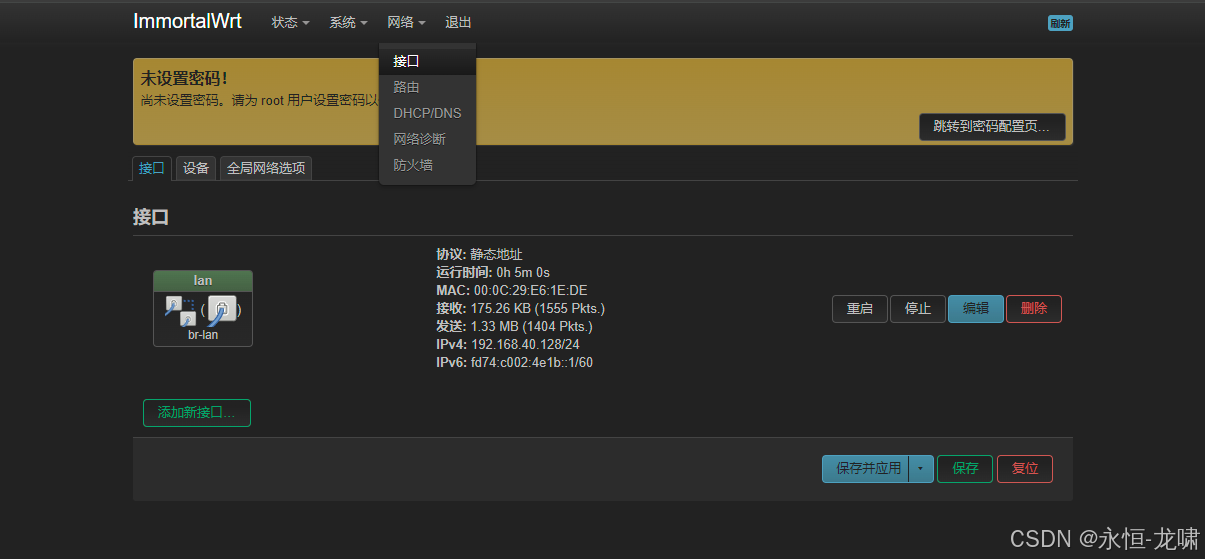
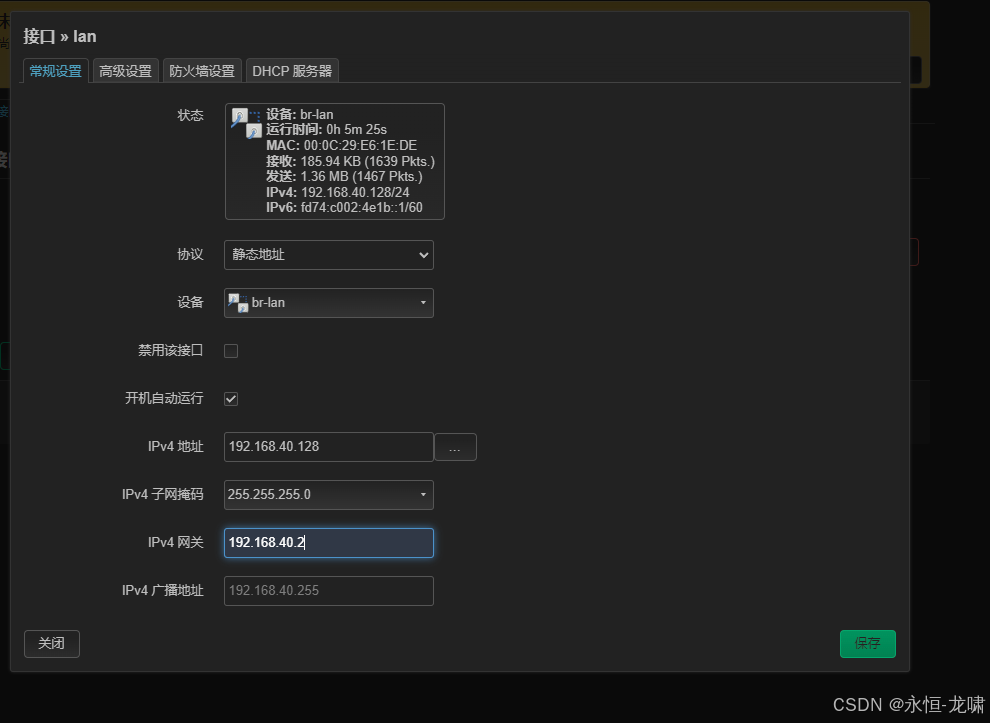
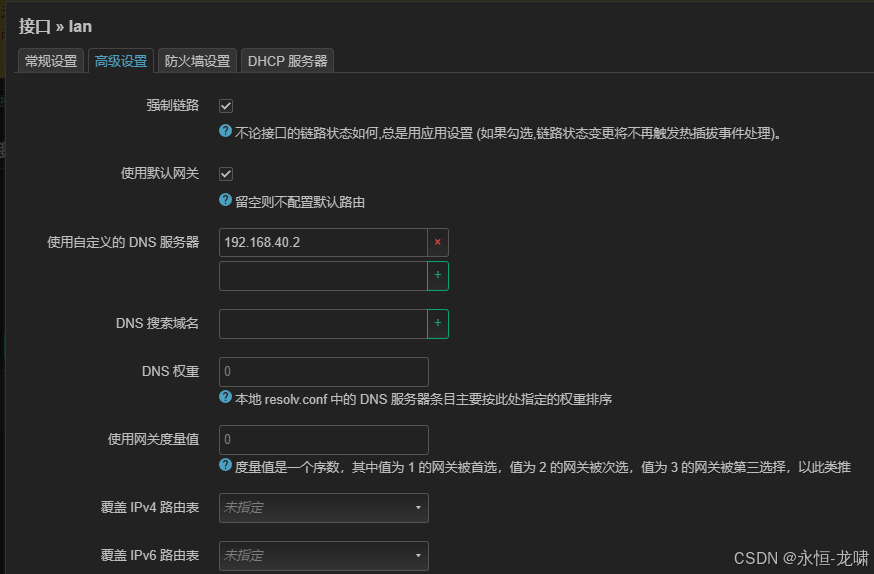
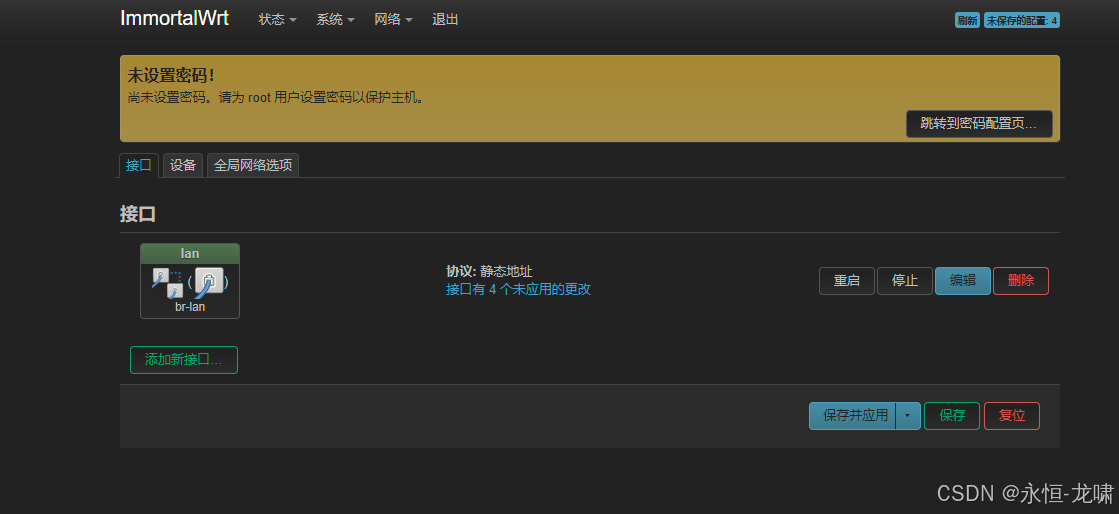
保存并应用之后可以ping测试
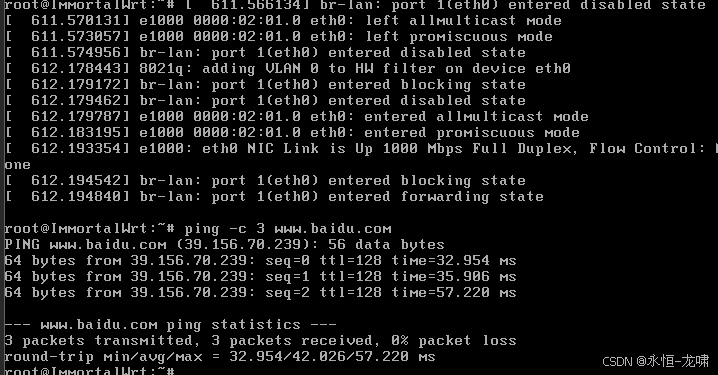
此时网络就正常了
3 immortalwrt与openwrt自定义固件(针对嵌入式设备)
以此为例,我们点击自定义预安装软件包和/或首次启动脚本
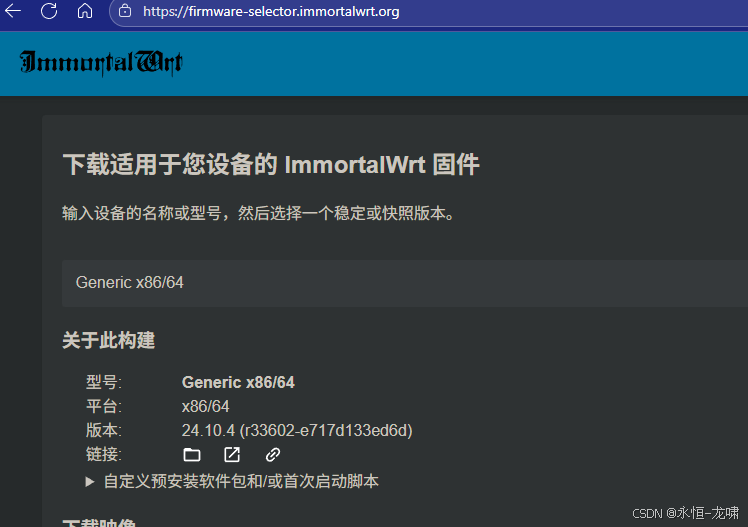
添加相关的脚本和预安装软件包后点击请求构建就可以获得自定义的固件
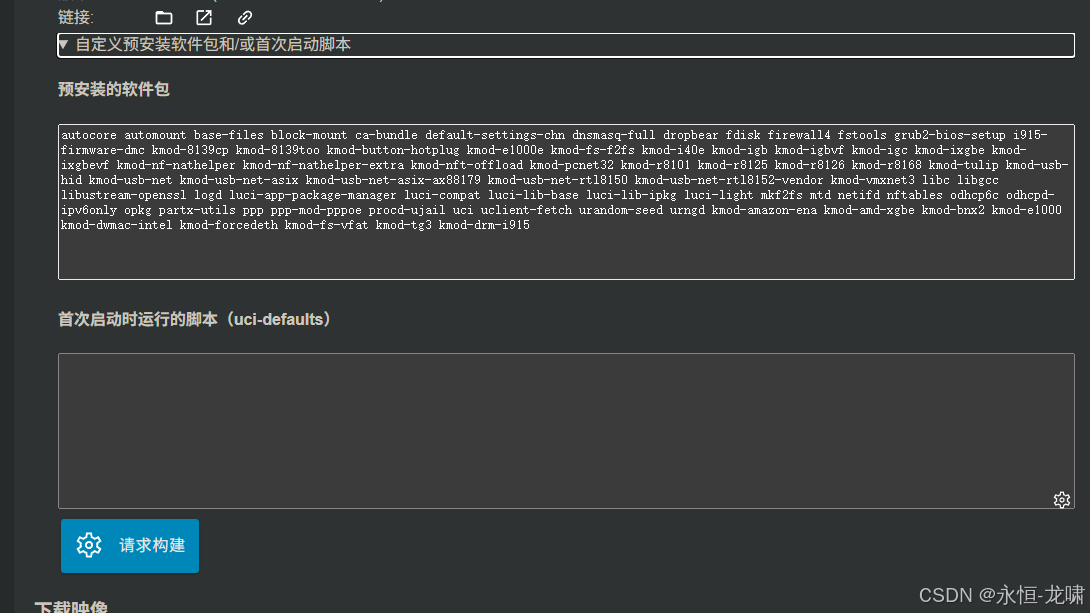
不过网络问题可能容易出现构建失败的问题
脚本内容可以写成这样(仅适用于嵌入式设备)
# Beware! This script will be in /rom/etc/uci-defaults/ as part of the image.
# Uncomment lines to apply:
#
 wlan_name="xxx"  `设置wifi名称`
 wlan_name_5G="xxx-5G"  `设置5G wifi名称`
 wlan_password="12345678"  `设置wifi密码`
#
 root_password="xxxx"  `设置管理员密码`
 lan_ip_address="192.168.1.1" `设置路由管理地址`
#
# pppoe_username=""
# pppoe_password=""

# log potential errors
exec >/tmp/setup.log 2>&1

if [ -n "$root_password" ]; then
  (echo "$root_password"; sleep 1; echo "$root_password") | passwd > /dev/null
fi

# Configure LAN
# More options: https://openwrt.org/docs/guide-user/base-system/basic-networking
if [ -n "$lan_ip_address" ]; then
  uci set network.lan.ipaddr="$lan_ip_address"
  uci commit network
fi

# Configure WLAN
# More options: https://openwrt.org/docs/guide-user/network/wifi/basic#wi-fi_interfaces
if [ -n "$wlan_name" -a -n "$wlan_password" -a ${#wlan_password} -ge 8 ]; then
  uci set wireless.@wifi-device[0].disabled='0'
  uci set wireless.@wifi-iface[0].disabled='0'
  uci set wireless.@wifi-iface[0].encryption='psk2'
  uci set wireless.@wifi-iface[0].ssid="$wlan_name"
  uci set wireless.@wifi-iface[0].key="$wlan_password"
  uci set wireless.@wifi-device[1].disabled='0'
  uci set wireless.@wifi-iface[1].disabled='0'
  uci set wireless.@wifi-iface[1].encryption='psk2'
  uci set wireless.@wifi-iface[1].ssid="$wlan_name_5G"
  uci set wireless.@wifi-iface[1].key="$wlan_password"
  uci commit wireless
fi

# Configure PPPoE
# More options: https://openwrt.org/docs/guide-user/network/wan/wan_interface_protocols#protocol_pppoe_ppp_over_ethernet
if [ -n "$pppoe_username" -a "$pppoe_password" ]; then
  uci set network.wan.proto=pppoe
  uci set network.wan.username="$pppoe_username"
  uci set network.wan.password="$pppoe_password"
  uci commit network
fi

echo "All done!"
4 总结
- 1.我们在上期的基础上对openwrt与immortalwrt进行了安装与配置
- 2.在网络配置中我们需要掌握基础的Linux命令(比如vi编辑器等)
- 3.openwrt与immortalwrt可以对固件进行一些定制,像这种初次启动脚本与自定义软件包





 扫一扫
扫一扫


 2480
2480

 被折叠的 条评论
为什么被折叠?
被折叠的 条评论
为什么被折叠?
 到【灌水乐园】发言





