idea保存文件模板

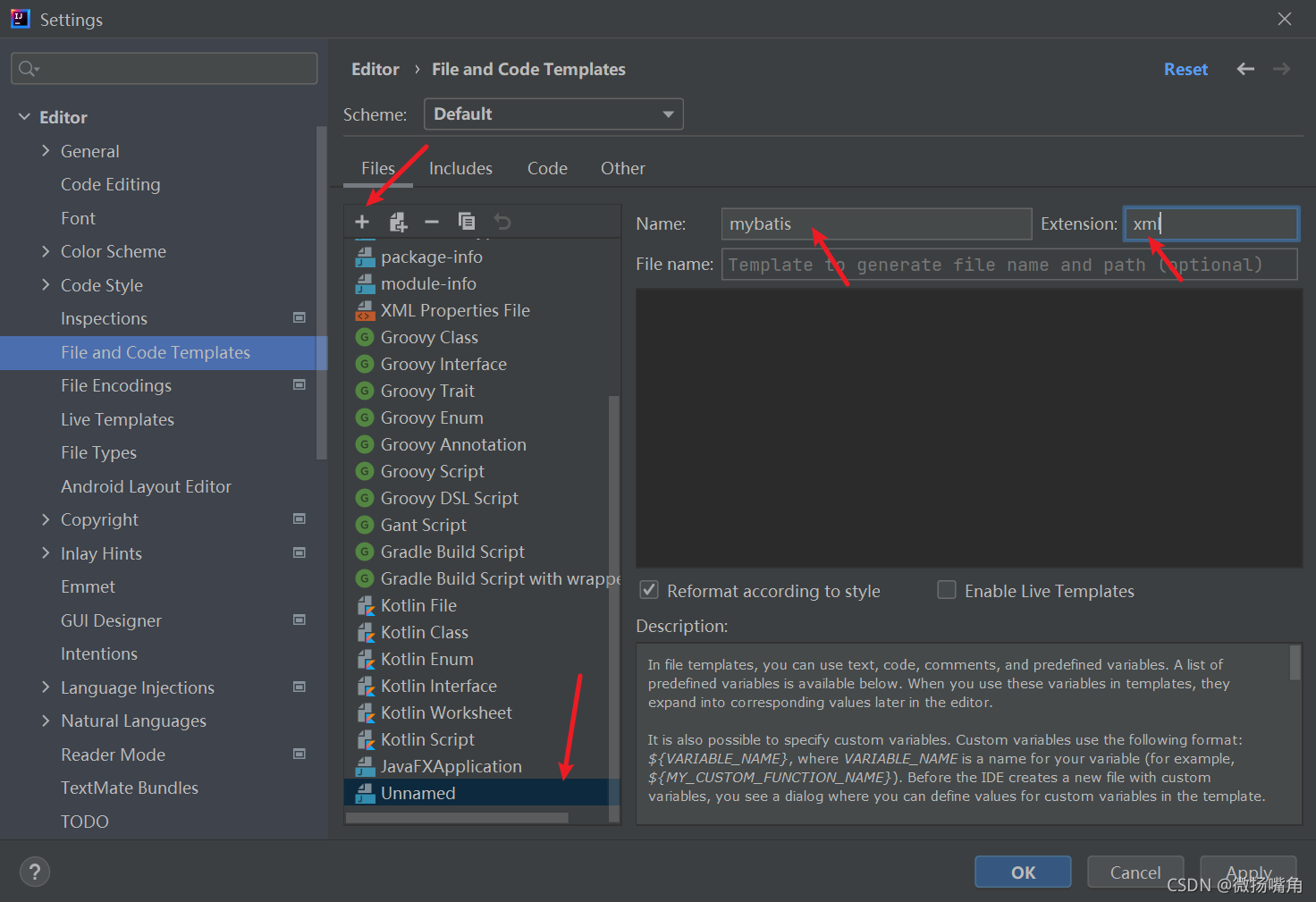
(1)file->settings,editor->File and Code Templates:
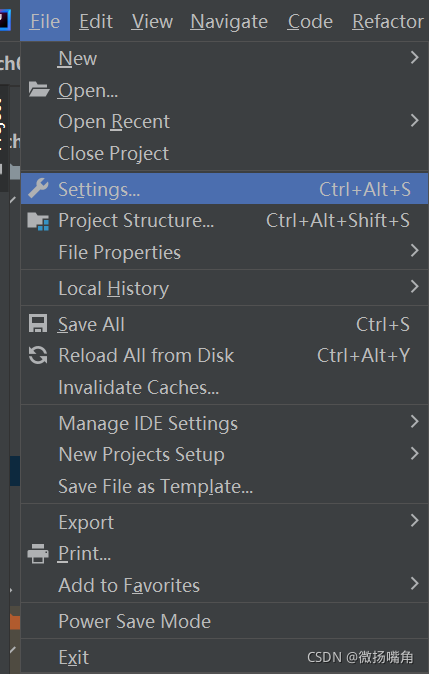
在这里插入图片描述
点"+",新建一个模板,给模板命名,以及填写文件扩展名:
在这里插入图片描述
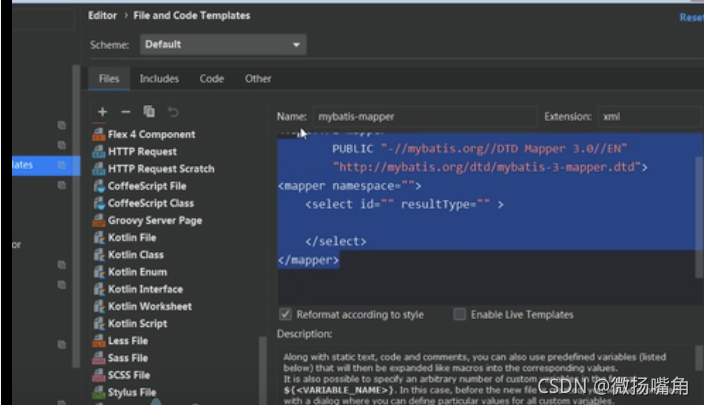
在黑框中输入模板内容:
在这里插入图片描述
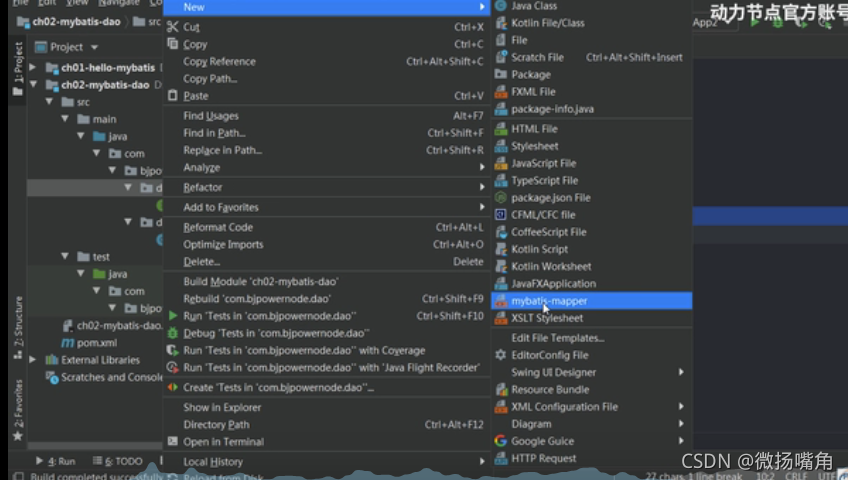
新建文件时就可以直接选择已经创建的模板:
在这里插入图片描述
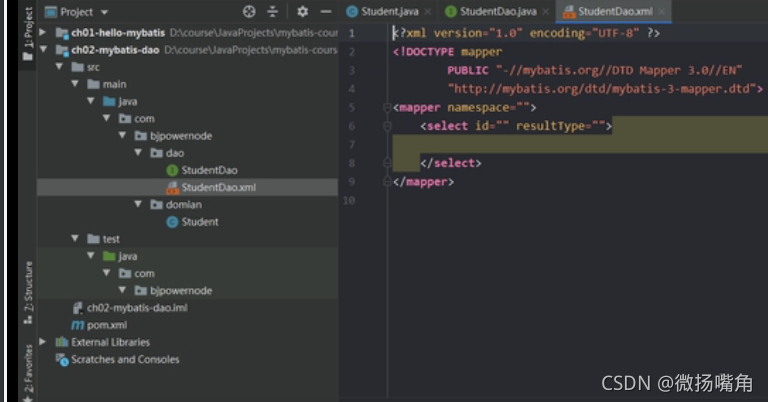
新建文件便已经含有模板中的内容:
在这里插入图片描述

<think>好的,用户问的是如何在IDEA中新建JavaFT文件模板。首先,我需要回忆一下IDEA的相关设置。记得在IDEA中,可以通过File and Code Templates来定制文件模板。JavaFT可能是指Java文件模板,或者是某种特定类型的Java文件,比如测试文件?不过用户可能打错了,应该是Java文件模板,或者可能有其他含义。需要进一步确认,但根据常见情况,假设是Java类文件模板。 接下来,步骤应该是:打开设置,找到Editor下的File and Code Templates,选择Files选项卡,然后找到Java Class,编辑模板。用户可能希望自定义新建类时的默认代码,比如添加作者、时间等信息,或者特定的注释。 需要注意的是,用户提到的JavaFT可能有特殊要求,比如特定的包结构、注解或者继承某个类。如果用户没有明确说明,可能需要建议通用的模板设置,并提醒用户可以根据需要添加变量如${NAME}、${DATE}等。 另外,还要检查是否需要处理不同版本的IDEA,但通常路径是相似的。可能需要分步骤说明,确保用户能跟随操作。同时,提醒用户保存模板后,新建文件时会应用这些设置。如果有常见的变量,比如${USER}、${TIME},可以列举出来供用户参考。 最后,确保回答结构清晰,步骤明确,用户能按照指引完成设置。可能还需要给出一个示例模板,帮助用户理解如何编写自己的模板。</think>在 IntelliJ IDEA 中自定义 Java 文件模板的步骤如下: 1. **打开模板设置** - 菜单栏选择 `File` → `Settings` (Windows/Linux) - 或 `IntelliJ IDEA` → `Settings` (macOS) - 找到 `Editor` → `File and Code Templates` 2. **选择模板类型** - 在 `Files` 选项卡中找到 `Java Class` - 若要创建新类型(如 `JavaFT`),点击 `+` 新建模板并命名 3. **编写模板内容** 基础模板示例: ```java #if (${PACKAGE_NAME} != "") package ${PACKAGE_NAME}; #end /** * @author ${USER} * @date ${DATE} */ public class ${NAME} { // 预置代码示例 public static void main(String[] args) { System.out.println("Hello JavaFT"); } } ``` 4. **可用变量列表** ```text ${NAME} // 类名 ${USER} // 系统用户名 ${DATE} // 当前日期 ${TIME} // 当前时间 ${YEAR} // 当前年份 ${PACKAGE_NAME} // 包路径 ${PROJECT_NAME} // 项目名称 ``` 5. **应用设置** - 点击 `OK` 保存模板 - 新建文件时选择你的模板(右键包路径 → `New` → 选择模板) **特殊需求处理**: - 若需要创建 `Java File Template` 以外的类型(如接口/枚举),可复制模板并修改类型声明 - 可在模板添加固定注释规范(如公司要求的文档头) - 多模块项目需为每个模块单独配置模板 建议通过 `Ctrl + J` 快捷键在编辑器中实时查看模板变量的实际效果。
评论
成就一亿技术人!
拼手气红包6.0元
还能输入1000个字符
 
红包 添加红包
表情包 插入表情
 条评论被折叠 查看
添加红包

请填写红包祝福语或标题

红包个数最小为10个

红包金额最低5元

当前余额3.43前往充值 >
需支付:10.00
成就一亿技术人!
领取后你会自动成为博主和红包主的粉丝 规则
hope_wisdom
发出的红包
实付
使用余额支付
点击重新获取
扫码支付
钱包余额 0

抵扣说明:

1.余额是钱包充值的虚拟货币,按照1:1的比例进行支付金额的抵扣。
2.余额无法直接购买下载,可以购买VIP、付费专栏及课程。

余额充值