


 本文详细介绍了在Vue.js项目中如何利用html2canvas库将页面内容渲染为canvas,然后结合jspdf库将canvas转换为PDF文件进行导出。同时,文章还展示了如何使用print-js库实现打印预览功能,提供了一种无页眉页脚的打印设置。整个过程涵盖了从安装依赖到具体代码实现的完整步骤。
提示:文章写完后,目录可以自动生成,如何生成可参考右边的帮助文档
文章目录
前言
提示:这里可以添加本文要记录的大概内容:
打印页面中显示的部分内容,由div包括的所有内容都将被导出为pdf文件
提示:以下是本篇文章正文内容,下面案例可供参考
一、安装html2canvas和jspdf
npm install --save html2canvas;
npm install --save jspdf
二、导出pdf使用步骤
1.在utils文件夹下创建htmlToPdf.js

代码如下(示例):
// htmlToPdf.js
// 导出页面为PDF格式
/*
 用法
1. main.js中引入
import htmlToPdf from '@/util/htmlToPdf'
Vue.use(htmlToPdf)

2. vue页面中调用
按钮中方法  @click="getPdf()"
data中声明变量
data() {
	return {
		htmlTitle: "测试导出文件", // 生成pdf的名称
		......
3. 打印内容 id必须为pdfDom
<div id="pdfDom" >
 */
import html2Canvas from 'html2canvas'
import JsPDF from 'jspdf'
export default {


	install(Vue, options) {


		Vue.prototype.getPdf = function() {


			var title = this.htmlTitle //
			html2Canvas(document.querySelector('#pdfDom'), {


				allowTaint: true,
				taintTest: false,
				useCORS: true,
				// y: 72, // 对Y轴进行裁切
				// width:1200,
				// height:5000,
				dpi: window.devicePixelRatio * 4, //将分辨率提高到特定的DPI 提高四倍
				scale: 4 //按比例增加分辨率
			}).then(function(canvas) {


				let contentWidth = canvas.width
				let contentHeight = canvas.height
				let pageHeight = contentWidth / 592.28 * 841.89
				let leftHeight = contentHeight
				let position = 0
				let imgWidth = 595.28
				let imgHeight = 592.28 / contentWidth * contentHeight
				let pageData = canvas.toDataURL('image/jpeg', 1.0)
				let PDF = new JsPDF('', 'pt', 'a4')
				if (leftHeight < pageHeight) {


					PDF.addImage(pageData, 'JPEG', 0, 0, imgWidth, imgHeight)
				} else {


					while (leftHeight > 0) {


						PDF.addImage(pageData, 'JPEG', 0, position, imgWidth, imgHeight)
						leftHeight -= pageHeight
						position -= 841.89
						if (leftHeight > 0) {


							PDF.addPage()
						}
					}
				}
				PDF.save(title + '.pdf')
			})
		}
	}
}
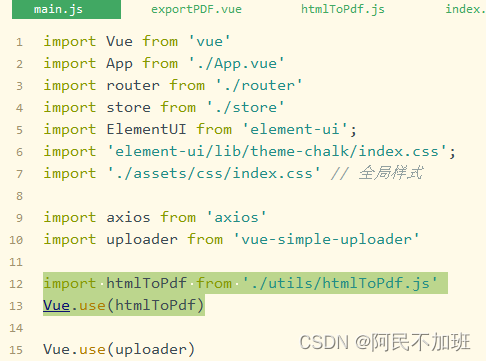
2.在main.js中引入
代码如下(示例):
import htmlToPdf from './utils/htmlToPdf.js'
Vue.use(htmlToPdf)
 最低0.47元/天 解锁文章






 扫一扫
扫一扫


 6361
6361

 被折叠的 条评论
为什么被折叠?
被折叠的 条评论
为什么被折叠?
 到【灌水乐园】发言





