


 本文介绍了如何在Windows上下载JavaJDK8并进行环境变量配置,包括设置JAVA_HOME,CLASSPATH和Path,以及通过CMD验证配置是否成功的方法,还提供了编写并运行HelloWorld程序作为验证步骤。
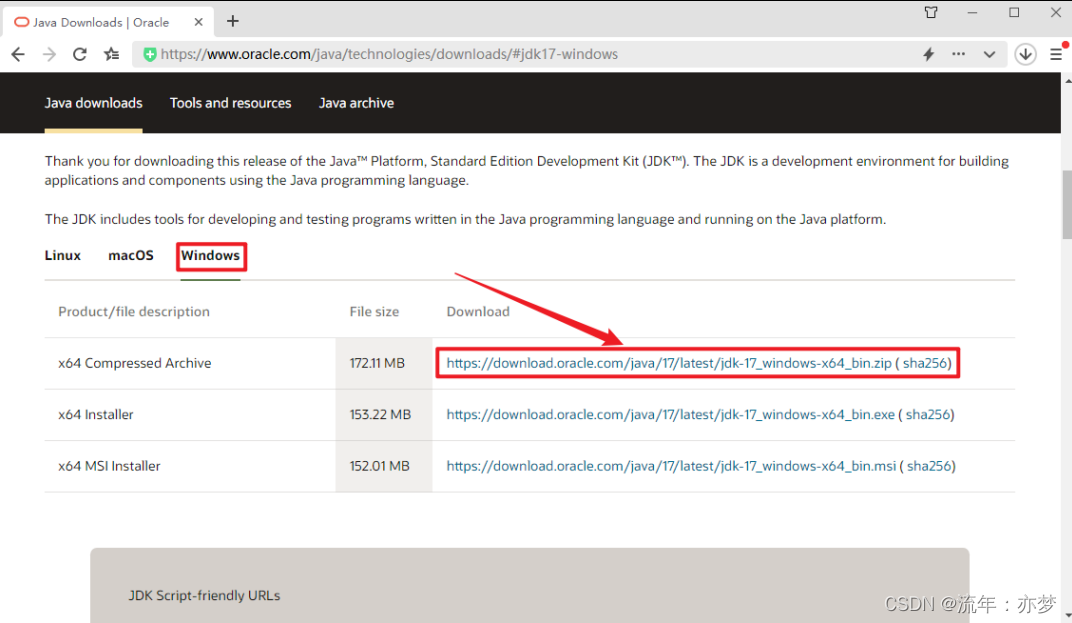
先去官网www.oracle.com/java/technologies/downloads/下载对应的jdk这里用jdk8为例。
1.选择Windows可以直接下载对应的压缩包解压后即可配置环境变量。
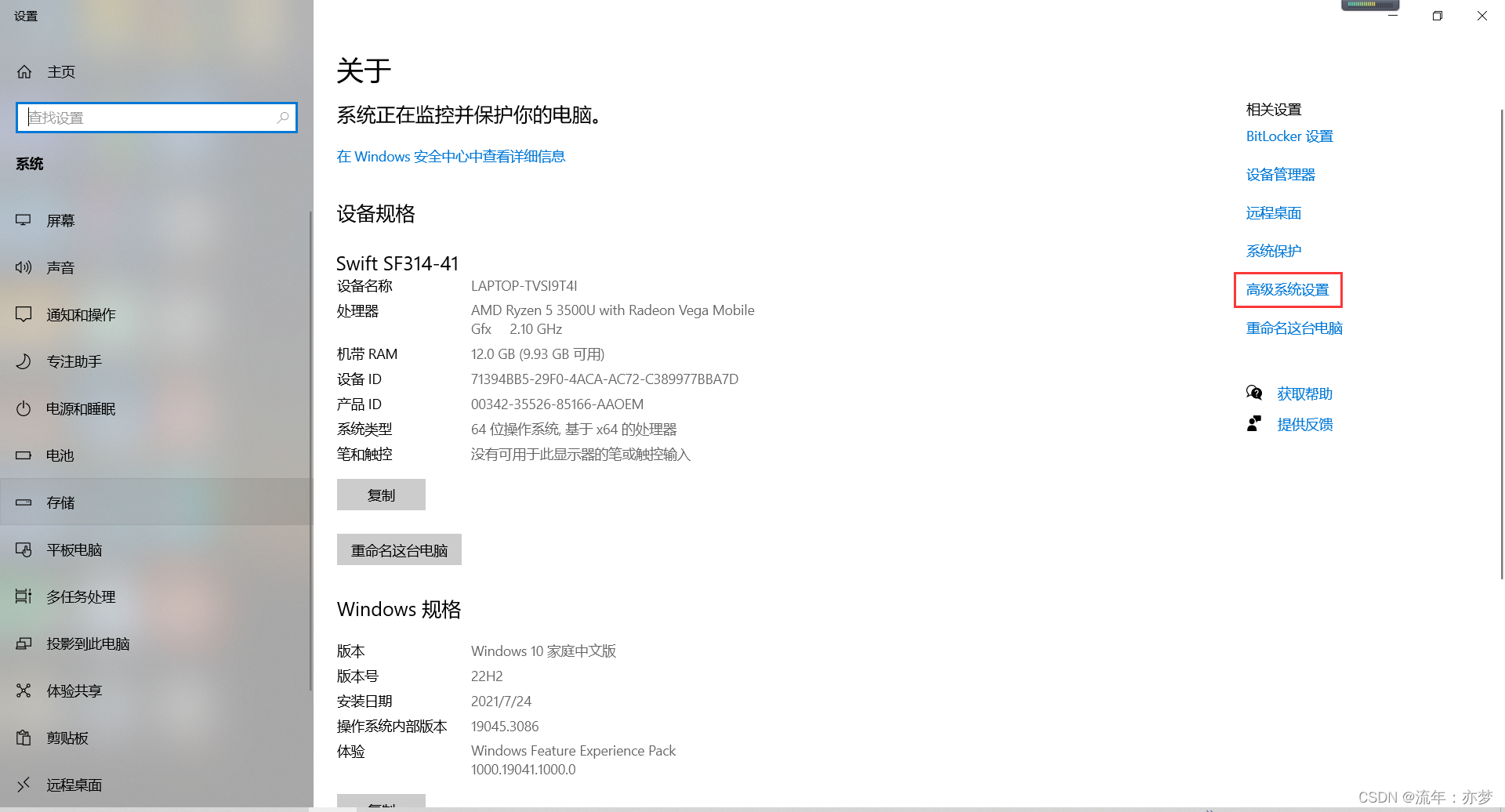
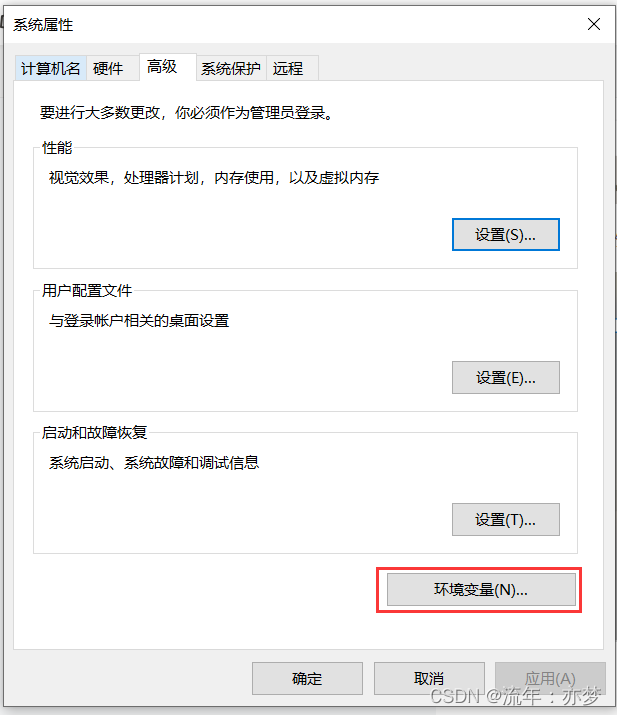
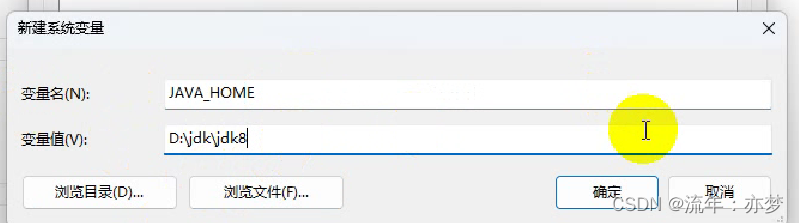
2.打开“此电脑”的属性,点击高级系统设置,再点击环境变量,点击下方的添加按钮,添加JAVA_HOME属性,变量值为jdk的对应位置如图。
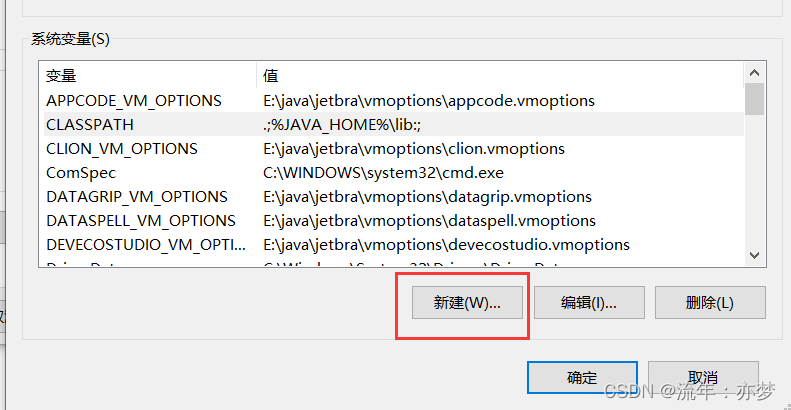
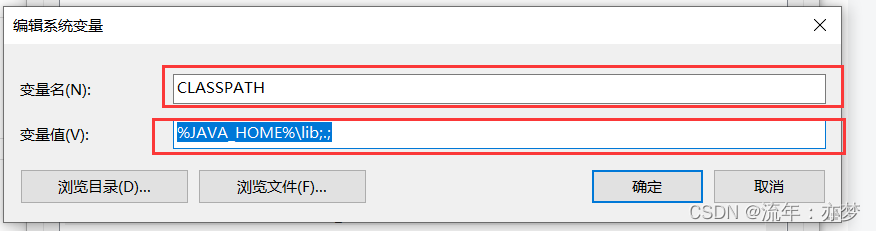
同样再次点击新建,添加属性名为CLSSPATH的属性,如图所示。
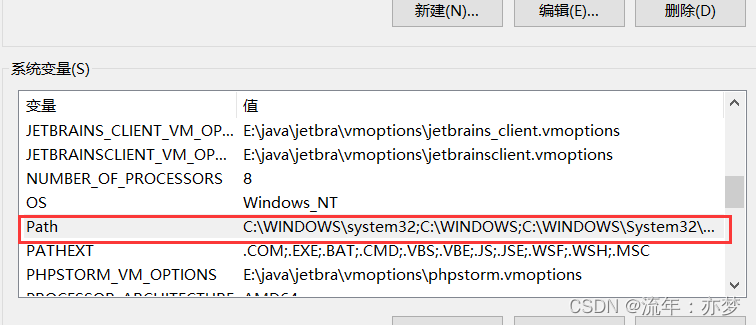
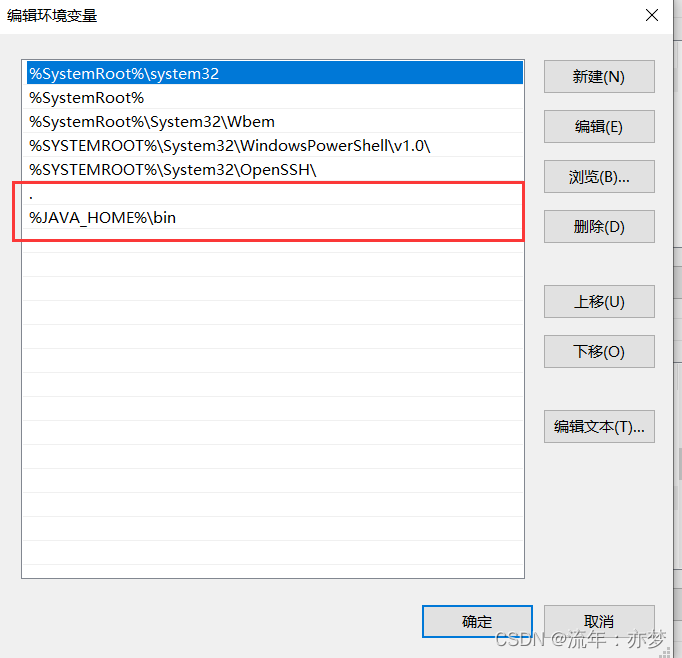
最后双击Path进入以下界面,如图,添加红框内的内容。环境变量配置完成。
 返回桌面同时按住win+r键,在运行框中输入cmd打开命令处理程序,在其中输入java/java -version
出现以下情况代表配置成功。

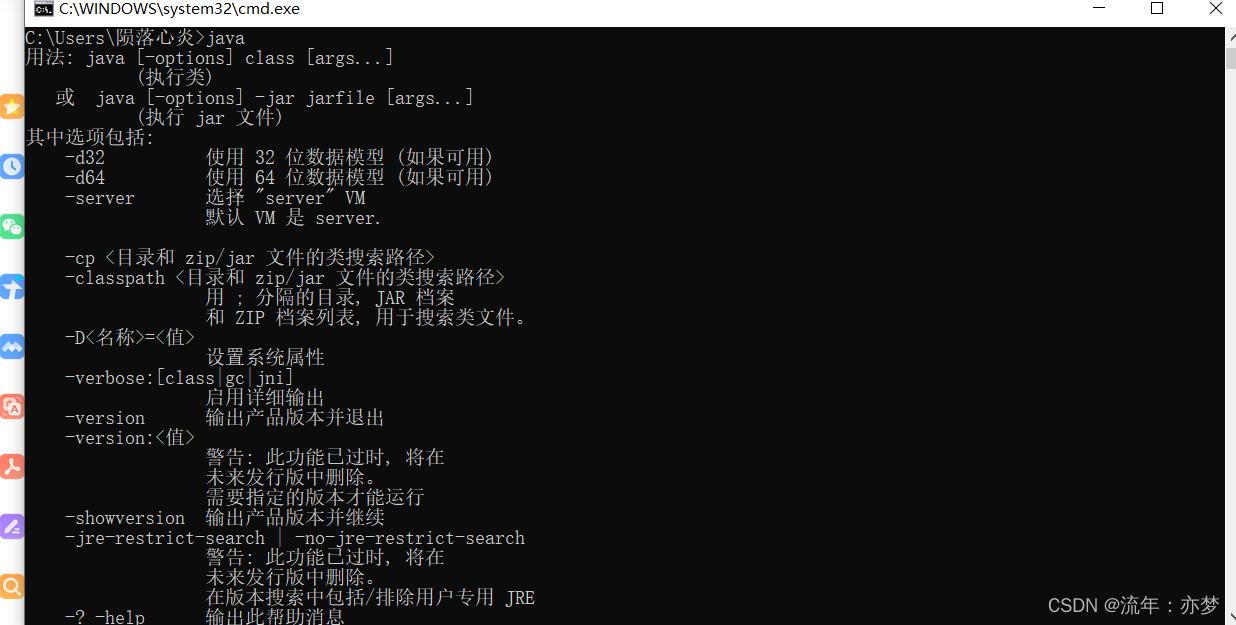
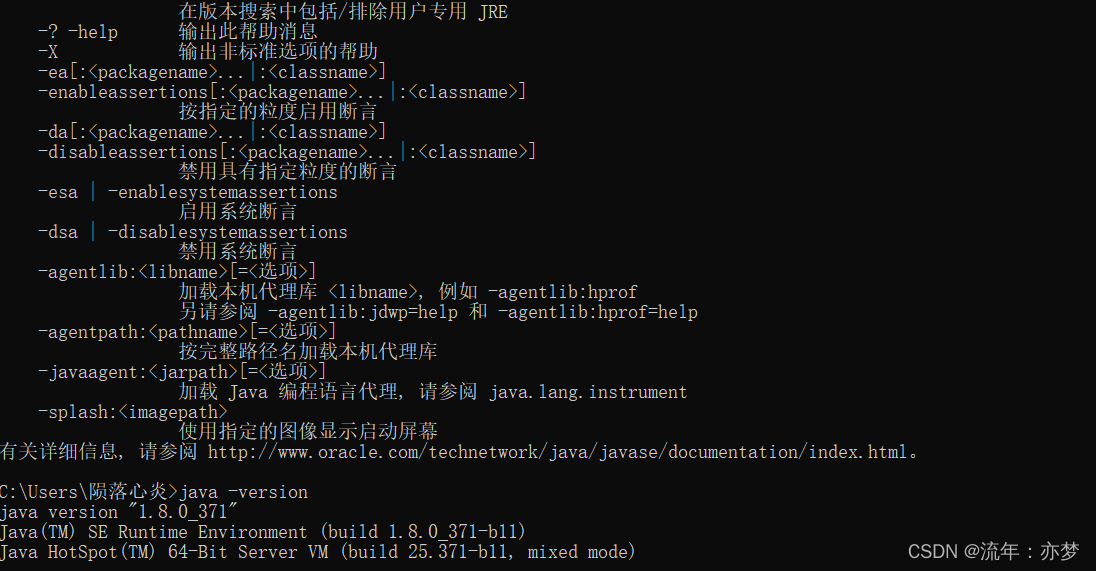
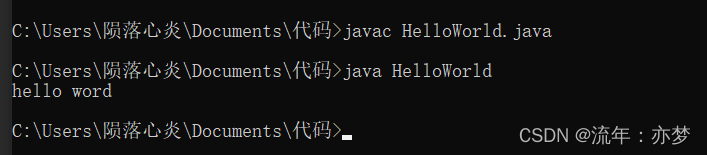
当让也可以通过写一个Hellowold来验证,打开记事本写入程序:(类名与文件名一致,后缀名改为.java。)
public class HelloWorld{
public static void main(String[] args){
System.out.println("Hello world");
}
命名为Helloold.java
在命令行进入对应目录后输入javac HelloWorld.java进行编译,编译后输入java HelloWorld即可输出结果HelloWorld,即代表环境变量配置成功。





 扫一扫
扫一扫


 1590
1590

 被折叠的 条评论
为什么被折叠?
被折叠的 条评论
为什么被折叠?
 到【灌水乐园】发言





