


 本文展示了如何使用Matlab创建带有左、右双轴的图表,包括定制柱状图颜色、添加数据标签和折线图。通过实例代码,读者可以学习如何调整坐标轴范围、添加图例和修改文本样式。
效果如下:(转发请标明出处)
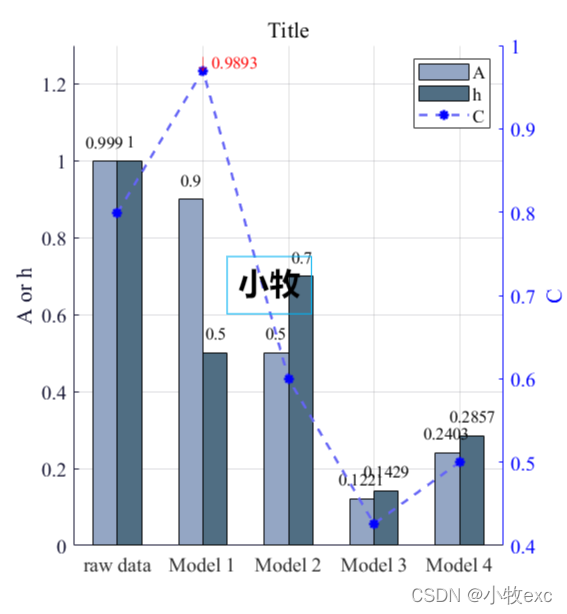
% 定义线上点的x坐标
x = 1:1:5; %第一个1是起始端点,中间的是步长,最后一个是结束端点
%纵坐标
samp1 = [0.999	0.9	0.5	0.1221	0.2403];          %A
samp2 = [1	0.5	0.7	0.1429	0.2857];                      %h
samp3 = [0.7993	0.97	0.6	0.426	0.5];          %C
fig = figure('Units','centimeter','Position',[5 5 12 13]);
%中括号里面的是调整图片大小的,主要调整最后面两个长度和宽度
left_color = [20/255,20/255,50/255];%左边y坐标的颜色
right_color = [0 0 1];              %右边y坐标的颜色
set(fig,'defaultAxesColorOrder',[left_color; right_color]);
hold on;                            %因为要画不同的图,所以hold on

% 画柱状图
yyaxis left                         %激活left y
%bar(x, [samp1',samp2']);
bar1(:,1) = samp1;
bar1(:,2) = samp2;
GO = bar(bar1,1,'EdgeColor','black');%边框颜色为黑色
GO(1).FaceColor = [148/255,166/255,196/255];%设置第一个柱状图的颜色
GO(2).FaceColor = [80/255,110/255,131/255];%设置第2个柱状图的颜色
ylim([0 1.3])                              %y轴显示的范围,根据需要调整
ylabe 最低0.47元/天 解锁文章






 扫一扫
扫一扫


 471
471

 被折叠的 条评论
为什么被折叠?
被折叠的 条评论
为什么被折叠?
 到【灌水乐园】发言





