



 本文详细介绍如何在IntelliJ IDEA中配置GitHub账号、推送代码到远程仓库、从远程库拉取代码、克隆远程库到本地等核心操作流程。
5.1 设置GitHub账号

若找不到GitHub选项,是IDEA没有安装GitHub插件,需要安装GitHub插件
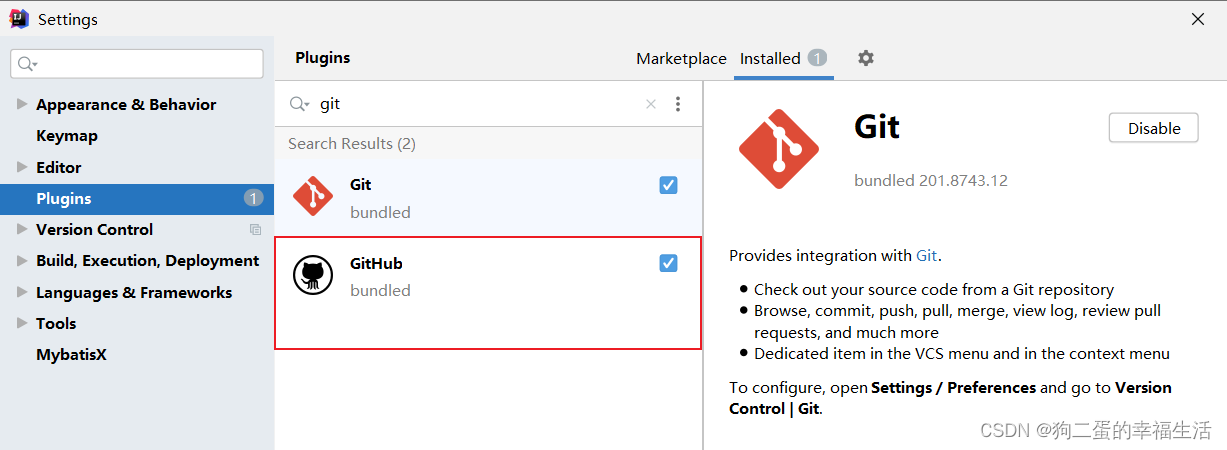
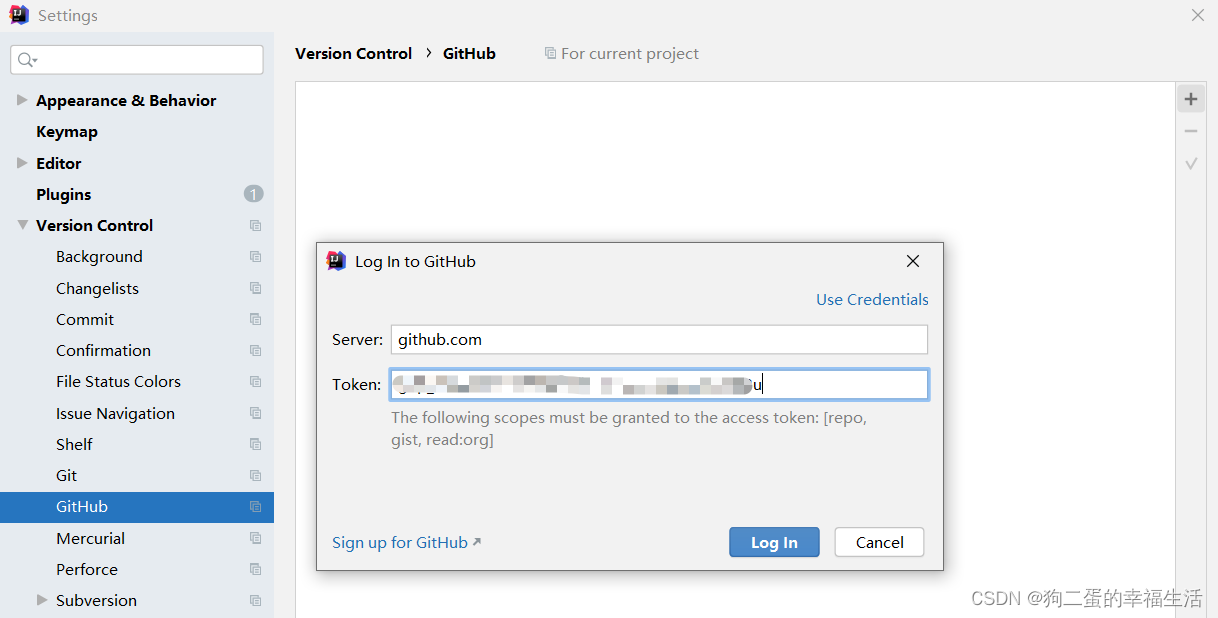
因为访问的是外网,如果难登上的话,可以使用口令登录:
- 切换成口令方式
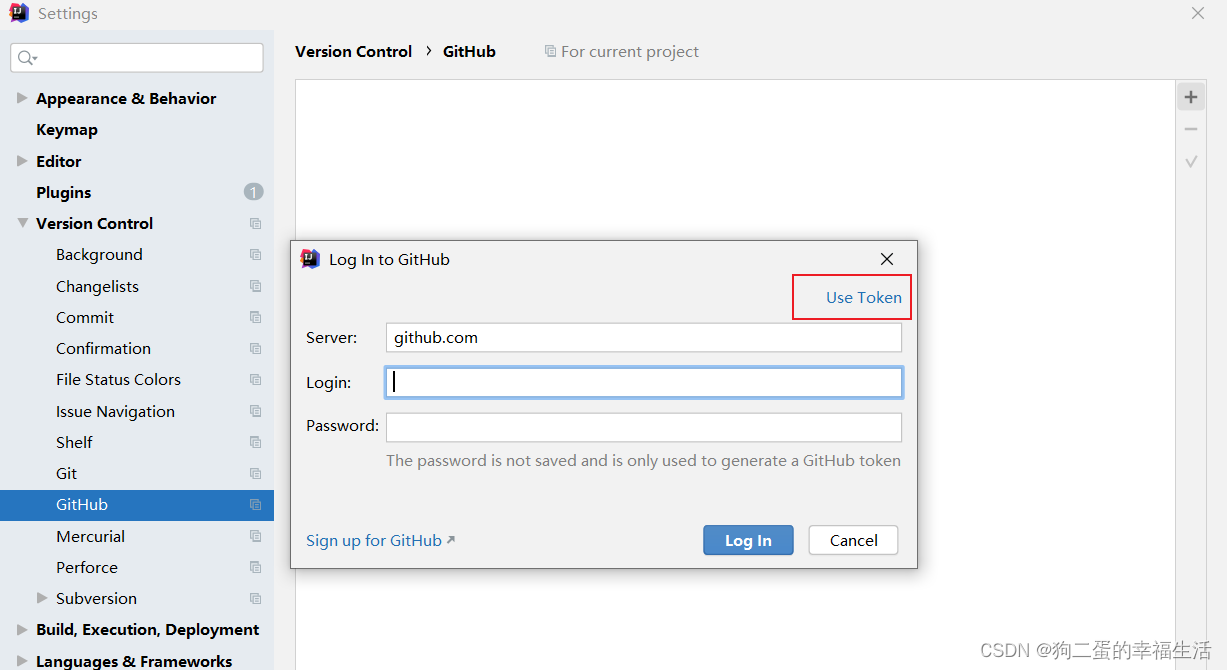
- 进入GitHub获取口令
Settings -> Developer settings
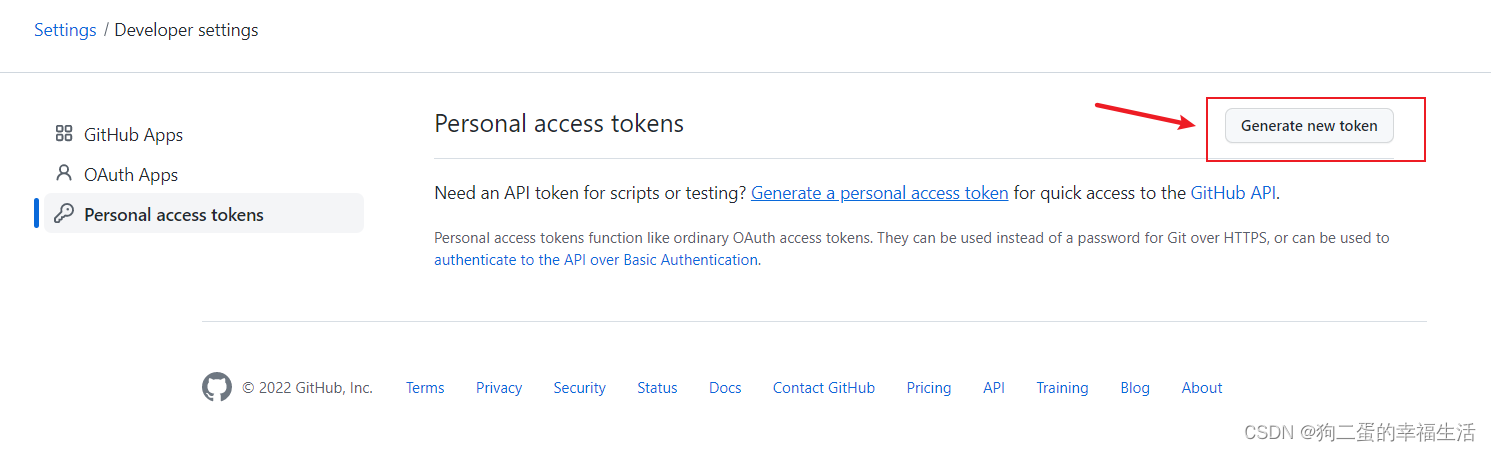
输入登录密码,设置一个口令名称,并且全部勾选,生成口令
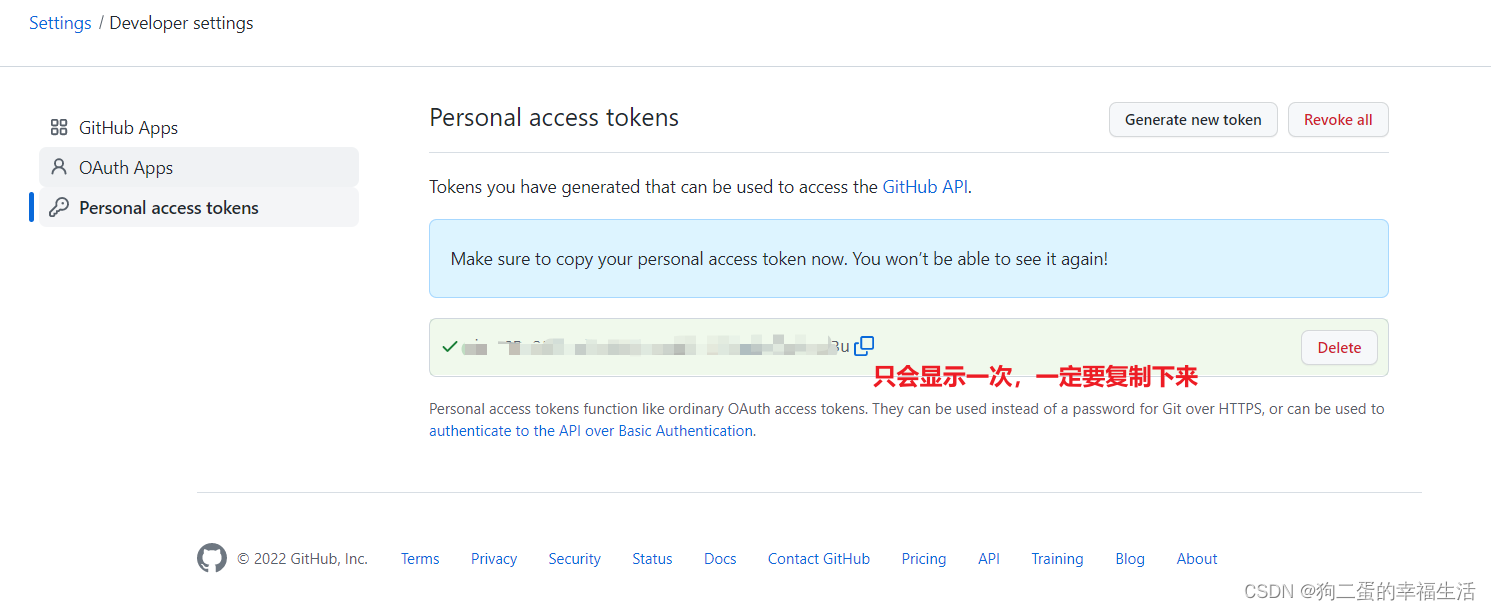
粘贴口令,登录成功
5.2 将项目分享到GitHub
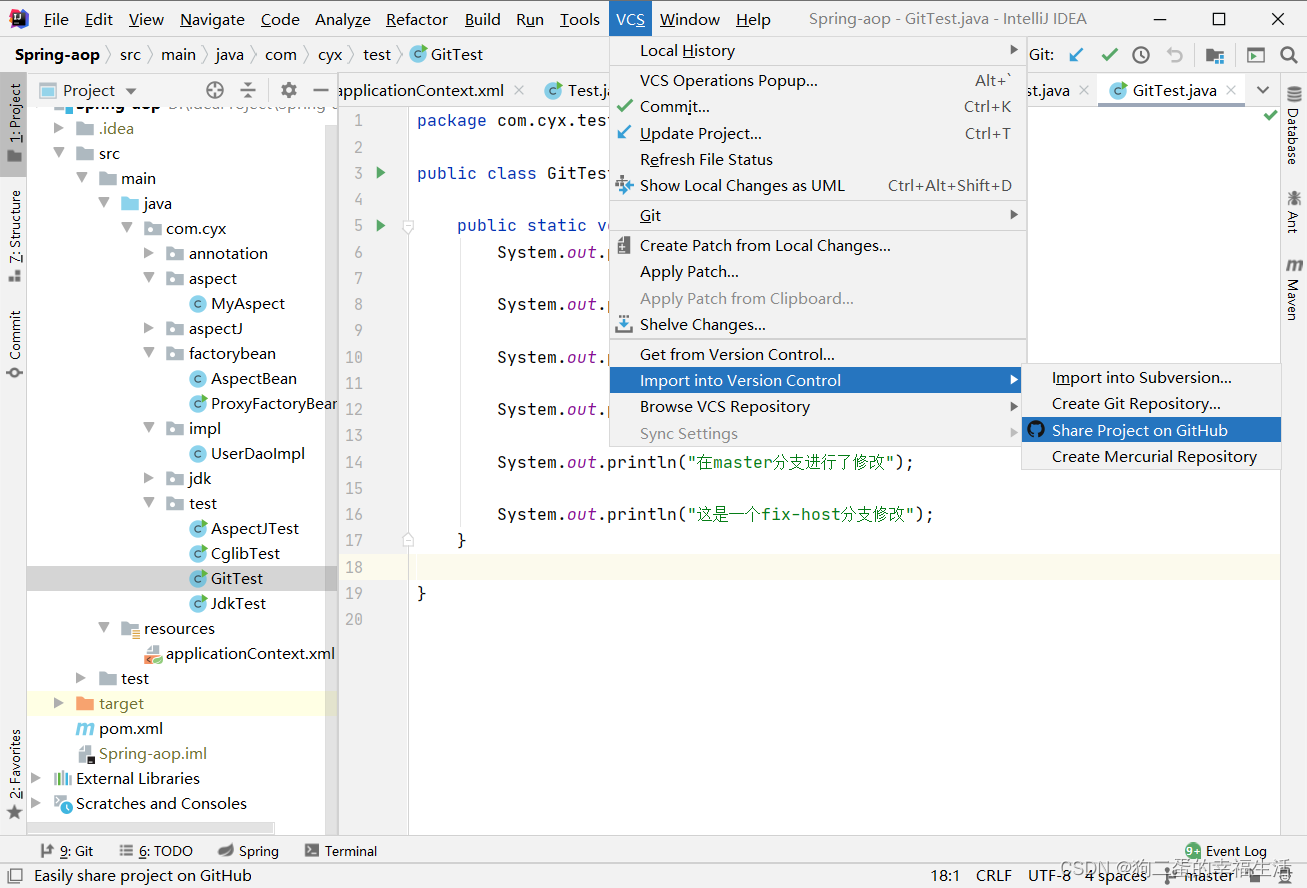
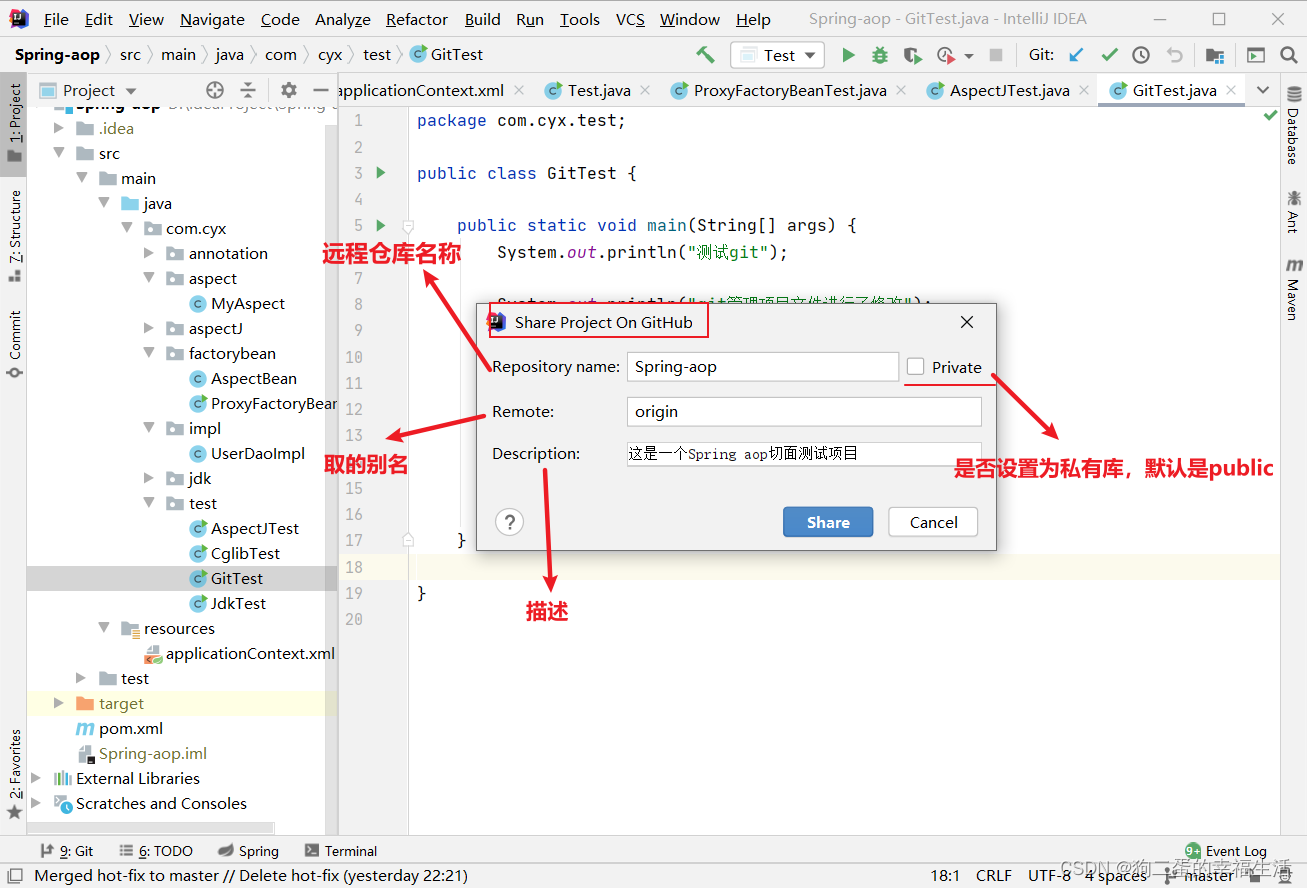
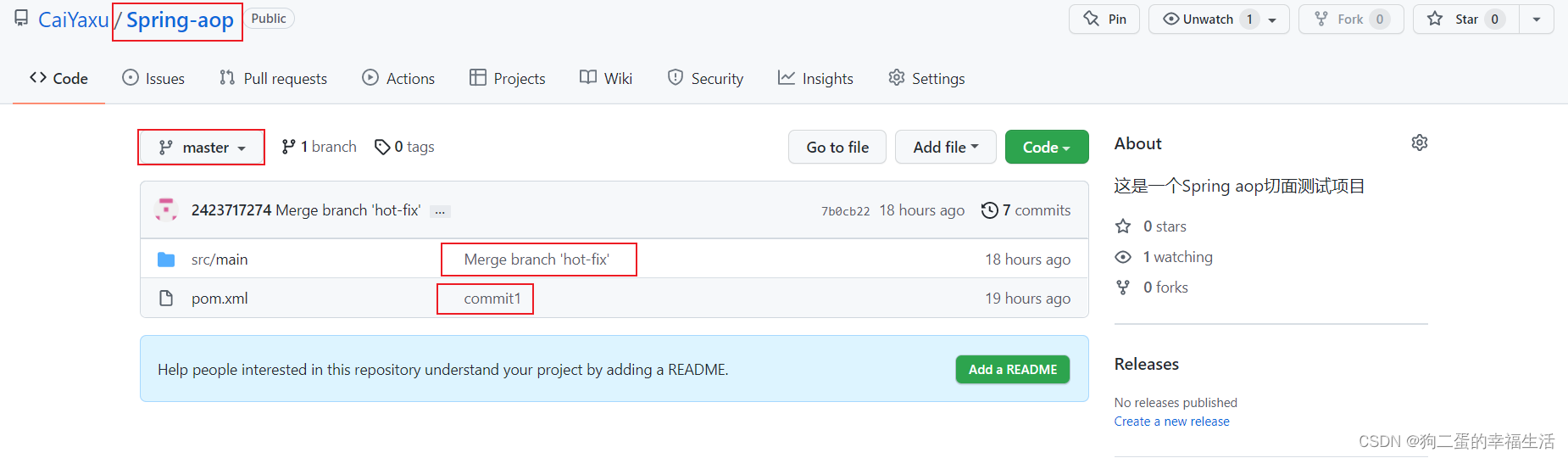
可以看到项目上传成功,并且显示了当前上传的分支,还有每个文件所处版本
5.3 推送代码到远程库
-
对项目文件进行修改
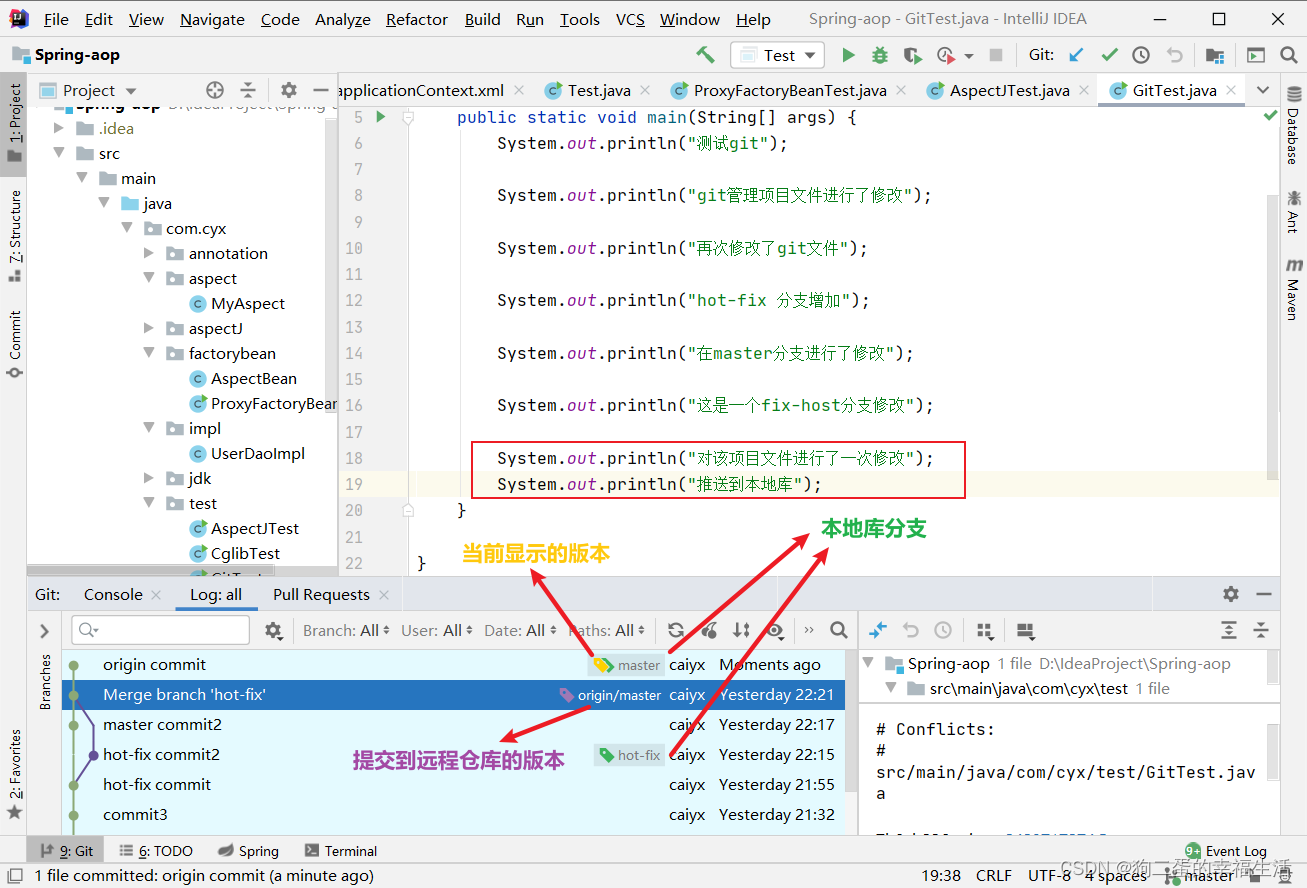
-
点击推送
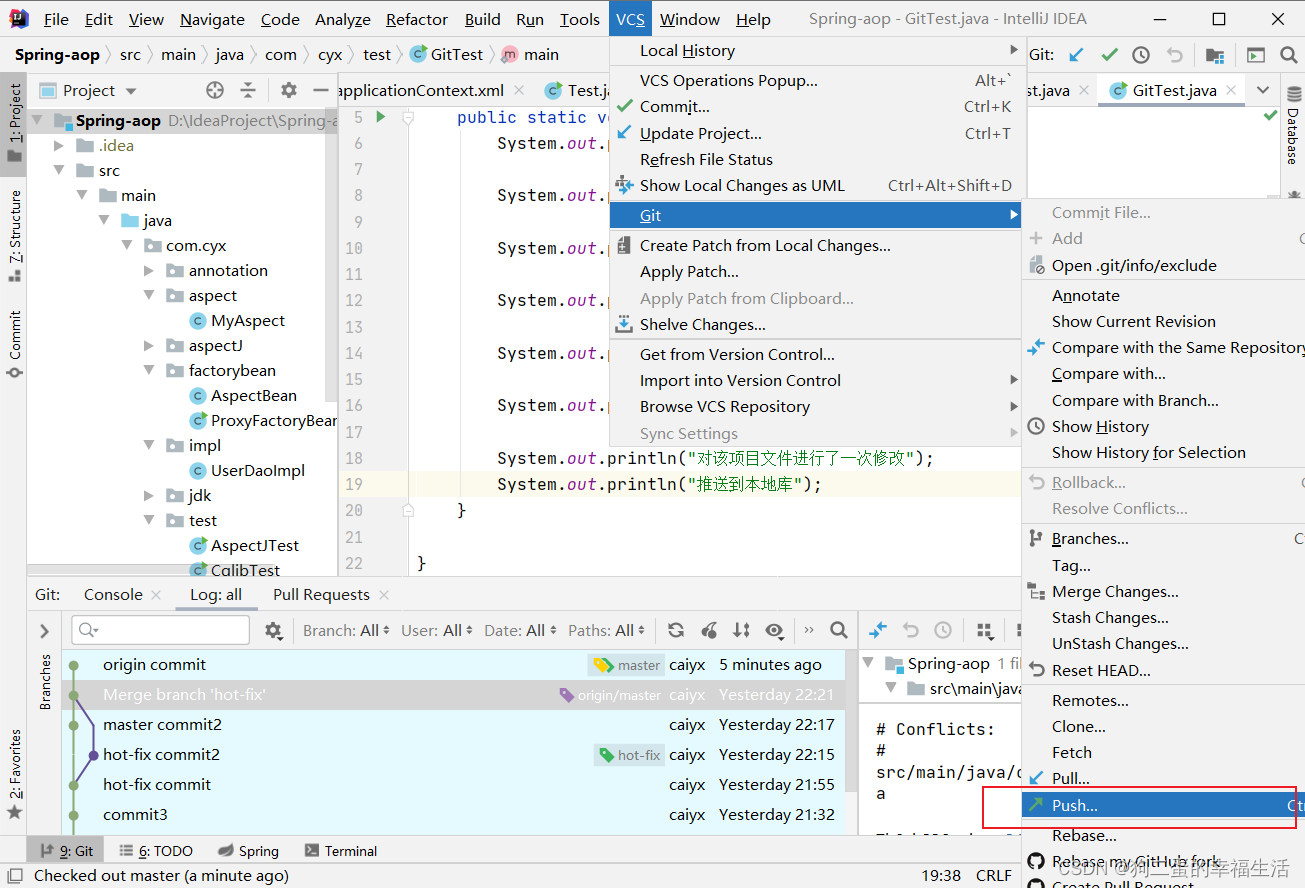
-
选择协议
默认http协议传输
也可以自己定义SSH免密传输
GitHub里SSH免密登录操作流程
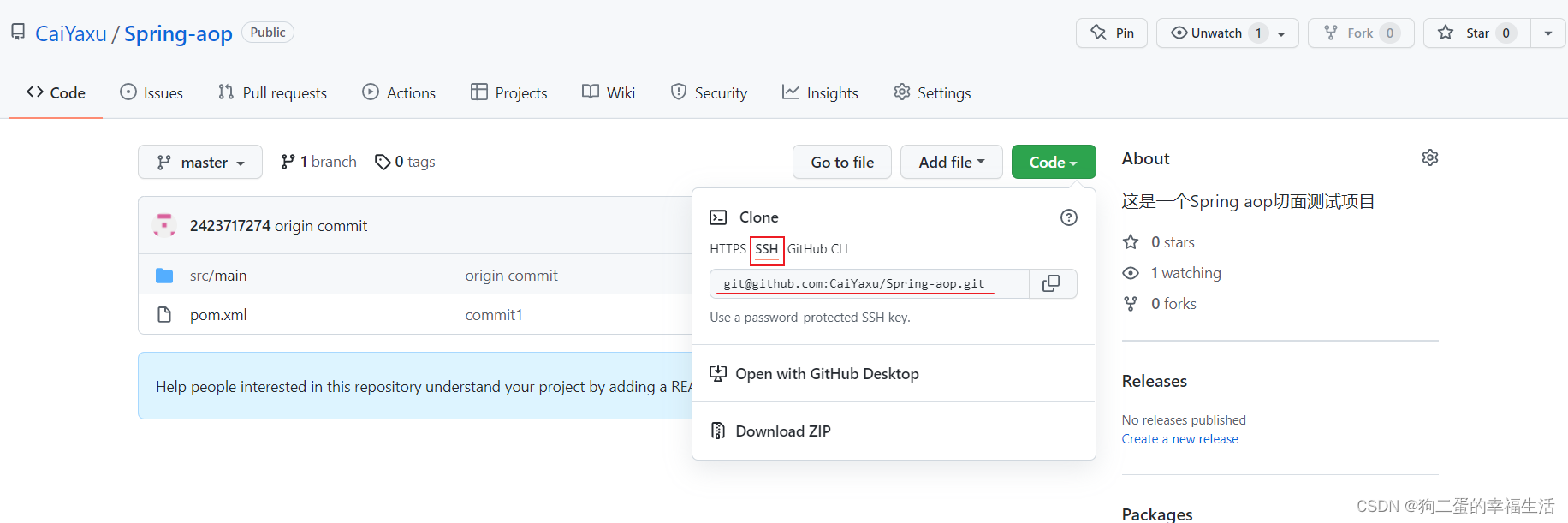
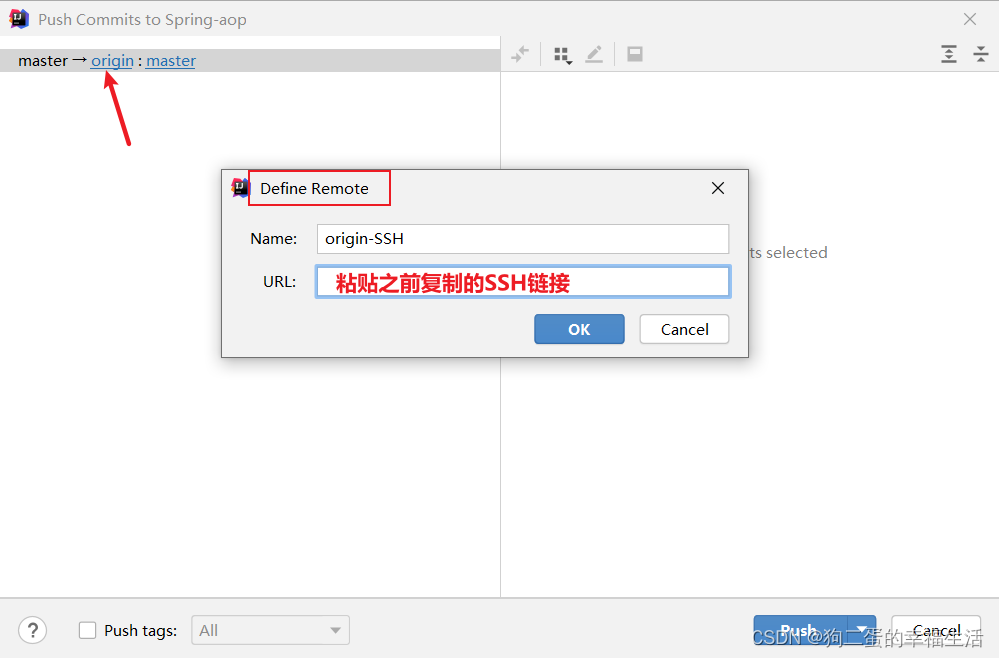
-
修改成功
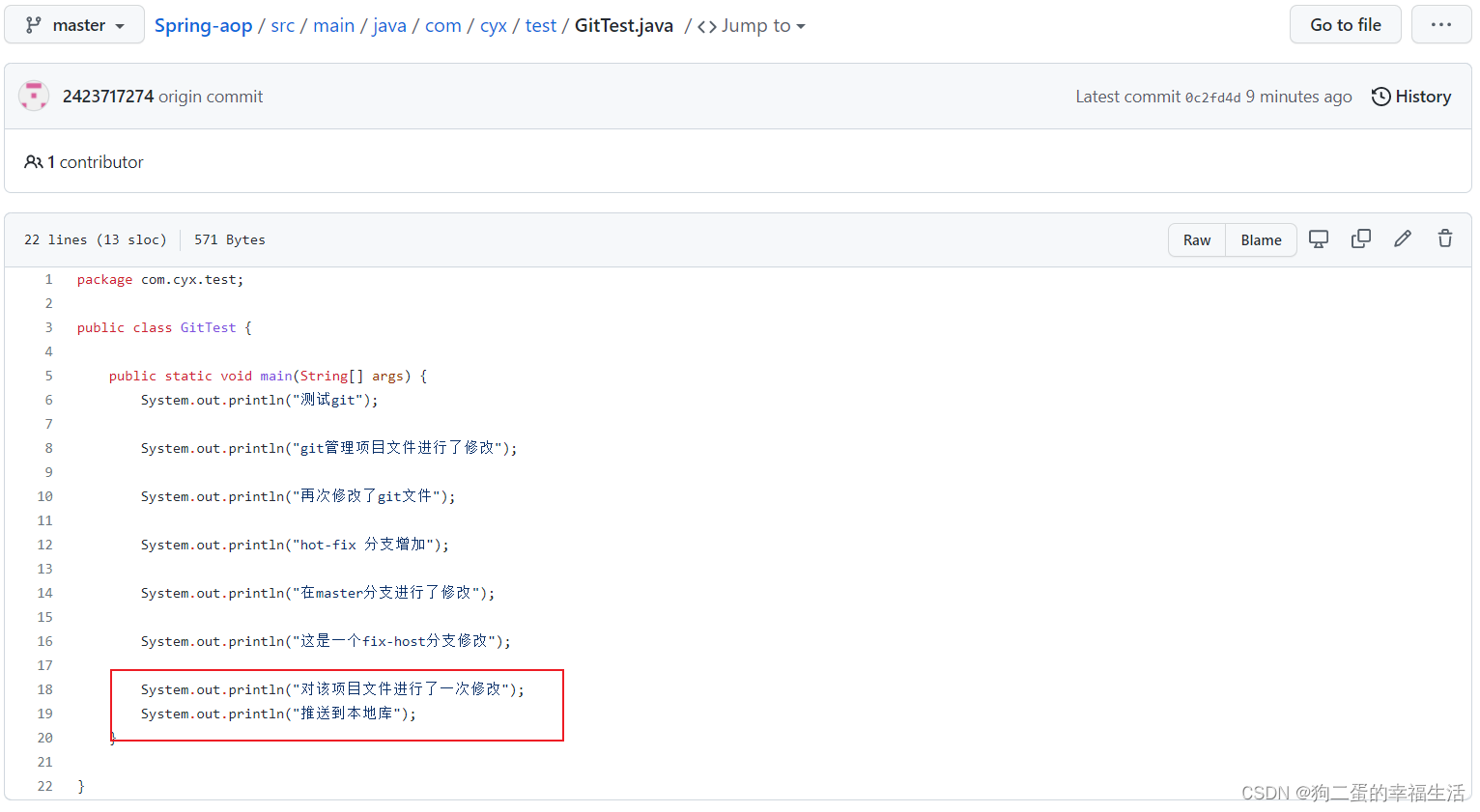
注意:
push 是将本地库代码推送到远程库,如果本地库代码跟远程库代码版本不一致,push 的操作是会被拒绝的。也就是说,要想 push 成功,一定要保证本地库的版本要比远程库的版本高
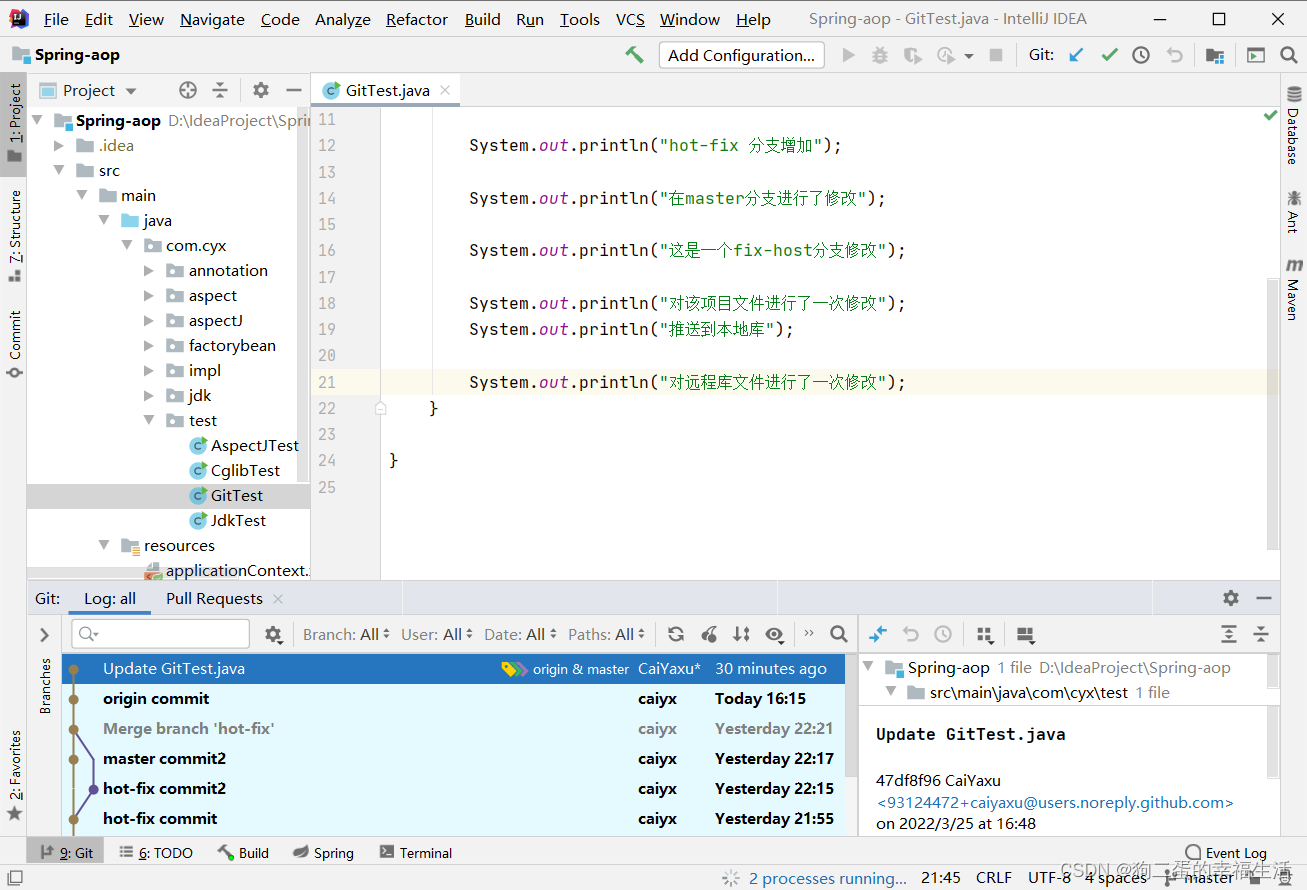
5.4 从远程库拉取代码到本地
- 对远程库文件进行修改
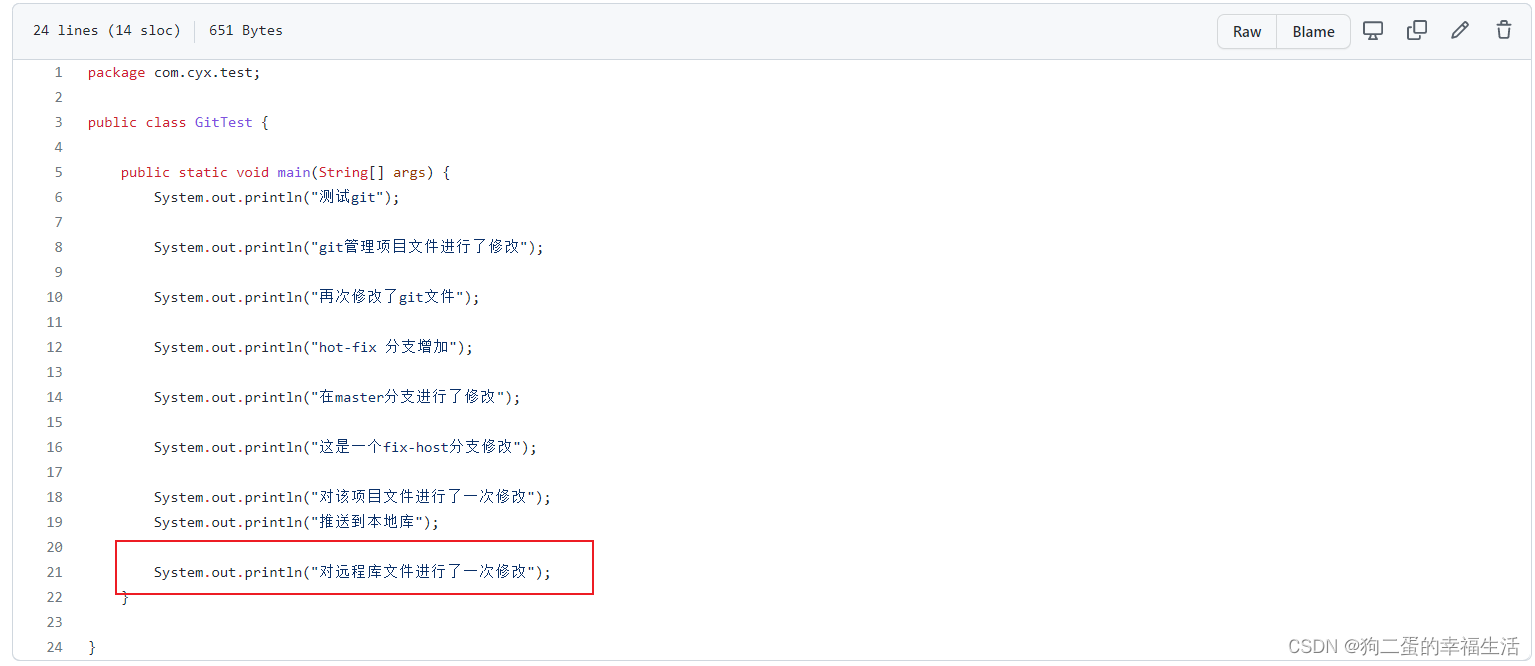
- 点击拉取
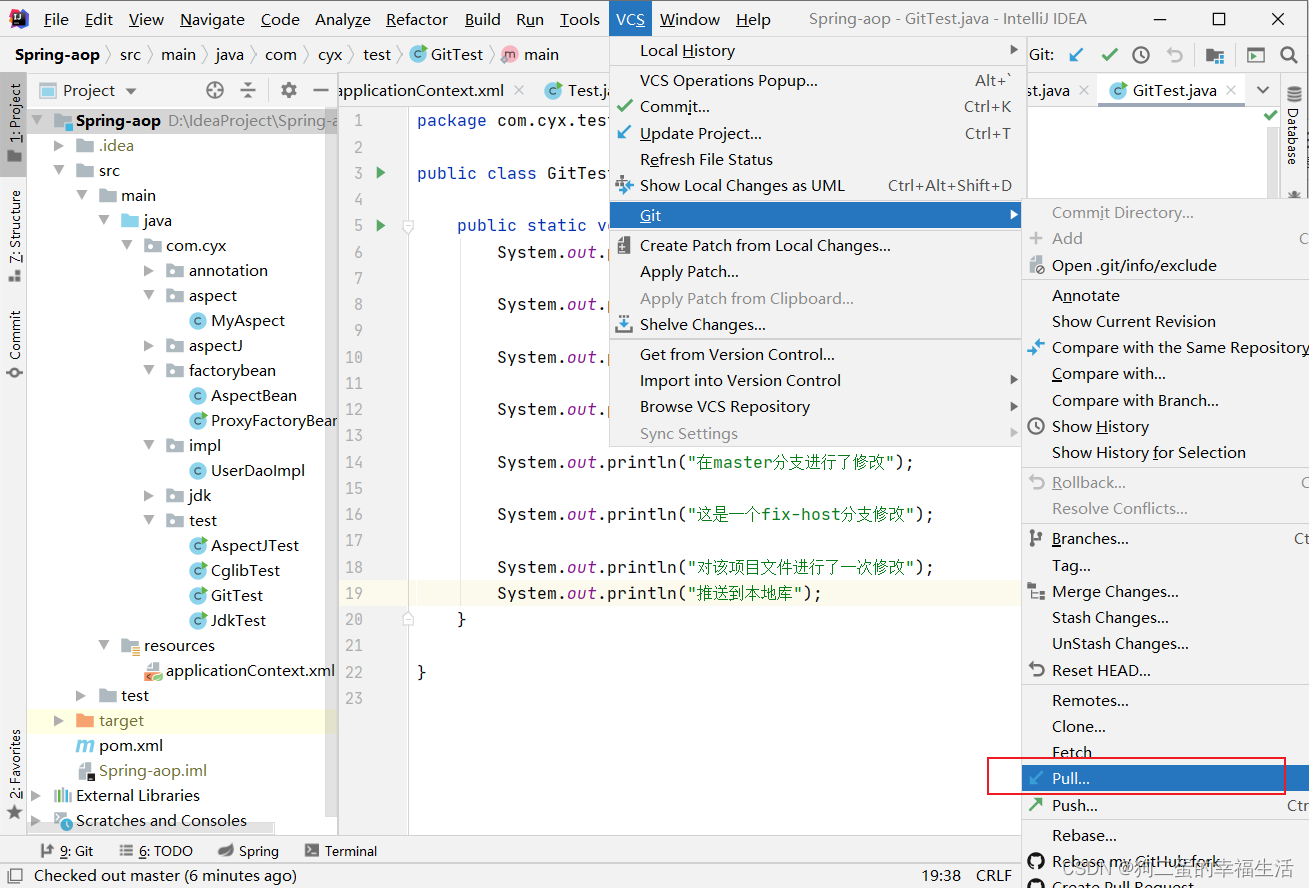
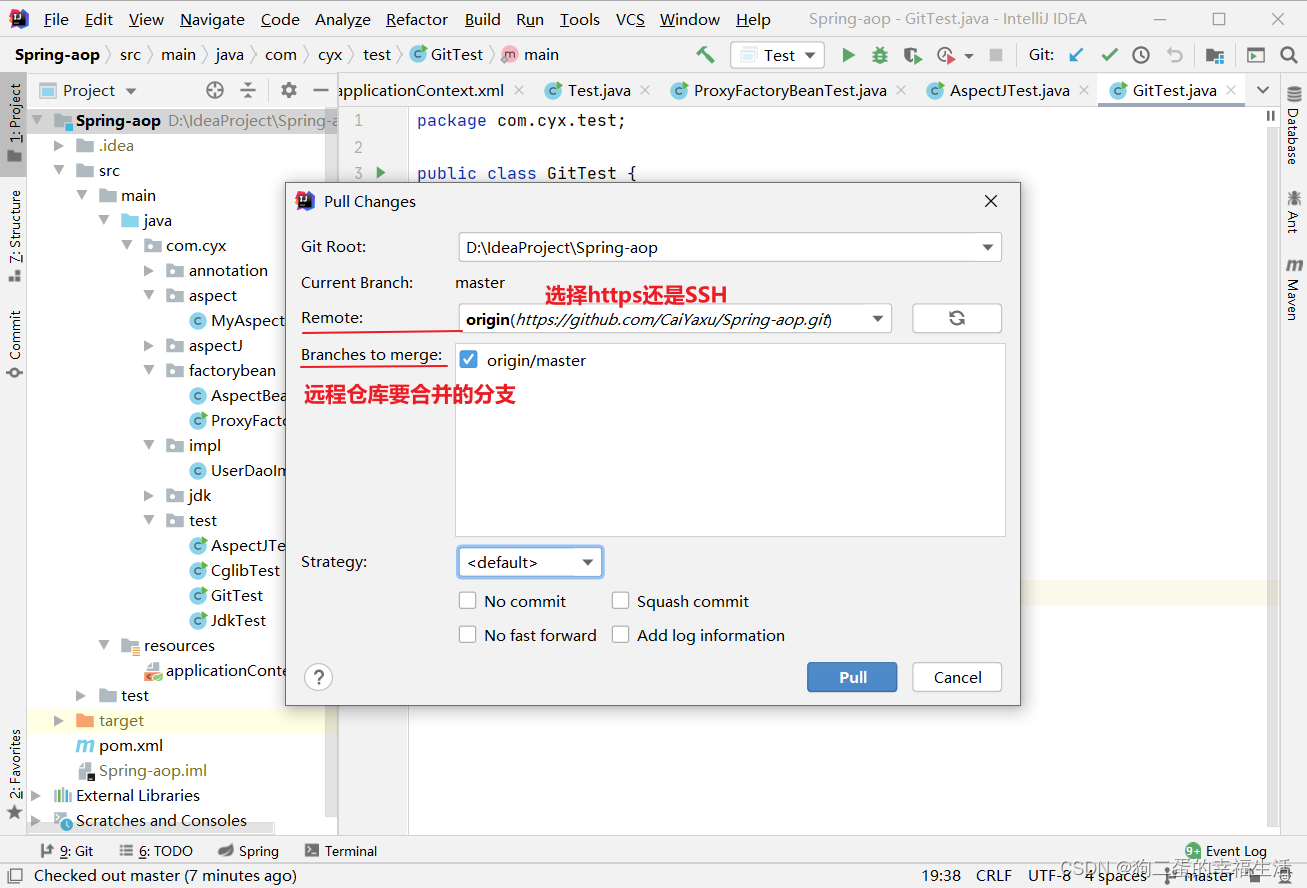
- 查看

注意:
pull 是拉取远端仓库代码到本地,如果远程库代码和本地库代码不一致,会自动合并,如果自动合并失败,需要手动解决冲突问题
5.5 克隆远程库到本地
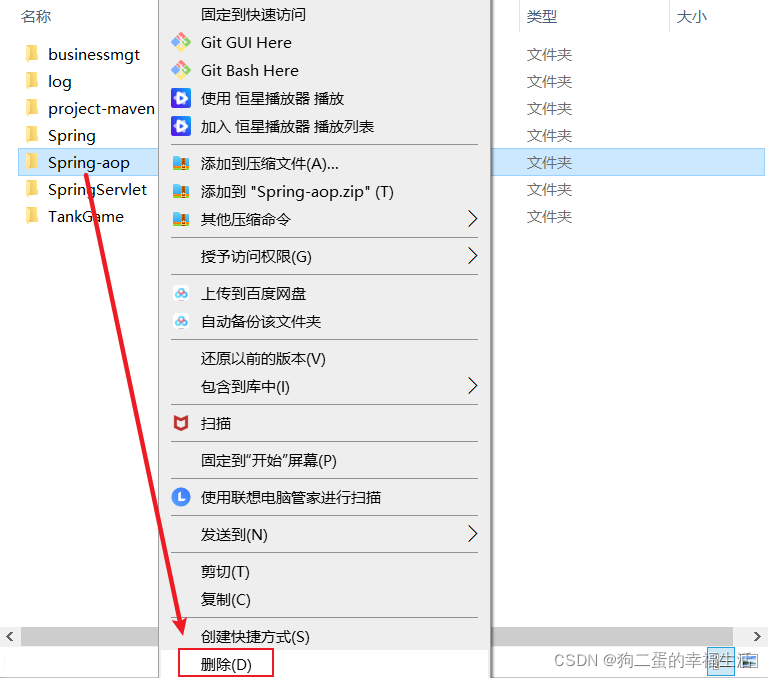
- 先把原来本地项目删除
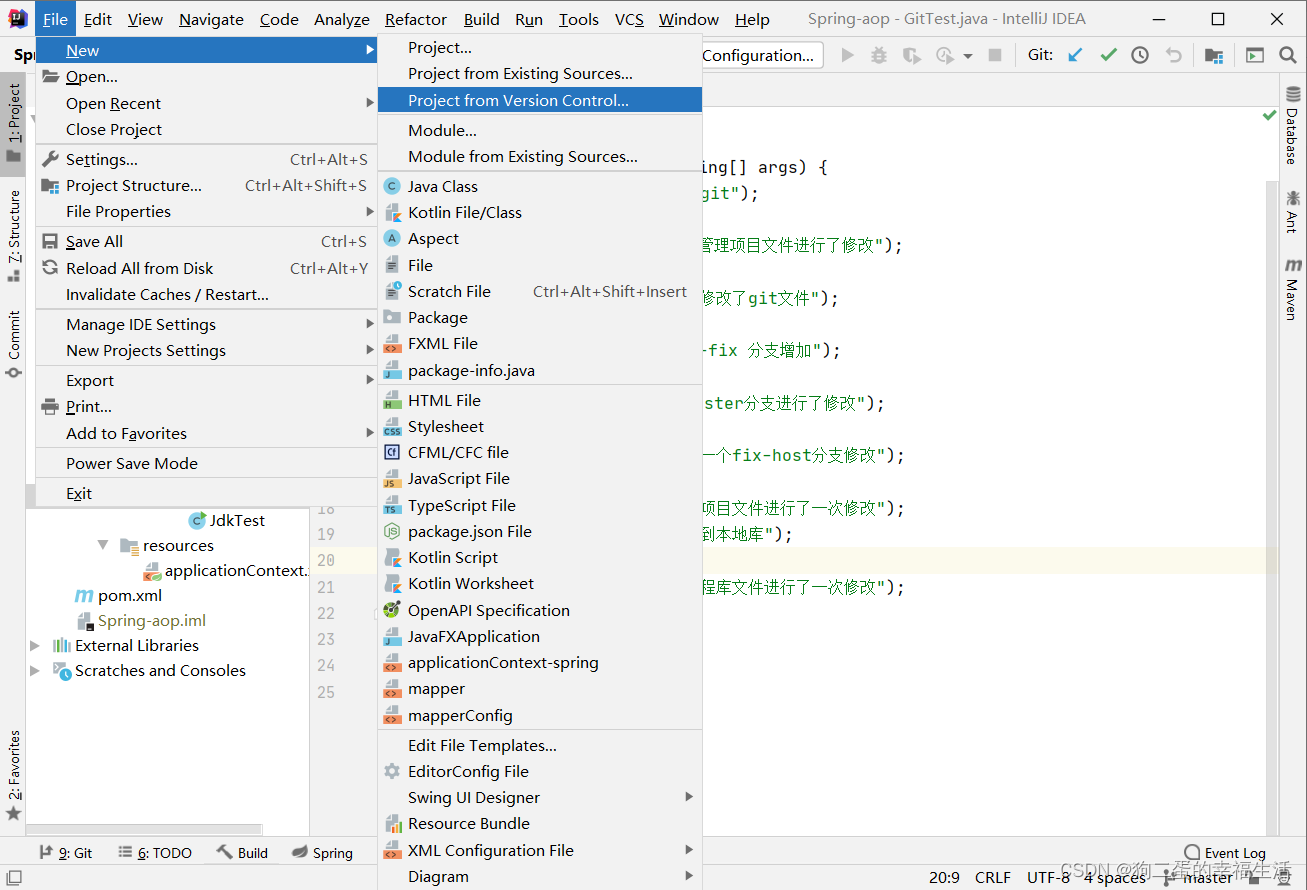
- 打开IDEA克隆项目面板

或者:
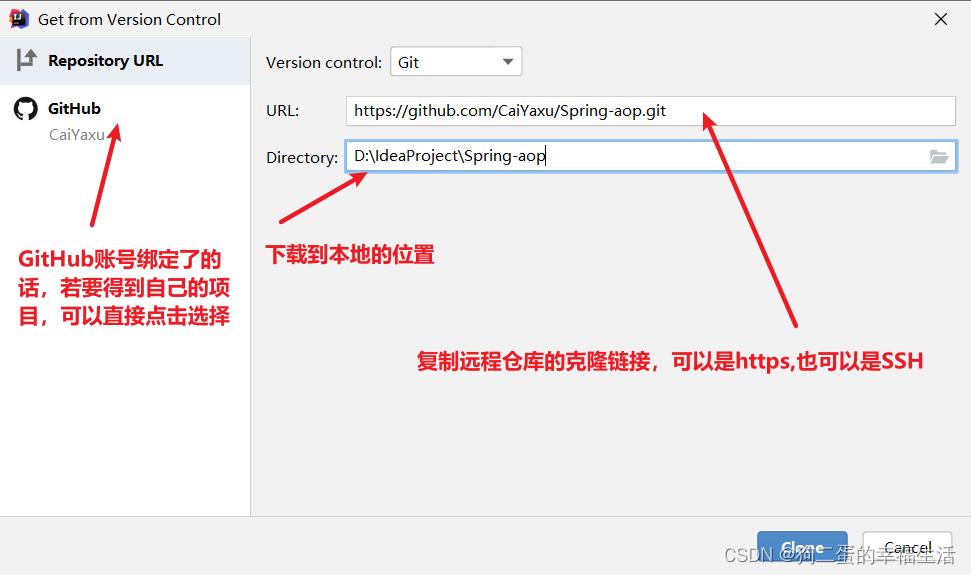
- 进入GitHub复制项目链接
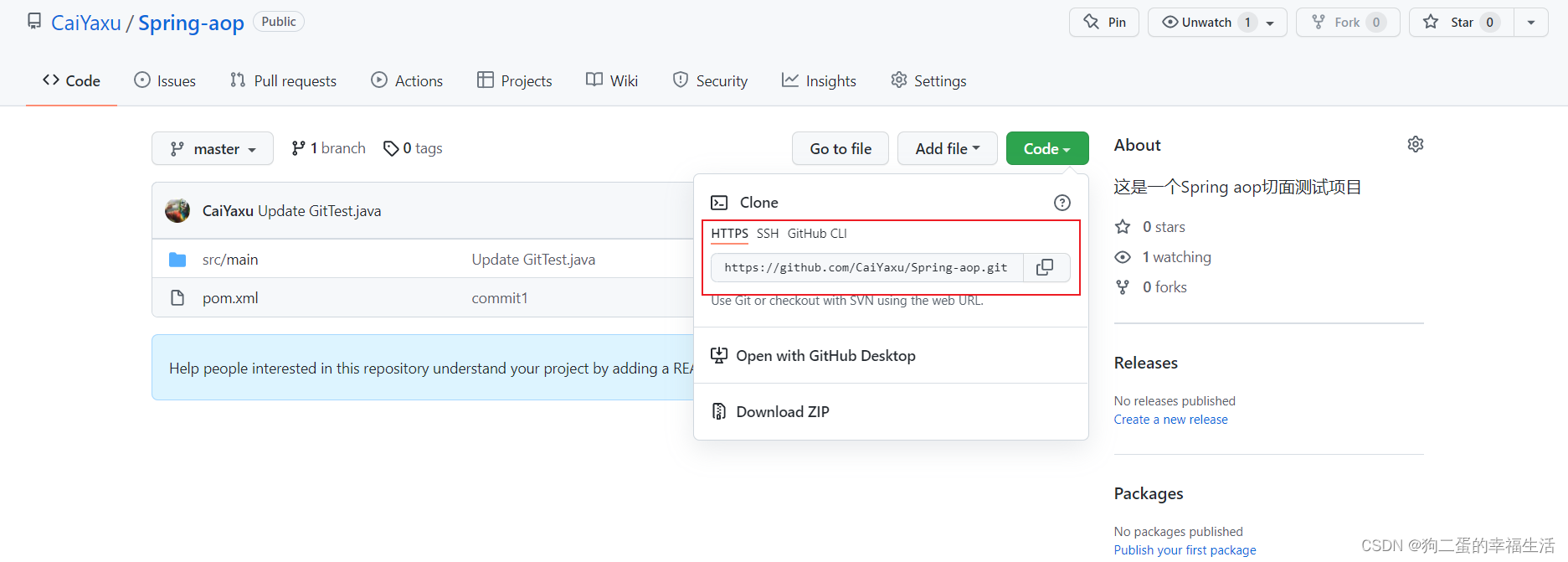
4.克隆,项目又回来了





 扫一扫
扫一扫


 1146
1146

 被折叠的 条评论
为什么被折叠?
被折叠的 条评论
为什么被折叠?
 到【灌水乐园】发言





