


 本文详细介绍如何从官方下载并解压Tomcat,解析各目录功能,如bin、conf、lib等,以及如何在IDEA中创建Javaweb工程并部署Tomcat,包括配置文件web.xml和index.jsp的使用,最后演示程序编写与运行过程。
安装tomcat
1.官方下载压缩文件
https://tomcat.apache.org/download-90.cgi
windows版本:
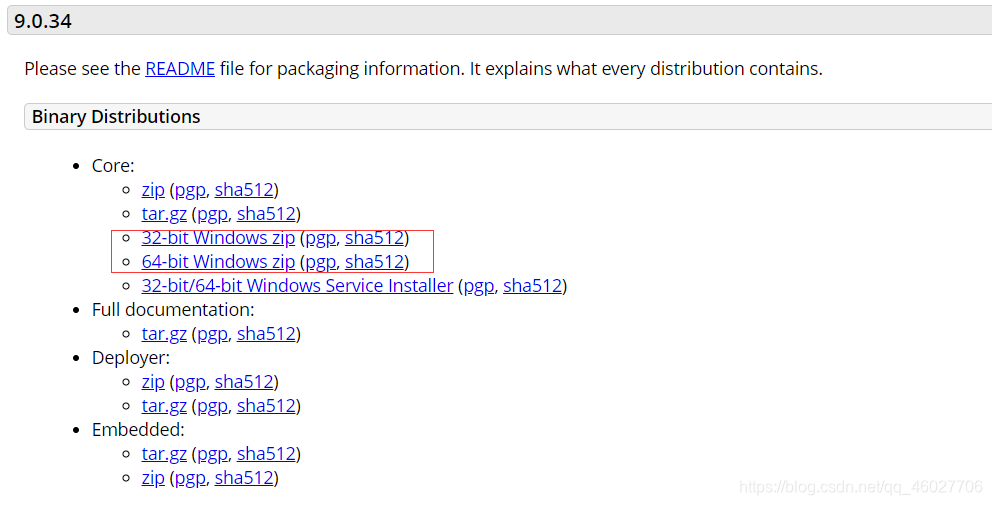
2.解压缩
- bin:存放各个平台下启动和停止Tomcat服务的脚本文件。主要是用来存放tomcat的命令,主要有两大类,一类是以.sh结尾的(linux命令),另一类是以.bat结尾的(windows命令)。
- conf:主要是用来存放tomcat的一些配置文件。
server.xml可以设置端口号、设置域名或IP、默认加载的项目等
context.xml可以用来配置数据源之类的
tomcat-users.xml用来配置管理tomcat的用户与权限
web.xml可以设置tomcat支持的文件类型
Catalina目录下可以设置默认加载的项目 - ib:主要用来存放tomcat运行需要加载的jar包。
- logs:用来存放tomcat在运行过程中产生的日志文件。
- temp:用户存放tomcat在运行过程中产生的临时文件。
- webapps:用来存放应用程序,当tomcat启动时会去加载webapps目录下的应用程序。
- work:用来存放tomcat在运行时的编译后文件。
IDEA集成Tomcat
1.创建Java web工程
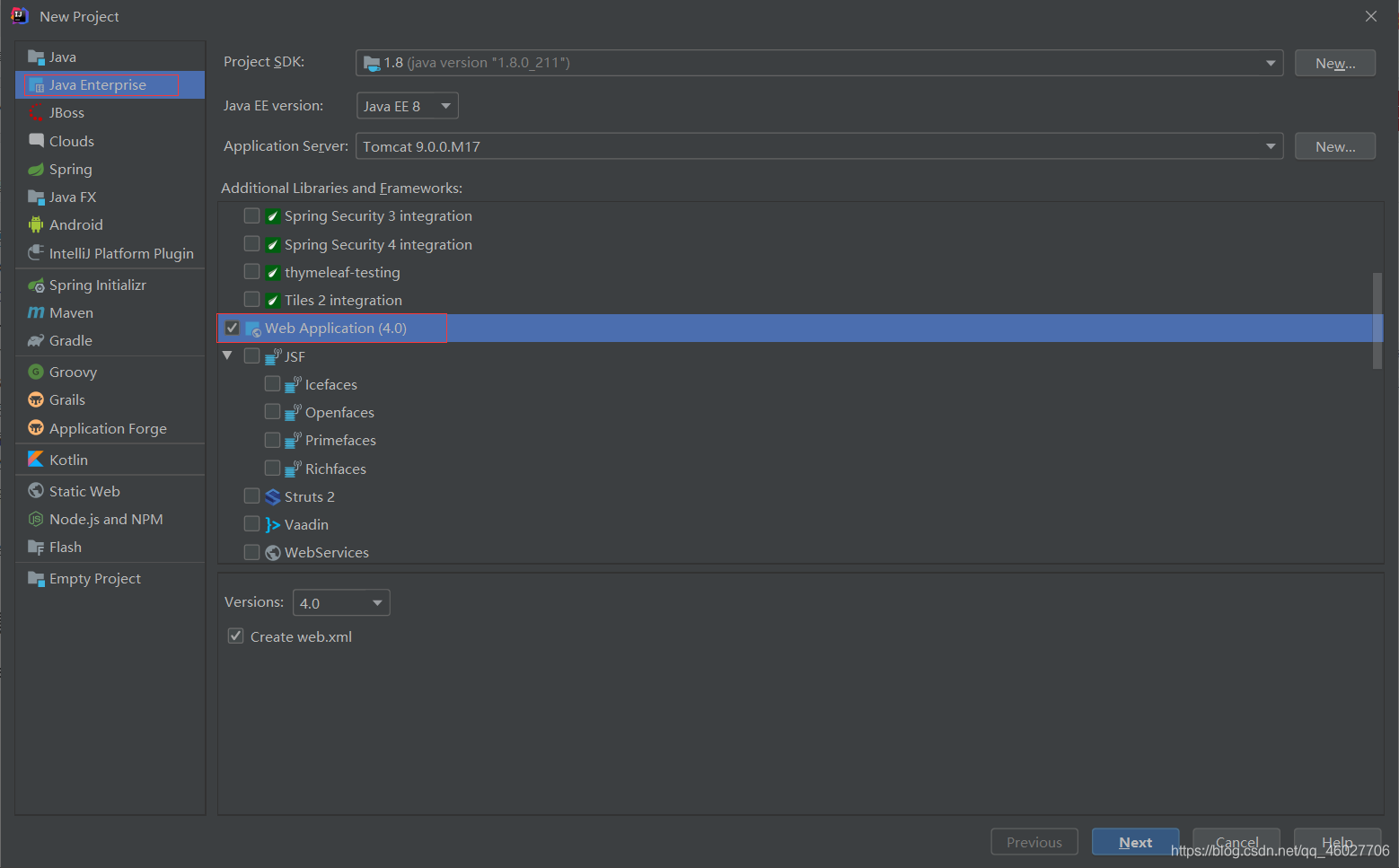
点击Next、Finish,创建完成一个Java web 文件。
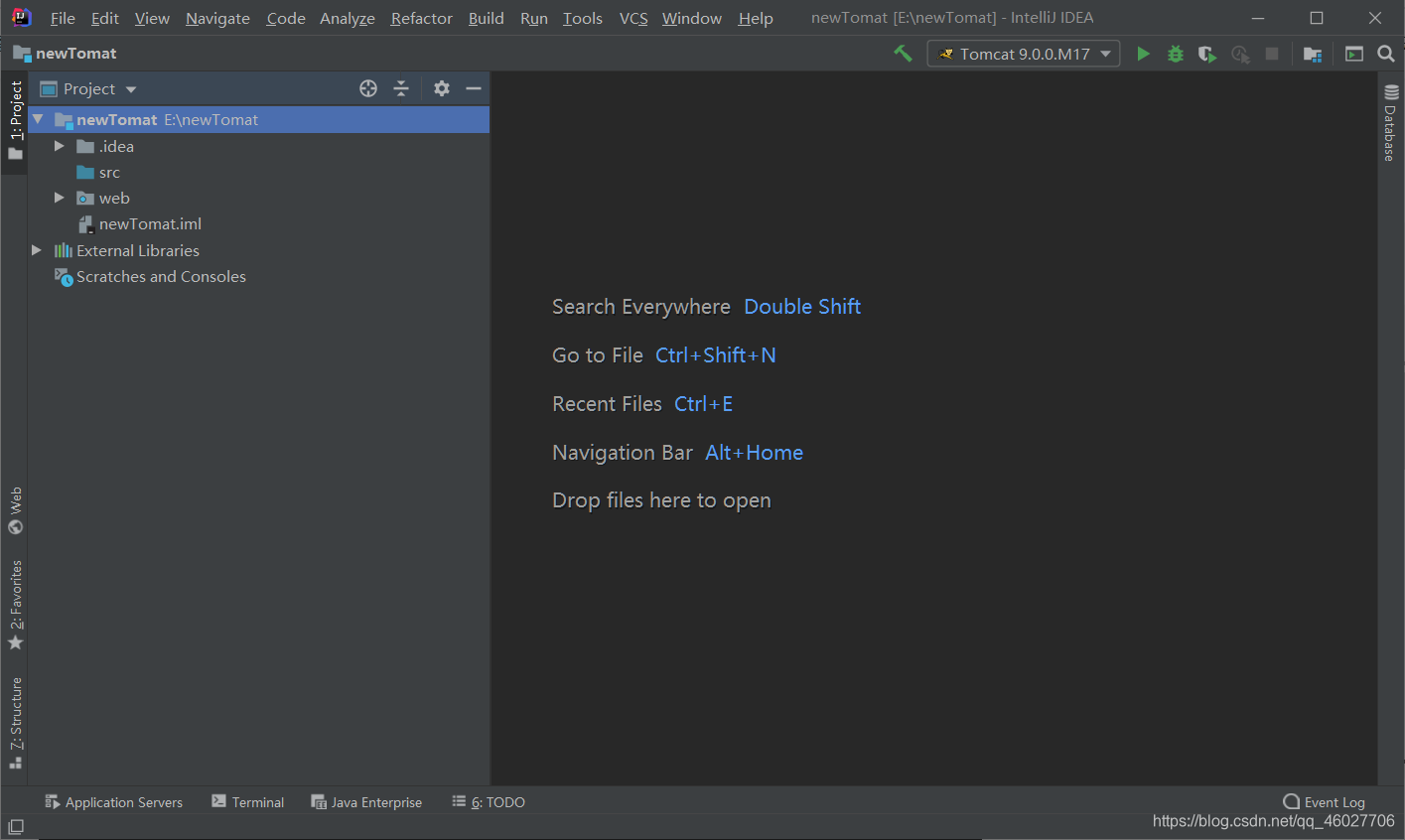
2.部署Tomcat
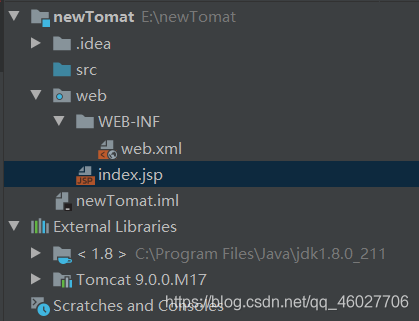
在创建的web文件目录上我们可以看到文件目录
1.web.xml 是我们的配置文件
2.index.jsp 是我们要编写的代码区,JSP部署于网络服务器上,可以响应客户端发送的请求,并根据请求内容动态地生成HTML、XML或其他格式文档的Web网页,然后返回给请求者。JSP技术以Java语言作为脚本语言,为用户的HTTP请求提供服务,并能与服务器上的其它Java程序共同处理复杂的业务需求。
3.
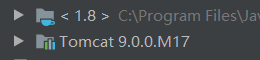
第一个是JDK,存放Java 8 的类库
第二个是Tomcat的类库。
3.编写一个程序
打开jsp文件,随意编写一个程序
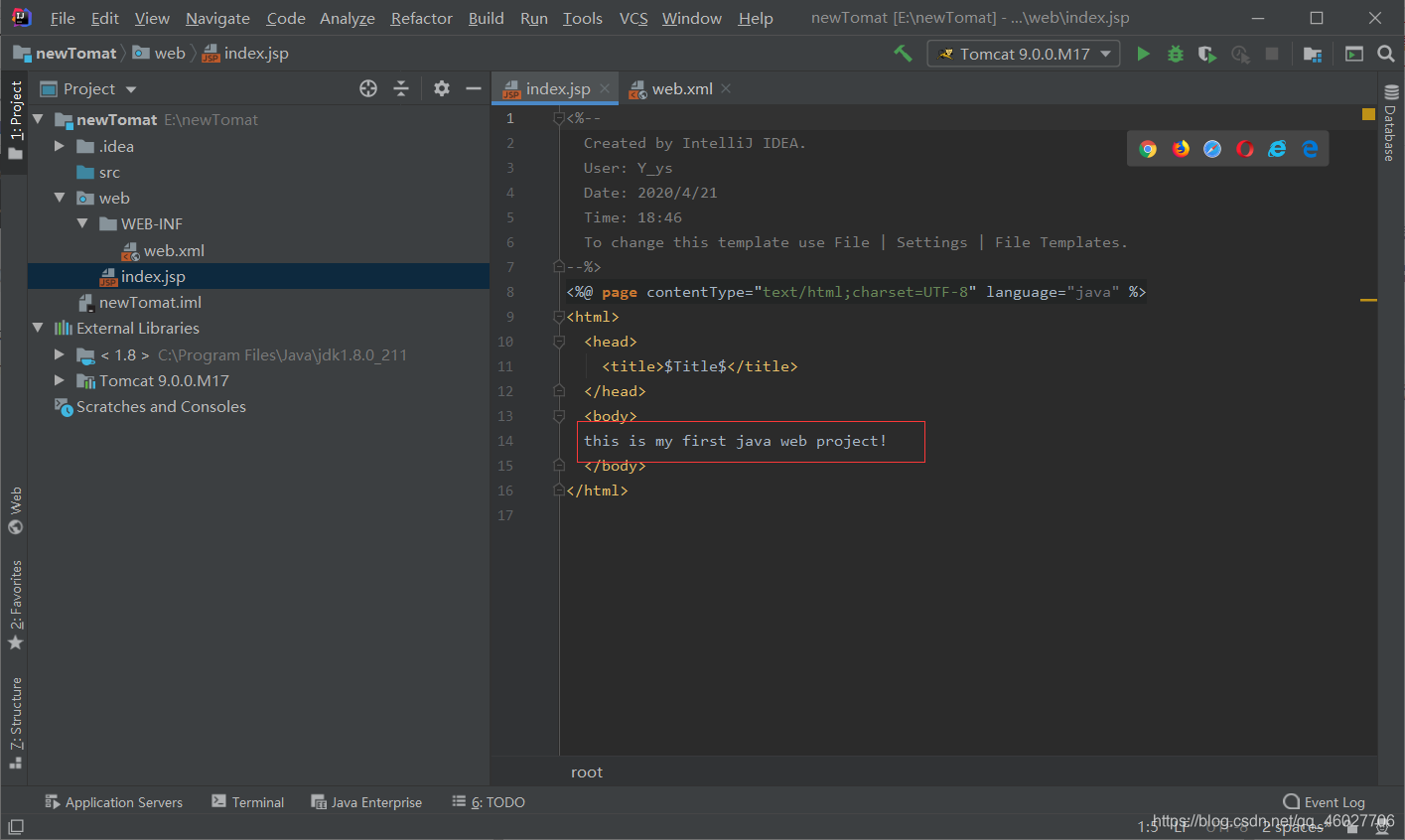
要想运行这个程序就要来部署Tomcat ,此时注意右上角
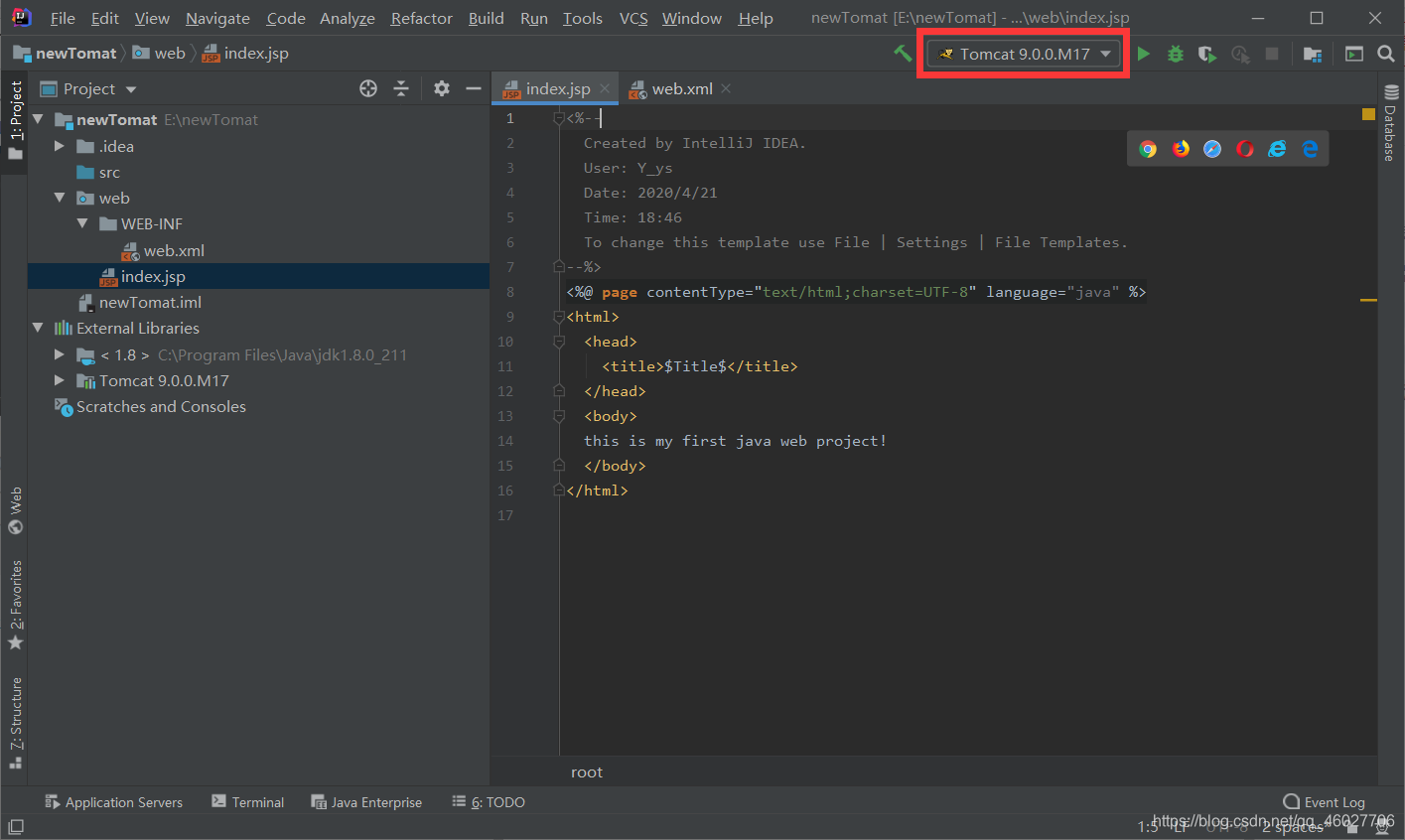
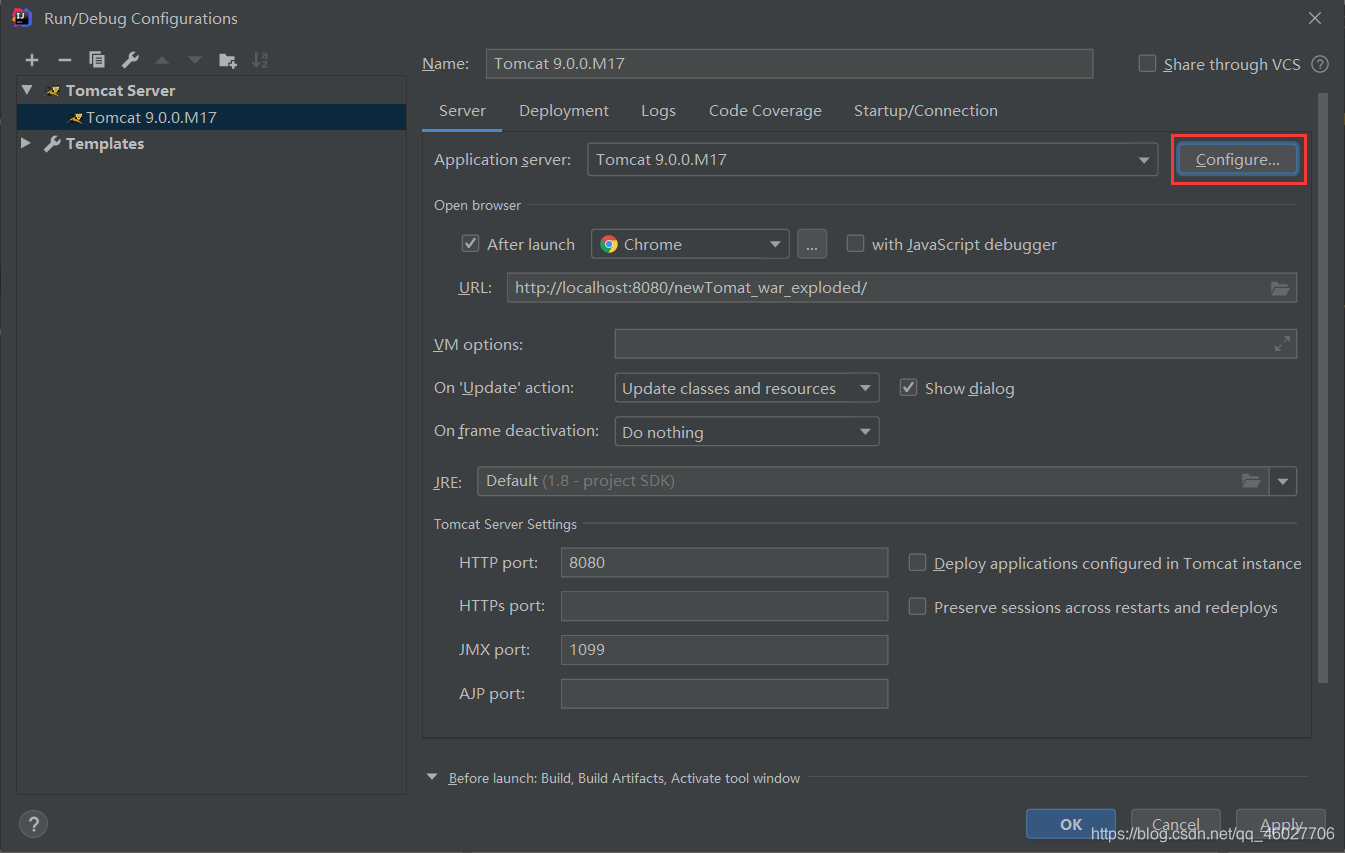
关联到Tomcat的位置
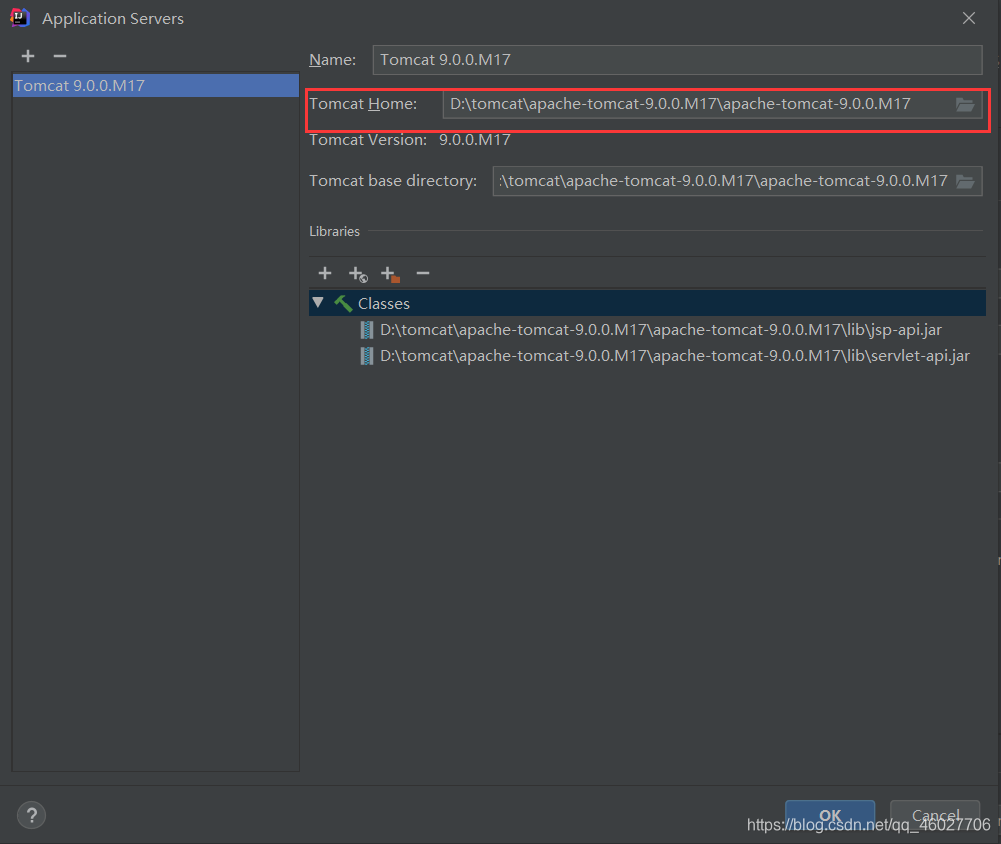
ok之后要点击Apply。
这里就是部署项目到服务器中:
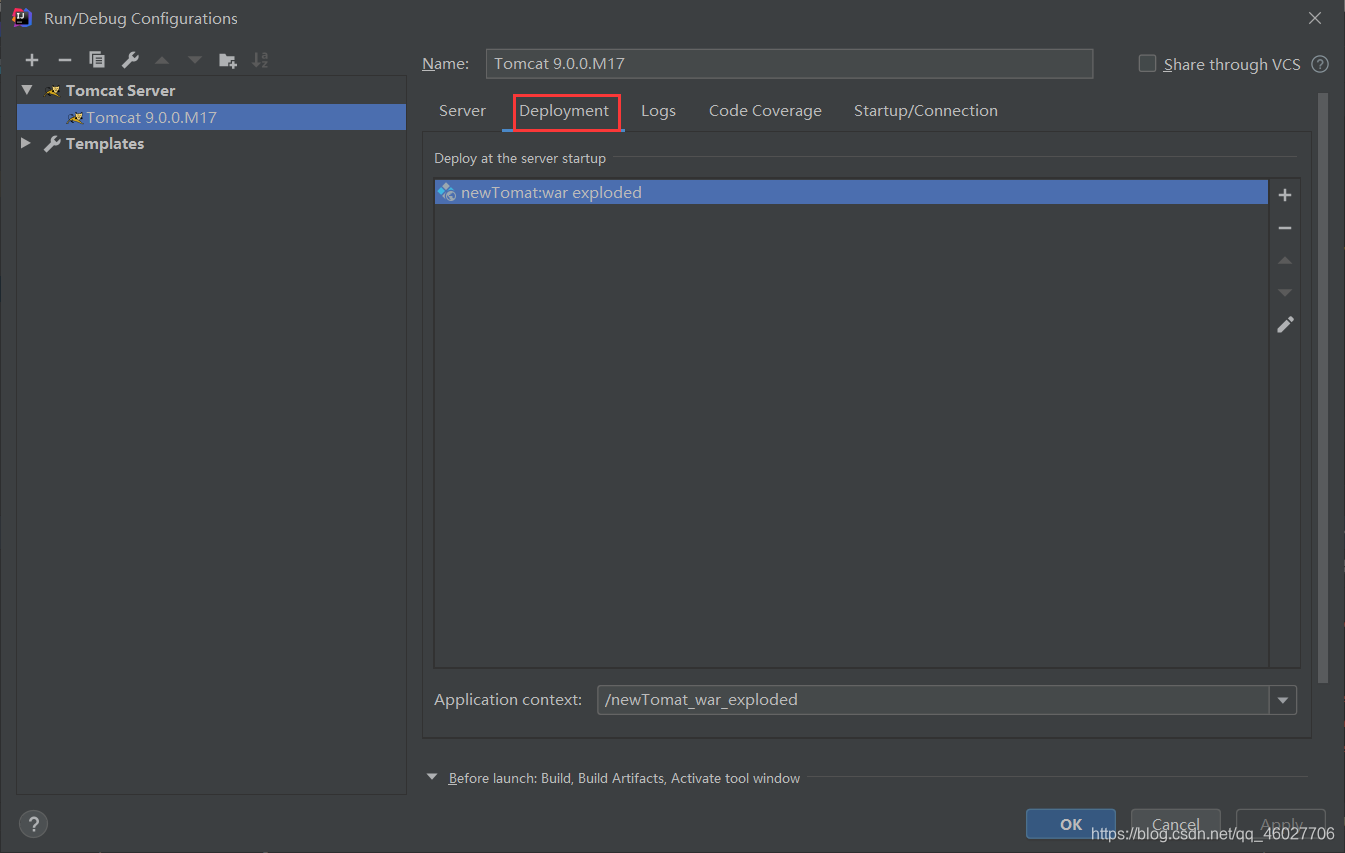
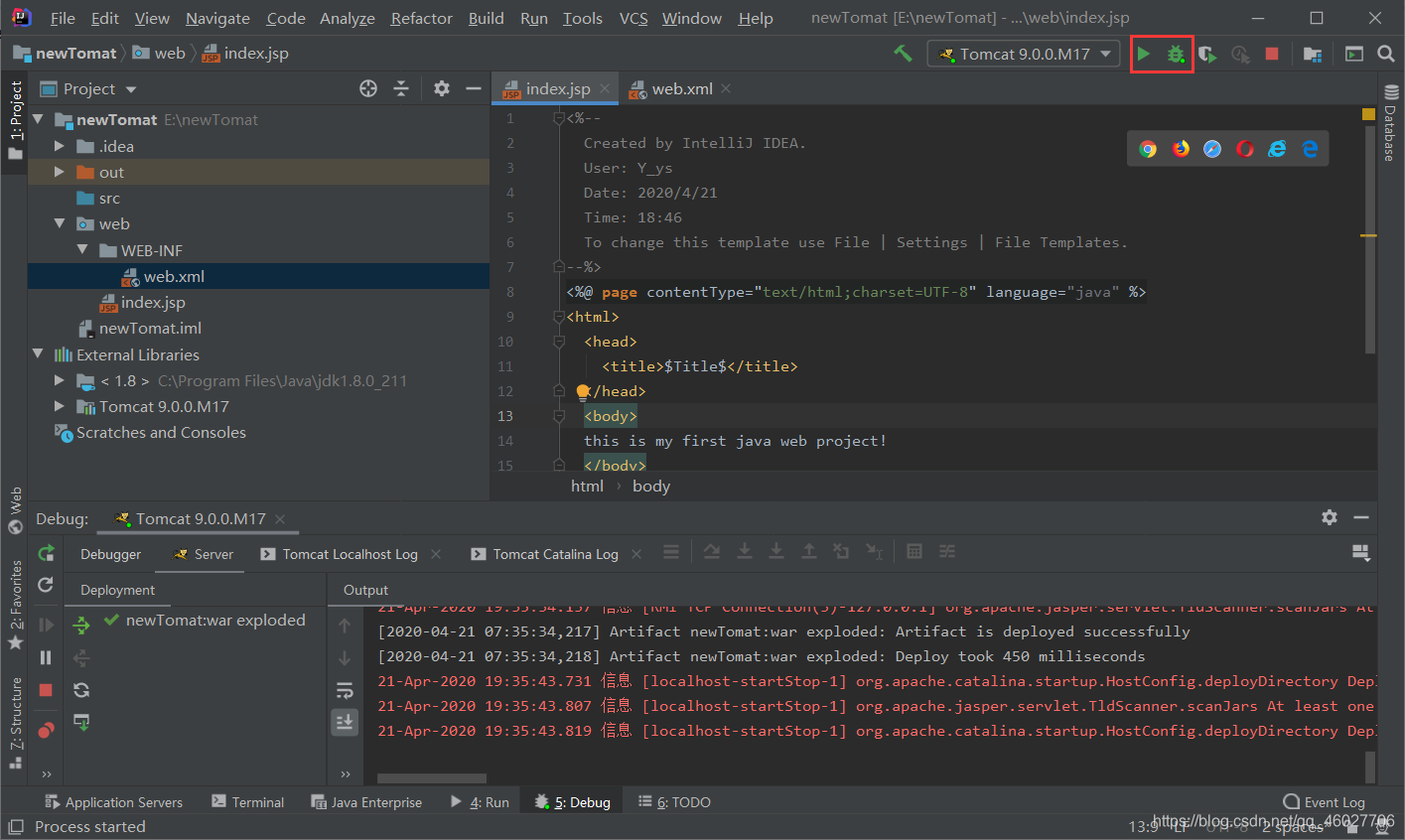
最后就是启动Tomcat服务器惊醒加载文件,第一个是常规模式下运行Tomcat,右边“小虫子”是debug模式运行。
运行之后就显示了内容页面
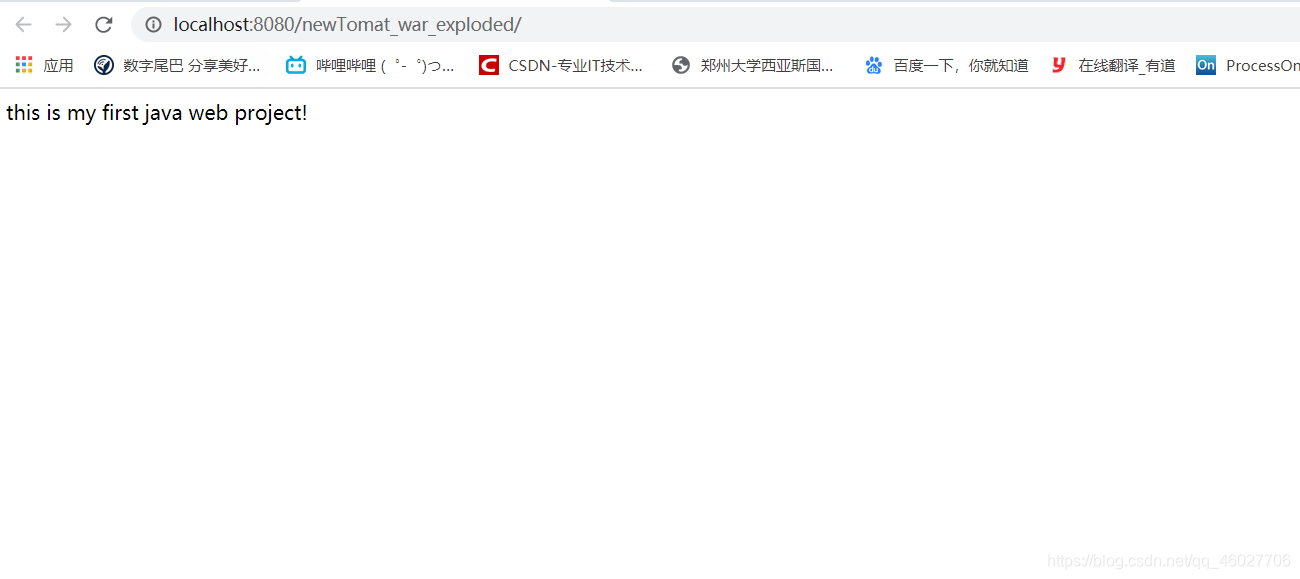
这样项目就成功的运行完毕。结束任务记得关闭服务器(红色方块按钮)。





 扫一扫
扫一扫


 1353
1353

 被折叠的 条评论
为什么被折叠?
被折叠的 条评论
为什么被折叠?
 到【灌水乐园】发言





