



 本文详细指导如何在Vmware中创建虚拟机,设置虚拟化选项,下载CentOS 7安装包,以及如何通过网盘下载并安装操作系统。重点讲解了BIOS设置和网络配置步骤,适合初学者参考。
上篇文章写的是Vmware的下载安装,下面就开始在Vmware上安装CentOS7
所需环境资源
Vmware、CentOS7安装包
一、CentOS7安装包
已上传至百度网盘供大家下载
点击下载
提取码:0316
二、安装前准备
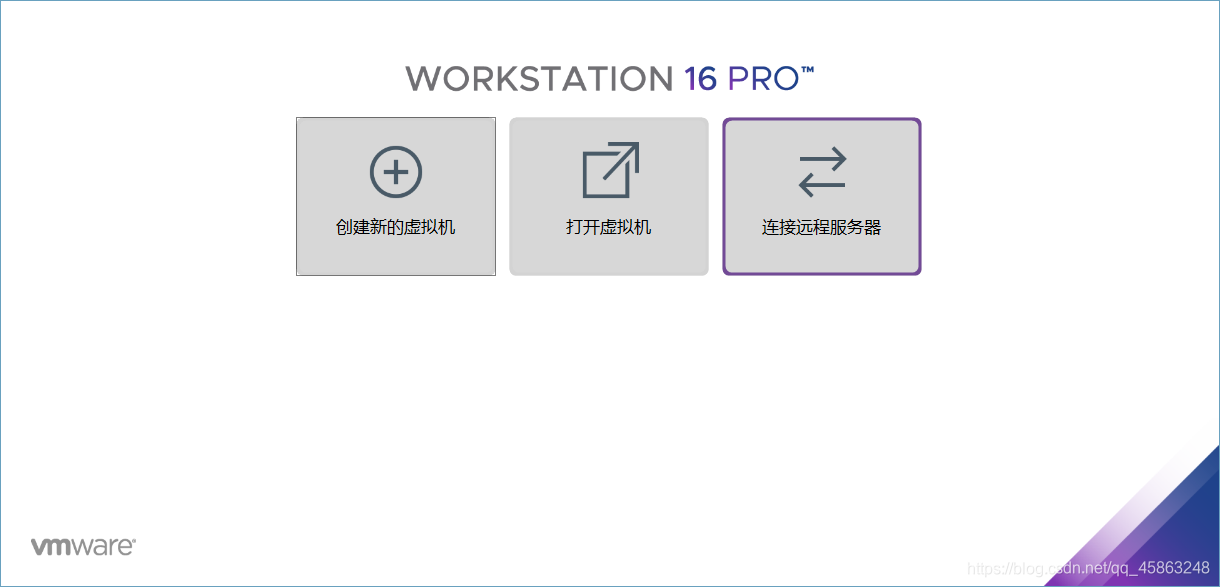
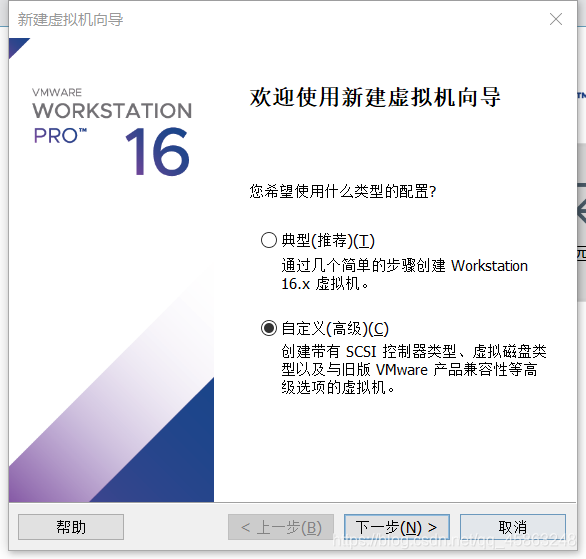
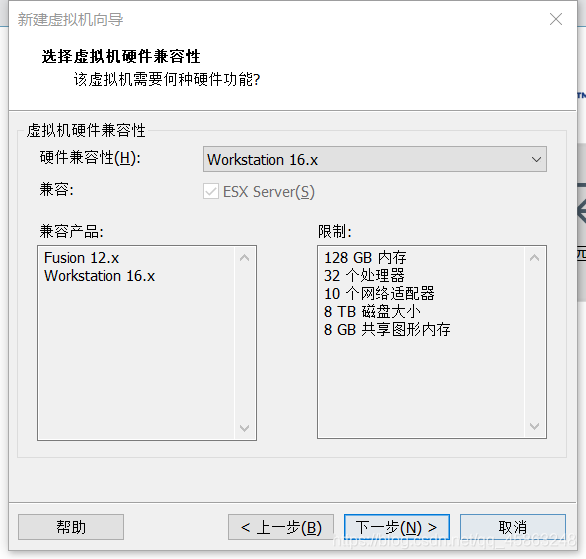
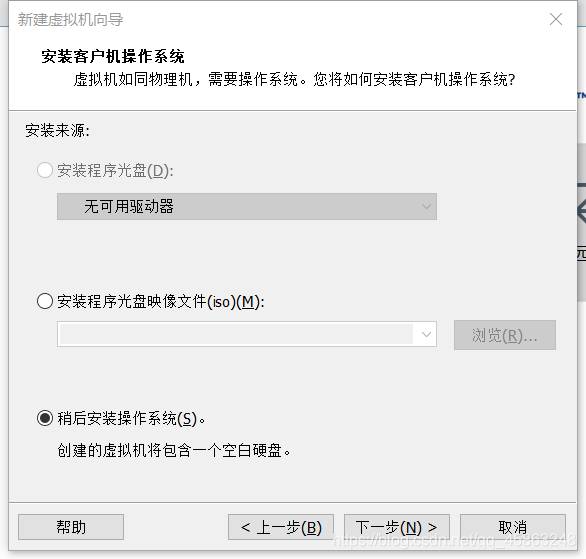
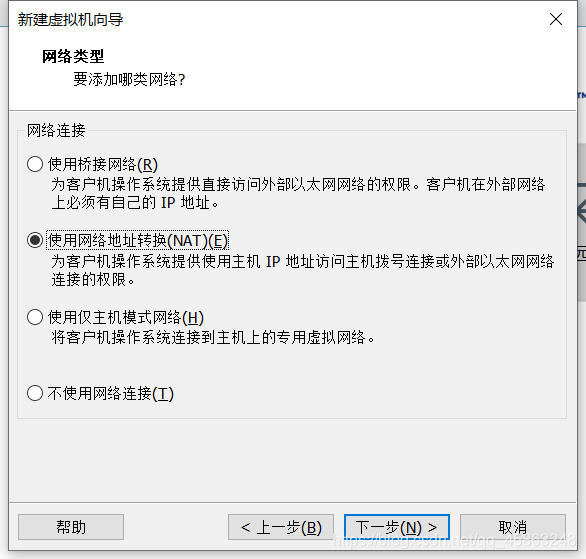
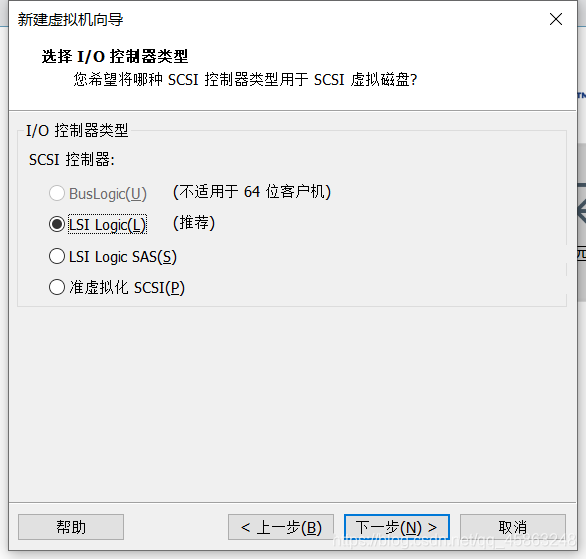
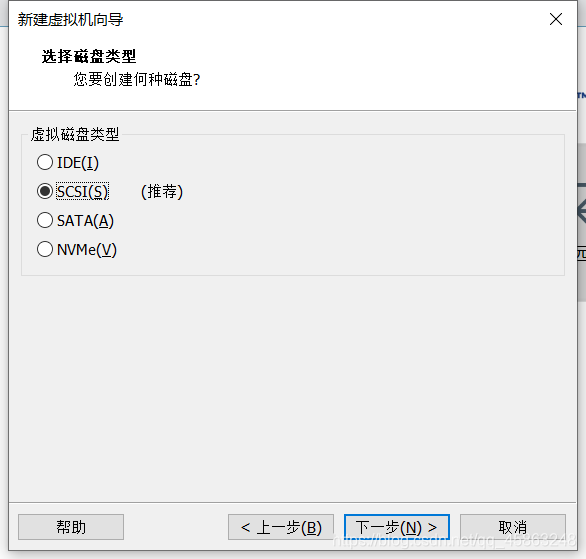
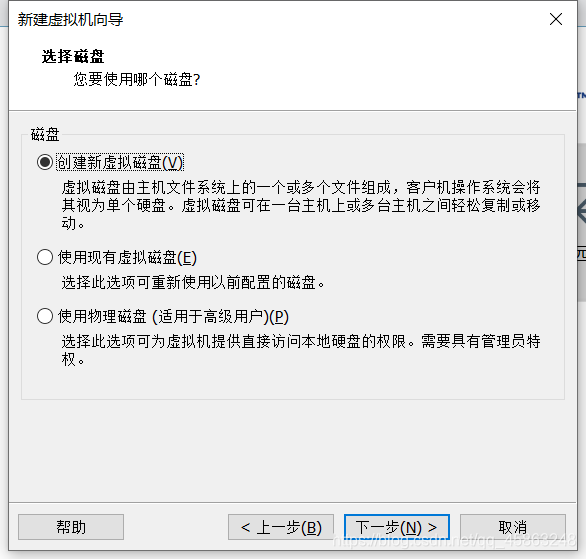
a.在Vmware中创建一个空虚拟机
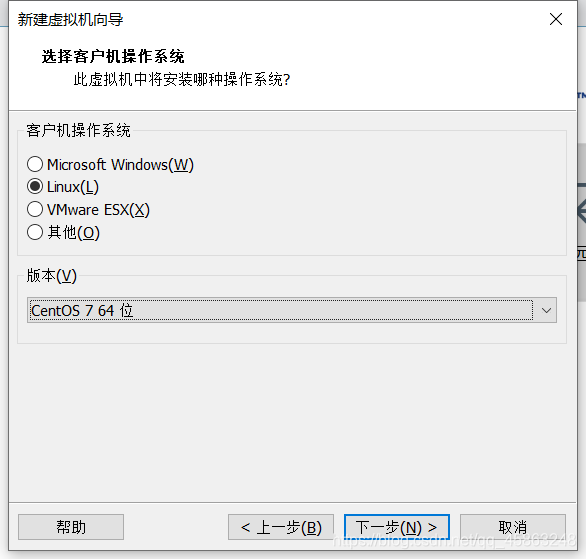
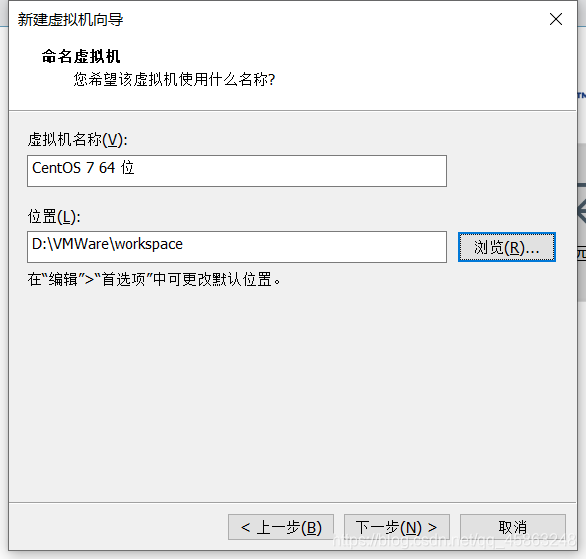
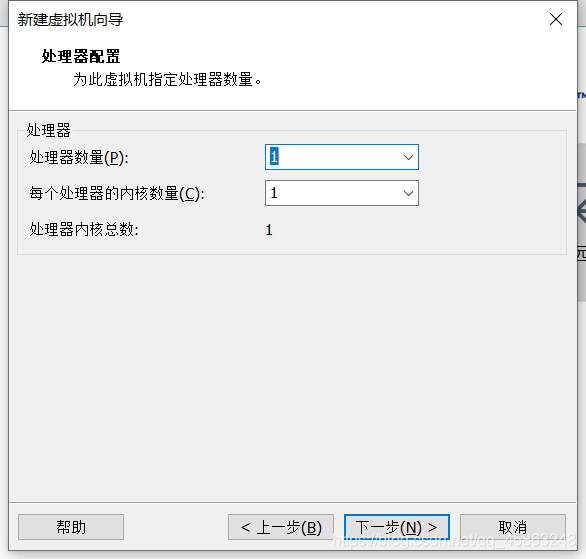
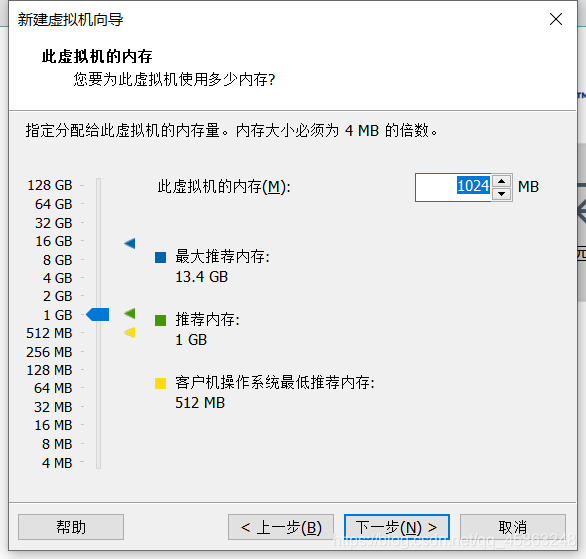
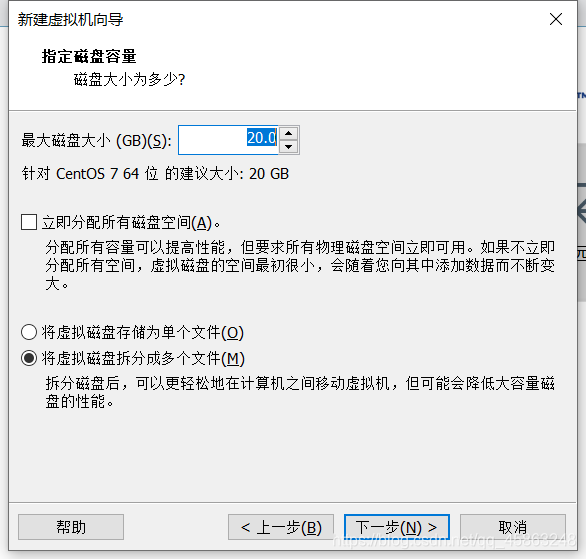
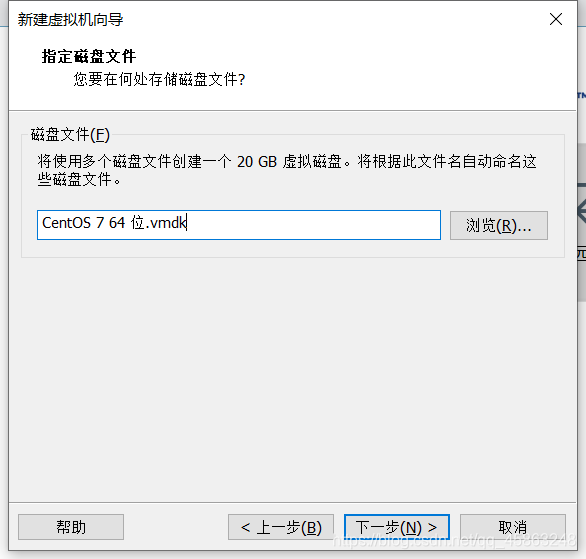
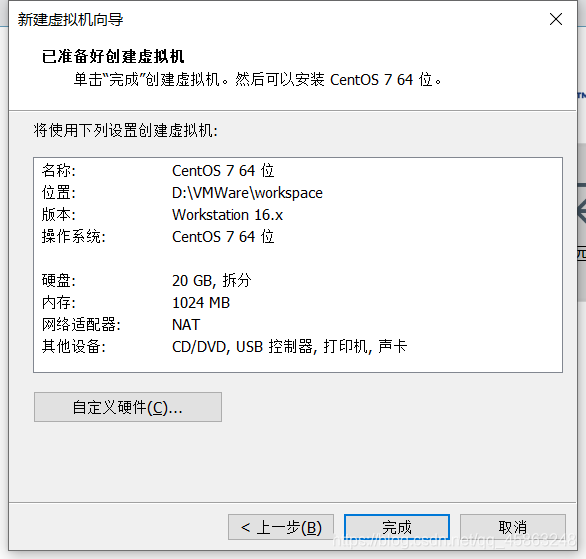
b.安装报错(没有请忽略)
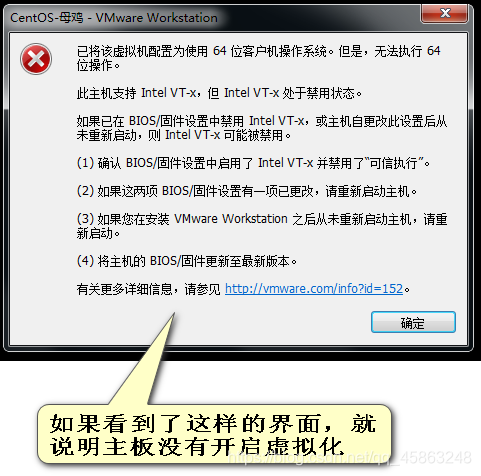
进入到BIOS,设置虚拟化(不一样的主板,设置的地方不一样;但是里面的选项名字一般都是Intel Virtualization Technology)
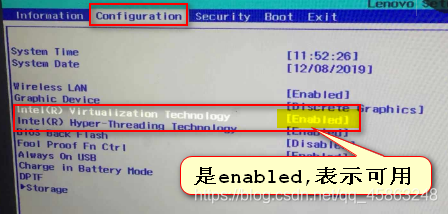
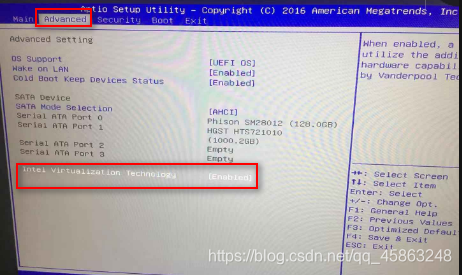
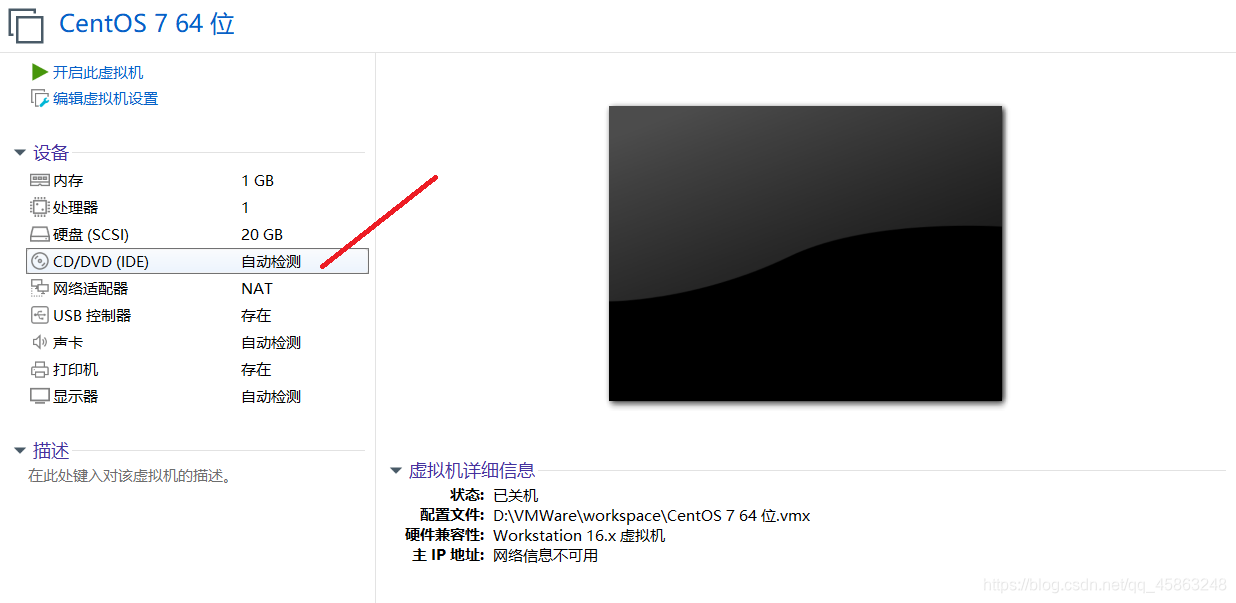
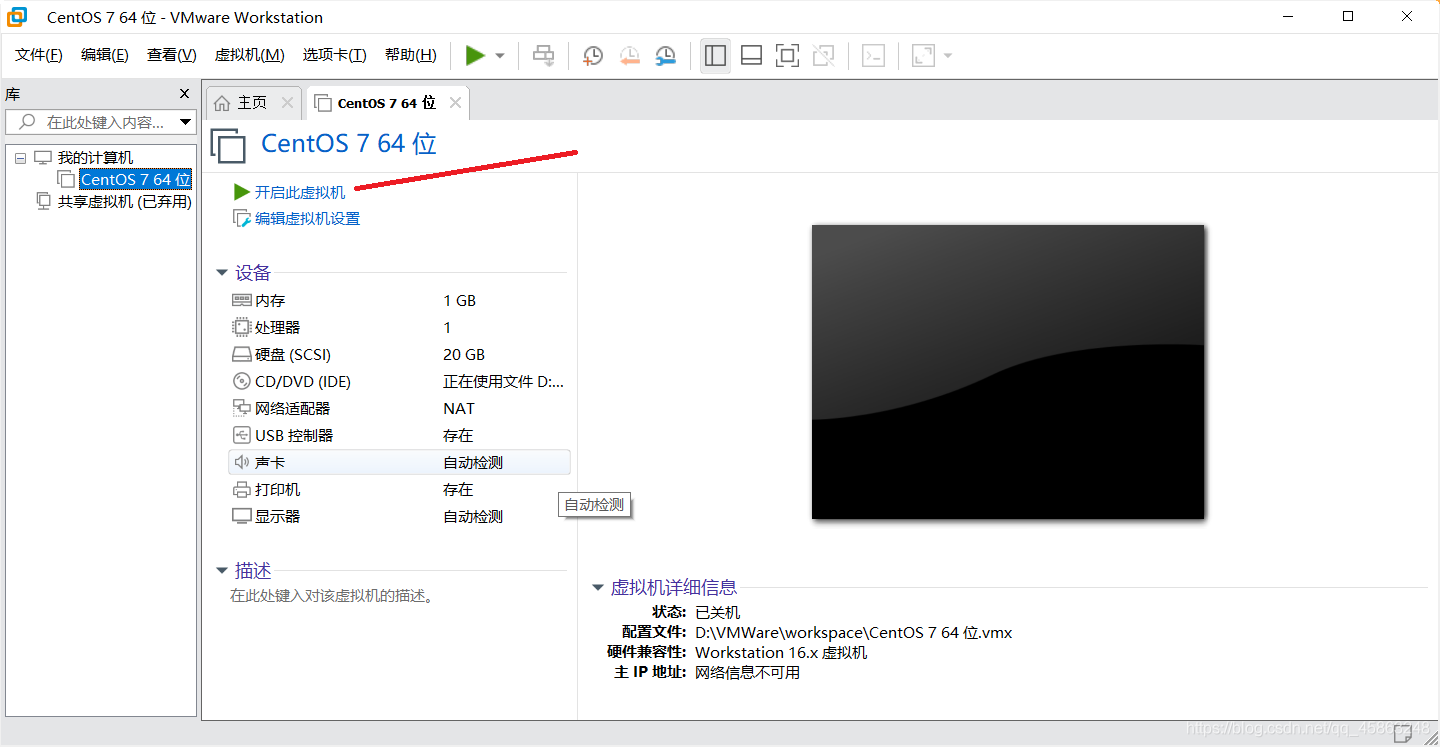
给虚拟机安装操作系统CentOS7
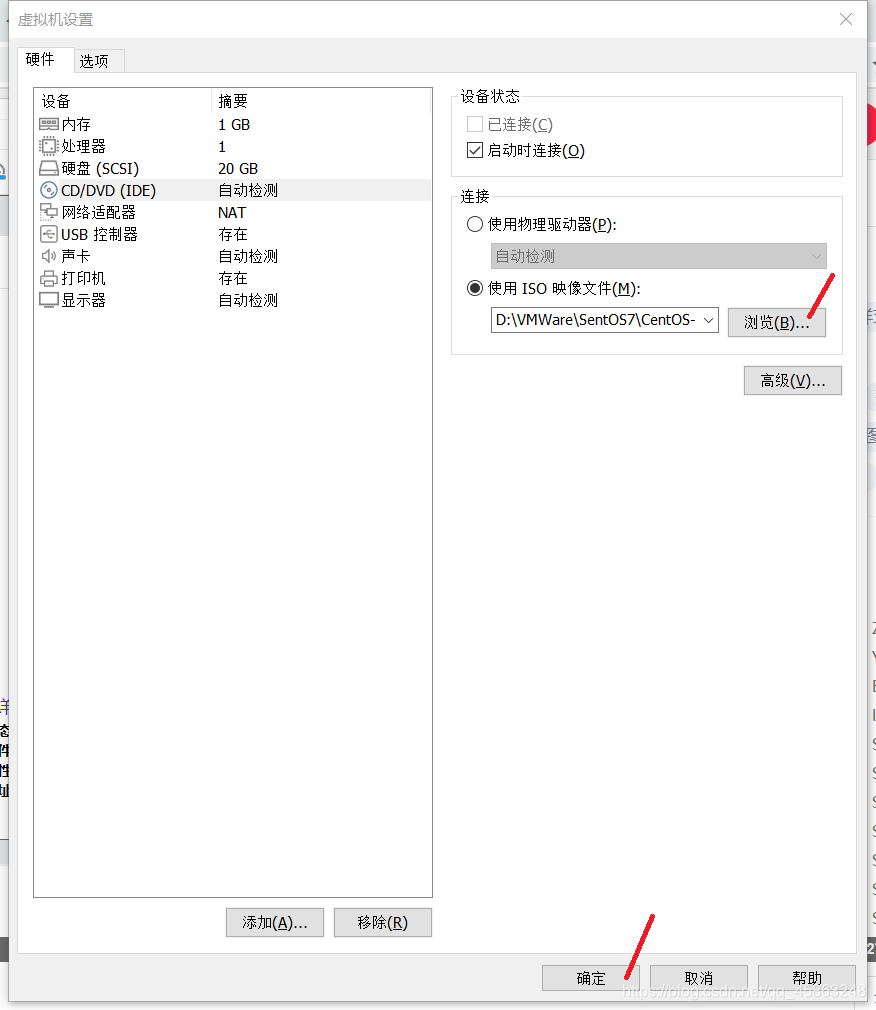
点击浏览,选择在百度网盘下下来的映像文件(SentOS7),然后点击确认
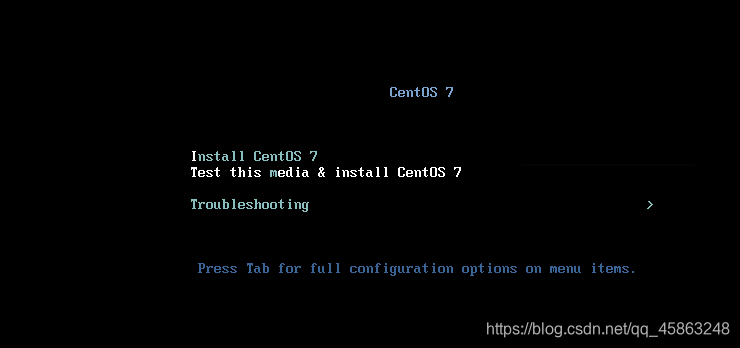
enter进去。鼠标用过ctrl+alt进行windows和虚拟机之间的切换
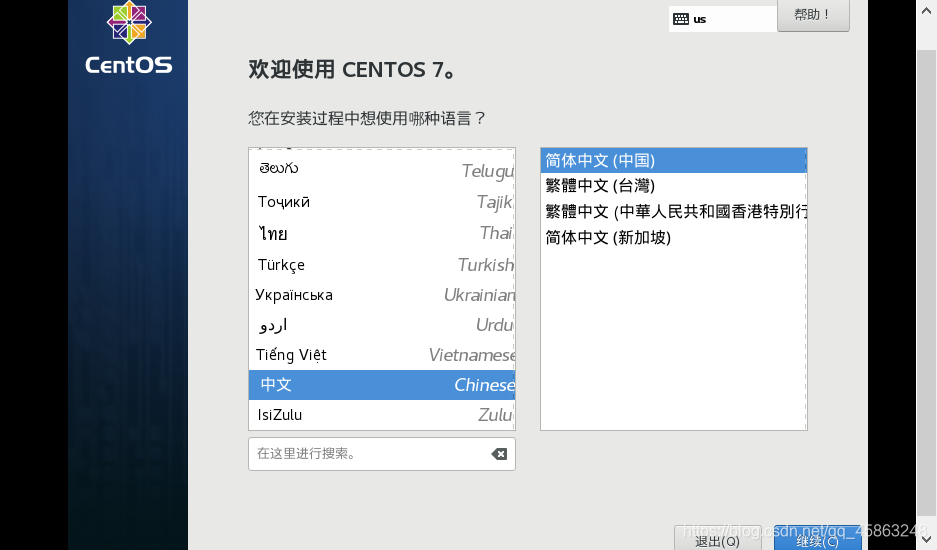
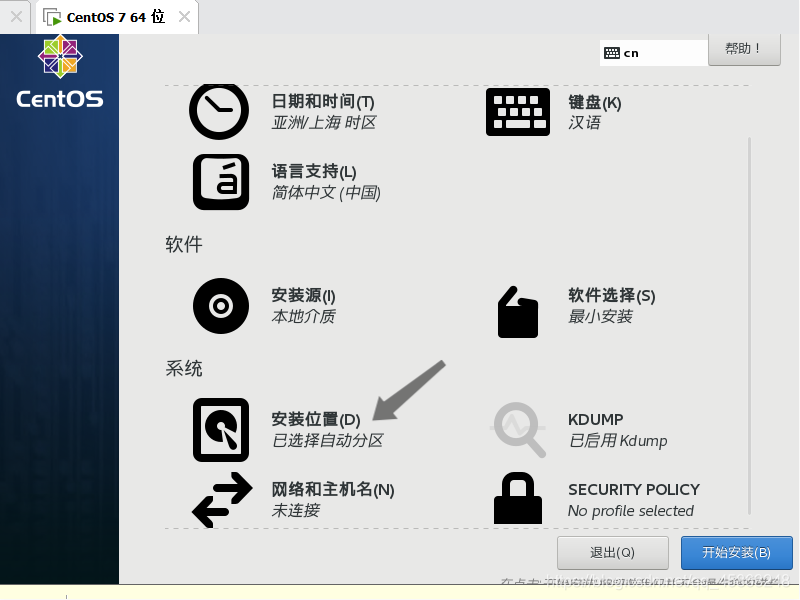
直接点击完成就行
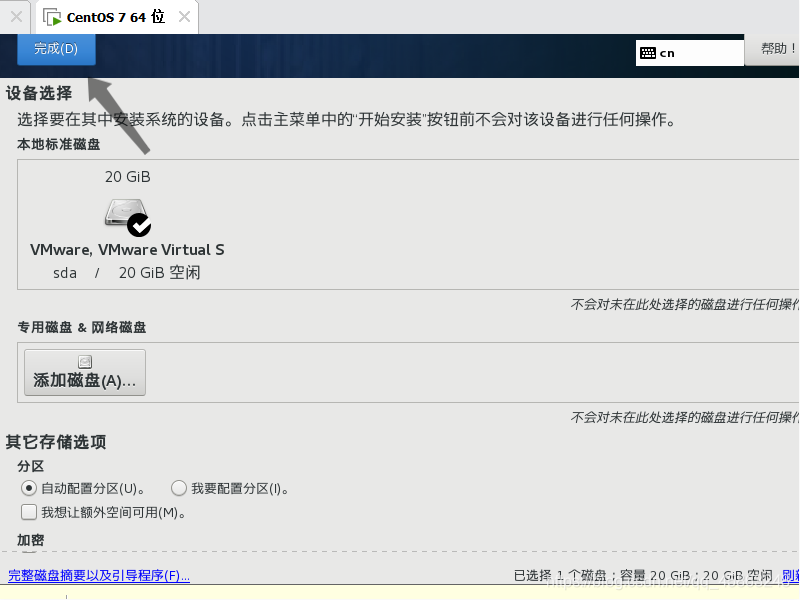
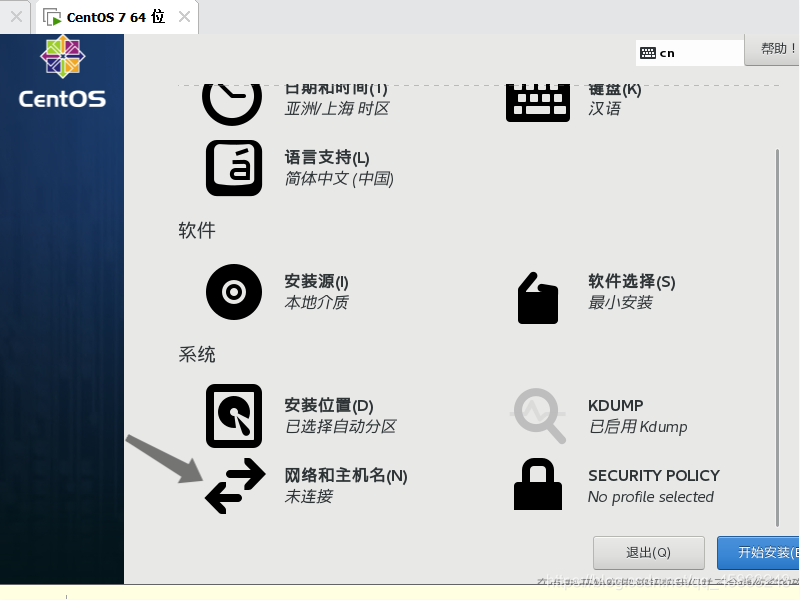
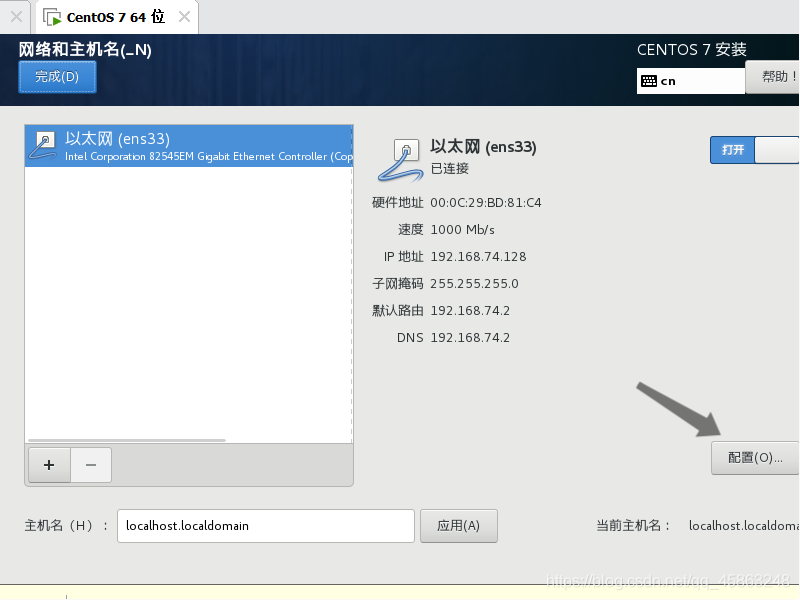
子网掩码:固定255.255.255.0
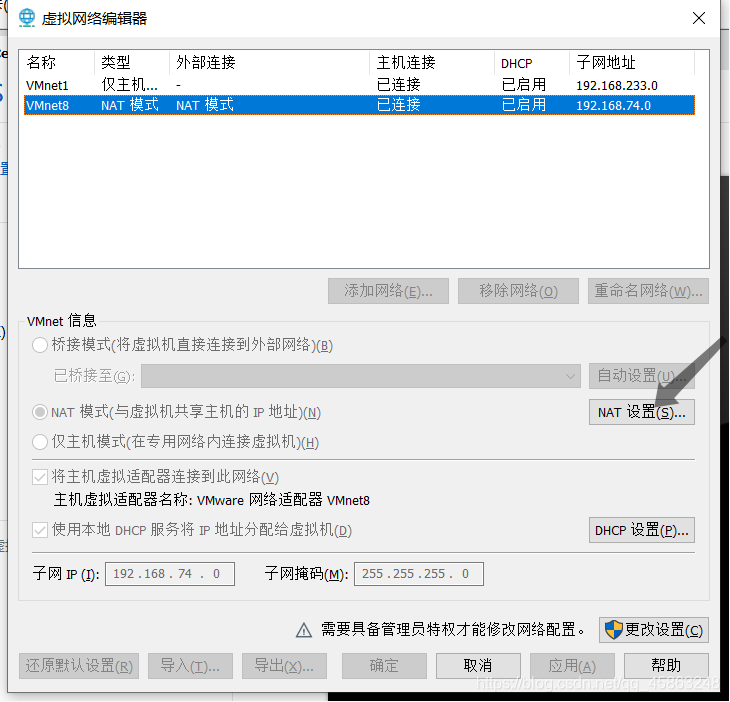
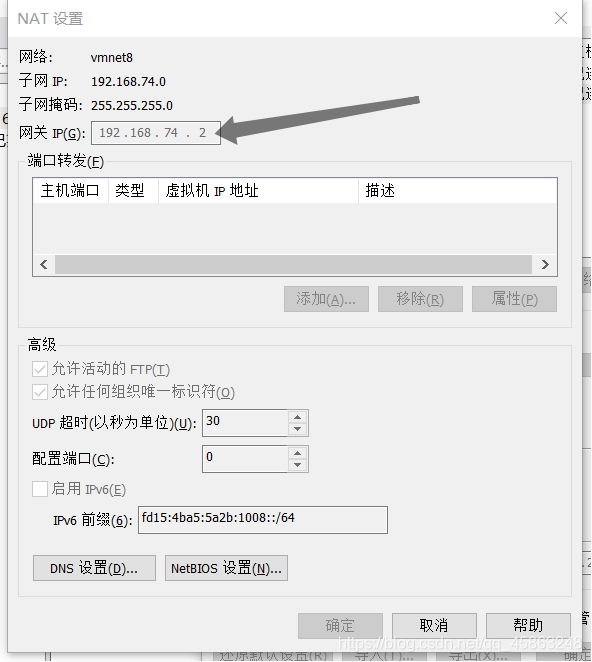
网关:往下看
地址:与网关前三个字段相同,最后一段往后随便写
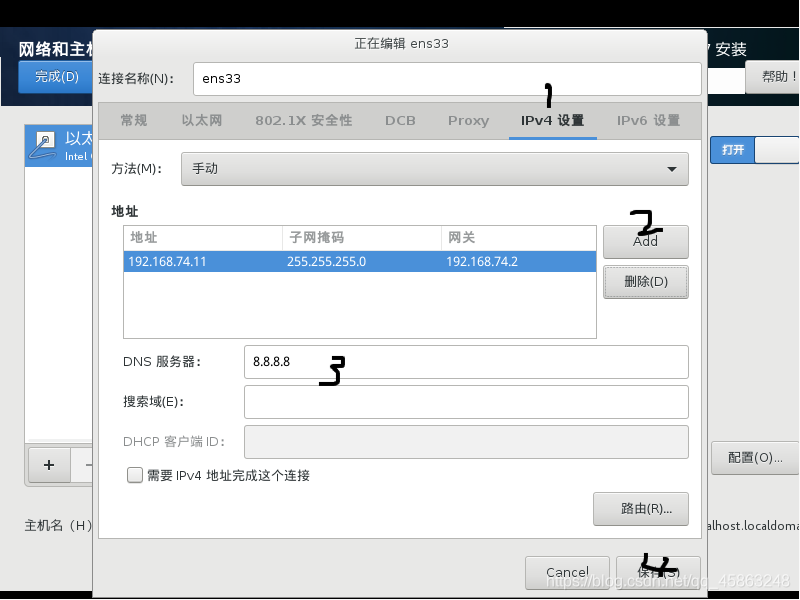
网关怎么查?
1.在虚拟机功能栏点击编辑-》虚拟网络编辑器

2.
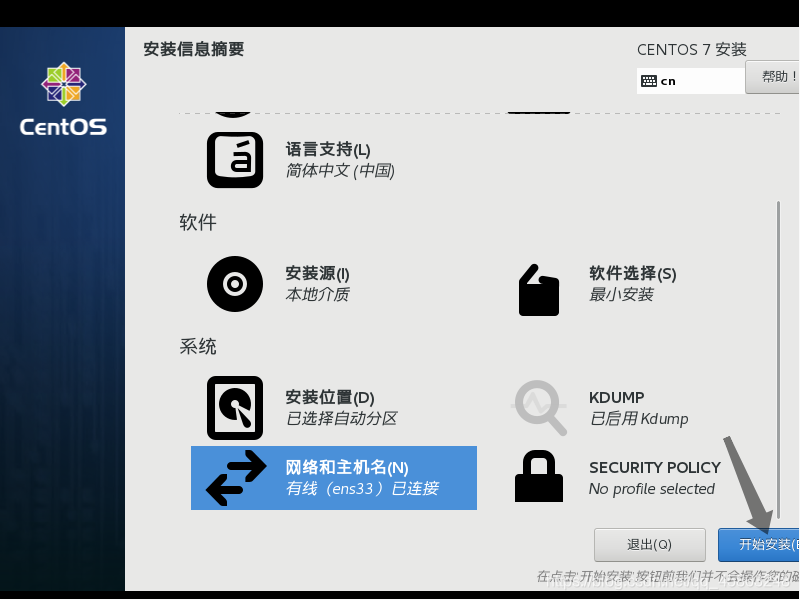
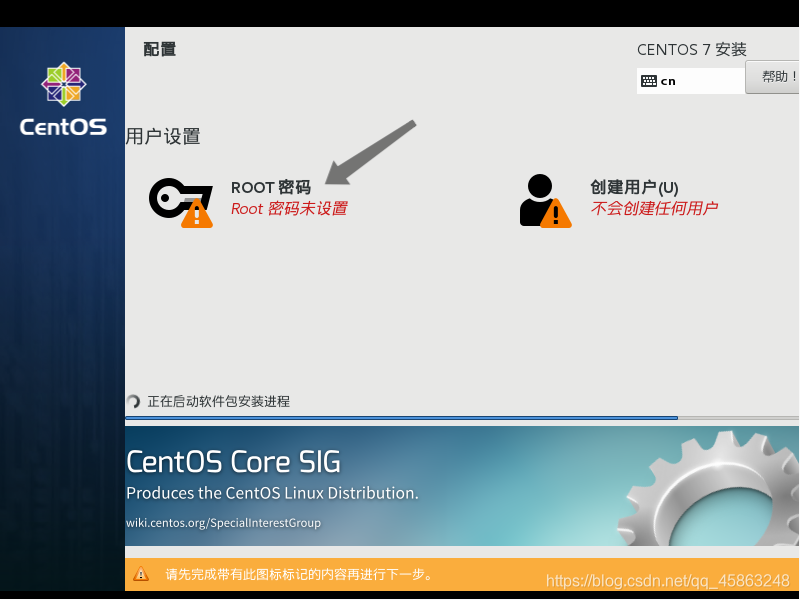
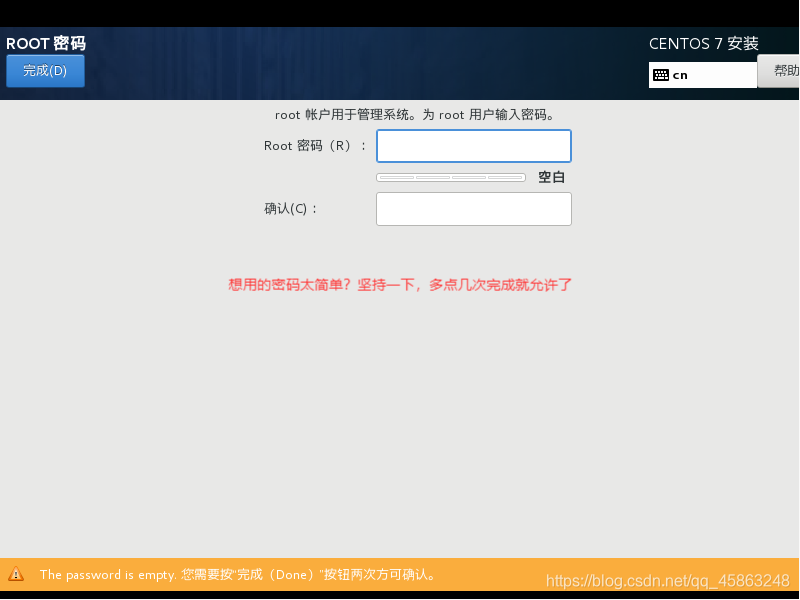
等待配置完成就可以点击重启
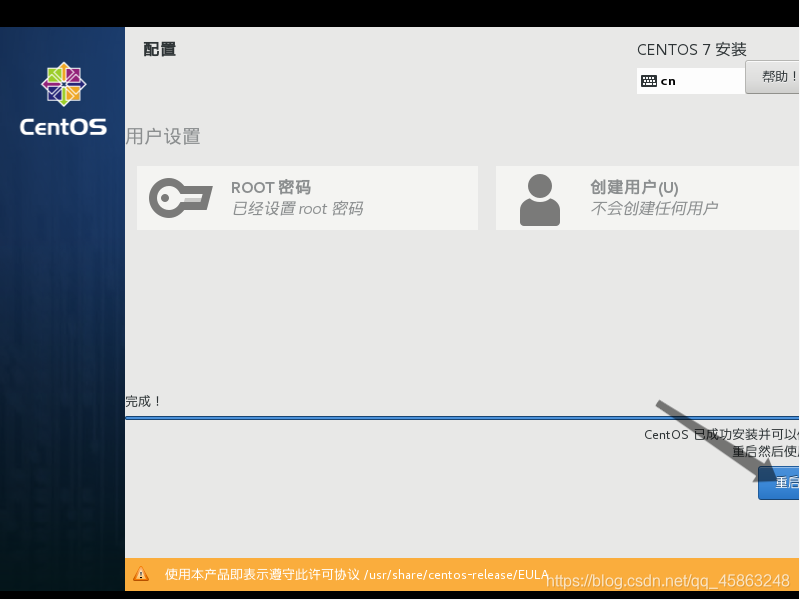
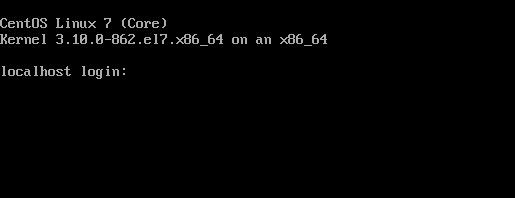
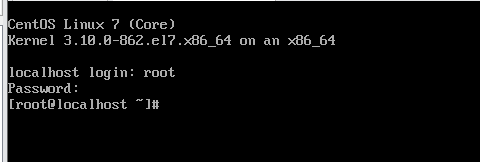
开启登录CentOS7
打开配置好的虚拟机
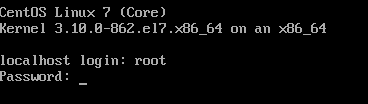
输入账号:root
然后点击Enter
输入密码,密码不可见,感觉输错了就多按几次Backspace
这是登录成功
关机可以输入

再说一遍鼠标通过ctrl+alt在Windows和虚拟机之间切换
到此为止虚拟机就安装好CentOS7了。
此次博客是一张一张图截出来的,如果觉得不错,多多点赞





 扫一扫
扫一扫


 1349
1349

 被折叠的 条评论
为什么被折叠?
被折叠的 条评论
为什么被折叠?
 到【灌水乐园】发言





