





在统信UOS/麒麟KYLINOS上使用SSH远程工具Termius
Termius是一个功能强大的SSH工具,支持多个平台,包括Linux x86、Windows、macOS、iOS和Android。它不仅支持SSH连接,还提供SFTP、端口转发、代码片段(snippets)等功能。在统信UOS或麒麟KYLINOS上,我最常使用的终端SSH远程工具就是Termius。下面是详细的安装和使用步骤。
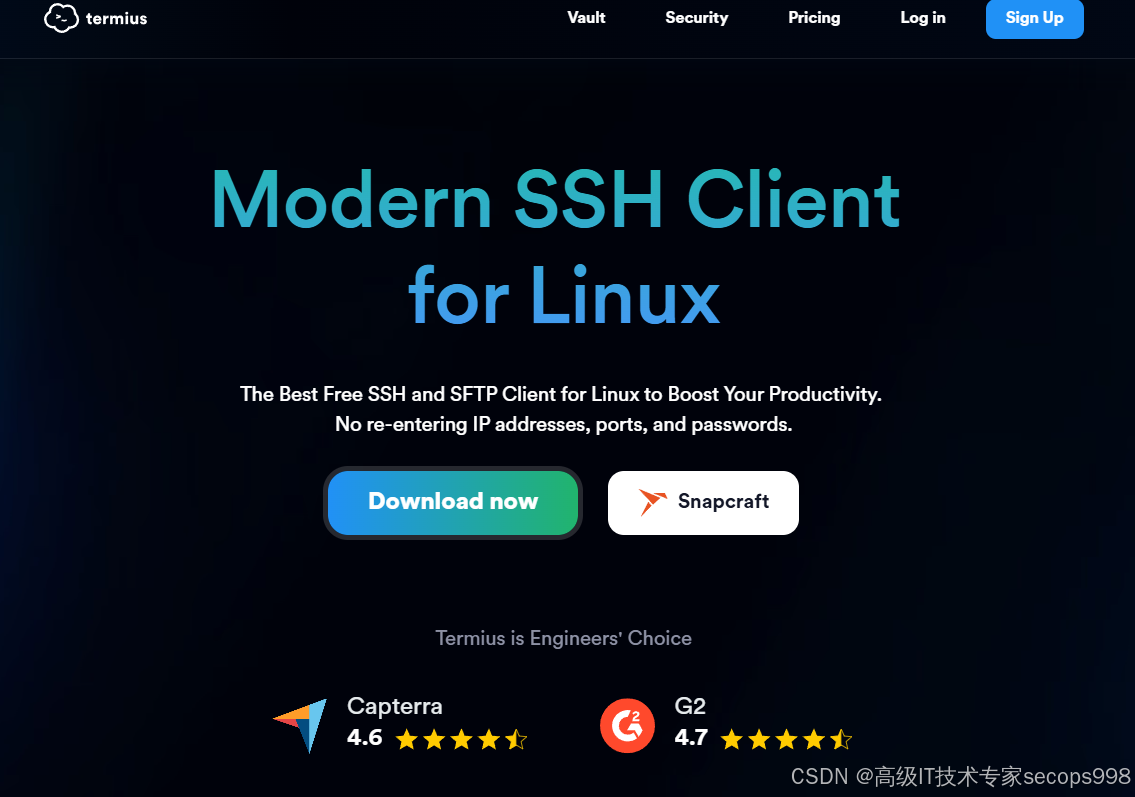
1. 进入Termius官网
打开浏览器,访问Termius的官方网站:Termius官网。
2. 点击“Sign Up”
在官网首页,您会看到“Sign Up按钮,点击它以开始创建账户和下载软件下载。
3. 创建账号
如果您还没有Termius账户,您需要创建一个。如果您已有账户,可以直接跳到第6步进行下载。
4. 输入密码
在注册过程中,系统会要求您输入密码。确保您的密码安全并符合规定。
5. 点击下载对应的版本
在创建账户后,您将被引导到下载页面。在此页面上,选择适合您系统版本的Termius下载链接。
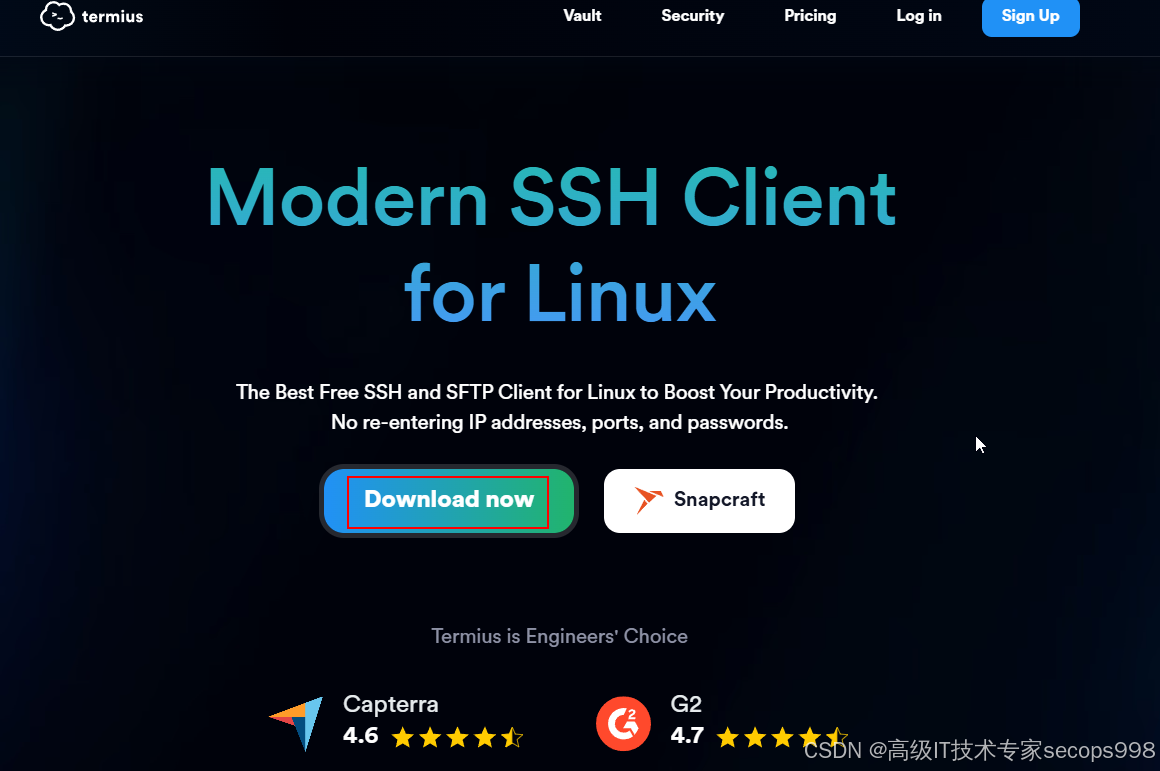
6. 点击下载
在下载页面上,您可以点击下载链接,直接下载Termius的安装包。
7. 下载完成
下载完成后,您会在文件目录中找到Termius的安装包。
8. 安装软件
打开终端,进入下载目录并安装Termius。假设下载的文件名为termius-*.deb,您可以使用以下命令进行安装:
sudo dpkg -i Termius*.deb

9. 输入密码
在安装过程中,系统会要求您输入密码以确认安装。
10. 安装完成
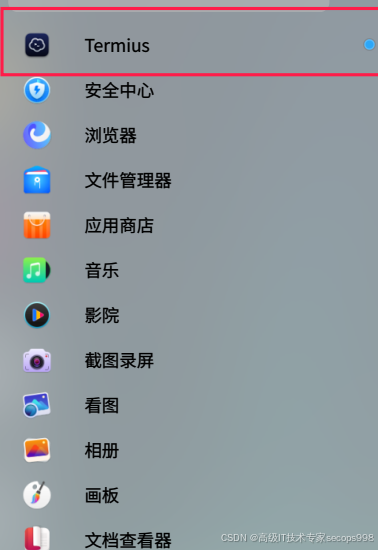
安装完成后,您可以在应用程序菜单中找到Termius图标。
11. 打开程序
点击Termius图标打开程序,您将看到初始引导界面。
12. 开始引导
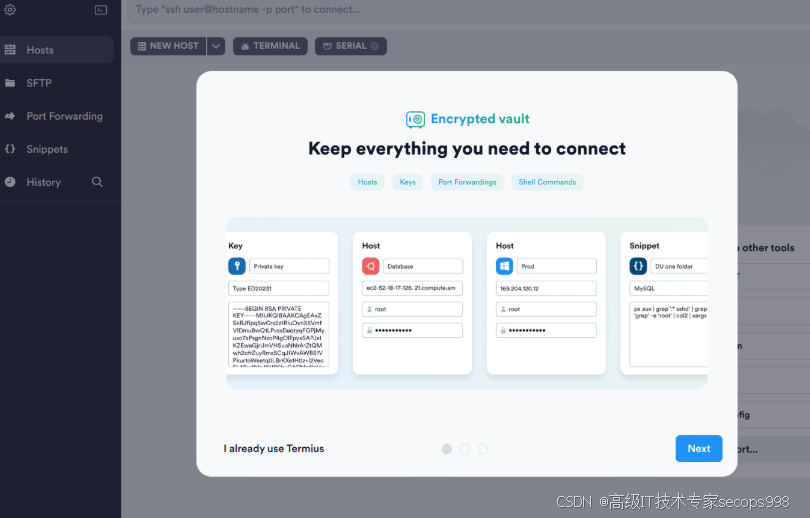
在首次启动时,Termius会提供一些引导信息,帮助您了解其基本功能。
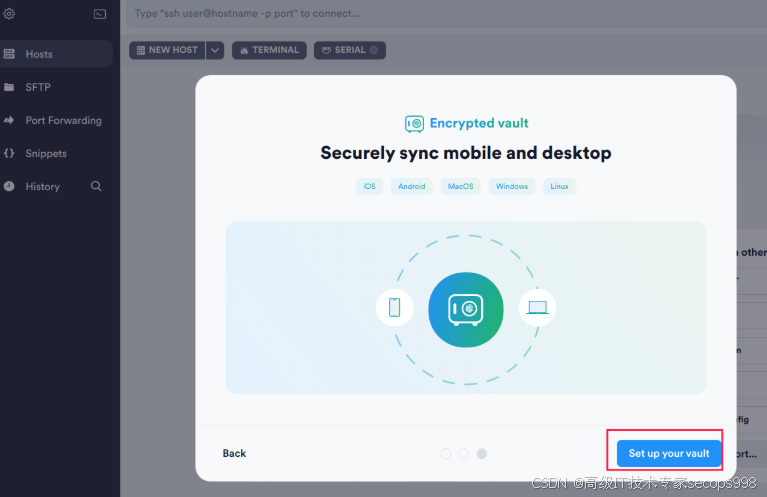
13. 点击“Set Up Your Vault”
按照引导,点击“Set Up Your Vault”以设置您的存储库(vault),用于管理SSH密钥和连接信息。
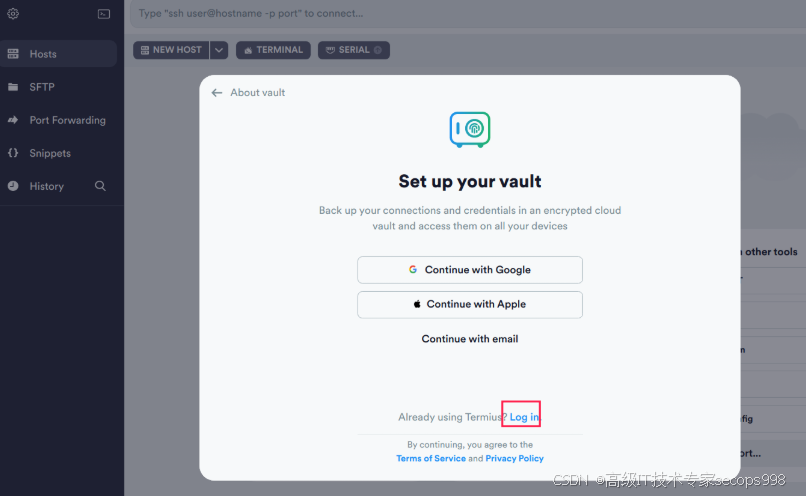
14. 点击“Sign In”
在设置完成后,您可以选择登录以同步您的帐户数据。
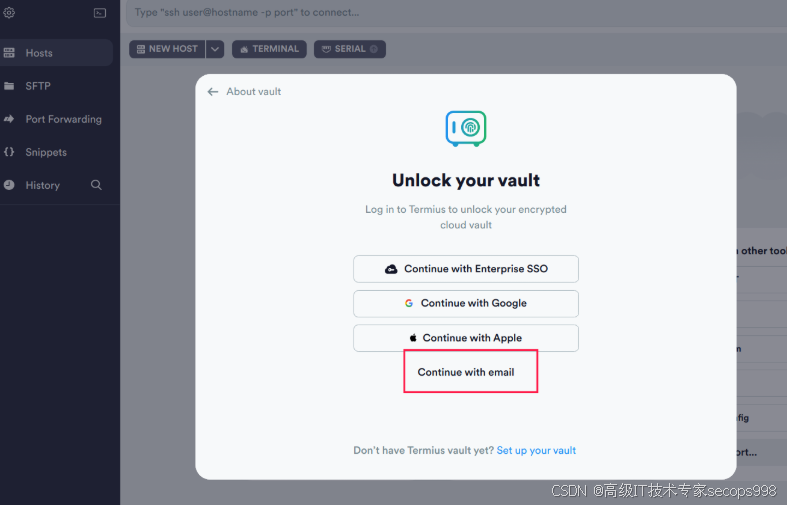
15. 选择邮箱登录
选择用邮箱登录的选项,输入您的注册邮箱。
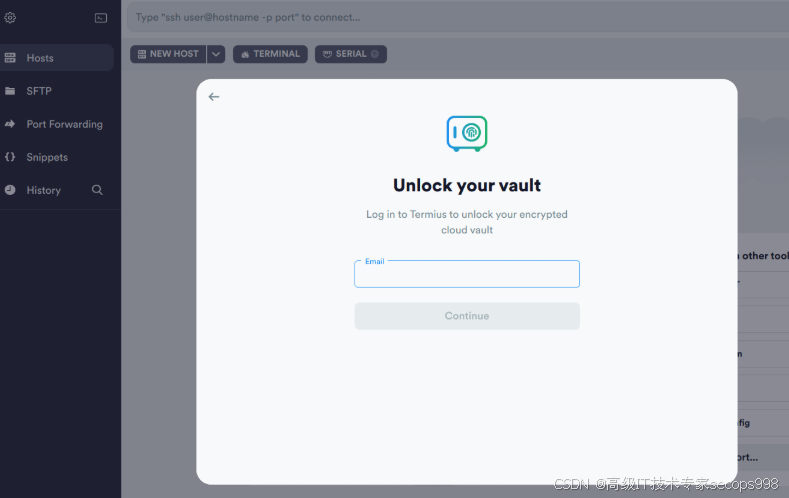
16. 输入邮箱密码登录
输入您创建账户时设置的密码,然后登录到Termius。
17. 点击“Create Host”
在主界面上,您可以看到创建主机的选项,点击“Create Host”以添加新的SSH连接。
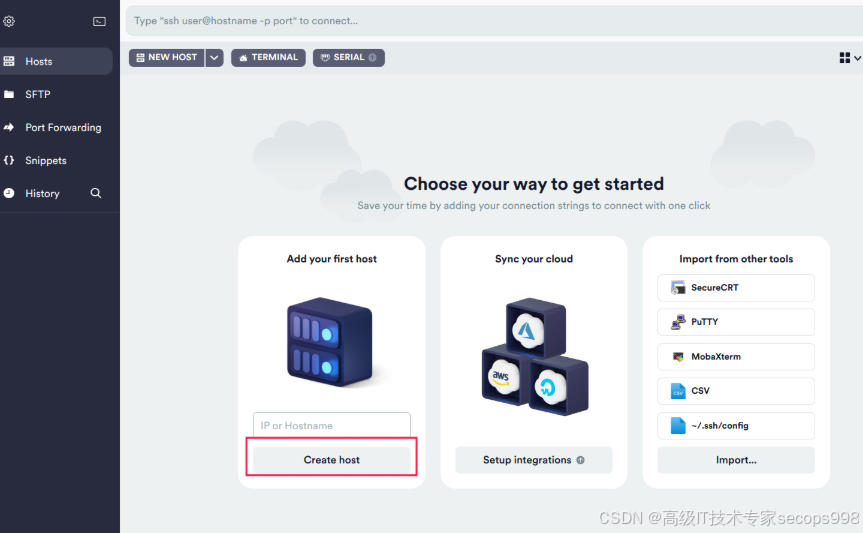
18. 输入IP、用户、密码等信息
在弹出的对话框中,输入主机的IP地址、用户名和密码等信息。这些信息是您连接远程服务器所需的。
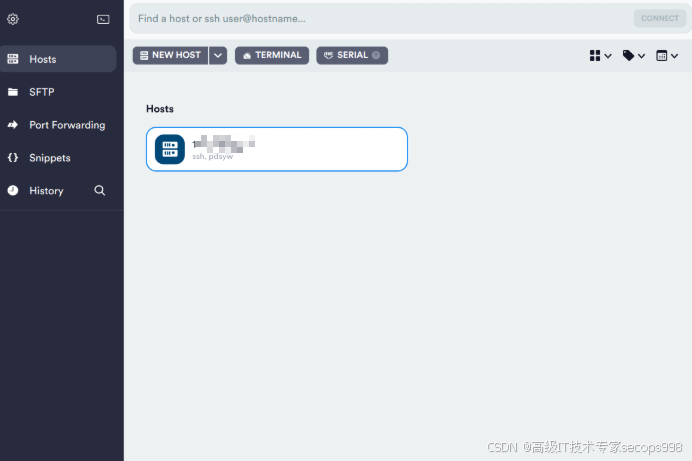
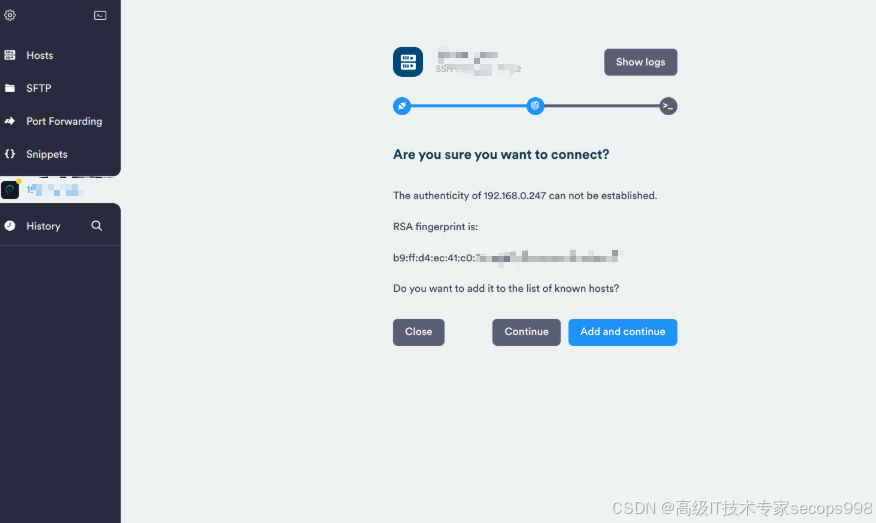
19. 点击“Add and Continue”
确认信息无误后,点击“Add and Continue”以保存主机信息。
20. 登录成功
您现在应该能够看到刚才添加的主机,并可以点击它进行SSH连接。
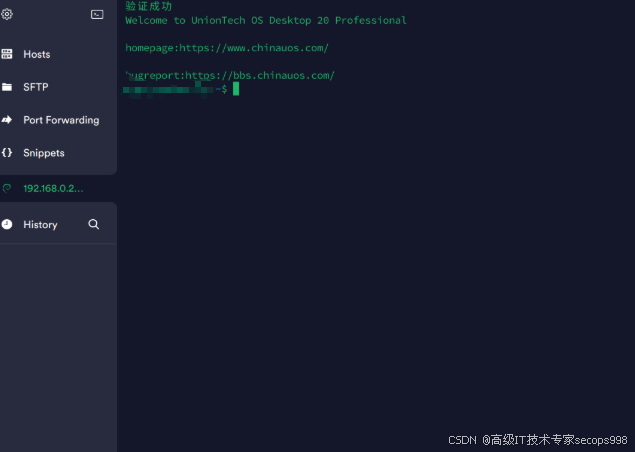
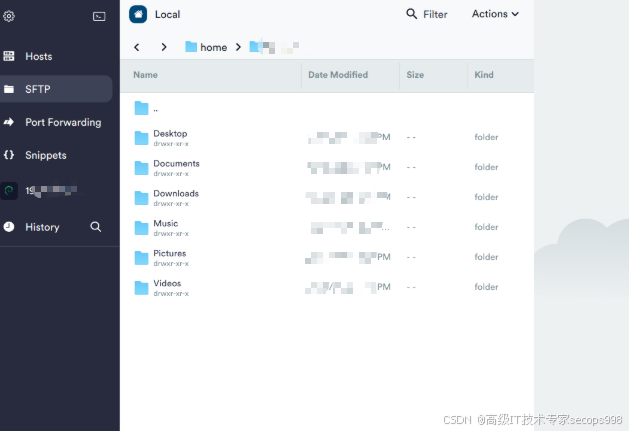
21. 可以使用SFTP
通过Termius,您可以使用SFTP功能快速上传和下载文件。只需选择主机,点击“SFTP”即可。
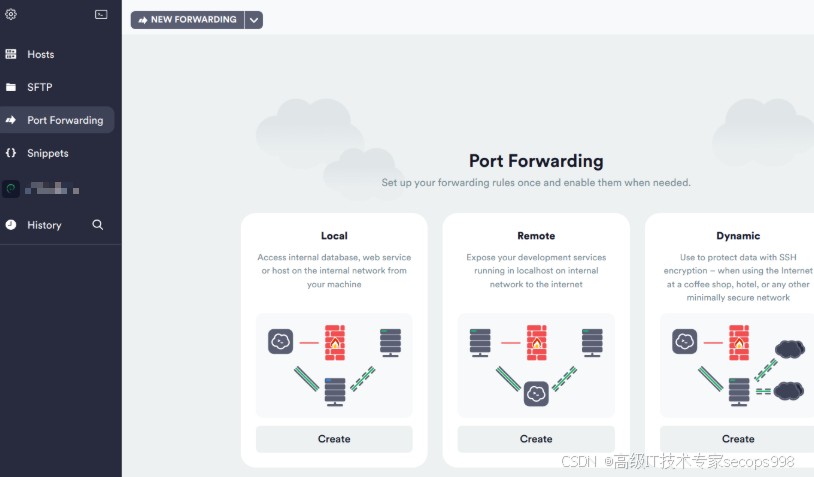
22. 可以使用端口转发
Termius支持端口转发功能,您可以在连接设置中配置本地和远程端口转发,以便更好地管理和使用网络资源。
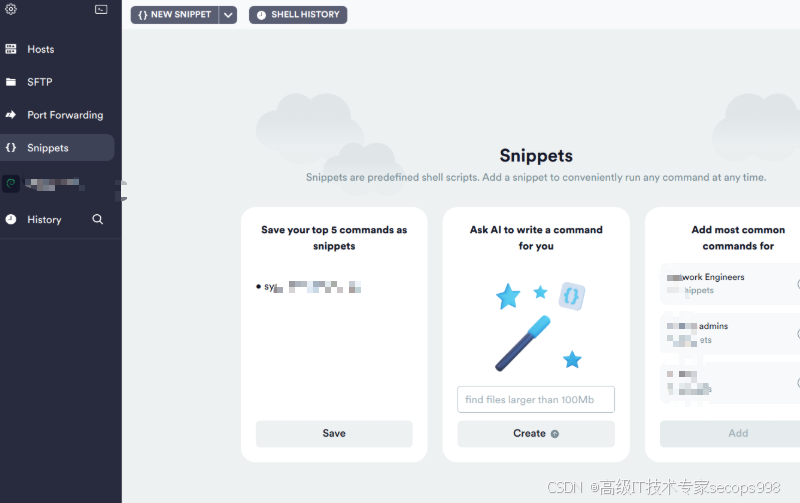
23. 可以使用Snippets
Termius还提供代码片段(snippets)功能,方便您保存常用命令并快速访问。

通过以上步骤,您已成功在统信UOS/麒麟KYLINOS上安装并使用Termius工具。Termius为SSH连接提供了便捷的管理方式,适合开发者和系统管理员使用。希望本教程对您有所帮助!如有任何问题或建议,欢迎随时联系我。请关注我以获取更多技术分享!





 扫一扫
扫一扫


 1302
1302

 被折叠的 条评论
为什么被折叠?
被折叠的 条评论
为什么被折叠?
 到【灌水乐园】发言





