





在统信UOS1060上进行系统自定义恢复
在之前的操作中,我们已经进行了多种形式的备份。现在,我们将通过自定义恢复功能来还原系统中的特定数据或应用。本文将详细介绍在统信UOS 1060系统中进行自定义恢复的步骤。
操作步骤
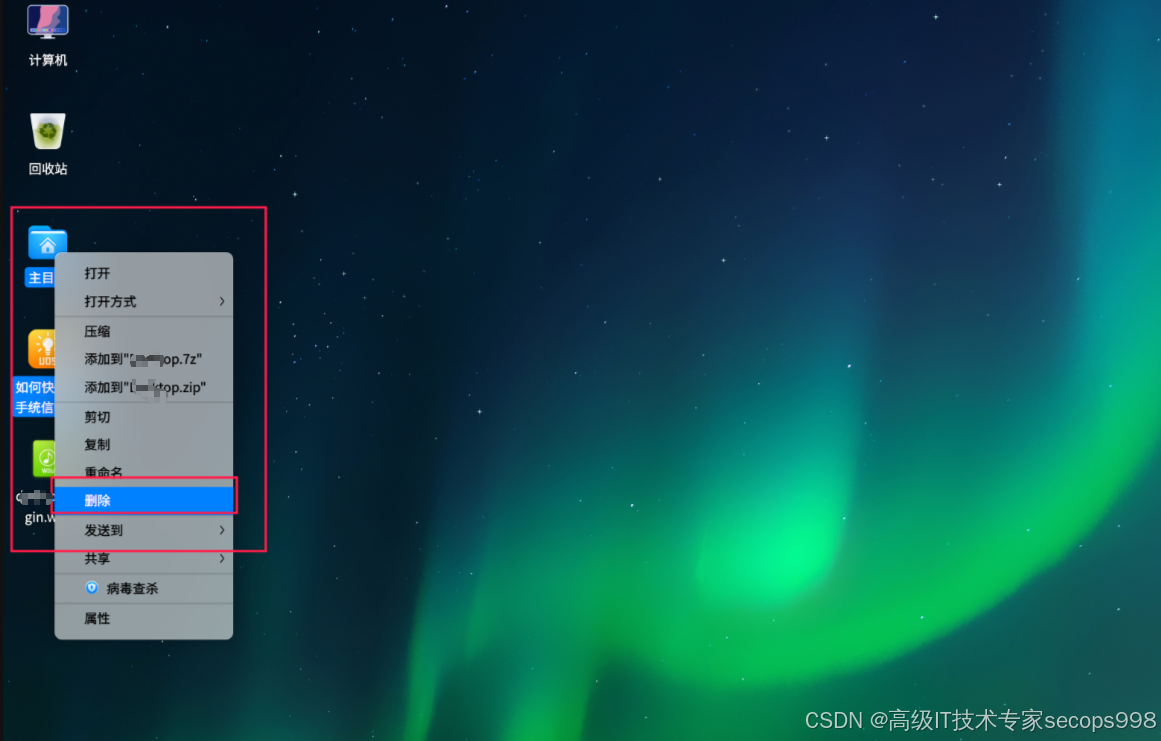
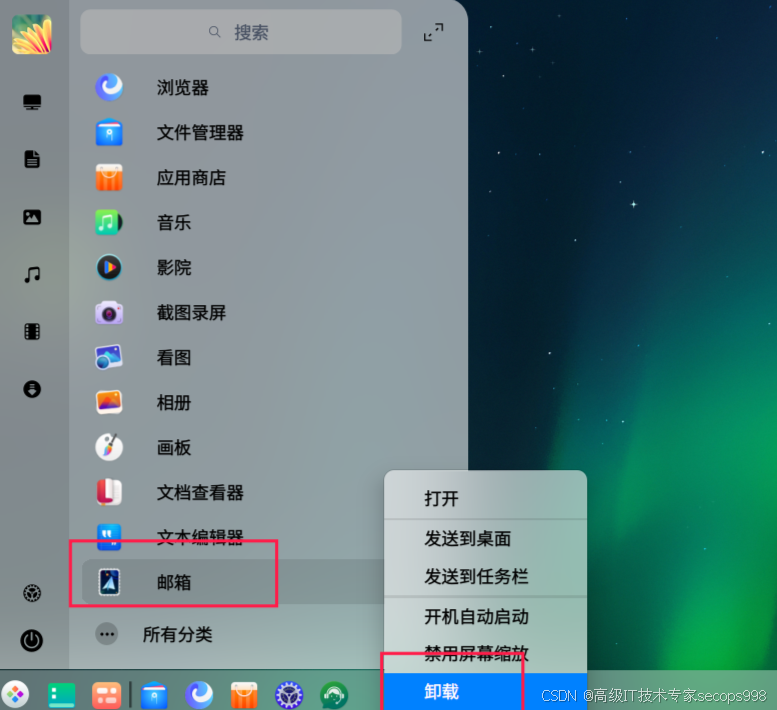
1. 删除桌面图标及邮箱应用
在开始恢复之前,您可以通过右键点击桌面图标并选择“删除”来移除不再需要的图标和应用,比如邮箱应用。这是为了确保恢复后能清晰看到恢复的效果。
2. 选择自定义恢复
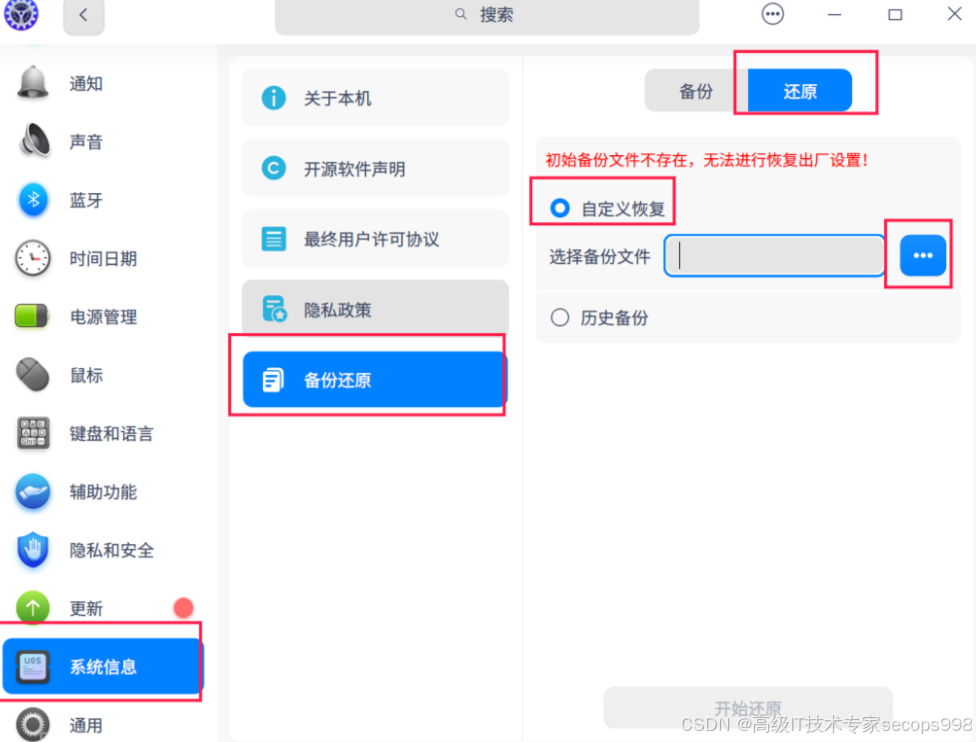
- 打开控制中心,找到“备份与还原”选项。
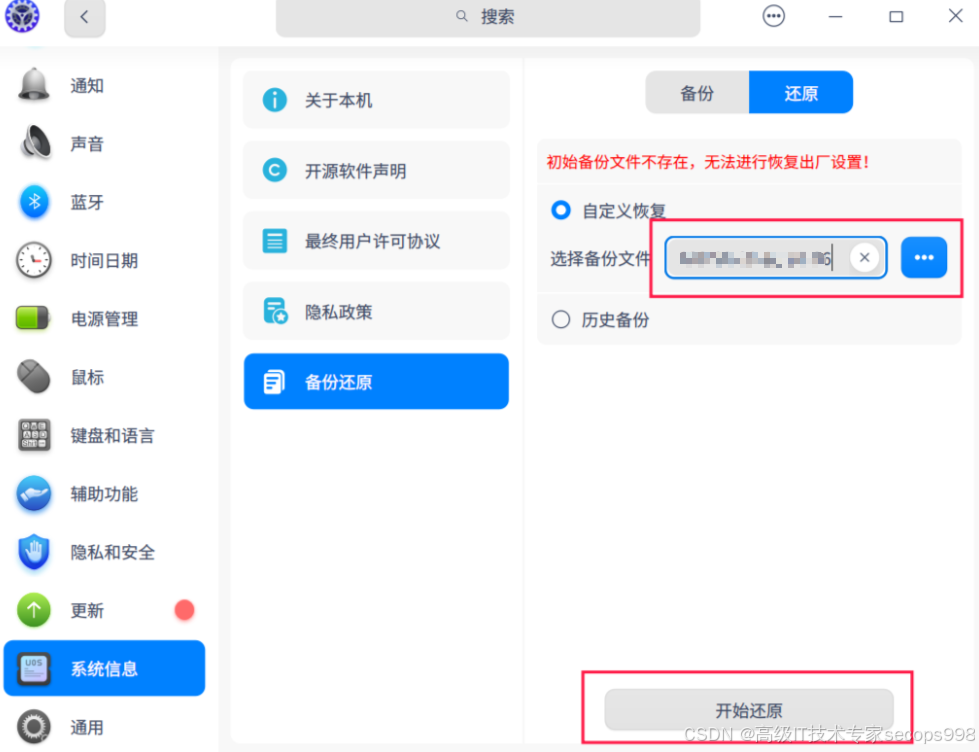
- 选择“自定义恢复”,进入自定义恢复界面。
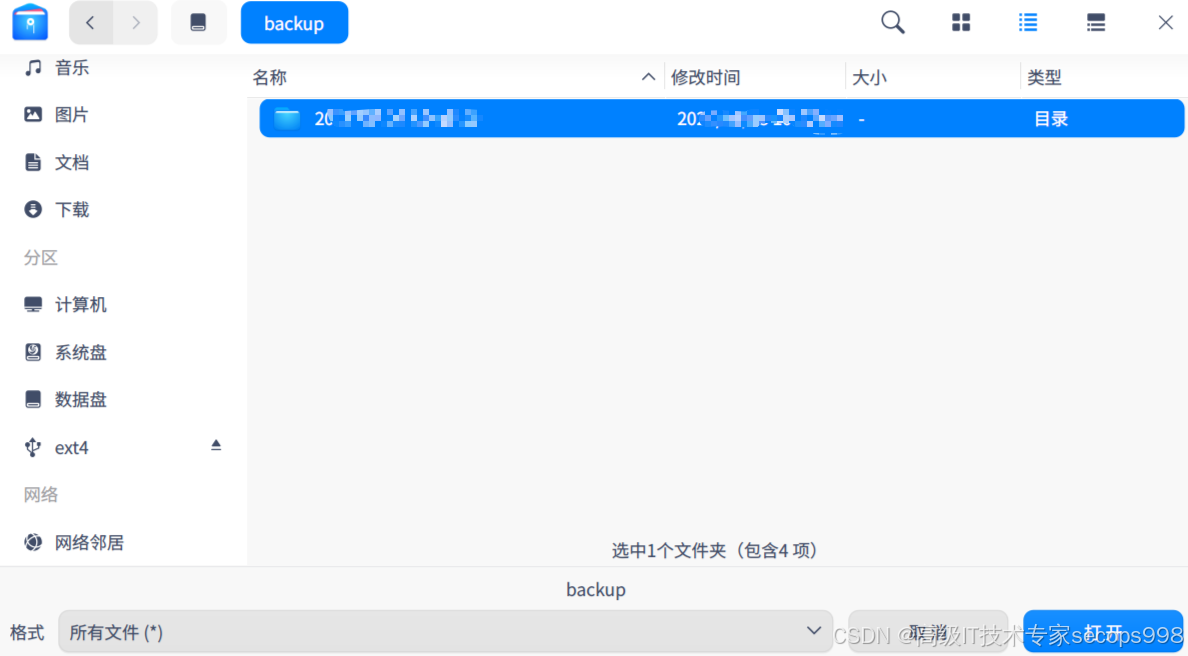
3. 选择备份文件
在自定义恢复界面,系统会提示您选择需要还原的备份文件。请确保您选择的是之前创建的备份文件。
4. 点击开始还原
选择好备份文件后,点击“开始还原”按钮,系统将准备还原操作。
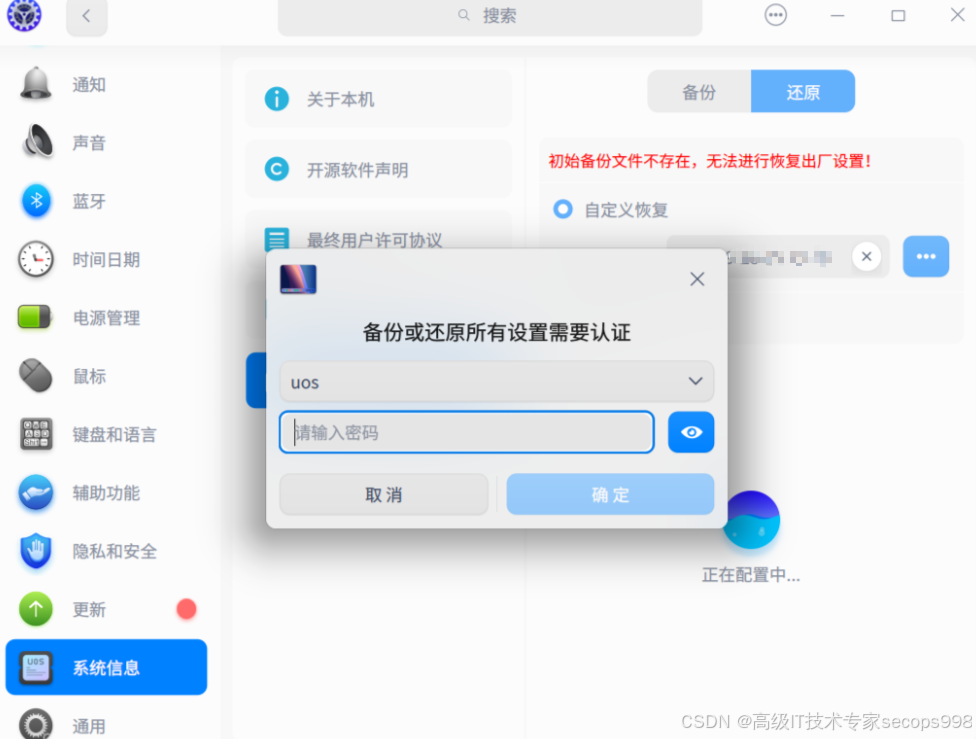
5. 输入密码
系统会要求您输入管理员密码,以确认您的身份并开始恢复过程。
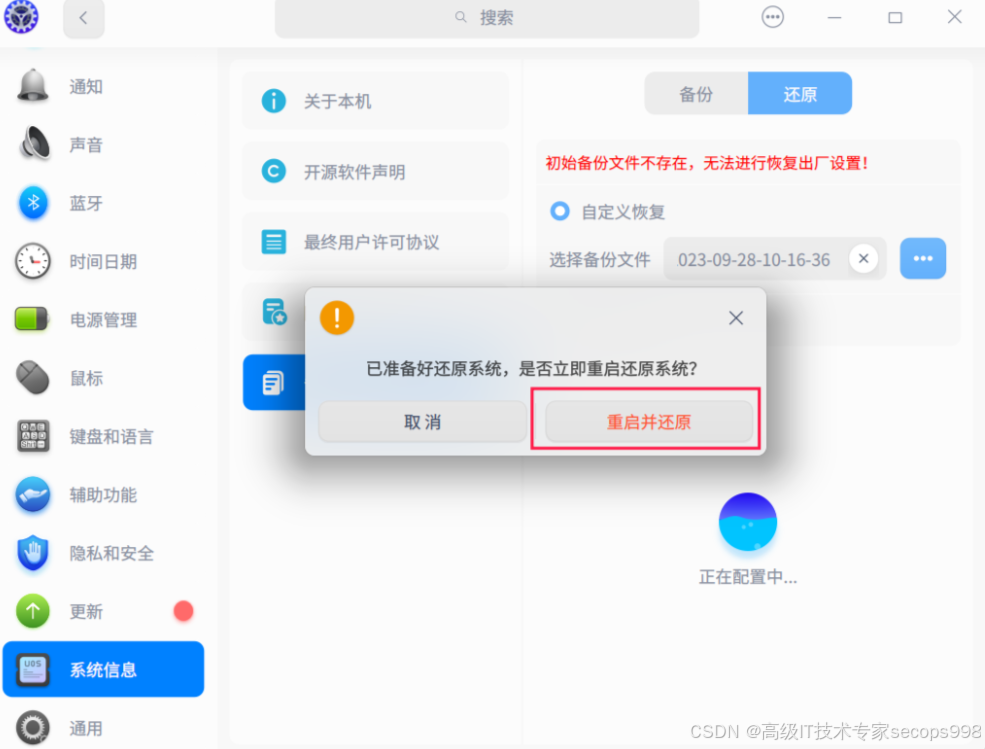
6. 点击重启并还原
在输入密码后,系统将提示您点击“重启并还原”。确认后,系统会自动重启并开始还原操作。
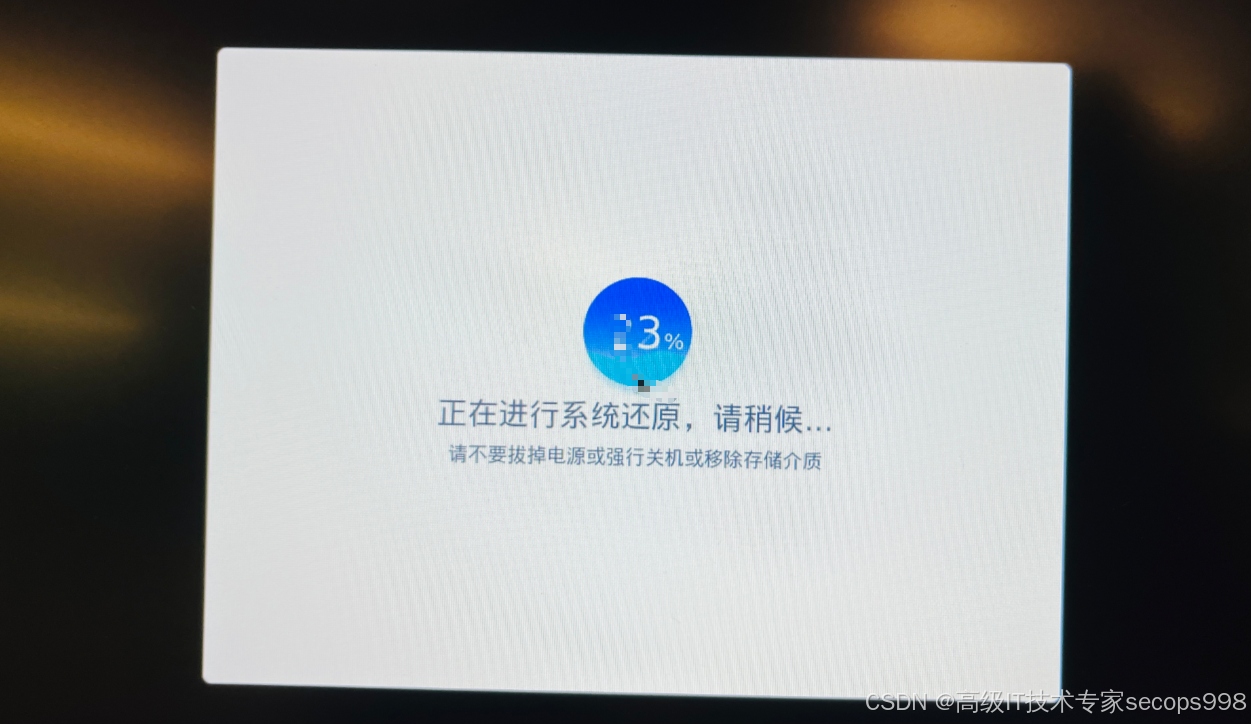
7. 正在还原中
在系统重启后,您将看到恢复过程的进度。这一过程可能需要一些时间,具体取决于备份文件的大小和系统的性能。
8. 还原完成,重启电脑
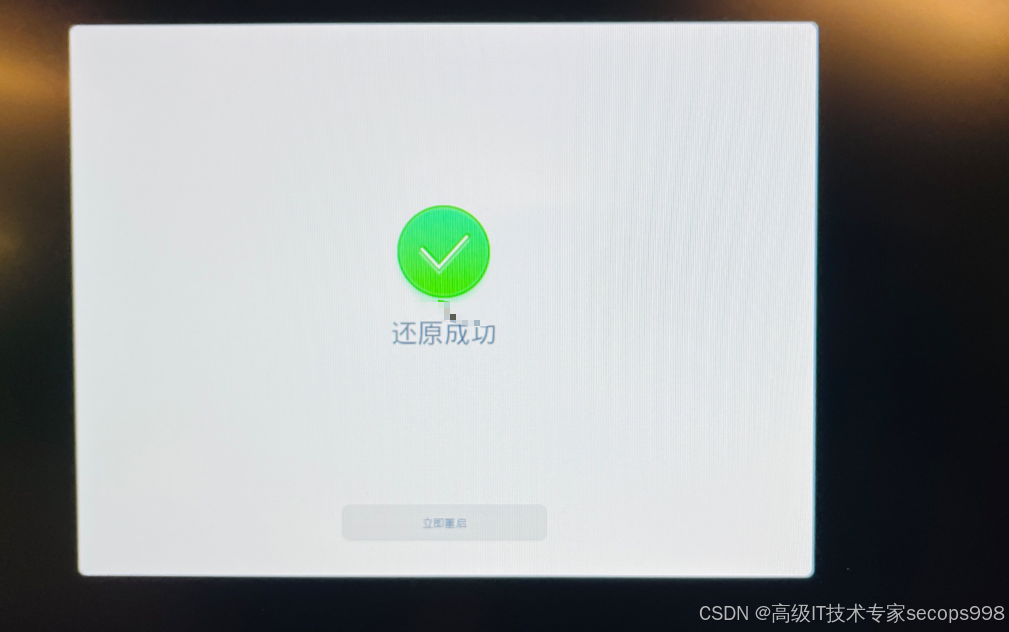
一旦系统完成恢复,您将收到还原成功的提示。此时,您可以重启电脑以使更改生效。
9. 检查恢复结果
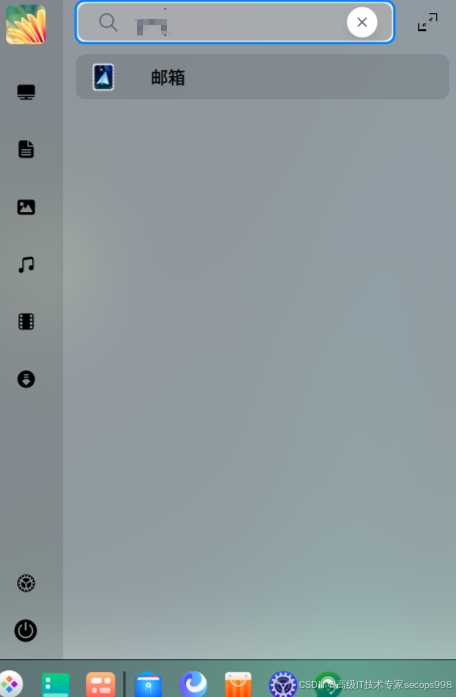
重启后,检查邮箱应用已经恢复,您将看到邮箱图标已重新出现在桌面上。然而,请注意,某些自定义设置或其他桌面图标可能没有被还原,这可能是因为这些内容在备份时未包含在内。

总结
通过以上步骤,您可以在统信UOS 1060上成功进行系统自定义恢复。这种方式允许您选择性地还原系统中的特定数据或应用。确保定期备份您的系统和数据,以便在需要的情况下能够顺利进行恢复。如果您在操作过程中遇到任何问题,欢迎随时咨询或寻求技术支持!





 扫一扫
扫一扫


 2万+
2万+

 被折叠的 条评论
为什么被折叠?
被折叠的 条评论
为什么被折叠?
 到【灌水乐园】发言





