



 本文详细介绍了如何使用Quartus软件创建VHDL项目并进行仿真的步骤。从新建项目到配置FPGA参数,再到VHDL文件的编写与保存,最后完成仿真验证,帮助读者掌握整个流程。
工程文件:https://download.youkuaiyun.com/download/qq_45645521/18839451
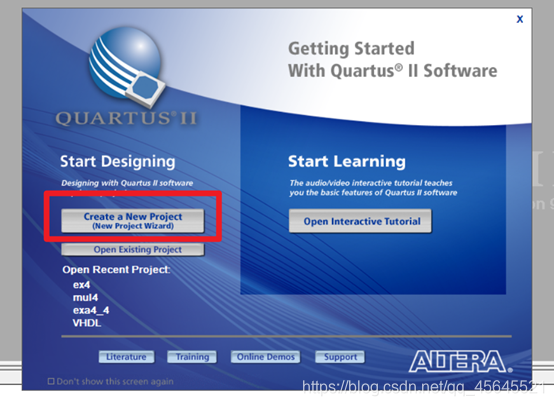
1.打开Quartus,create a new project(笔者用的Quartus是9.1版本)
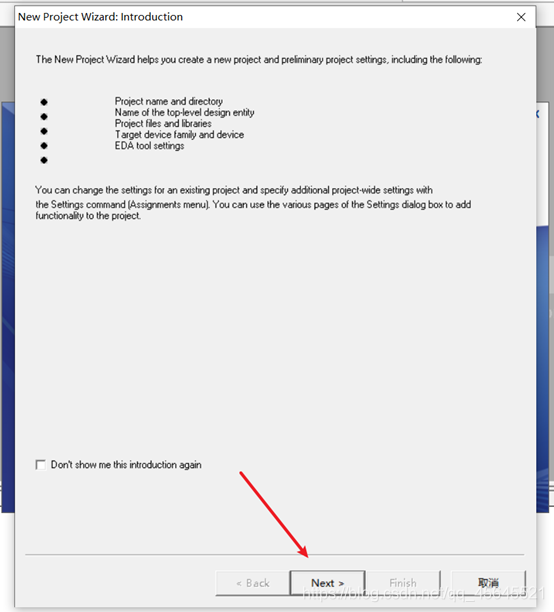
2.点击next:
3.更改工作路径以及给Project命名
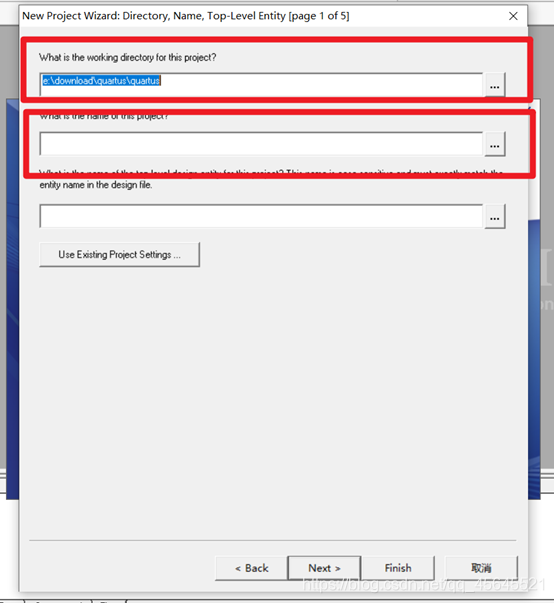
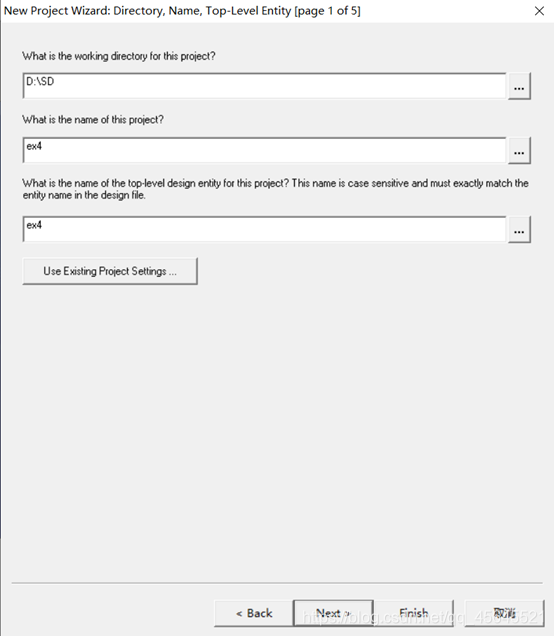
4.点击next
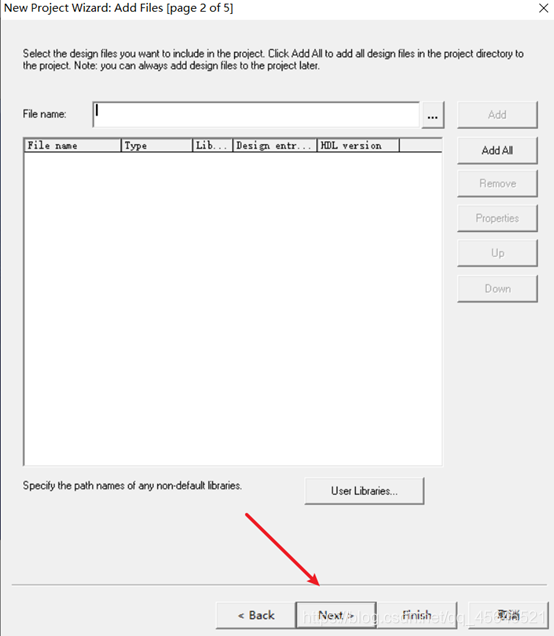
5.配置FPGA相关参数
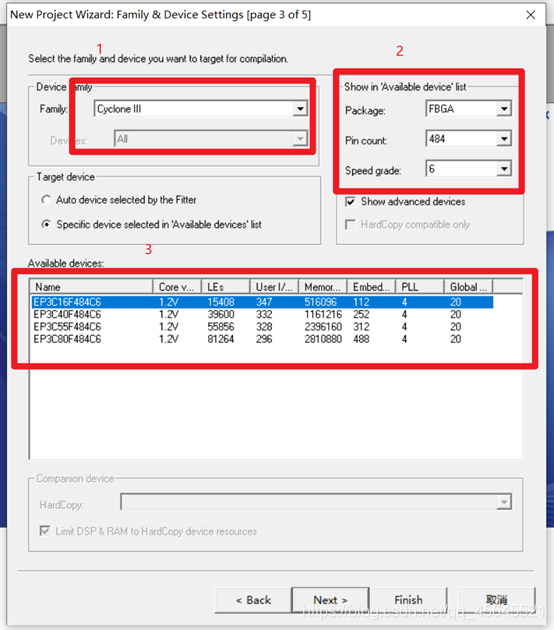
6.一路next,最后finish
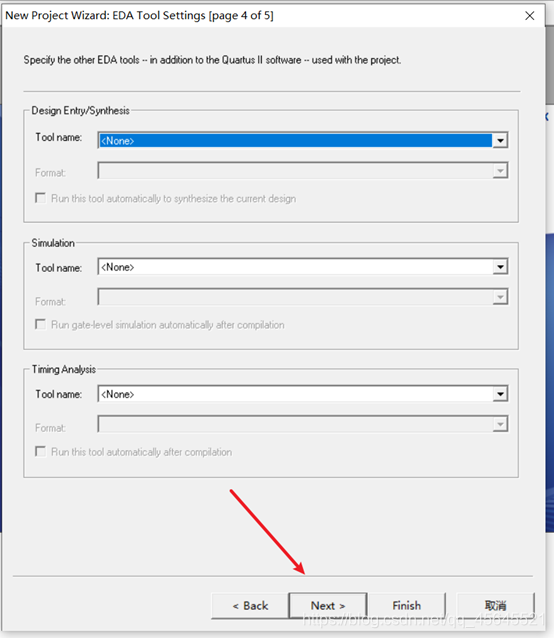
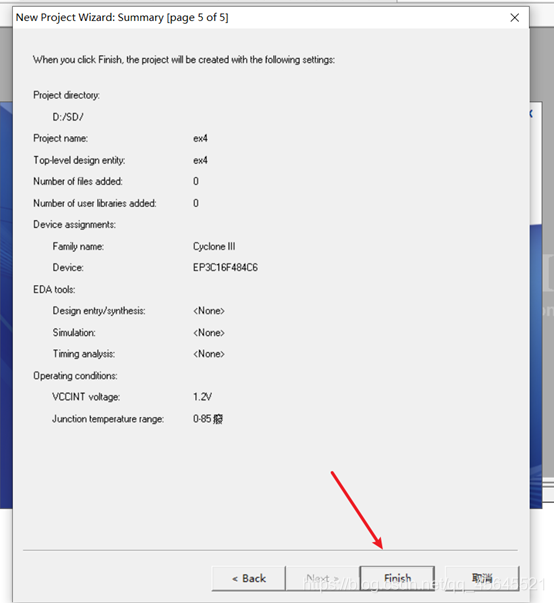
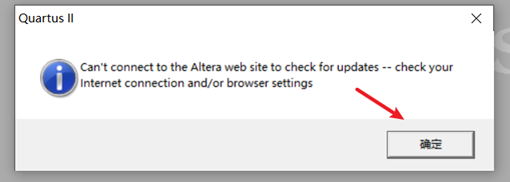
最后可能会有一个弹窗弹出,点击确定就好.
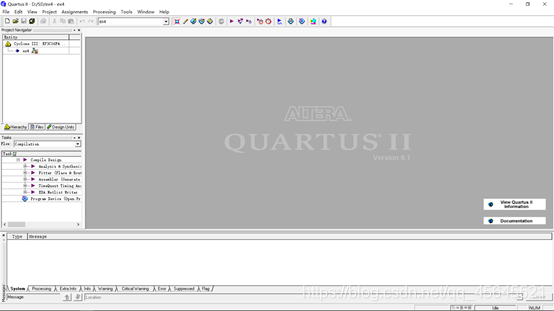
7.最后界面如图:
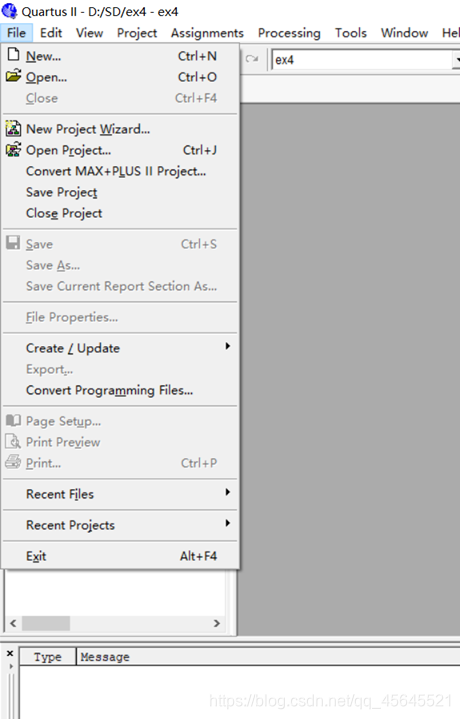
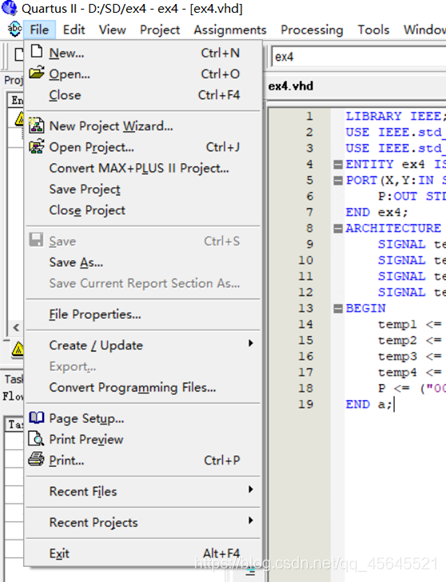
8.新建一个VHDL文件
点击File→new
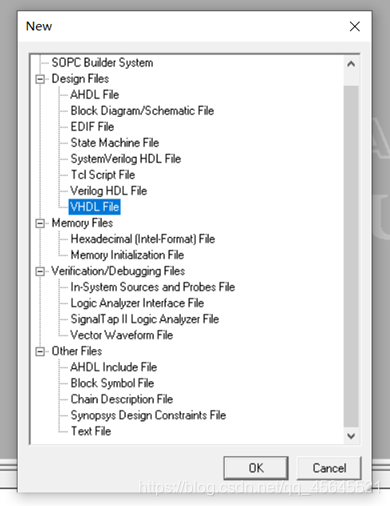
在弹窗中选择,VHDL File,点击OK
最终界面如图:
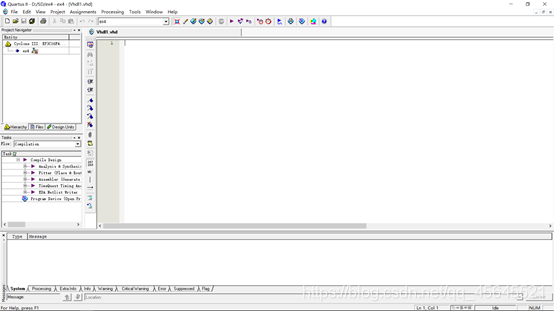
9.编写VHDL程序
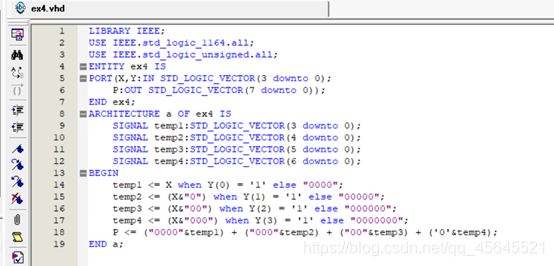
点击Ctrl+S保存
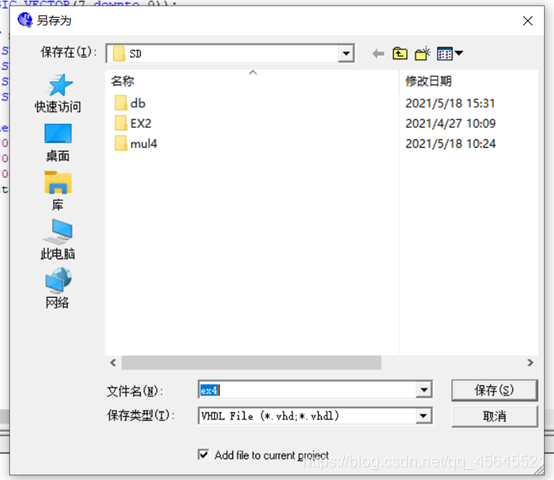
点击保存。
点击Processing中的Start Complilation进行编译。
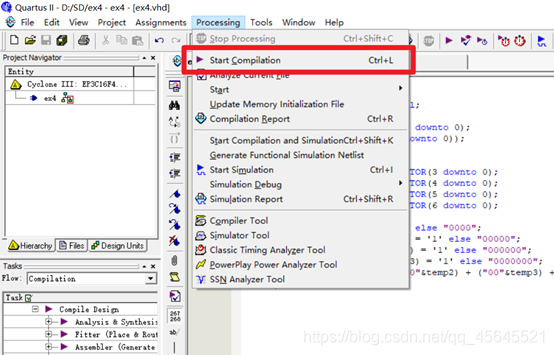
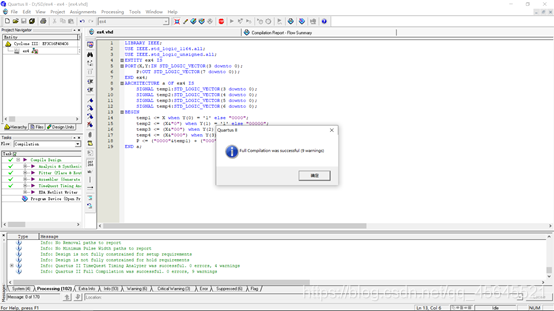
0error 9warnings 可以继续,无需管warning,点击确定
10.进行仿真
点击file→new
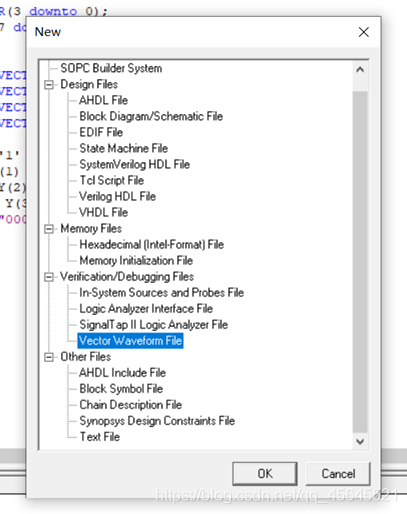
 在弹出的窗口中选择Vector Waveform File,点击OK
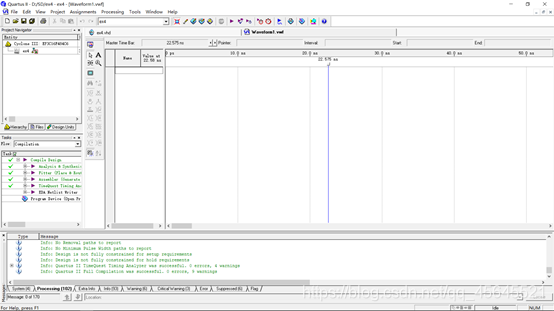
出现如图界面
导入节点
Edit中选择Insert 在下拉菜单中选择Insert Node or Bus
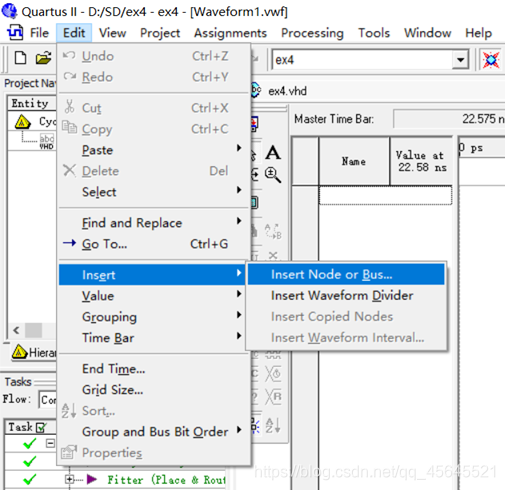
出现如图弹窗
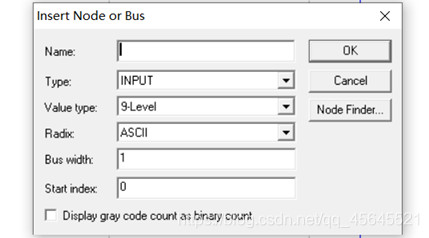
点击Node Finder
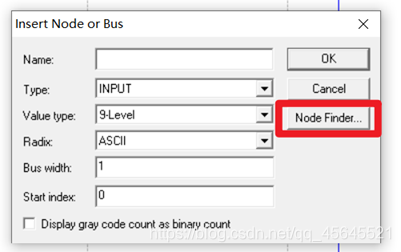
出现如图弹窗
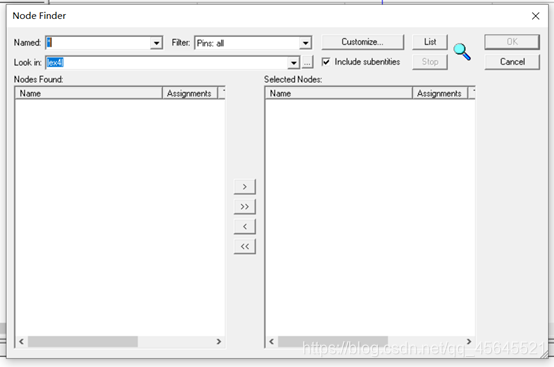
点击list
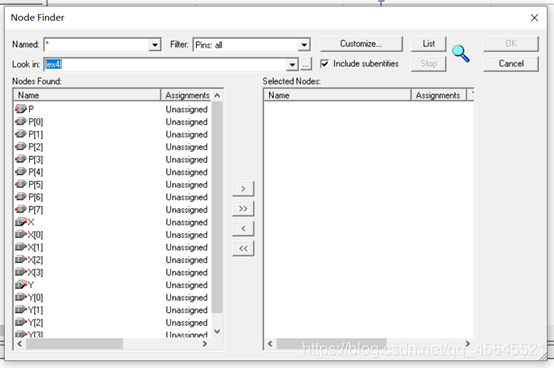
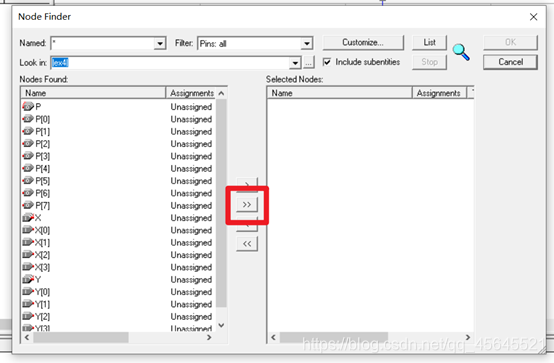
点击 >>
结果如图所示
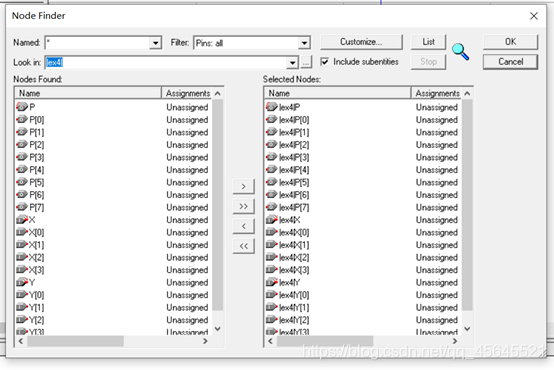
点击OK
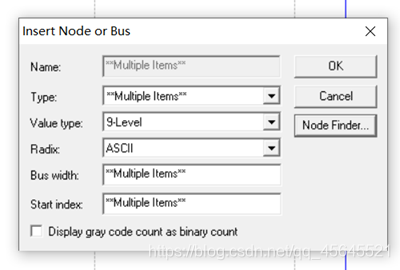
点击OK,如图:
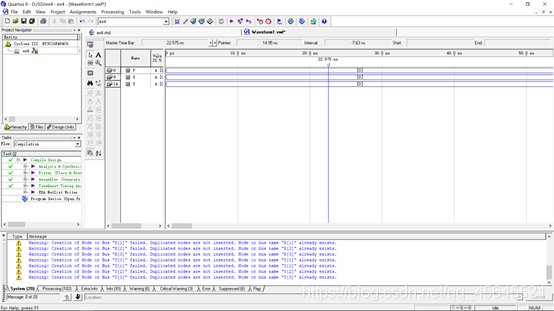
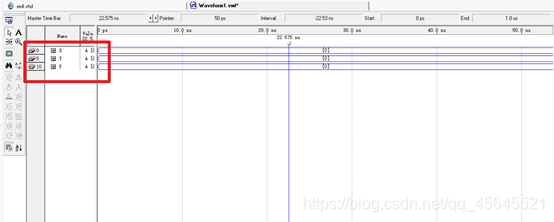
为了方便,拖动X,Y在上面,也可以不拖动,但操作对象要一样
点击如图:
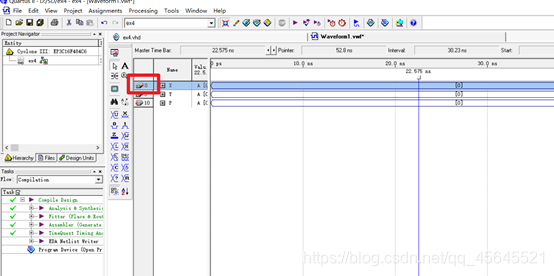
可以看到左侧的蓝色标签,点击如图所圈选标记,

出现如图:
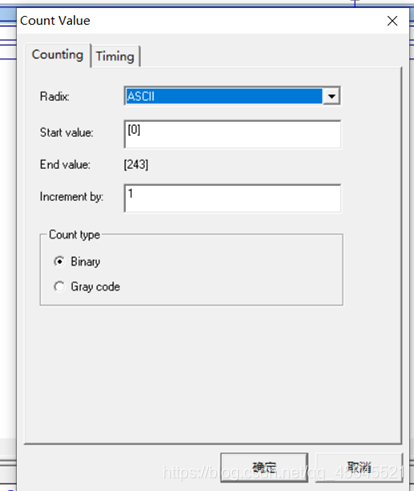
点击timing,将10.0改为5.0
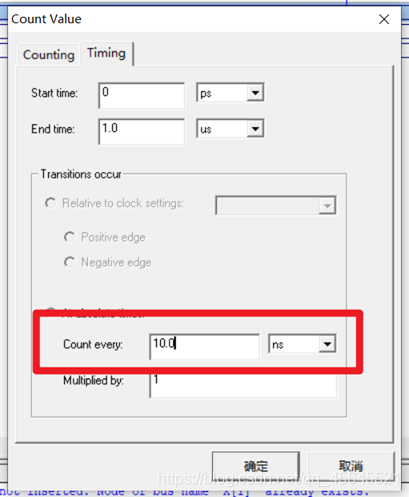
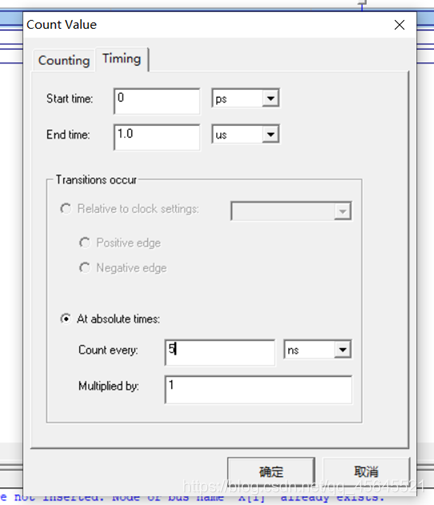
点击确定,出现如图:
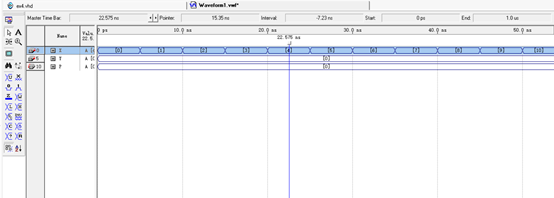 同样的,对Y进行操作
点击如图圈选
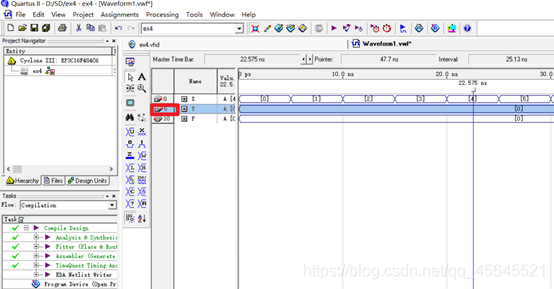
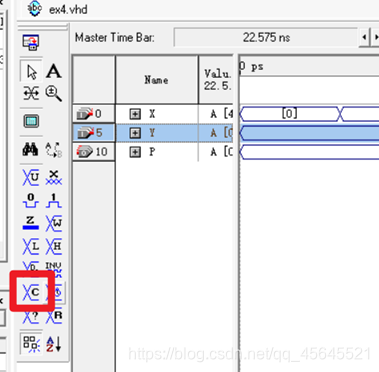
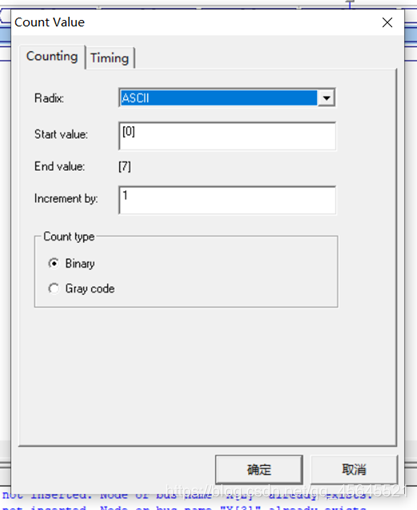
需要改变的是点击timing
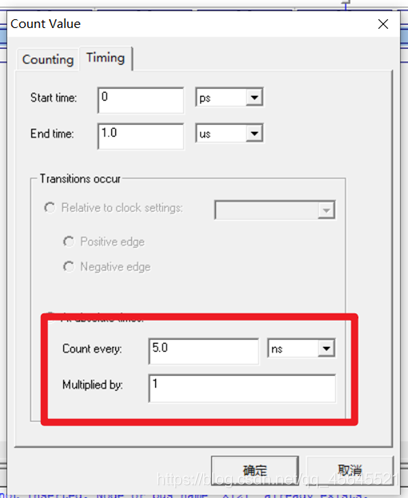
将5.0改为10.0
点击确定
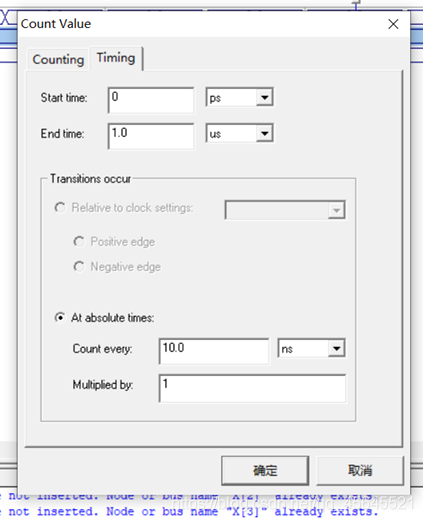
结果如图: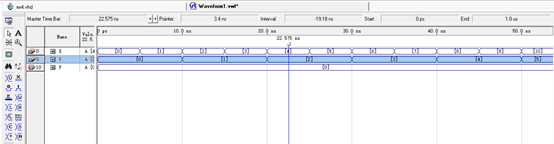
在Processing中找Simulator Tool,点击
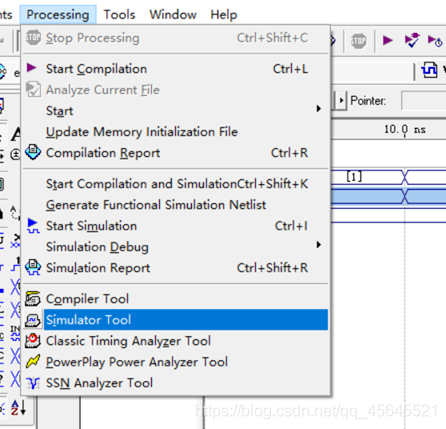
出现如图弹窗
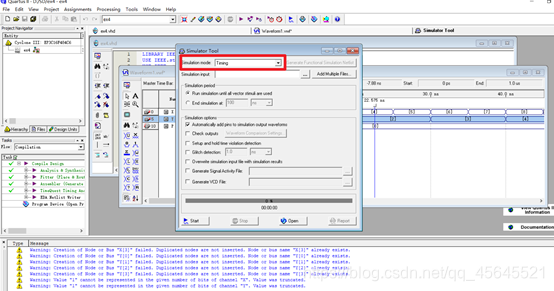
把timing改为:
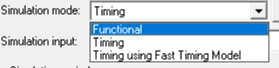
再点击1,
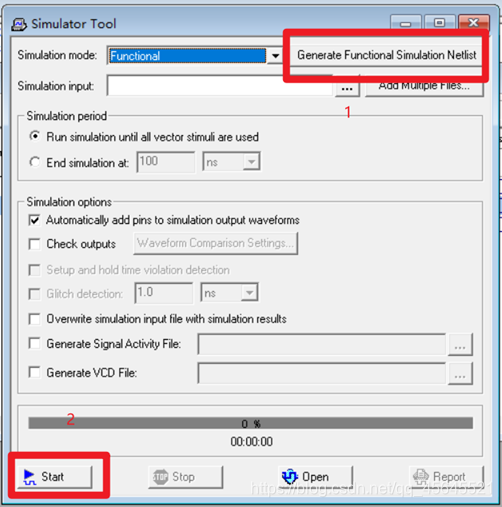
会弹出保存弹窗
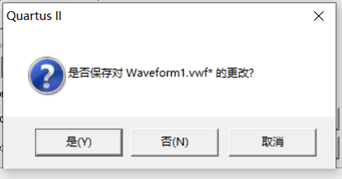
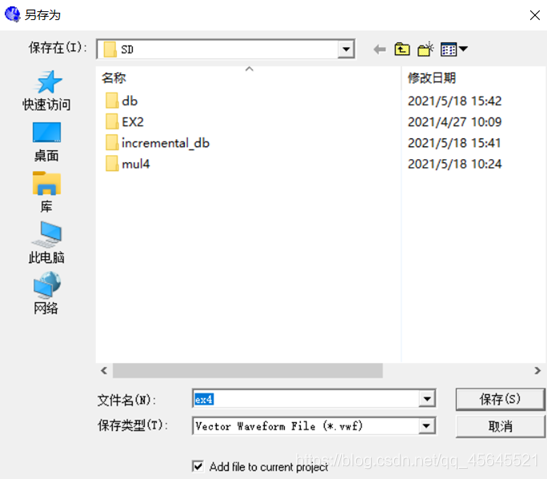
全部默认就好
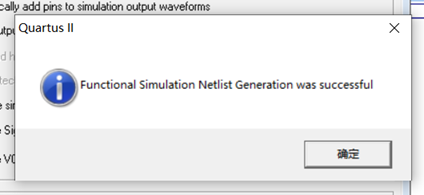
点击确定后,再点击2 start
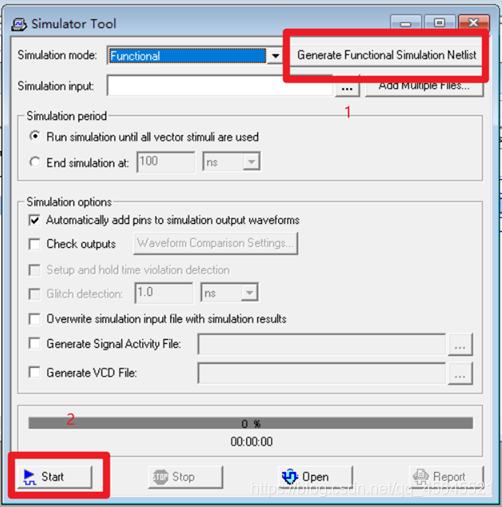
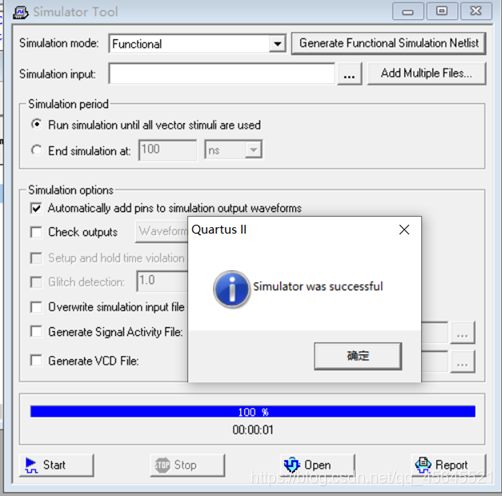
点击确定
点击如图所示的按钮
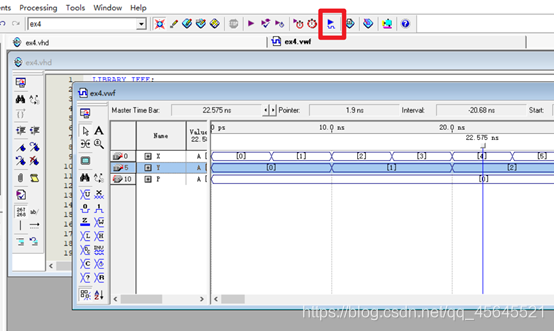
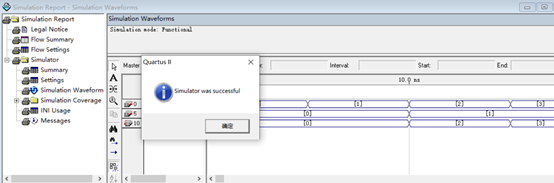
仿真成功!
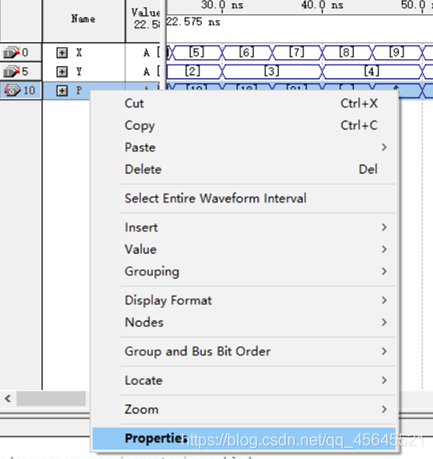
需要注意的是,有些数显示不全

这是编码格式的问题
右击P,选择Properties
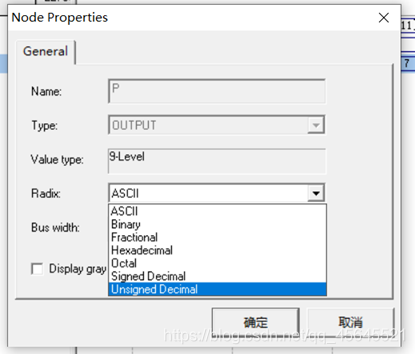
选择Unsigned Decimal,点击确定
则所有数显示完全
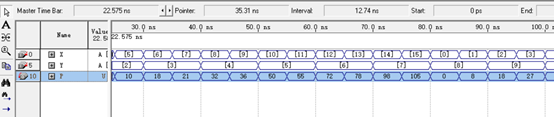
实验完毕
原创不易,欢迎支持!





 扫一扫
扫一扫


 2493
2493


 到【灌水乐园】发言



