CAD如何旋转到指定位置

红色对勾以A点为基点旋转至AB与白线重合的操作

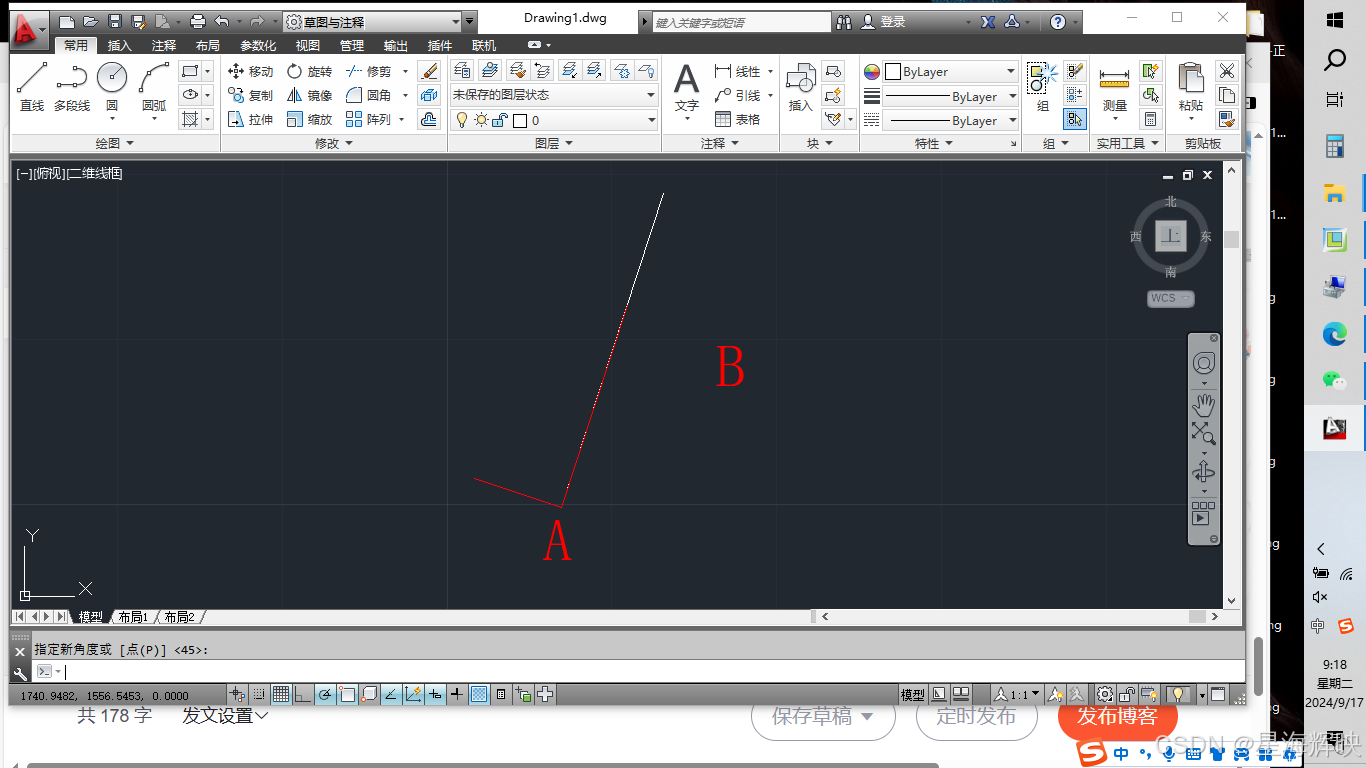
如下图所示,如何把红色对勾以A点为基点,旋转到AB和白线重合。
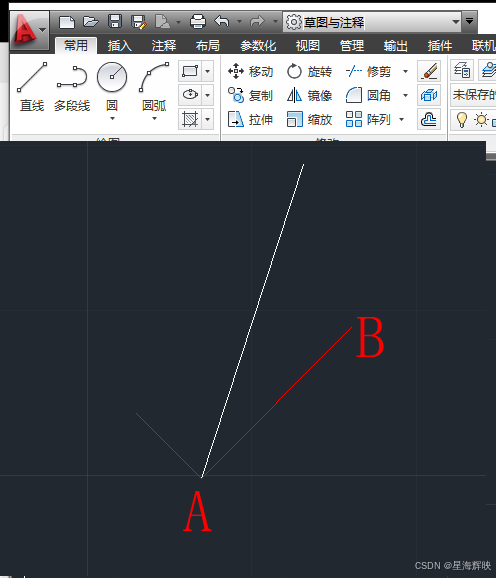
选中红色对勾,如下图所示,
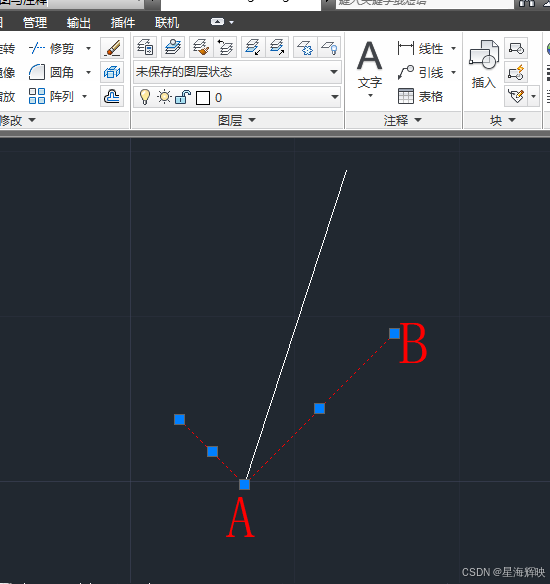
鼠标右键,选择“旋转”
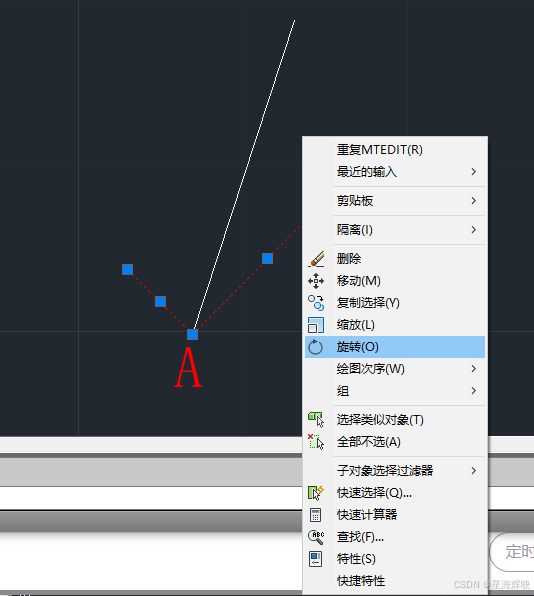
它让指定基点,选择A点
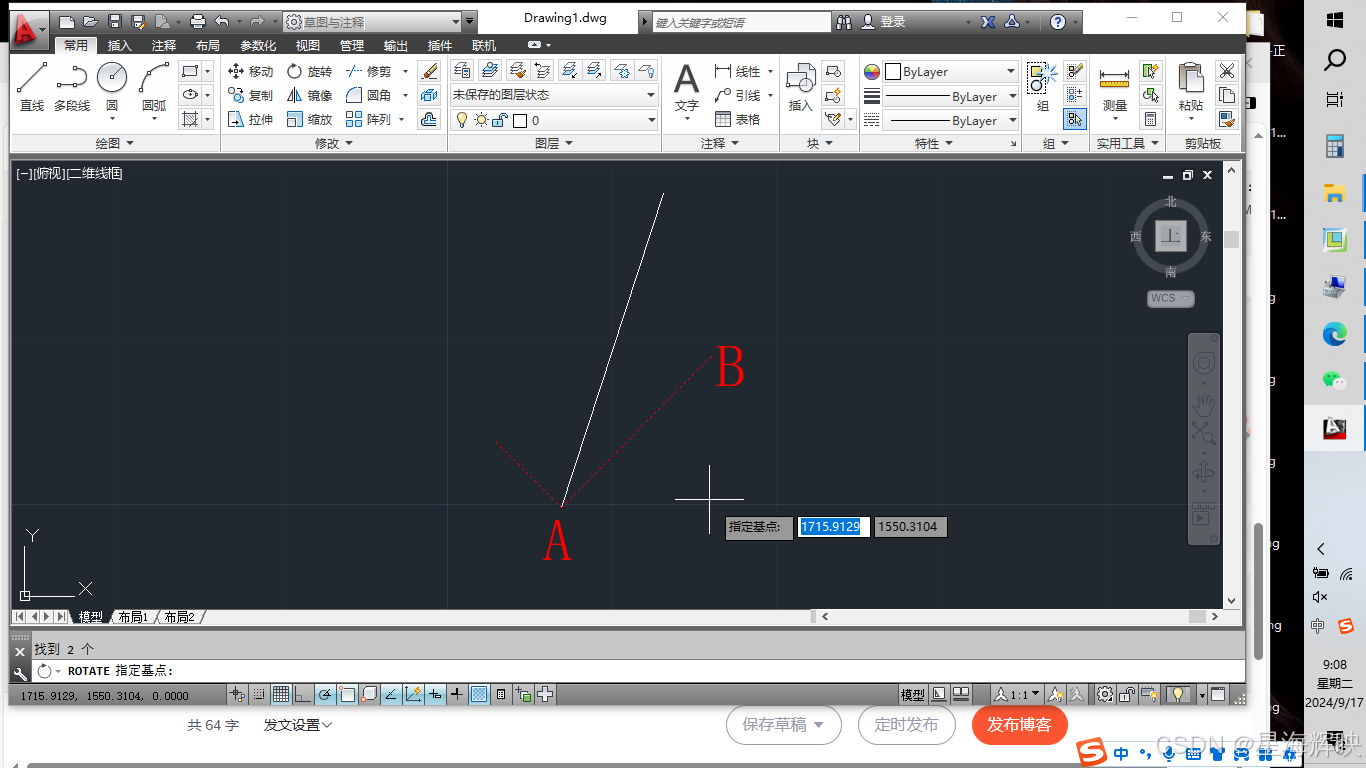
选择参照,在弹出来的对话框里输入R
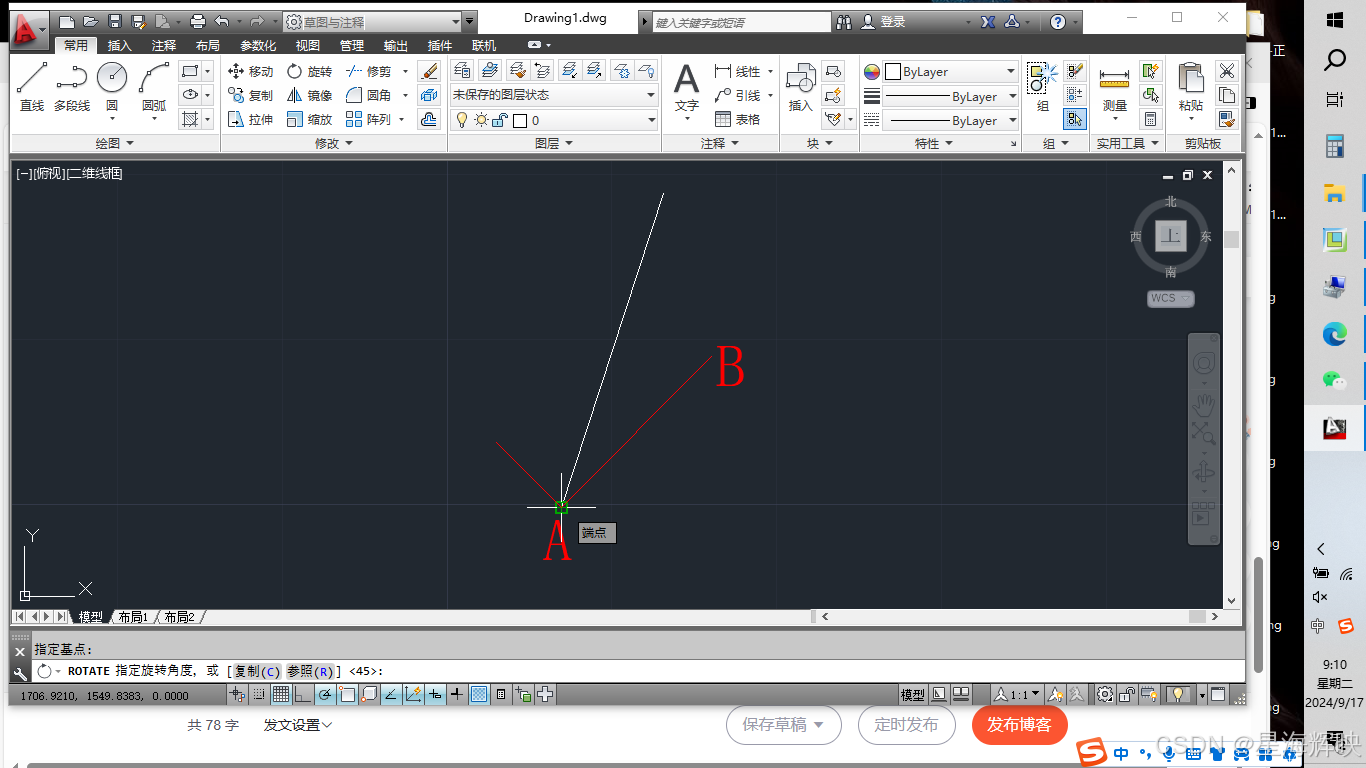
它让指定参照角,如图所示。
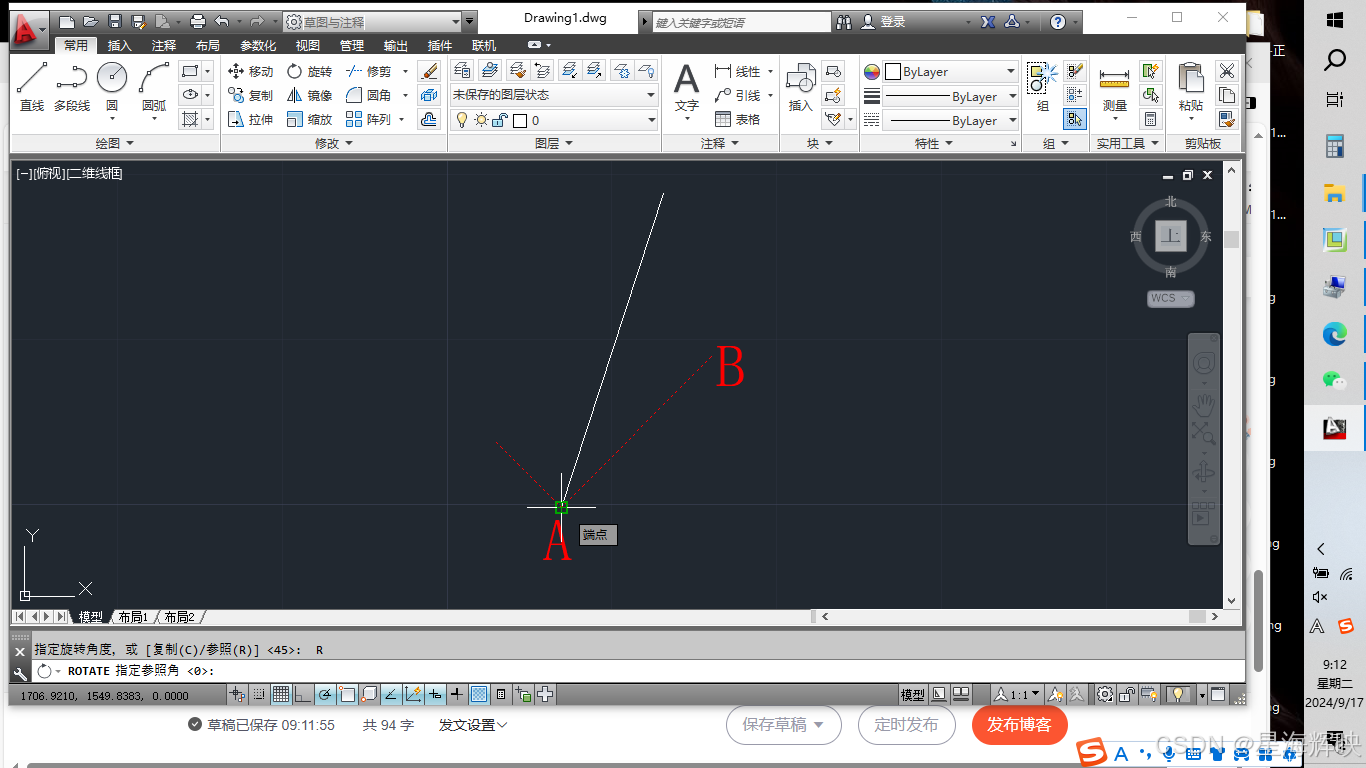
点击要以哪个点为选择基点的A,它让指定第二点,就在AB线上点任意一点。
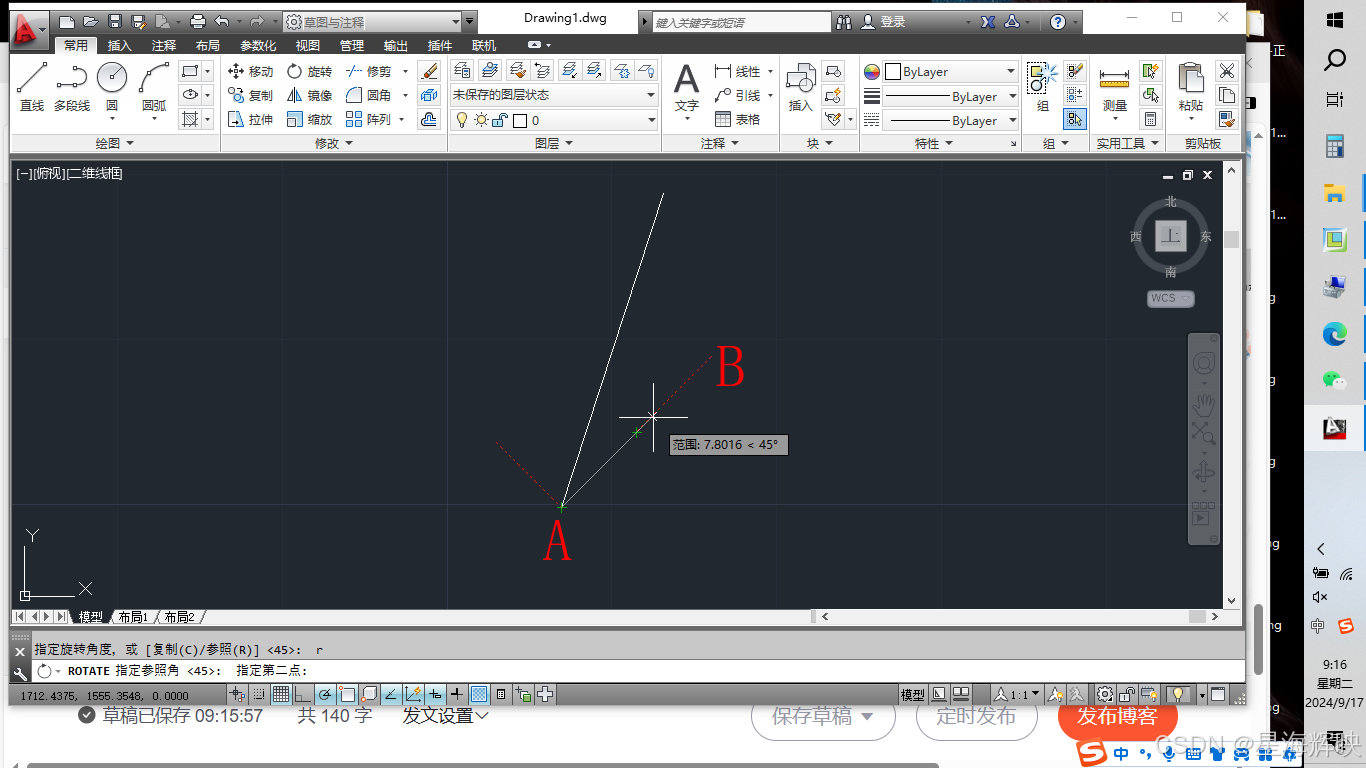
点完第二点后, 它让指定新角度。
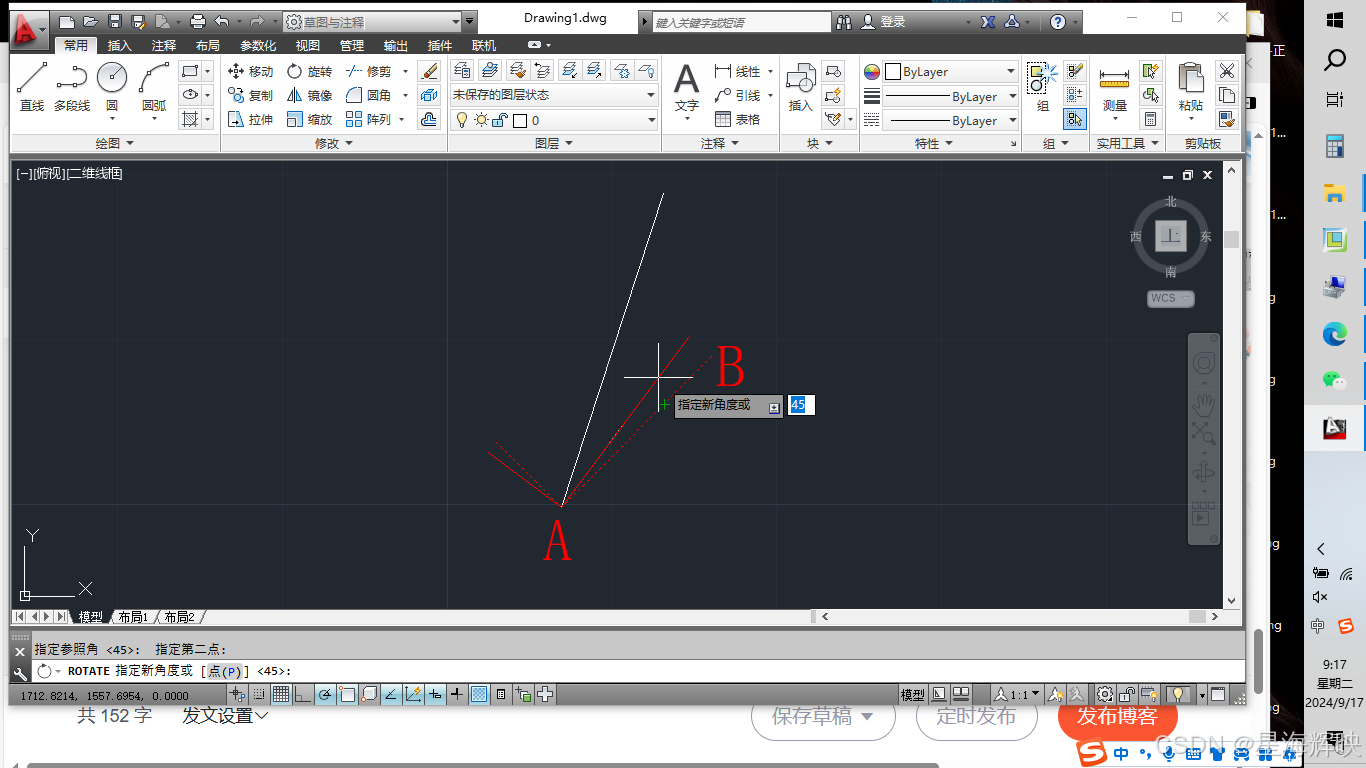
就点击白线上的任意一点,就完成任务。
### CAD旋转功能的使用方法与技巧 在CAD软件中,旋转功能是用于将选定的对象围绕指定基点进行旋转操作的一种工具。以下是关于CAD旋转功能的具体使用方法和技巧: #### 1. 基本命令调用 在大多数CAD软件中(如引用中提到的CAD梦想画图[^1]),可以通过以下方式调用旋转命令: - 在命令行输入快捷键 `RO` 或 `ROTATE` 并按回车确认。 - 点击菜单栏中的【修改】—【旋转】选项。 #### 2. 操作步骤 执行旋转命令后,需要按照提示逐步完成操作: - **选择对象**:通过鼠标框选或单击选择需要旋转的对象。 - **指定基点**:输入基点坐标或直接点击图形上的某一点作为旋转中心。 - **设置旋转角度**:输入旋转角度值,正数表示逆时针旋转,负数表示顺时针旋转。例如,输入 `-45` 表示顺时针旋转 45 度[^1]。 #### 3. 复制选项 在执行旋转命令时,可以使用复制选项来保留原始对象。具体操作如下: - 在命令行提示“是否复制 (C)”时,输入 `C` 并按回车,即可实现旋转的同时生成新的对象副本[^1]。 #### 4. 动态参考旋转 某些版本的CAD软件支持动态参考旋转功能,允许用户基于现有角度调整旋转方向。启用此功能的方法通常为: - 在命令行输入 `RO` 后,选择对象并指定基点。 - 输入 `R` 调用参考模式,随后指定初始参考角度和目标角度[^2]。 #### 5. 结合其他命令 旋转功能可以与其他编辑命令结合使用以提高效率。例如: - **阵列与旋转结合**:先通过矩形阵列或环形阵列创建多个对象副本,再对这些副本进行统一旋转调整[^2]。 - **修剪与延伸结合**:旋转完成后,利用修剪 (`TRIM`) 和延伸 (`EXTEND`) 命令清理多余线段或延长线条。 ```python # 示例代码(伪代码,仅作说明用途) def rotate_object(base_point, angle, copy=False): """ 模拟CAD旋转功能 :param base_point: 基点坐标 (x, y) :param angle: 旋转角度 :param copy: 是否复制 """ if copy: print("执行复制旋转") else: print("执行普通旋转") print(f"以 {base_point} 为基点,旋转角度为 {angle}") ``` #### 注意事项 - 确保输入的角度值正确,避免因符号错误导致方向相反。 - 如果需要多次旋转相同对象,建议使用块 (`BLOCK`) 功能以简化操作。
评论
成就一亿技术人!
拼手气红包6.0元
还能输入1000个字符
 
红包 添加红包
表情包 插入表情
 条评论被折叠 查看
添加红包

请填写红包祝福语或标题

红包个数最小为10个

红包金额最低5元

当前余额3.43前往充值 >
需支付:10.00
成就一亿技术人!
领取后你会自动成为博主和红包主的粉丝 规则
hope_wisdom
发出的红包
实付
使用余额支付
点击重新获取
扫码支付
钱包余额 0

抵扣说明:

1.余额是钱包充值的虚拟货币,按照1:1的比例进行支付金额的抵扣。
2.余额无法直接购买下载,可以购买VIP、付费专栏及课程。

余额充值


