 在VMware上手动安装Windows10:一步步教程,


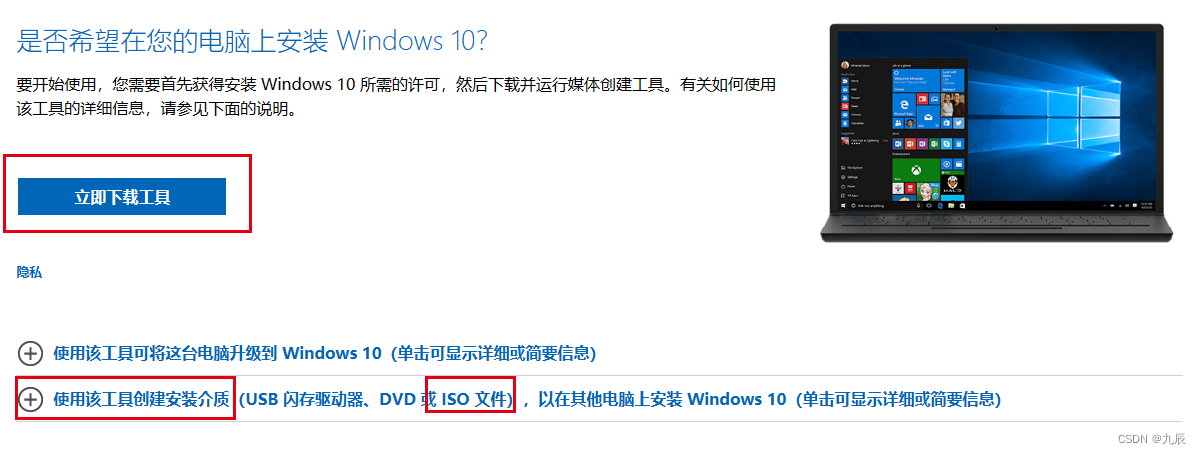
第一步,在微软官网下载操作系统映像
需要的是ISO文件,存到硬盘上的一个地方,使用工具下载该文件即可,具体细节不再描述
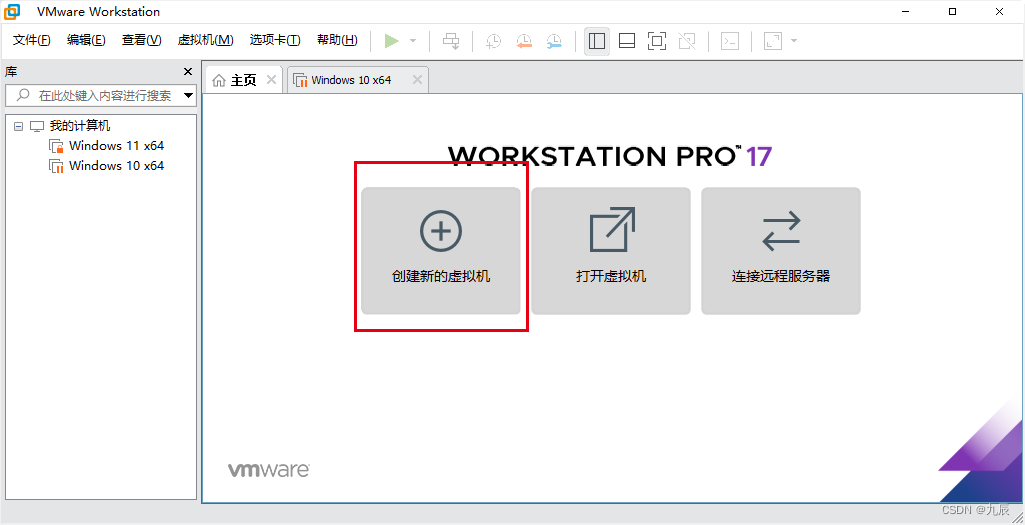
 第二步,在VMware主页中选择“创建新的虚拟机”
 第三步,请根据图片选项进行操作
使用自定义选项
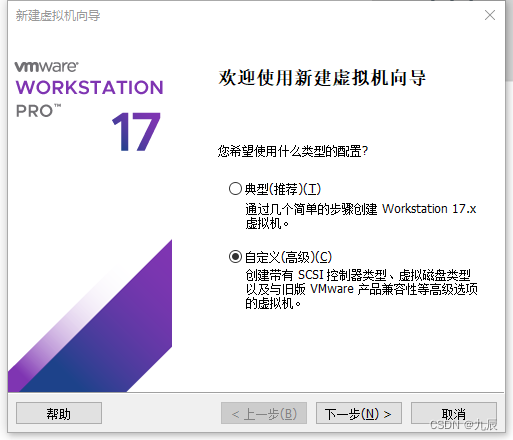
硬件兼容性16.2.x

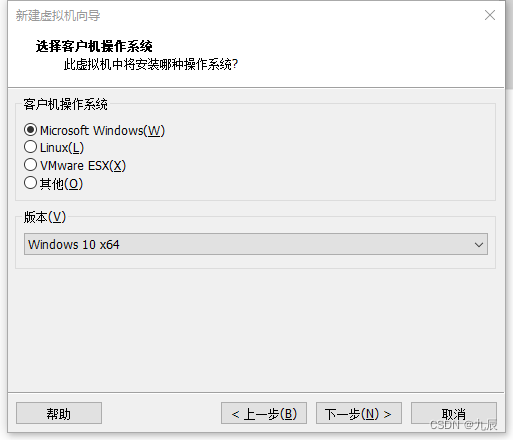
选择 稍后安装操作系统,稍后需要用到刚才下载的ISO映像文件

操作系统,也就是Win10 根据需要选64位 或32位
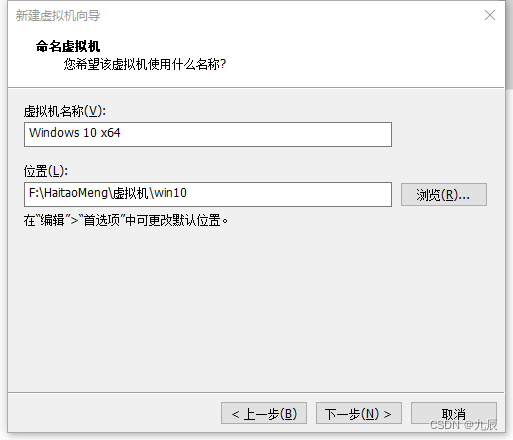
这里是虚拟机的名称和虚拟机存放的位置
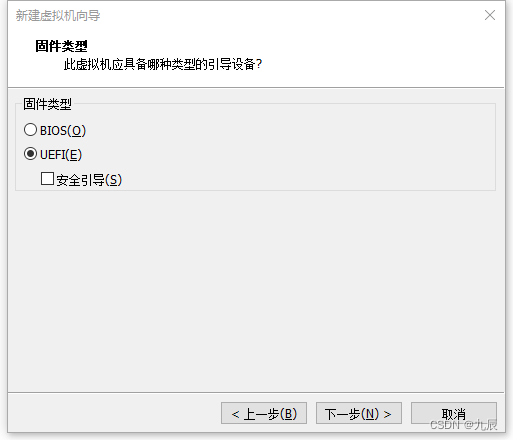
选择UEFI引导
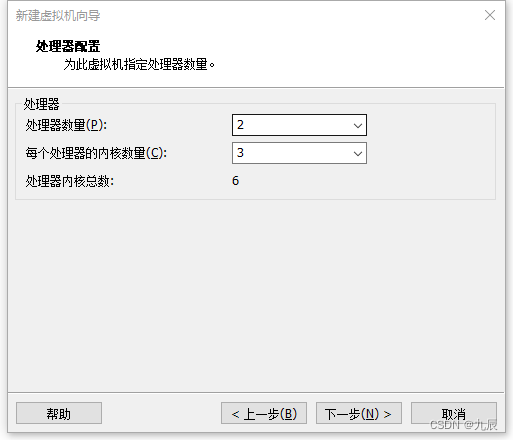
根据自身设备条件来设置
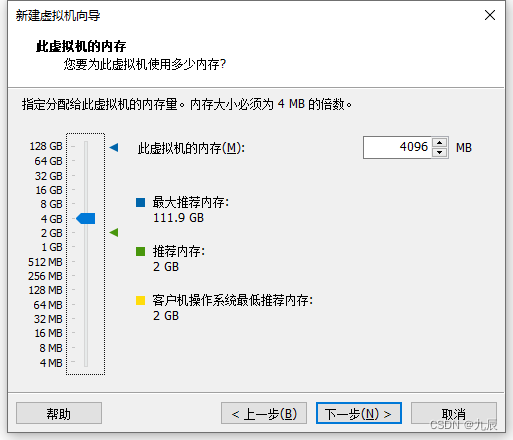
建议4GB
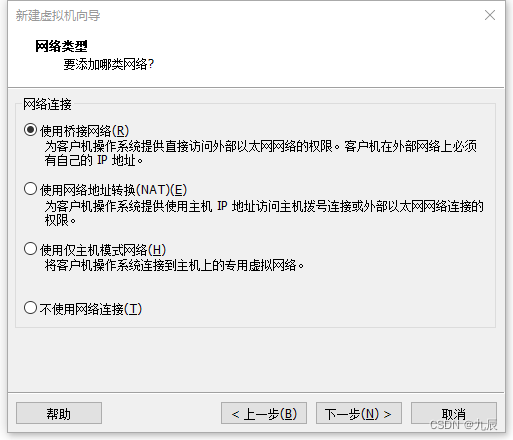
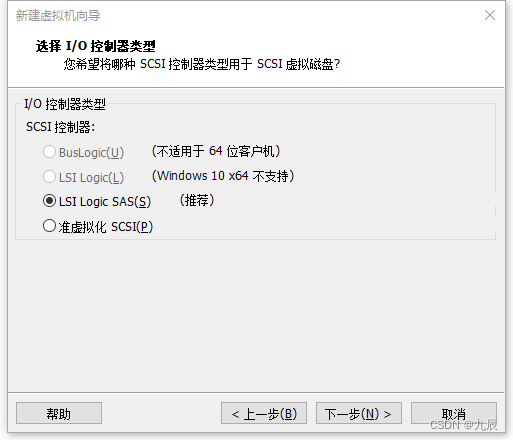
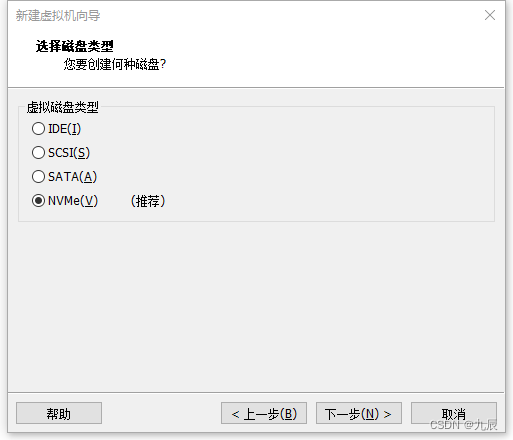
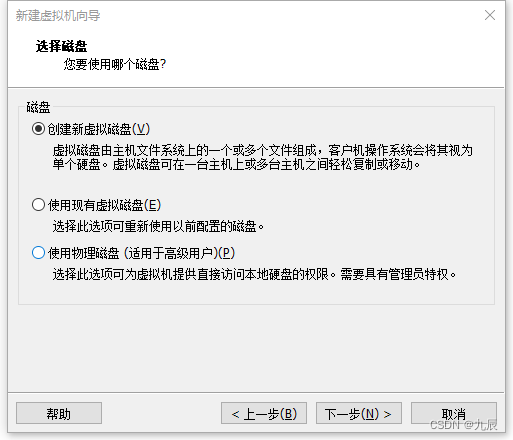
建议80G
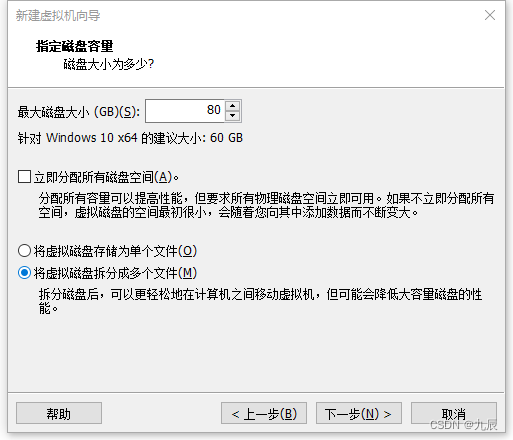
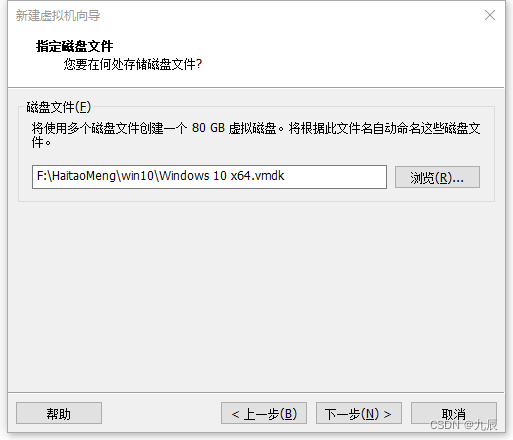
选择存放位置,请注意本机磁盘空间
接下来这一步很重要 ,要选择刚才下载的ISO映像
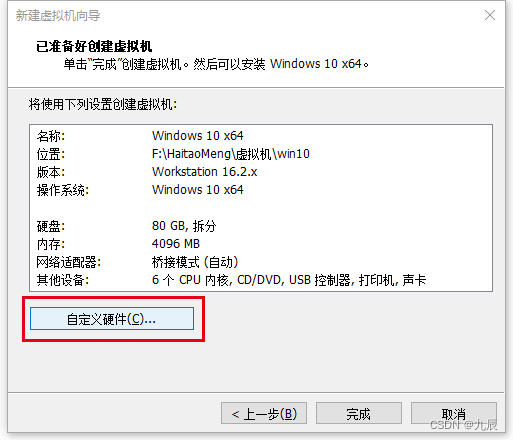
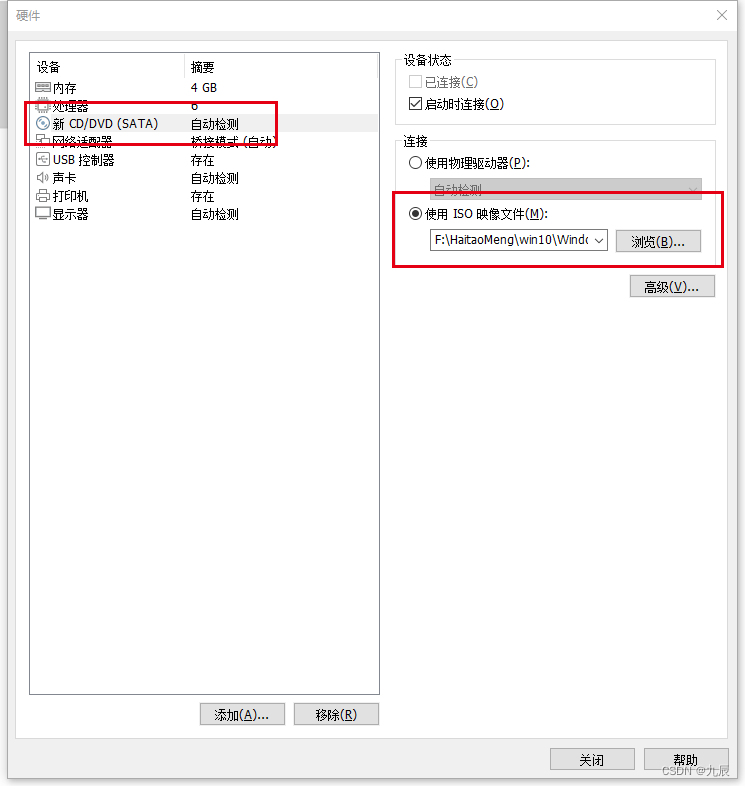
关闭上面的窗口,然后确认,如此便可,点击开启就可以设置Windows 10了
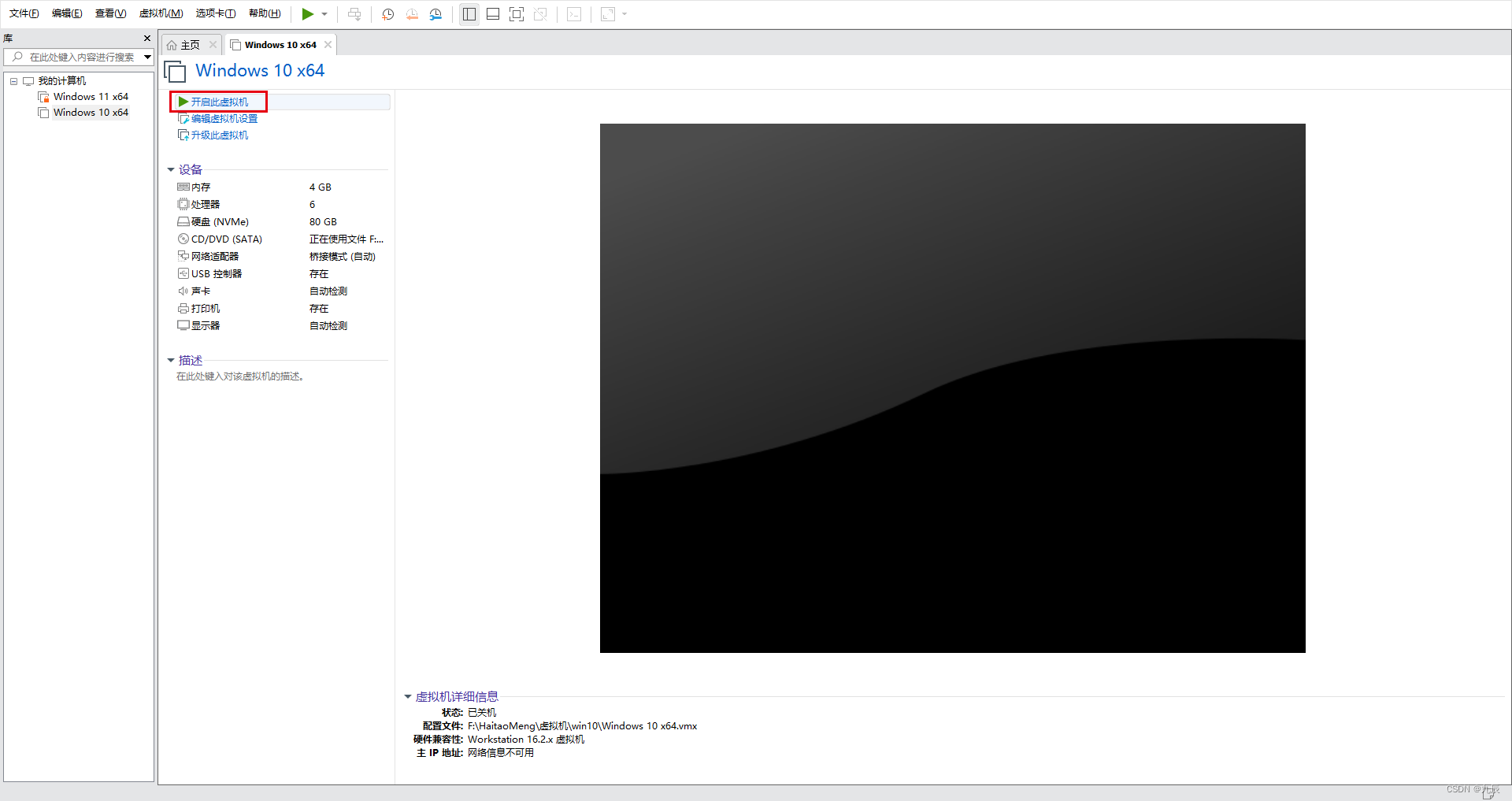
Tip: 如果提示网络问题,就一直点回车





 扫一扫
扫一扫


 3138
3138

 被折叠的 条评论
为什么被折叠?
被折叠的 条评论
为什么被折叠?
 到【灌水乐园】发言





