


 本文详细介绍了在开发机上部署InternLM2-Chat-1.8B、八戒-Chat-1.8B和浦语·灵笔2模型的过程,包括创建虚拟环境、安装相关库、下载模型、使用Lagent和HuggingFaceHub等技术。作者还展示了如何使用这些模型进行数学计算和图文创作功能。
书生·浦语实战营第二课趣味demo
目录
部署InternLM2-Chat-1.8B模型
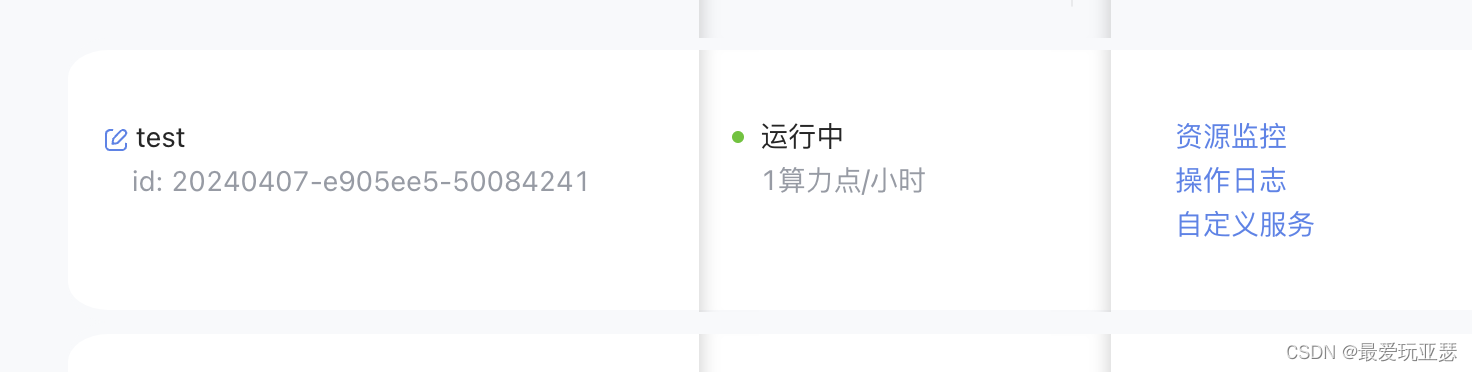
创建开发机
创建了一个10%A100的虚拟环境
安装虚拟环境
studio-conda -o internlm-base -t demo
# 与 studio-conda 等效的配置方案
# conda create -n demo python==3.10 -y
# conda activate demo
# conda install pytorch==2.0.1 torchvision==0.15.2 torchaudio==2.0.2 pytorch-cuda=11.7 -c pytorch -c nvidia

# 进入虚拟环境
conda activate demo
创建的虚拟环境

安装软件包
pip install huggingface-hub==0.17.3
pip install transformers==4.34
pip install psutil==5.9.8
pip install accelerate==0.24.1
pip install streamlit==1.32.2
pip install matplotlib==3.8.3
pip install modelscope==1.9.5
pip install sentencepiece==0.1.99
创建目录和文件
mkdir -p /root/demo
touch /root/demo/cli_demo.py
touch /root/demo/download_mini.py
cd /root/demo
其中,-p参数的解释:
例如,如果你运行命令 mkdir -p path/to/directory,如果 path/to 目录不存在,-p选项会让 mkdir 命令创建 path/to 目录及其所有父级目录,最终创建 directory 目录。
下载模型
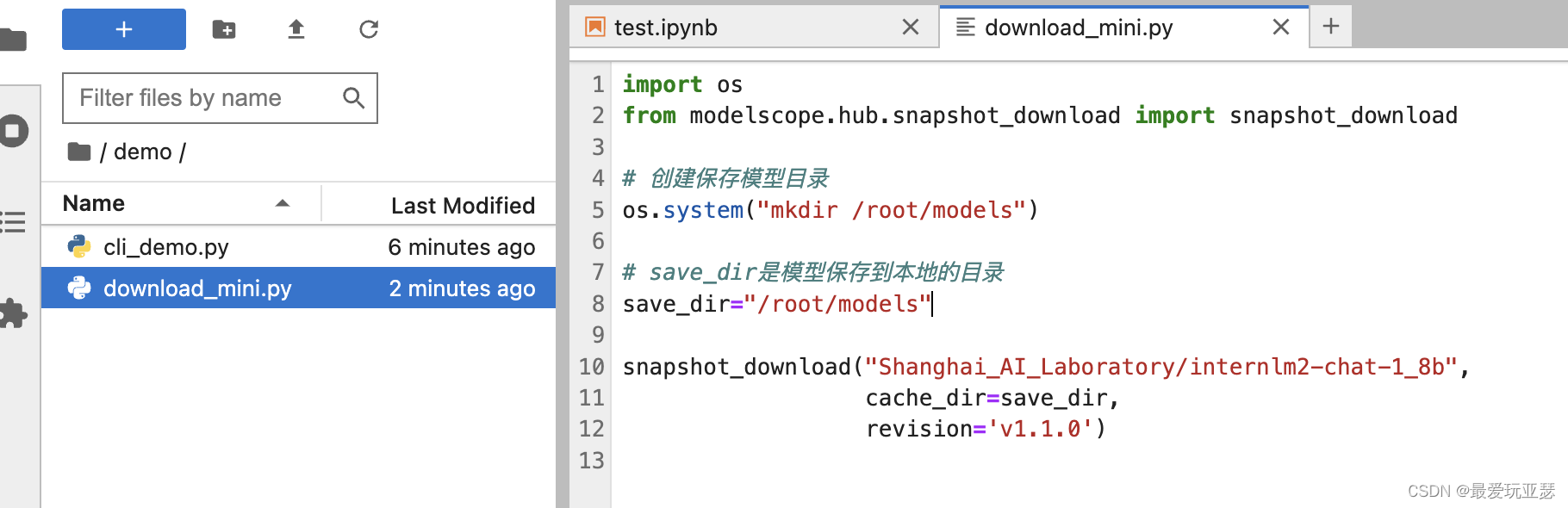 modelscope是魔塔社区的开源库,通过它在线下载模型到/root/models目录
如下
部署模型(基础作业)
import torch
from transformers import AutoTokenizer, AutoModelForCausalLM


model_name_or_path = "/root/models/Shanghai_AI_Laboratory/internlm2-chat-1_8b"

tokenizer = AutoTokenizer.from_pretrained(model_name_or_path, trust_remote_code=True, device_map='cuda:0')
model = AutoModelForCausalLM.from_pretrained(model_name_or_path, trust_remote_code=True, torch_dtype=torch.bfloat16, device_map='cuda:0')
model = model.eval()

system_prompt = """You are an AI assistant whose name is InternLM (书生·浦语).
- InternLM (书生·浦语) is a conversational language model that is developed by Shanghai AI Laboratory (上海人工智能实验室). It is designed to be helpful, honest, and harmless.
- InternLM (书生·浦语) can understand and communicate fluently in the language chosen by the user such as English and 中文.
"""

messages = [(system_prompt, '')]

print("=============Welcome to InternLM chatbot, type 'exit' to exit.=============")

while True:
    input_text = input("\nUser  >>> ")
    input_text = input_text.replace(' ', '')
    if input_text == "exit":
        break

    length = 0
    for response, _ in model.stream_chat(tokenizer, input_text, messages):
        if response is not None:
            print(response[length:], flush=True, end="")
            length = len(response)
transformers 库是一个自然语言处理的开源库,用它加载预训练模型。
cuda 是在 gpu上加载模型,个人理解它就相当于一个使用gpu计算能力的工具库。
system_prompt是提示词。
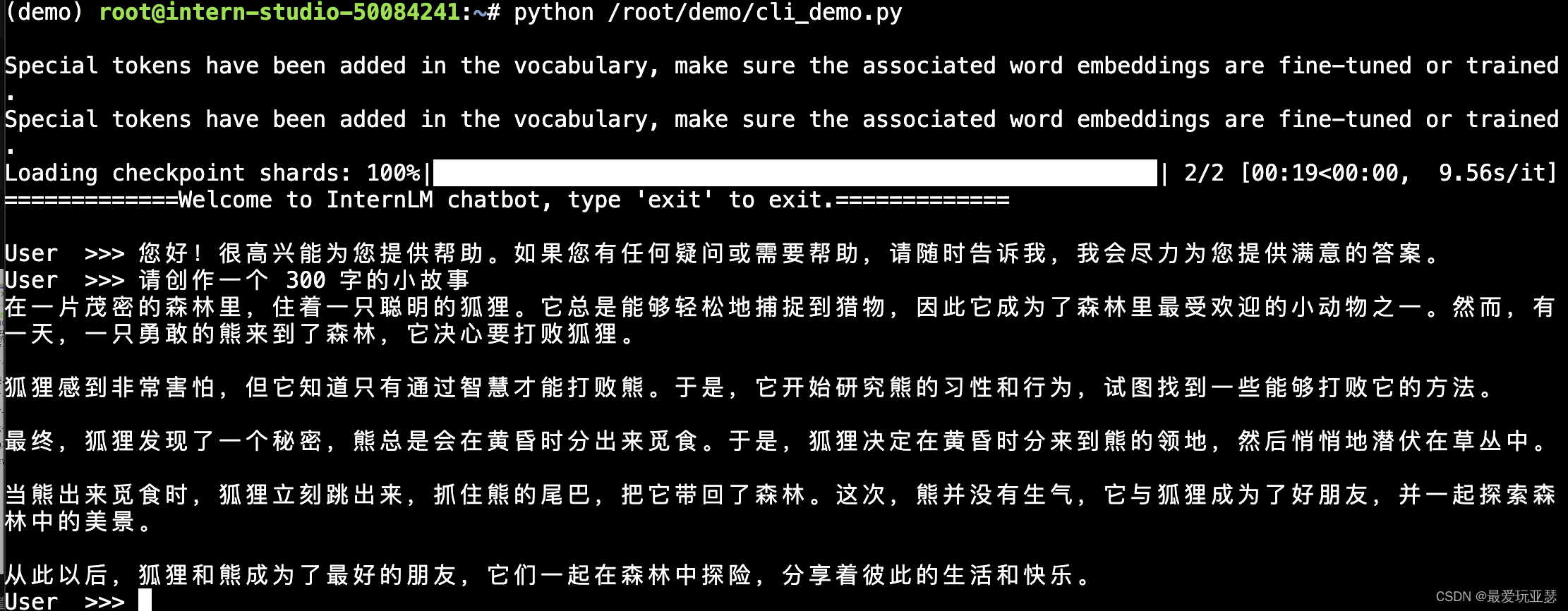
还可以看到模型并不是一次生成输出,而是流式输出。
部署成功
部署八戒-Chat-1.8B
下载模型
cd /root/
git clone https://gitee.com/InternLM/Tutorial -b camp2
# git clone https://github.com/InternLM/Tutorial -b camp2
cd /root/Tutorial
运行
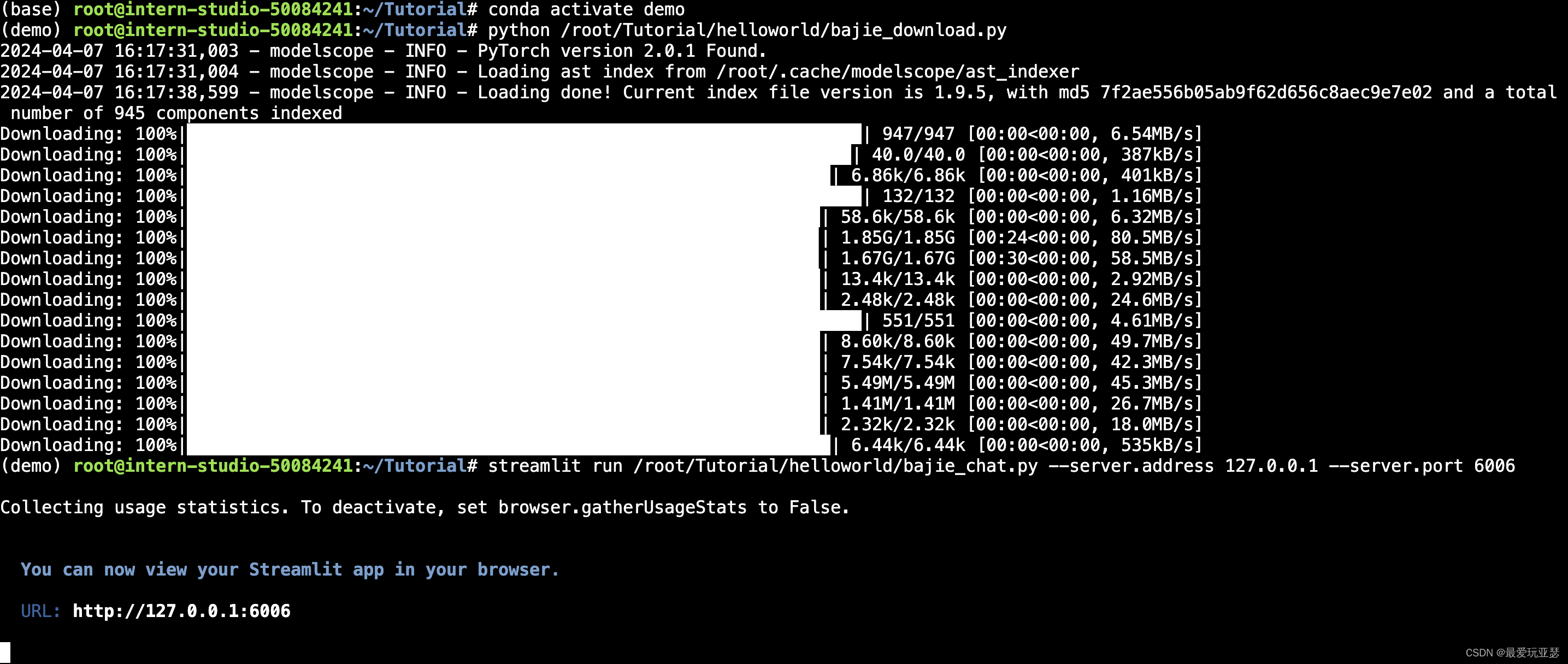
python /root/Tutorial/helloworld/bajie_download.py

streamlit run /root/Tutorial/helloworld/bajie_chat.py --server.address 127.0.0.1 --server.port 6006
操作图例
本地访问操作
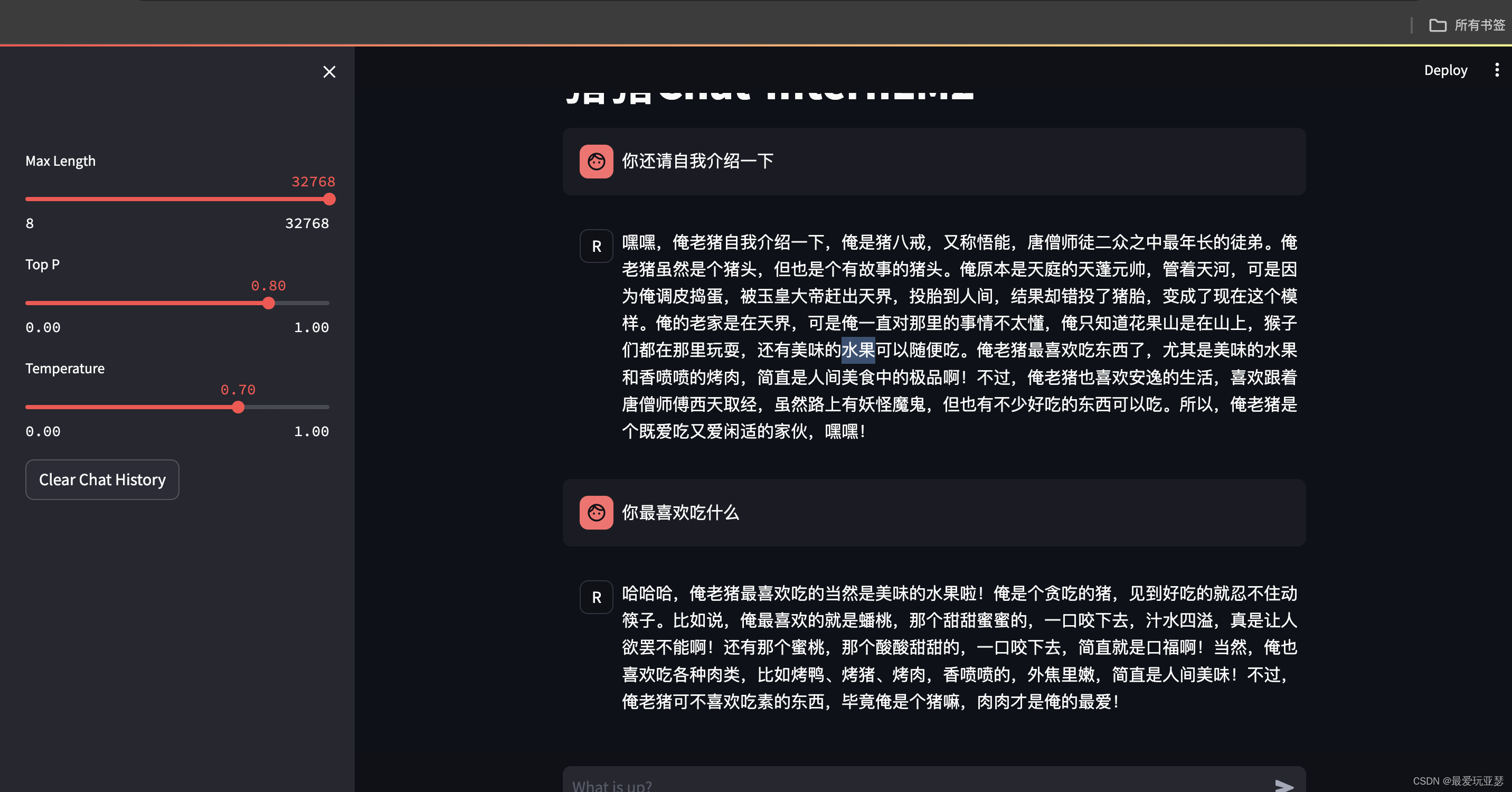
这个demo比着教程操作了一下,但是对于原理还不了解,希望在以后课程中学习如何制作这个demo。
使用Lagent运行InternLM2-Chat-7B
Lagent的框架图
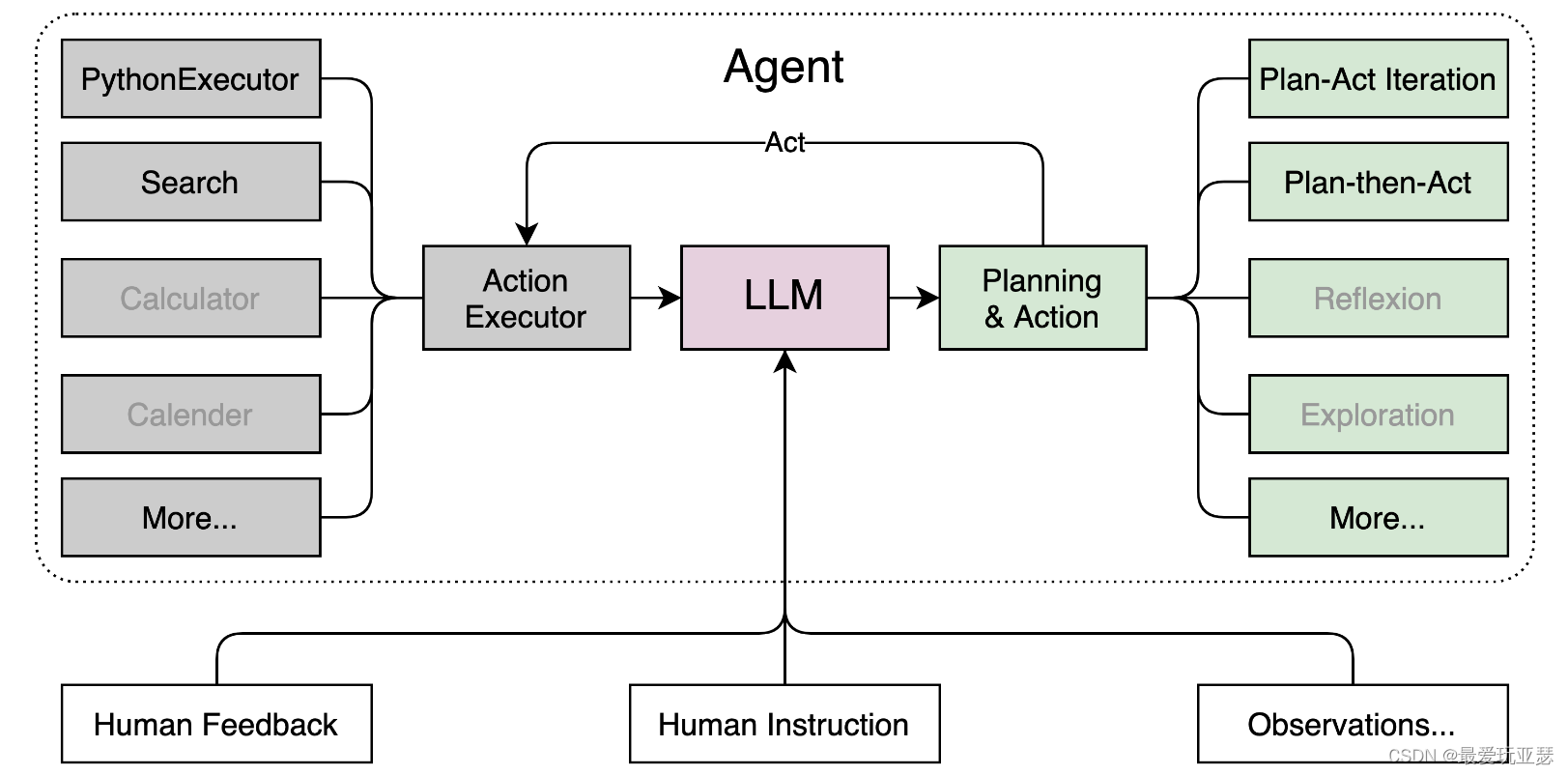
Langent有三个主要部分:
action可以看到框架图指代的PythonExecutor、Search等工具,可以解决的问题是大模型无法胜任的工作。比如ChatGpt无法查询最近的信息,可以使用Search Action作为扩展查询最新消息。
agent:感觉是解析大模型的输出,决定选择工具集中某个工具来完成任务。
llm:作为大脑,决定使用哪个agent。
克隆lagent
git clone https://gitee.com/internlm/lagent.git
# git clone https://github.com/internlm/lagent.git
cd /root/demo/lagent
git checkout 581d9fb8987a5d9b72bb9ebd37a95efd47d479ac
pip install -e . # 源码安装
查看了https://gitee.com/internlm/lagent的readme,了解下lagent。
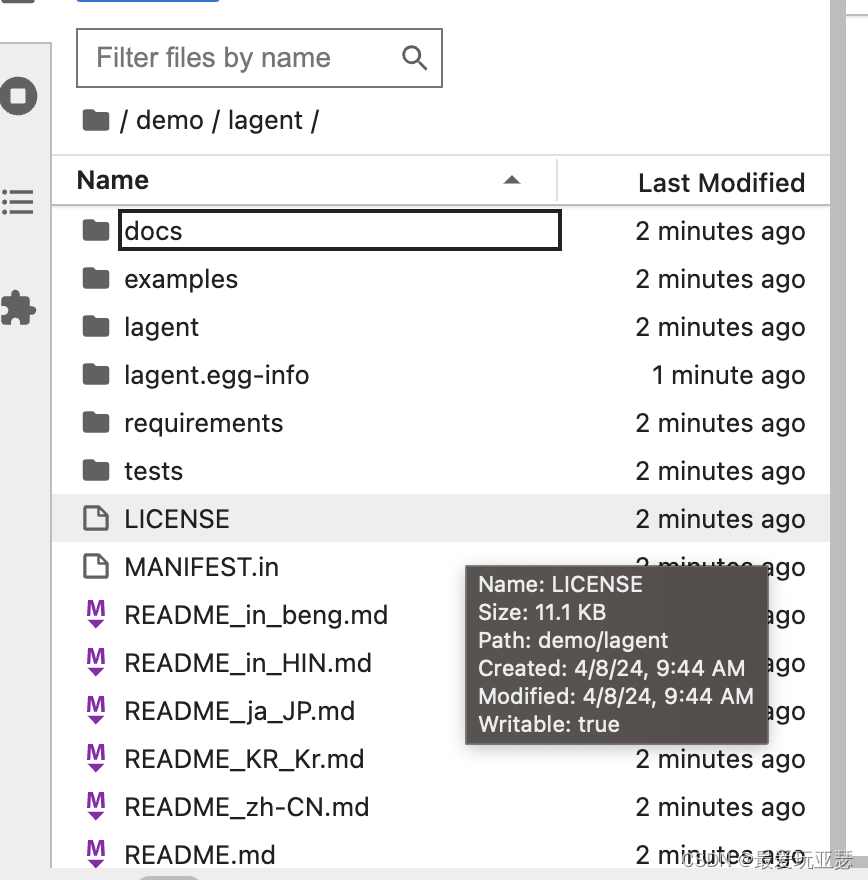
克隆后的文件夹
修模型路径并运行
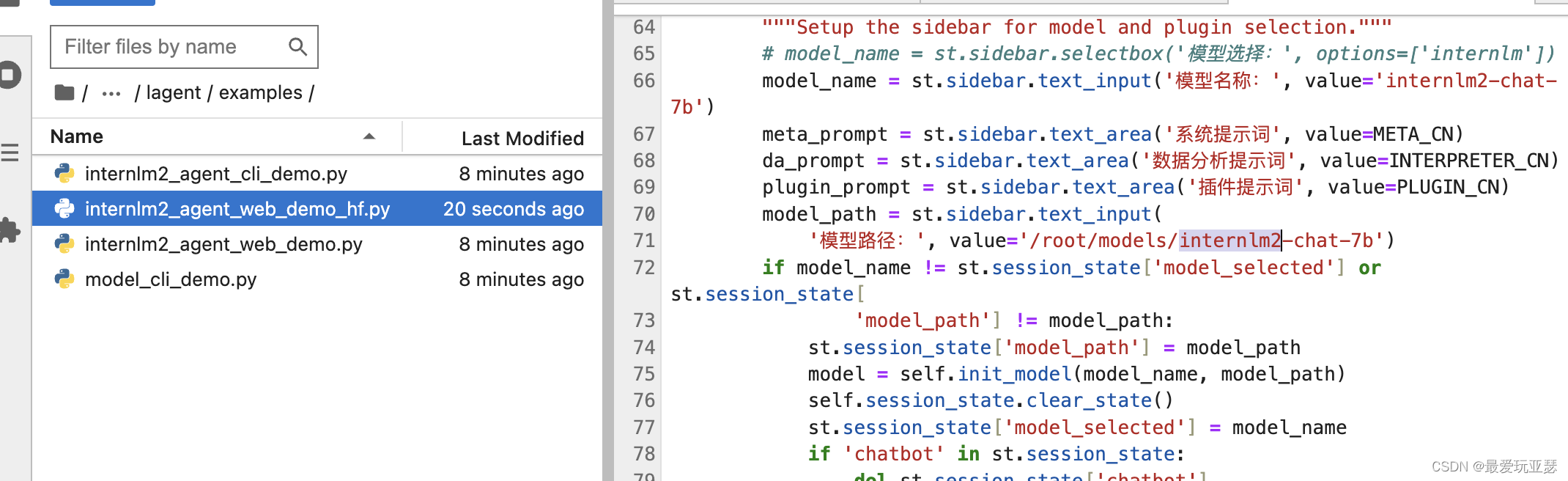
streamlit run /root/demo/lagent/examples/internlm2_agent_web_demo_hf.py --server.address 127.0.0.1 --server.port 6006
使用streamlit显示界面,大致浏览下internlm2_agent_web_demo_hf文件,采用了lagent框架开发了web后台。
st.session_state['model_map'][model_name] = HFTransformer(
            path=path,
            meta_template=META,
            max_new_tokens=1024,
            top_p=0.8,
            top_k=None,
            temperature=0.1,
            repetition_penalty=1.0,
            stop_words=['<|im_end|>'])
这段代码应该初始化了模型,HFTransformer中加载模型是通过transformers开源库,如下
def _load_model(self, path: str, model_kwargs: dict):
        import torch
        from transformers import AutoModel
        model_kwargs.setdefault('torch_dtype', torch.float16)
        self.model = AutoModel.from_pretrained(
            path, trust_remote_code=True, **model_kwargs)
        self.model.eval()
使用部署成功的模型执行数学计算(进阶作业3)
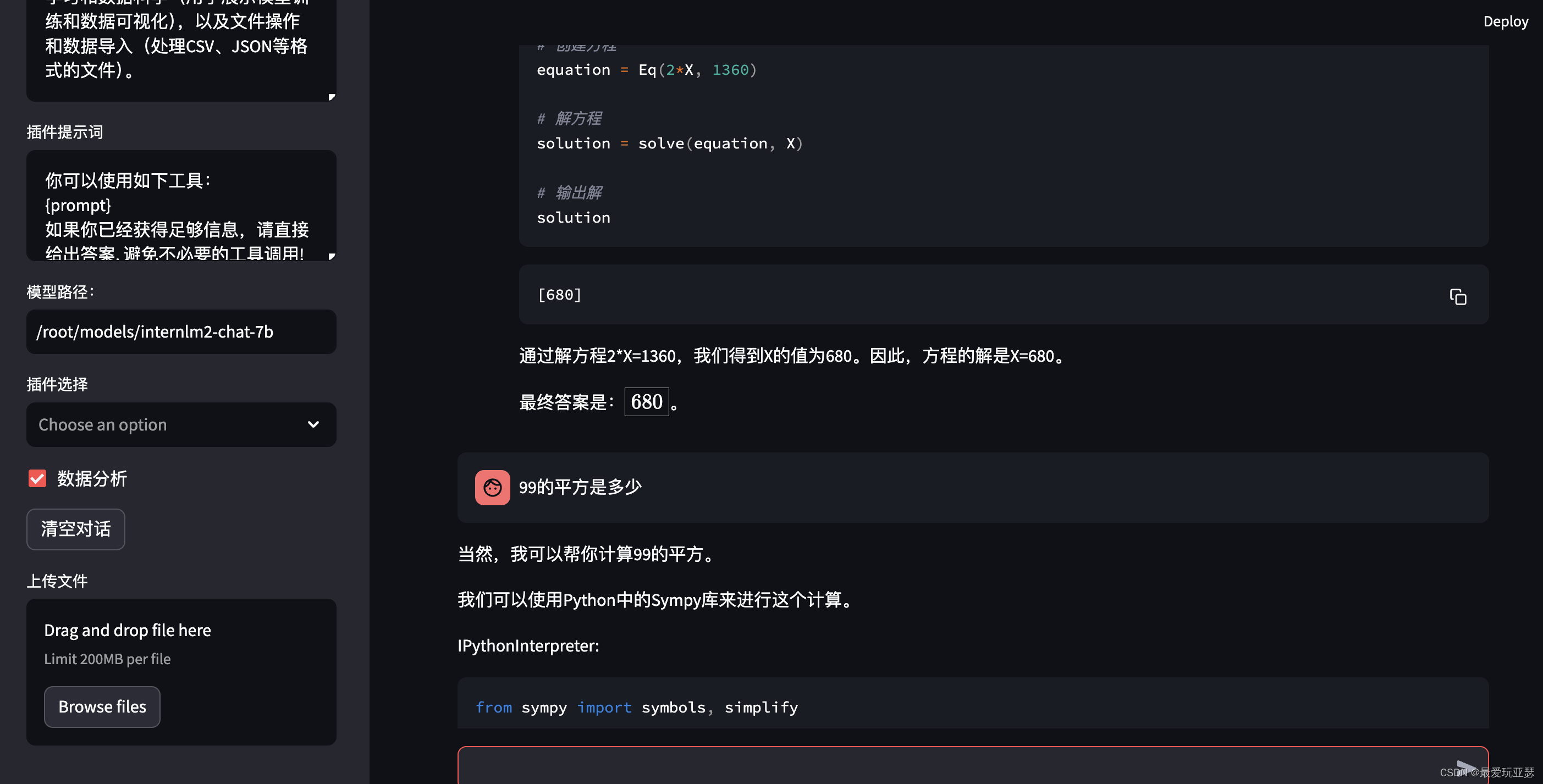
模型进行数学运算,先转化成python代码再执行它从而得到答案。llm应该不会直接调用python,而是通过agent调用python解释器。
观察到模型运行时,占用显存60%,但是后台服务停止后,显存内存没有降低。又过了大约几分钟,显存反而升到90%,不得其解。
这次部署完成,对于使用lagent框架还未了解。
部署浦语·灵笔2模型(进阶作业2)
安装库和克隆组件
conda activate demo
# 补充环境包
pip install timm==0.4.12 sentencepiece==0.1.99 markdown2==2.4.10 xlsxwriter==3.1.2 gradio==4.13.0 modelscope==1.9.5

cd /root/demo
git clone https://gitee.com/internlm/InternLM-XComposer.git
# git clone https://github.com/internlm/InternLM-XComposer.git
cd /root/demo/InternLM-XComposer
git checkout f31220eddca2cf6246ee2ddf8e375a40457ff626

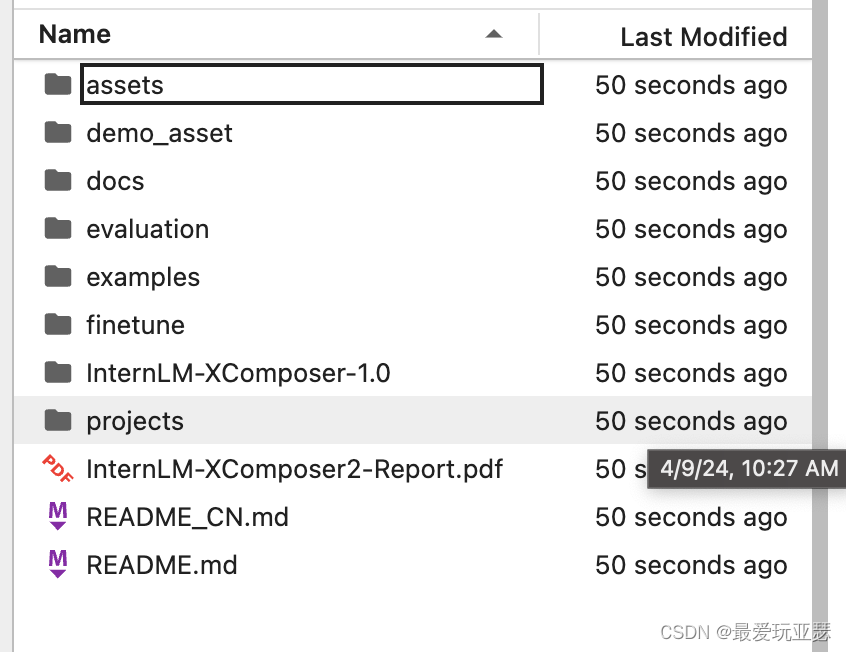
ln -s /root/share/new_models/Shanghai_AI_Laboratory/internlm-xcomposer2-7b /root/models/internlm-xcomposer2-7b
ln -s /root/share/new_models/Shanghai_AI_Laboratory/internlm-xcomposer2-vl-7b /root/models/internlm-xcomposer2-vl-7b
在这里插入图片描述
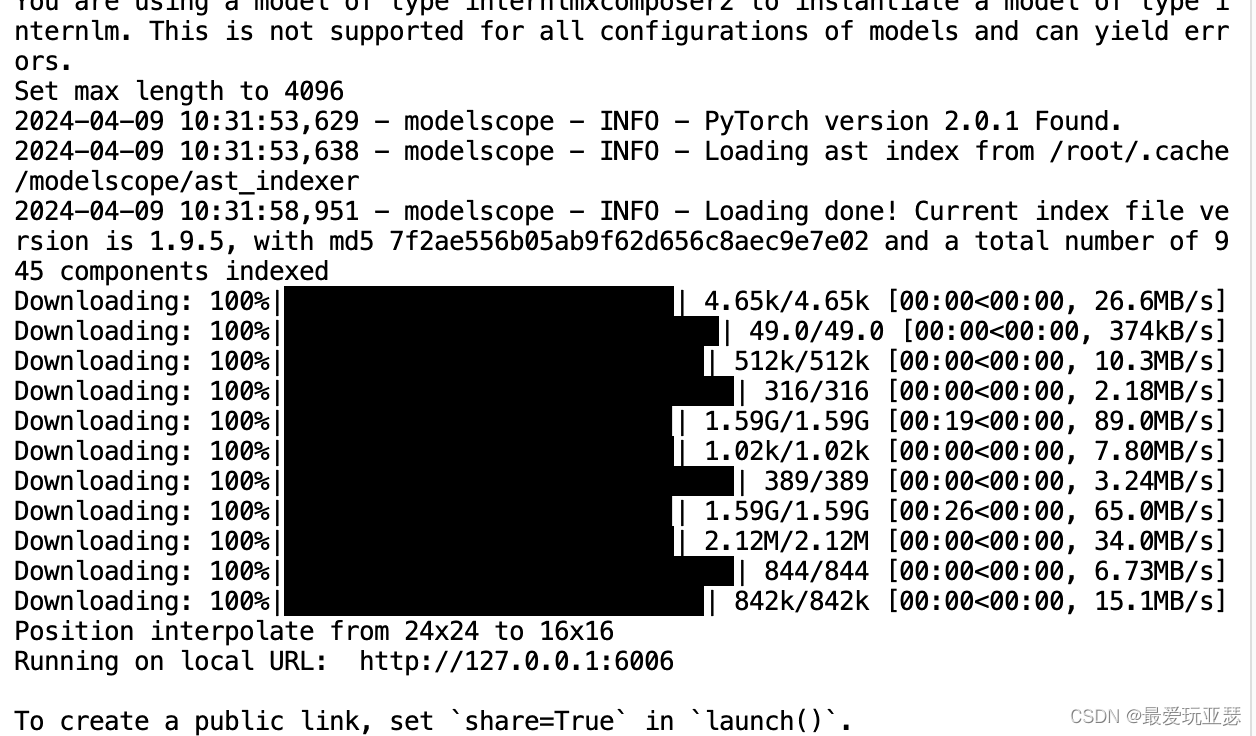
启动
python /root/demo/InternLM-XComposer/examples/gradio_demo_composition.py  \
--code_path /root/models/internlm-xcomposer2-7b \
--private \
--num_gpus 1 \
--port 6006
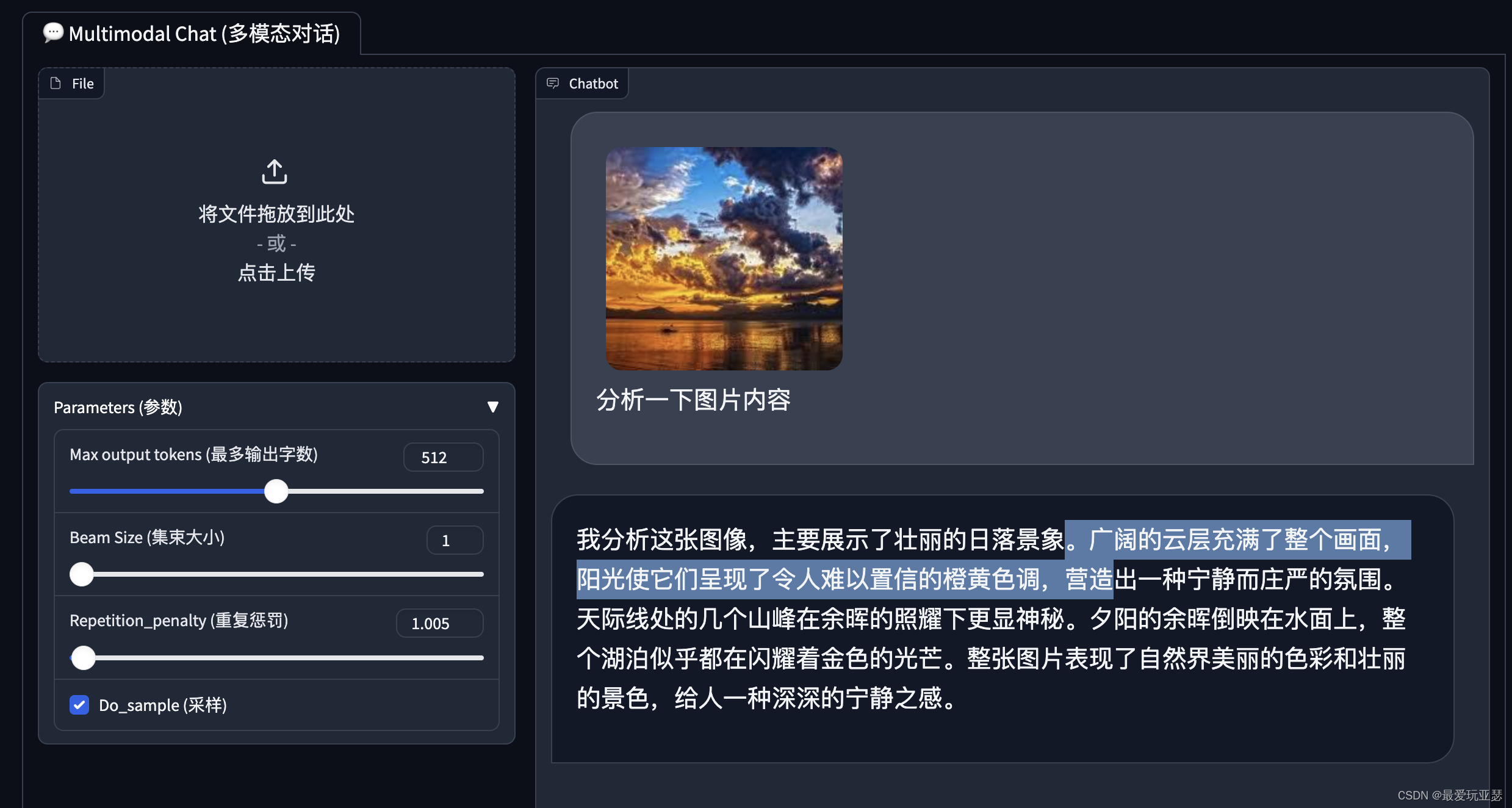
最后的效果
图文写作

图片理解
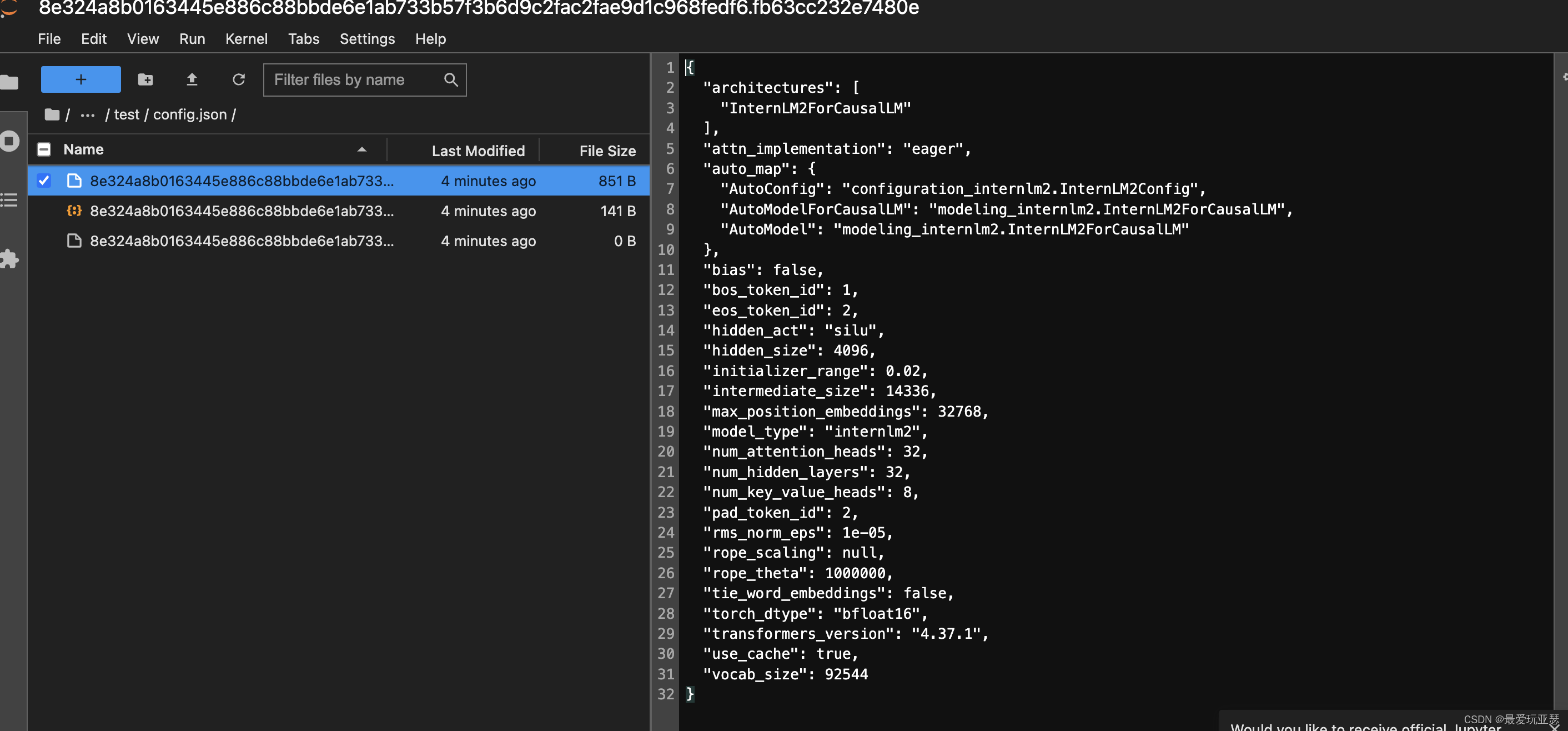
进阶作业1-huggingface_hub下载文件
pip install huggingface_hub

from huggingface_hub import hf_hub_url, cached_download

# 模型名称
model_name = "internlm/internlm2-chat-7b"

# 获取 config.json 的 URL
config_url = hf_hub_url(model_name, filename="config.json", revision="main")
print(config_url)
# 指定本地保存路径
local_path = "./config.json"

# 下载文件
cached_download(config_url, cache_dir=local_path)
不知道为何下载下来一个包括这个文件的文件夹





 扫一扫
扫一扫


 461
461


 到【灌水乐园】发言



