实用技巧:Win11自带截屏、录屏功能

Win11系统自带Xbox录屏和截图工具,提供快捷键操作,支持截屏和录屏,适用于基本需求。Xbox录屏能识别当前窗口,但不支持全局录屏;截图工具则可划定区域截图,但无法窗口录屏并缺少麦克风录音功能。

实用技巧:Win11自带截屏、录屏功能

win11系统自带了几个好用的截屏和录屏工具,无需下载额外软件。比较适合简单的截屏、录屏需求,如果需要更复杂的图片和视频编辑,可能还是需要专业软件。这些功能win10可能也有一部分,笔者没有实际测试过。

Xbox录屏功能

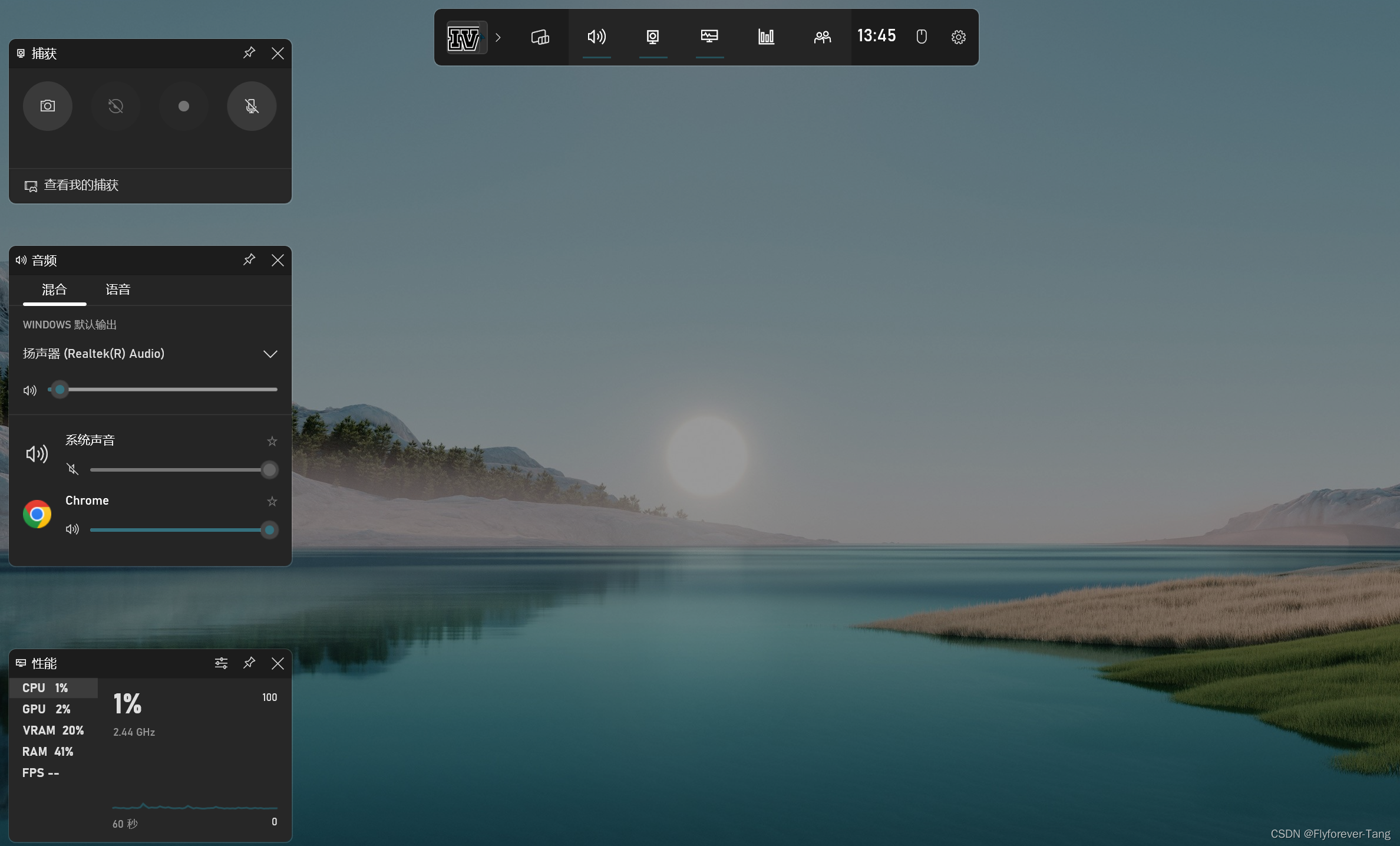
  • 快捷键:Win徽标+G
  • 界面:
    在这里插入图片描述
  • 优点:支持截屏和录屏以及麦克风录音输入,十分适合游戏和软件录屏需求,能够自动识别当前软件窗口,可以保证录屏结果中只有当前窗口而没有其他干扰(例如覆盖到当前界面上的弹窗)。工具甚至包含了一些简单的社区关联功能,针对游戏录屏需求的支持不错
  • 缺点:无法全局录屏,即无法自定义录屏范围,也无法录制桌面以及一部分系统应用(比如cmd)

截图工具

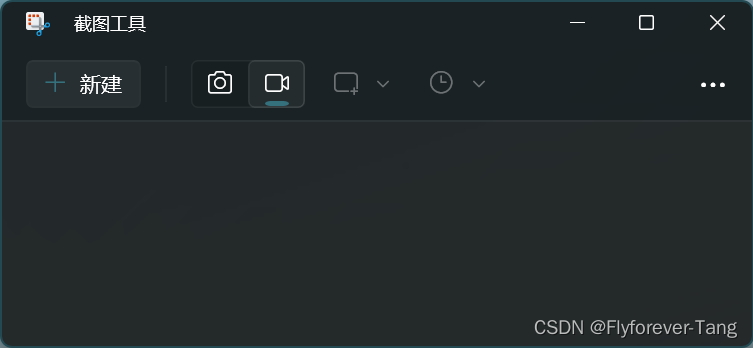
  • 快捷键:Win徽标+Shift+S(仅限截图功能)
  • 界面:
  • 在这里插入图片描述
  • 优点:支持截屏和录屏,其中截屏功能可以使用快捷键快速打开,但是录屏功能似乎只能在搜索栏打开“截图工具”应用才能使用。同样支持窗口截屏模式,同时支持全局截屏以及录屏,可以自行划定录制区域范围。支持简单的图片编辑,例如裁剪和涂抹
  • 缺点:不支持窗口录屏,且录屏功能似乎是没法录制麦克风输入的

后续发现其他好用的功能再继续更新,虽然这些内置工具有一些缺陷,但是不用下载乱七八糟的软件还是挺方便的。

<think>嗯,用户问的是关于Windows 10自带软件的问题。我需要先确定他们具体想知道什么。可能他们想知道如何启用或使用这个功能,或者有没有相关的快捷键,或者是否支持高级设置。首先,Windows10自带功能主要是通过Xbox GameBar实现的,虽然名字里有Xbox,但其实适用于任何应用程序。我应该先解释如何打开GameBar,默认的快捷键是Win+G。然后,可能需要指导用户如何开始制,保存的位置在哪里,以及一些基本的设置调整。接着,用户可能需要知道制的视频格式和保存路径,通常是MP4格式,存放在“视频”文件夹下的“捕获”子文件夹中。另外,可能需要提到快捷键,比如开始/停止制的Win+Alt+R,这样可以方便用户快速操作。 如果用户想要调整设置,比如制时长、音频输入或视频质量,需要指引他们进入Game Bar的设置界面。这里可能需要详细步骤,比如通过Win+I打开设置,然后找到游戏栏选项,调整相关参数。 用户可能有更深层次的需求,比如是否支持制特定窗口或者更长的时长,这时候需要指出Game Bar的限制,比如只能制应用窗口,且每次最多2小时。如果用户需要更多功能,可能需要推荐第三方软件,比如OBS Studio,并提供简单的安装和使用步骤。 另外,可能的疑问包括没有声音,这时候需要检查音频输入设置,确保在Game Bar中选择了正确的麦克风和系统声音。或者用户可能遇到无法启动Game Bar的情况,这时候需要确认系统版本是否支持,或者尝试更新显卡驱动。最后,相关的问题可能会涉及其他方法,比如PowerShell或命令提示符,或者如何剪辑制的视频,这时候可以简要提及Windows10自带的Photos应用有基本剪辑功能,或者推荐其他软件如DaVinci Resolve。</think> 10自带功能主要通过Xbox Game Bar实现,以下是详细使用方法及代码示例: 一、基础使用方式 1. 快捷键启动功能 ```python # 快捷键对应表 快捷键 = { "打开Game Bar": "Win + G", "开始/停止制": "Win + Alt + R", "截图": "Win + Alt + PrtScn", "显示制时长": "Win + Alt + T" } ``` 2. 手动启动方式代码示例(模拟操作流程): ```powershell # 通过PowerShell启动Game Bar Start-Process "ms-xbl-gamebar://" ``` 二、高级设置调整方法 ```python # 注册表路径示例(需管理员权限) 注册表路径 = { "最大制时长": r"HKEY_CURRENT_USER\Software\Microsoft\GameBar", "视频质量": r"HKEY_CURRENT_USER\Software\Microsoft\GameBar\VideoEncoding", "音频输入": r"HKEY_CURRENT_USER\Software\Microsoft\GameBar\Audio" } ``` 三、文件保存位置代码示例 ```python import os def get_record_path(): video_folder = os.path.expanduser("~\\Videos") capture_folder = os.path.join(video_folder, "Captures") return capture_folder ``` 四、制限制解决方案 当需要突破2小时限制时,可以使用此Python监控脚本: ```python import time import pyautogui def auto_restart_recording(interval=7100): # 7100秒≈2小时 while True: time.sleep(interval) pyautogui.hotkey('win', 'alt', 'r') # 停止制 time.sleep(2) pyautogui.hotkey('win', 'alt', 'r') # 重新开始制 # 注意:需要提前设置好制参数且窗口处于激活状态 ``` 五、专业替代方案(使用OBS Studio) ```python # OBS自动化脚本示例(需安装obspython库) import obspython as obs def start_recording(): settings = obs.obs_data_create() obs.obs_data_set_string(settings, "path", "C:/Recordings/output.mp4") obs.obs_data_set_int(settings, "format", 0) # 0表示mp4格式 obs.obs_start_recording(settings) obs.obs_data_release(settings) ```
评论
添加红包

请填写红包祝福语或标题

红包个数最小为10个

红包金额最低5元

当前余额3.43前往充值 >
需支付:10.00
成就一亿技术人!
领取后你会自动成为博主和红包主的粉丝 规则
hope_wisdom
发出的红包
实付
使用余额支付
点击重新获取
扫码支付
钱包余额 0

抵扣说明:

1.余额是钱包充值的虚拟货币,按照1:1的比例进行支付金额的抵扣。
2.余额无法直接购买下载,可以购买VIP、付费专栏及课程。

余额充值