


 本文介绍了DOS命令的基础知识及常用命令,包括打开命令提示符、查看目录内容、创建和删除文件夹等,并对比了图形界面与命令行操作的优劣。
目录
1.计算机基础
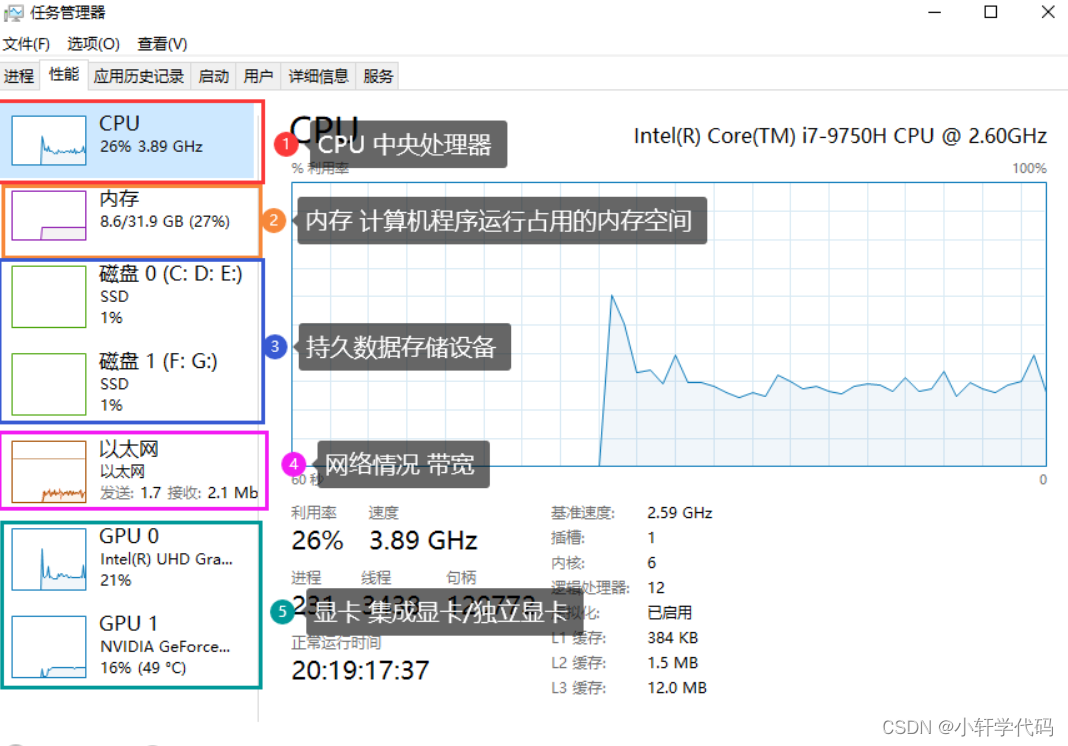
1.1 :计算机中的核心硬件设备
核心设备:
CPU 内存 硬盘 显卡 电源 主版 外设
对于Java开发,关注的重点:
CPU 中央处理器的运算能力
内存 当前计算机可以同时运行的程序允许的最大内存数
硬盘 计算机可以存储的数据容量有多大
带宽 JavaWEB项目/服务器核心重点 【上行带宽】
1.2 :计算机操作系统
操作系统:
Windows Linux macOS UNIX iOS 鸿蒙OS
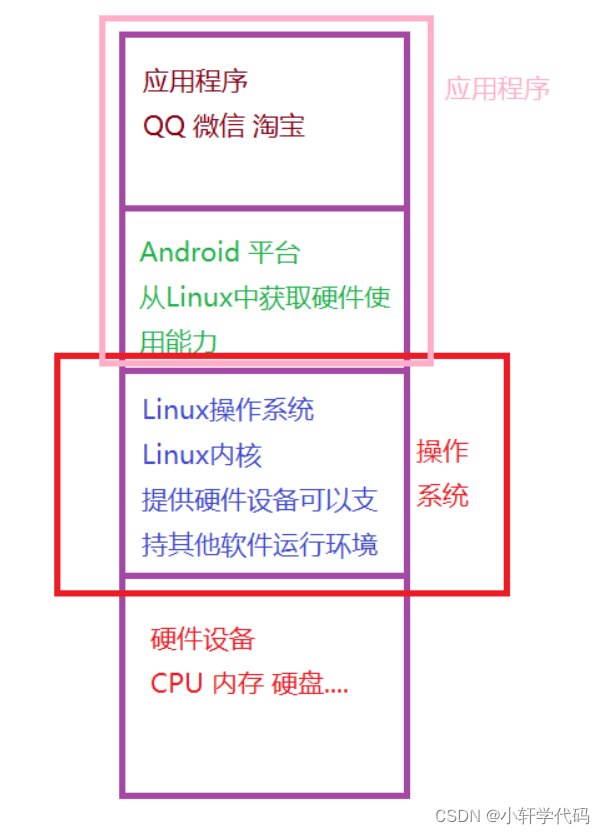
Android是一个操作系统吗???
【注意】Android不是一个操作系统操作系统:
可以直接在硬件设备上运行,提供给其他软件运行的环境和平台。
QQ软件不可以直接在硬件设备上运行。需要操作系统提供运行环境和平台,支持软件的运行。
1.3 :计算机操作方式
1. 图形化界面方式
对于普通用户而言,简单,高效,方便,支持多样化功能。
但是对于功能目标而言,性能受到一定的影响。
例如:
创建一个文件夹 --> 鼠标右键 --> 新建 --> 文件夹 --> 文件夹名称
过程较为麻烦,同时性能较低,将很多性能偏向于【图形化界面渲染】2. 命令行操作方式
对于普通用户不友好,操作不便,命令过多,使用繁琐。
但是对于目标任务功能而言,效率较高。
学习:
DOS命令 【了解】
Linux命令 【掌握】 后期服务器端的操作系统,都是 Linux 而且使用的是无界面版的 Linux 系统
2.DOS命令
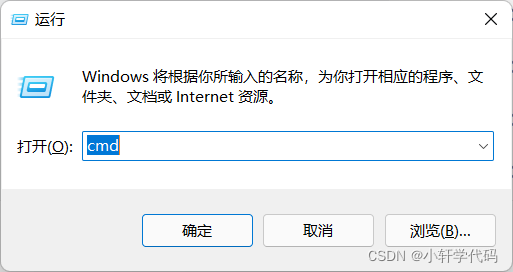
2.1 :打开命令提示符cmd
Windows + r --> 输入cmd弹出
2.2 :dir命令
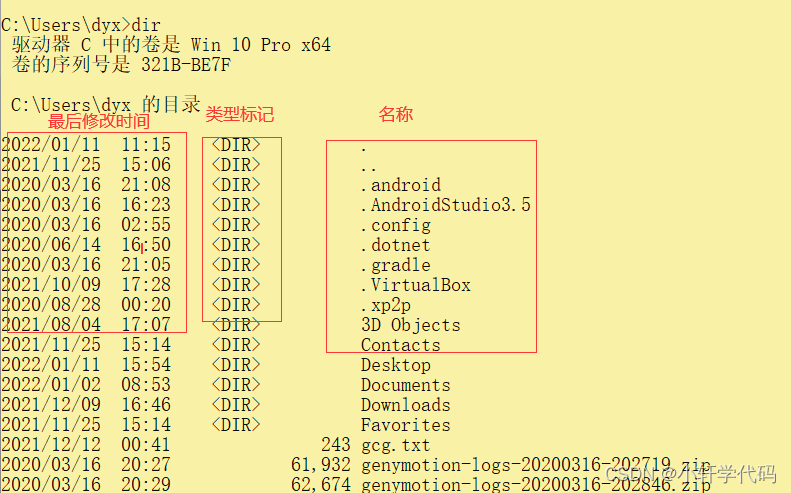
cmd > dir 显示当前目录下所有的子文件和子文件夹
2.3 :cd命令
cmd > cd 切换当前命令提示符所在路径,打开其他文件夹
# 相对路径
# 已当前工作目录为参照物,去往其他目录的捷径
# 隔壁老王
# cmd > cd Desktop
# . 当前工作目录
# .. 当前工作目录的上级目录# 绝对路径
# 河南省郑州市二七区
# 例如: C:/Users/dyx/Desktop# tips: tab 键可以在命令提示符中,快捷补齐名称
2.4 :mkdir / md
cmd > mkdir/md 文件夹名称
# 创建文件夹 mkdir ==> make Directory
# 文件夹名称小要求 1. 不可以重复 2. 文件夹名称不区分大小写
# 可以通过创建文件过程,体验图形化界面和命令行效率问题
# 可以创建一个文件夹,可以同时创建多个文件夹,效率远高于图形化界面操作
# 多文件夹创建,需要使用空格隔开文件夹名称。
# 例如: mkdir a b c d e
2.5 :rd
cmd > rd 文件夹名称
# 删除/移除文件夹 rd ==> remove Directory
# 【注意事项/慎用】
# 1. 删除/移除操作不是将文件存入到回收站,而且直接从磁盘上抹掉当前文件夹数据。
# 2. 如果文件中,存储有其他内容,不可以使用rd命令删除
# 3. 可以批量删除多个文件夹,文件夹的名称使用空格隔开,
# 例如: rd a b c d e
2.6 :echo(仅了解)
cmd > echo 123>1.txt (命名一个txt文件,内容是123)
# 【重点】 文件拓展名
# .txt .exe .doc .jpg .pdf .vbs .java .class .php .mp3 .mp4 .rmvb .c .cpp .h .m
# 文件操作核心重点是文件拓展名,一个文件的完整名称是【文件名.文件拓展名】
# 1.txt 1.doc 1.jpg
2.7 :del
cmd > del 文件名.文件拓展名
# 删除文件
# 【注意事项/慎用】
# 1. 删除操作是直接抹掉磁盘数据,不会暂存回收站,只能操作文件
# 2. 操作的文件必须有对应的文件名.文件拓展名
# 3. 允许批量删除,需要提供多文件的名称和拓展名
2.8 :cls
cmd > cls 清理当前命令行
2.9 :*
cmd > del 1.*
cmd > del *.txt
cmd > del *.* 【慎用】
# 通配符【慎用】(代表任意)
2.10 :exit
cmd > exit
# 退出命令行,尤其是在命令行,有些程序需要通过exit安全退出,不建议使用 X 关闭
2.11 :方向键↑/↓
回顾之前命令行操作对应的命令有哪些
2.12 :tree
C:\Windows>tree 装杯专用
2.13 :ping
cmd > ping www.baidu.com
# 正在 Ping www.baidu.com [110.242.68.3] 具有 32 字节的数据:
# 来自 110.242.68.3 的回复: 字节=32 时间=23ms TTL=53
# 来自 110.242.68.3 的回复: 字节=32 时间=23ms TTL=53
# 来自 110.242.68.3 的回复: 字节=32 时间=23ms TTL=53
# 来自 110.242.68.3 的回复: 字节=32 时间=23ms TTL=53
# 可以用于检查网络状态
2.14 :del和rd的区别
del用来删除文件;rd用来删除文件夹
若使用del命令删除文件夹,会提示让你确认(Y/N)?,但实际上并没有删除文件夹,但是会删除文件夹中的文件。
因此 del 的询问意义是删除此文件夹下的所有文件,但不递归进入内层文件夹。

若使用rd命令删除文件夹
可以看到 rd 命令只能删除空文件夹,即使文件夹中含有的是空文件夹也不行;
但可以使用 rd /s 命令删除非空文件夹

总结:1.del用来删除文件;rd用来删除文件夹
2.del 可以删除某文件夹下的所有文件
3. rd /s 命令可以删除非空文件夹
4.del /F 可以用来删除只读文件





 扫一扫
扫一扫


 1338
1338


 到【灌水乐园】发言



