



 本文介绍了如何利用Visual Studio Code的MaterialTheme扩展自定义编辑器风格,以及一系列提高开发效率的快捷键,如快速重新打开关闭的编辑页面、集成终端、批量替换文本、移动行、删除行等。此外,还分享了如何通过快捷键在编辑器之间切换,提升编码体验。
1、Material Theme
你是否厌倦了每天看到相同的 tabs 底部颜色?可以使用 Material Theme 来扩展 VsCode 的主题,这样就可以为 tabs 设置不同的颜色。
安装使用:
在扩展中搜索,找到按钮install下载
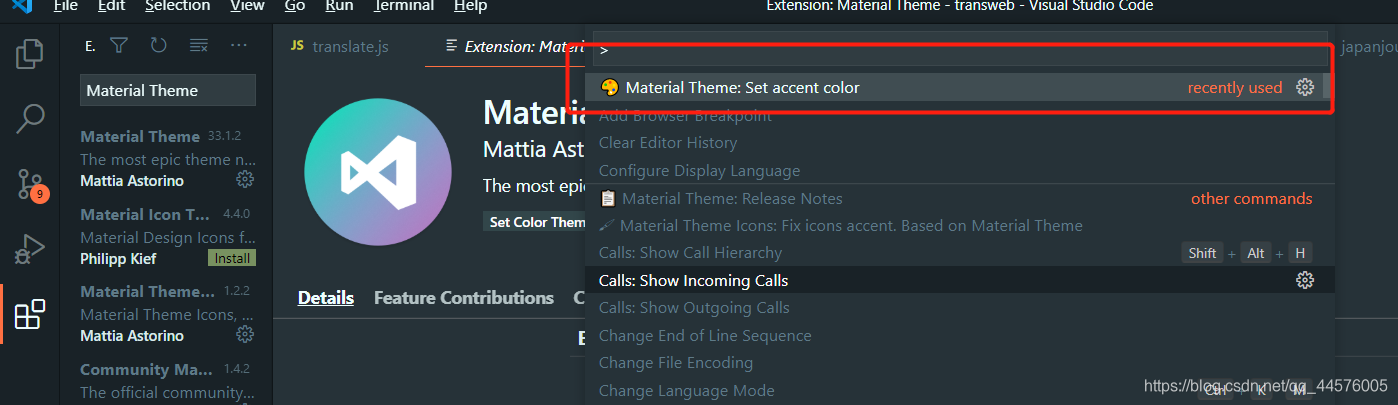
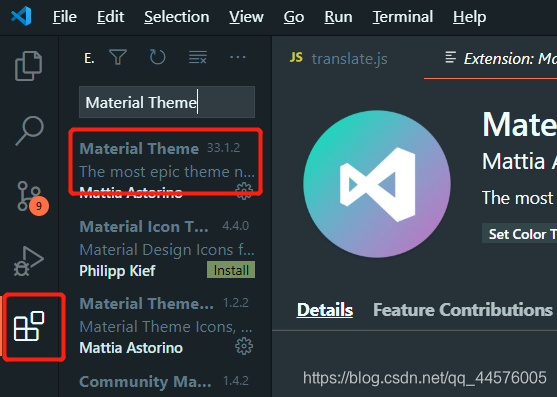 然后打开的命令面板
(Ctrl + Shift + P)
,选择
Material Theme: Set accent color
并从列表中选择一个颜色,它将更改选项卡的下划线颜色,如下所示
2、重新打开 关闭的编辑页面
Windows: Ctrl + Shift + T
Mac: command + Shift + T
当你处理一个文件很多的大型项目时,如果不小心关闭了一个页面,并且不得不在侧菜单中再次搜索它,这可能会有点令人沮丧。
现在,可以按 Ctrl + Shift + T 重新打开一个关闭的页面。
3、集成终端
Windows: Ctrl + `
Mac: control + `
通过 Ctrl + `可以打开或关闭终端
4、删除上一个单词
要删除前一个单词,可以按
Ctrl + Backspace (Mac: option + delete)
。这在你打错字的时候非常有用。
5、逐个选择文本
可以通过快捷键
Ctrl + Shift +右箭头(Mac: option + Shift +右箭头)
和
Ctrl + Shift +左箭头(Mac: option + Shift +左箭头)
逐个选择文本。
6、重复的行
一个非常强大和已知的功能是复制行。只需按
Shift + Alt + 向下箭头 (Mac: command + Shift + 向下箭头)
7、移至文件的开头/结尾
要使光标移到文件的第一行或最后一行,最快的方法是按
Ctrl + Home (Mac: command + Home)
键开头,然后按
Ctrl + End (Mac: command + End)
键结尾。
8、批量替换当前文件中所有匹配的文本
可以选择任何一组文本,如果该选中文本出现多个,可以通过按
Ctrl + F2 (Mac: command + F2)
一次改所有出现的文本。
9、向上/向下移动一行
按
Alt + 向上箭头(Mac: command+ 向上箭头)
当前行向上移动,按
Alt + 向下箭头(Mac: command+ 向下箭头)
当前行向下移动。
10、删除一行
有两种方法可以立即删除一行。
使用
Ctrl + Shift + K
剪切命令
(Mac:command + Shift + K)
来删除一行。
11、将编辑器向左或向右移动
如果你像我一样,你可能会有一种无法控制的欲望,想要在一个组中重新排列选项卡,其中选项卡相互关联,左边的选项卡是比较重要文件,而右边的选项卡是相对不重要的文件。
通过
Ctrl+Shift+PgUp/PgDown(command + +Shift+PgUp/PgDown)
向左/向右移动编辑器。





 扫一扫
扫一扫


 3445
3445

 被折叠的 条评论
为什么被折叠?
被折叠的 条评论
为什么被折叠?
 到【灌水乐园】发言





