


Git密钥的创建和使用
查看自己的git版本,检查是否安装,返回版本号代表安装了 git:
liuhui@huihuideMacBook-Pro ~ % git version

git version 2.24.3 (Apple Git-128)
检测本地是否有ssh
cd ~/.ssh 此命令可以进入到.ssh文件目录下
ls 此命令显示目录下的所有文件
liuhui@huihuideMacBook-Pro ~ % cd ~/.ssh

liuhui@huihuideMacBook-Pro .ssh % ls

config		known_hosts
生成ssh密钥
liuhui@huihuideMacBook-Pro .ssh % ssh-keygen -t rsa -C "hnkj.liuhui@cnhnkj.com/mac"
生成成功的提示,并提示你保存.ssh/id_rsa文件路径,直接enter即可
Generating public/private rsa key pair.
Enter file in which to save the key (/Users/liuhui/.ssh/id_rsa):
然后会提示你输入密码,两次.因为输入密码以后进行操作的时候都需要输入密码,所以最好不输入,直接enter,成功之后会显示(以下例子都是没有添加密码的情况)
Enter passphrase (empty for no passphrase):
Enter same passphrase again:
Your identification has been saved in /Users/liuhui/.ssh/id_rsa.
Your public key has been saved in /Users/liuhui/.ssh/id_rsa.pub.
The key fingerprint is:
SHA256:7xPHE3fl8Ch33ZzbtTA1tfbLAcvOflZ6X7IOs7e/TlE hnkj.liuhui@cnhnkj.com/mac
The key's randomart image is:
+---[RSA 3072]----+
|                o|
|              .oo|
|             ..OE|
|            +oB.%|
|        S  . Bo=*|
|         .. * .o*|
|          .oo+.=o|
|         .. .++=o|
|          ...+B*=|
+----[SHA256]-----+
下一步是添加ssh,输入以下命令
liuhui@huihuideMacBook-Pro .ssh % ssh-add ~/.ssh/id_rsa
Identity added: /Users/liuhui/.ssh/id_rsa (hnkj.liuhui@cnhnkj.com/mac)
最后会在.ssh文件夹下生成两个文件,一个是id_rsa,另一个是id_rsa.push到这一步,ssh已经生成成功,输入如下命令,打开id_rsa.push文件,并复制里面全部的内容(key)
liuhui@huihuideMacBook-Pro .ssh % vim ~/.ssh/id_rsa.pub
打开github(或者其他),点击自己的头像,选择settings
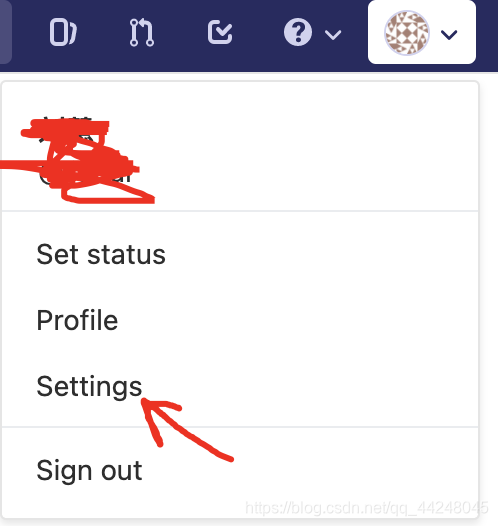
再点击SSH Keys

把复制的内容粘贴到key里,添加完以后,再验证一下就好
liuhui@huihuideMacBook-Pro .ssh % ssh git@code.cnhnb.com
git@是固定的,code.cnhnb.com 是网址,例如:git@https://github.com/





 扫一扫
扫一扫


 1236
1236

 被折叠的 条评论
为什么被折叠?
被折叠的 条评论
为什么被折叠?
 到【灌水乐园】发言





