



 本文详细指导如何在Anaconda环境下搭建TensorFlow,包括Python安装、虚拟环境创建、VSCode配置、错误处理及MNIST数据集的导入与测试。重点在于解决常见导入错误和配置步骤。
tensorflow的搭建
一:安装Python
安装Python的方法很多,我们可以直接在Python的官网下载符合你操作系统的Python安装包,直接安装即可:
Python3.6.5官网下载链接
https://www.python.org/ftp/python/3.6.5/python-3.6.5-amd64.exe
但对于零基础学习Tensorflow的朋友来说,tensorflow和opencv、numpy等第三方库都有着依赖关系,未安装第三方库或版本不正确都会导致tensorflow无法安装,所以我还是建议大家使用Anaconda来安装python集成环境。
二:安装Anaconda
Anaconda指的是一个开源的Python发行版本,其包含了conda、Python等180多个科学包及其依赖项,安装Anaconda以后,再也不用担心安装tensorflow会踩到无数的坑。
Aanconda清华镜像下载地址
使用国内知名的清华大学开源软件镜像站下载速度会比官网下载快
https://mirrors.tuna.tsinghua.edu.cn/anaconda/archive/
三:创建Anaconda虚拟环境
直观的来说,Anacoda就像一个VMware(虚拟机),虚拟机安装好以后,就需要安装操作系统!所以我们开始创建一个适合使用tensorflow的python环境吧。
安装Anaconda下的Python环境是为了将其和VS Code编译器结合起来,然后在创建的py工程文件中导入所需的tensorflow库,完成后续读写MNIST数据集的工作
创建一个名叫tensorflow的虚拟环境,打开终端cmd,输入创建虚拟环境的命令:
conda create -n tensorbase python=3.6 /*可以是其他版本的python,前提是必须能够支持tensorflow
此处建议在安装好的Anaconda图形化界面里面创建tensorflow的python环境,因为会有Anaconda关于版本的提示,若版本不支持会不能在里面下载该版本的python。
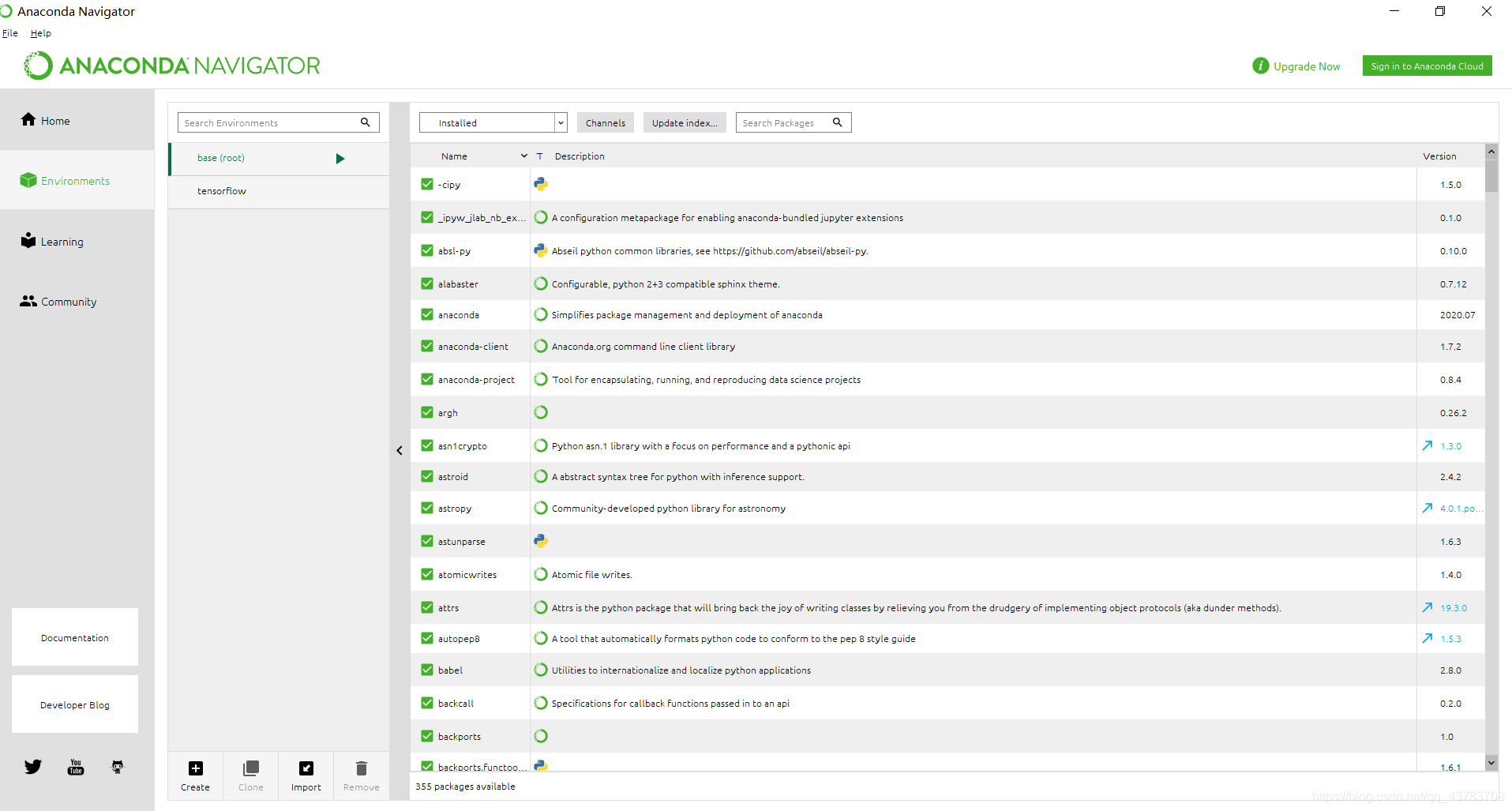
- 点击create,输入环境名,python版本(建议选择3.5)

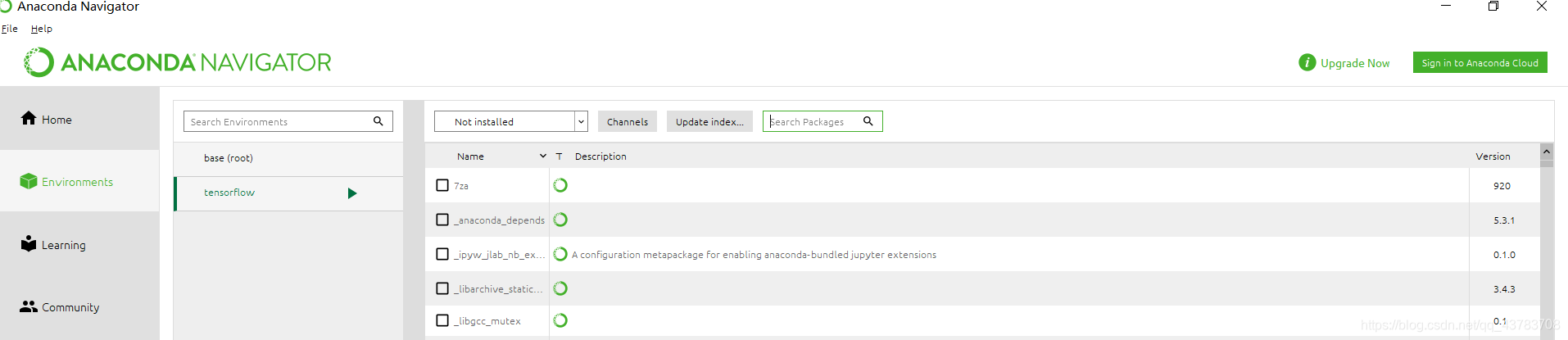
- 点击tensorflow右边的启动按钮,可以在右边选择你需要的插件模块进行下载,如果下载时出现版本不同的问题,可根据提示建议做出后续调整修改(比cmd下的人性化多了吧!!!)
四:安装tensorflow
1:先在cmd下激活刚刚创建的环境tensorflow
activate tensorflow

在cmd下通过pip命令下载(如果出现关于pip命令的错误,有可能是pip指令版本的问题,可以先查看pip的版本后,调整命令格式)
使用清华镜像站安装
pip install tensorflow -i https://pypi.tuna.tsinghua.edu.cn/simple
待安装完毕后,输入python进入Pyhton编辑器进行测试
python
import tensorflow as tf

VS Code的相关配置
一:配置环境变量
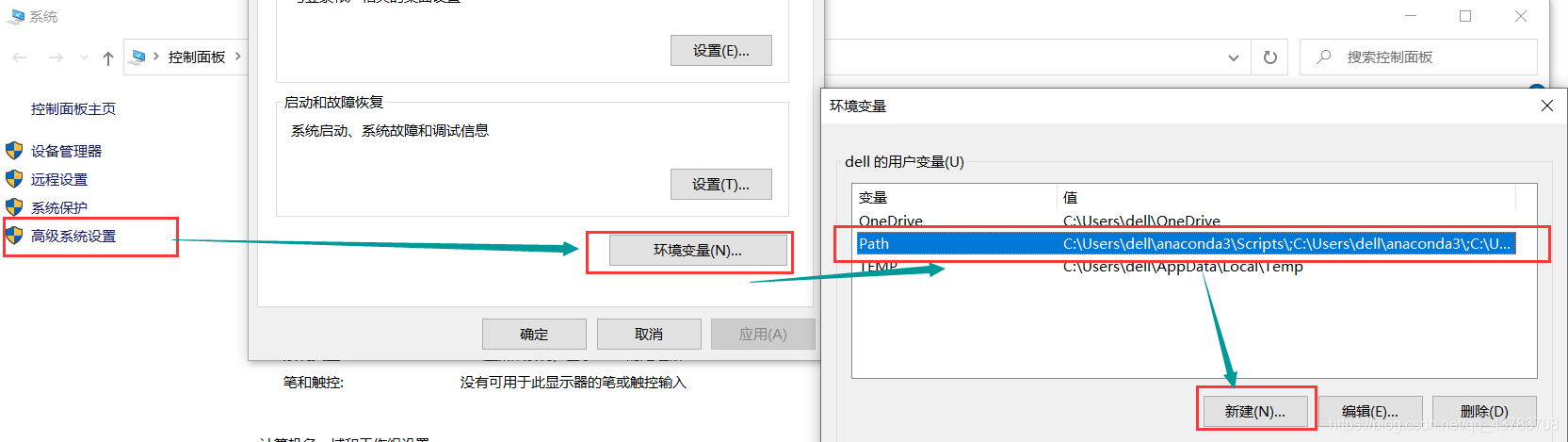
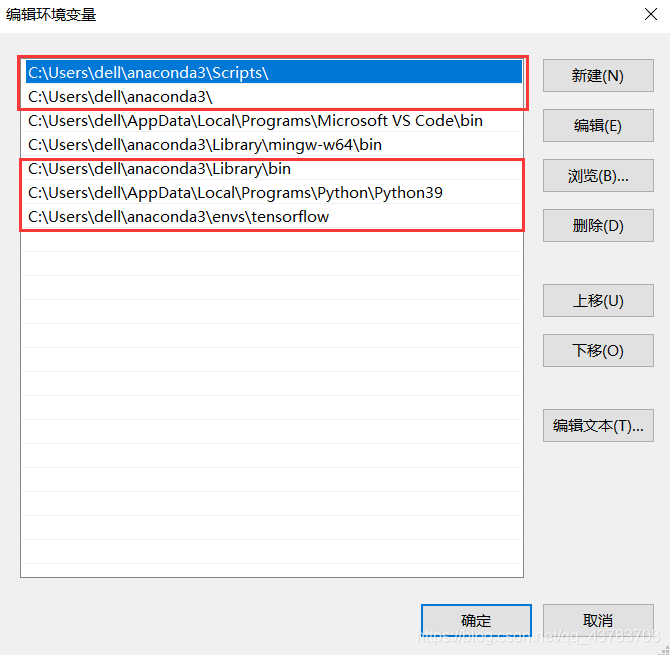
注意:配置路径之前最好看看自己的文件的路径是否对
配置好后,需要重启VS Code 才会生效
二:设置VS Code编译器所使用的python
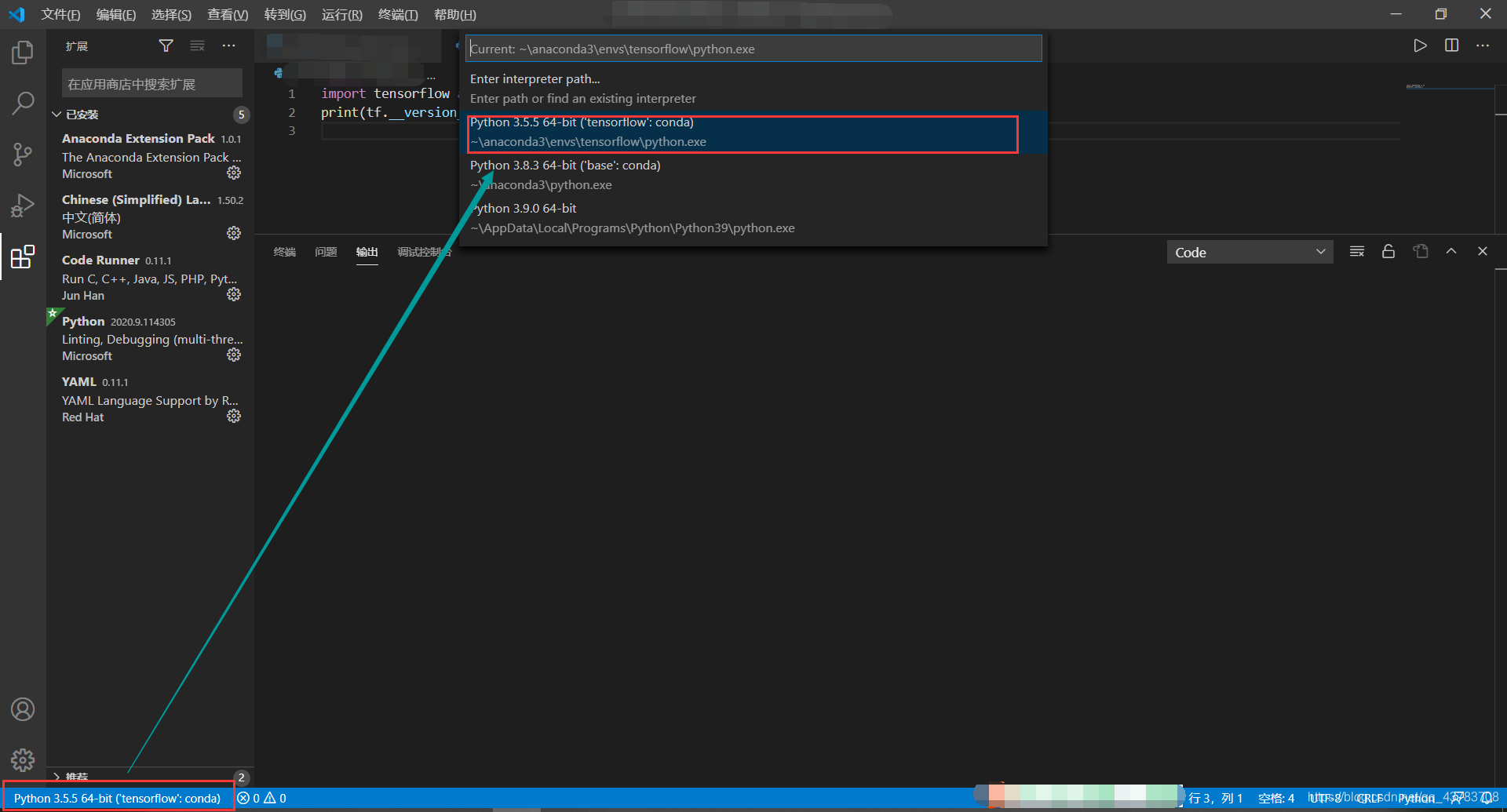
此处须使用在Anaconda下配置的tensorflow安装的python环境才能在后面导入tensorflow库
三:在VS Code中安装便利的拓展组件
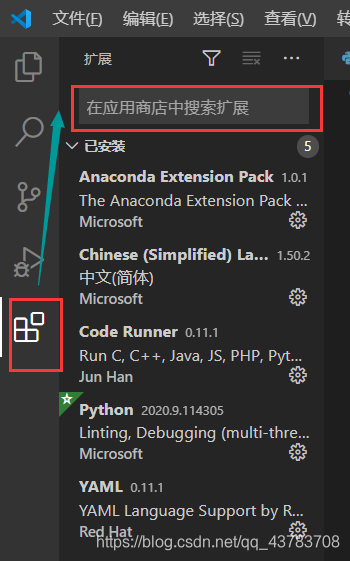
四:在Settings.json中配置pythonpath
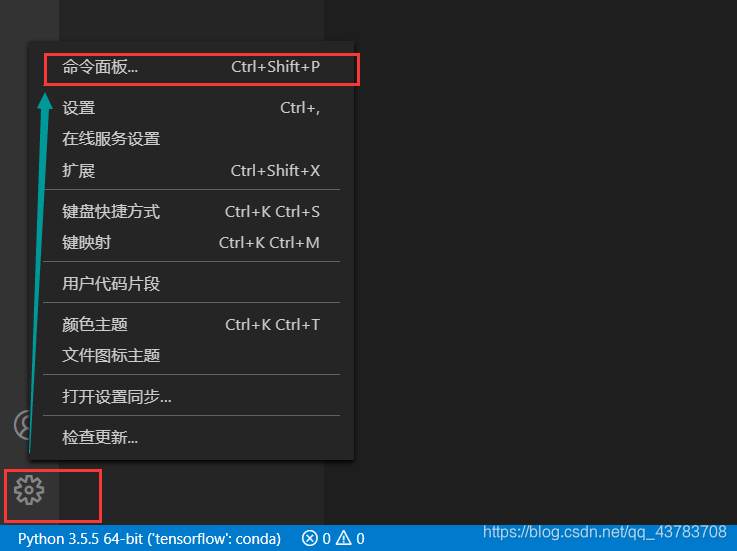
C:\\Users\\dell\\anaconda3\\envs\\tensorflow\\python.exe

导入运行报错处理
一:ImportError: No module named ‘tensorflow’
1:使用的python编译环境错误,需要使用tensorflow下面创建的python,在VS Code左下角更换
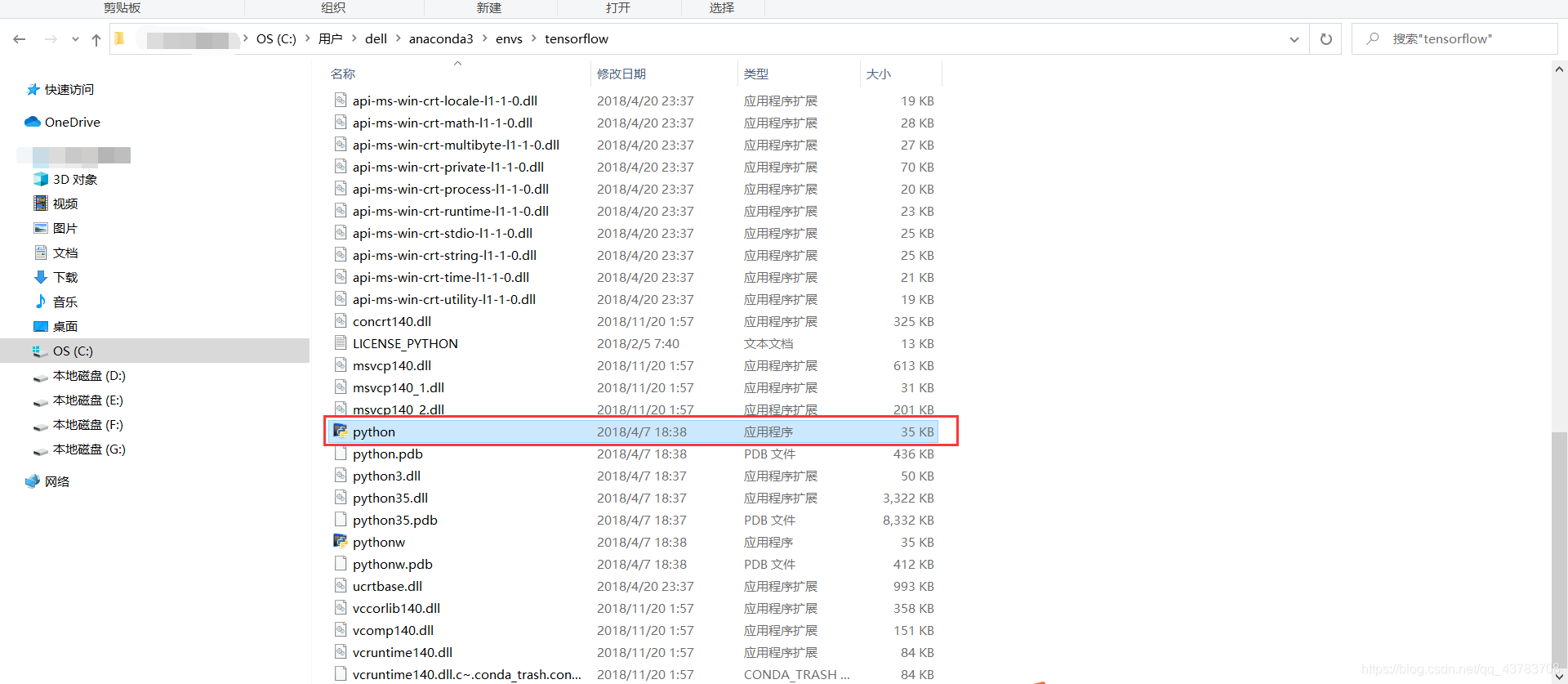
2:使用的python版本不支持tensorflow,需要重新配置你的python版本环境
二:ImportError: No module named ‘tensorflow.examples.tutorials’
1:根据报错去查看你的tensorflow.examples下面是否有tutorials这个文件(绝大多数可能没有,所以你需要找一个赋值进去)
下面为没有该文件

方法一:进入github的tensorflow主页下载缺失的tutorials模块文件
网址为:https://github.com/tensorflow/tensorflow
然后把下载的tutorials模块拷贝入对应目录中

注意:先确认应该导入目录的位置,我的位置是在
C:\Users\dell\anaconda3\envs\tensorflow\Lib\site-packages\tensorflow\examples
方法二:下载我可用的tutorials文件夹
百度云链接地址:https://pan.baidu.com/s/1Nl4e0D-4vXlqXtXQenHSfA
提取码:2rxv
二维码:
Tensorflow读取MNIST数据集实例
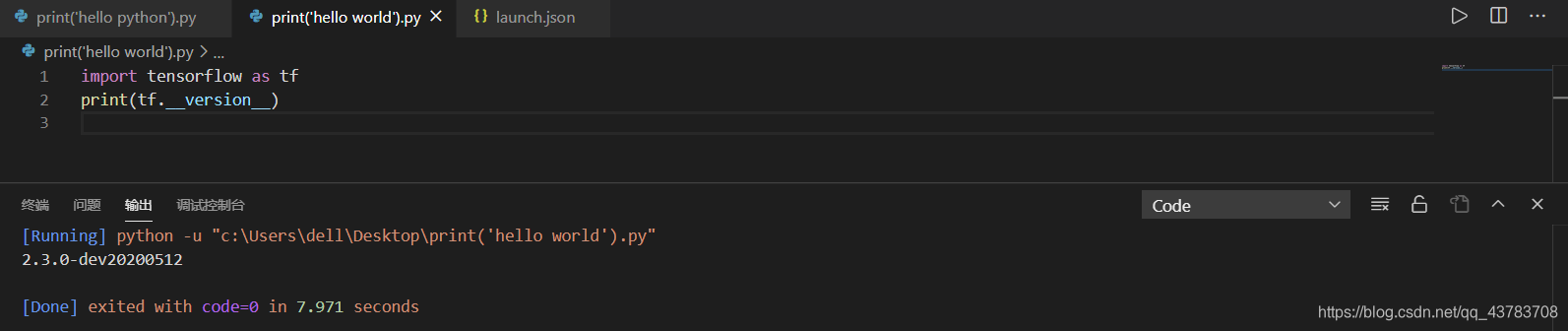
测试tensorflow版本是否成功导入并可用
import tensorflow as tf
print(tf.version)
读取数据集
import tensorflow
import tensorflow as tf
import matplotlib.pyplot as plt

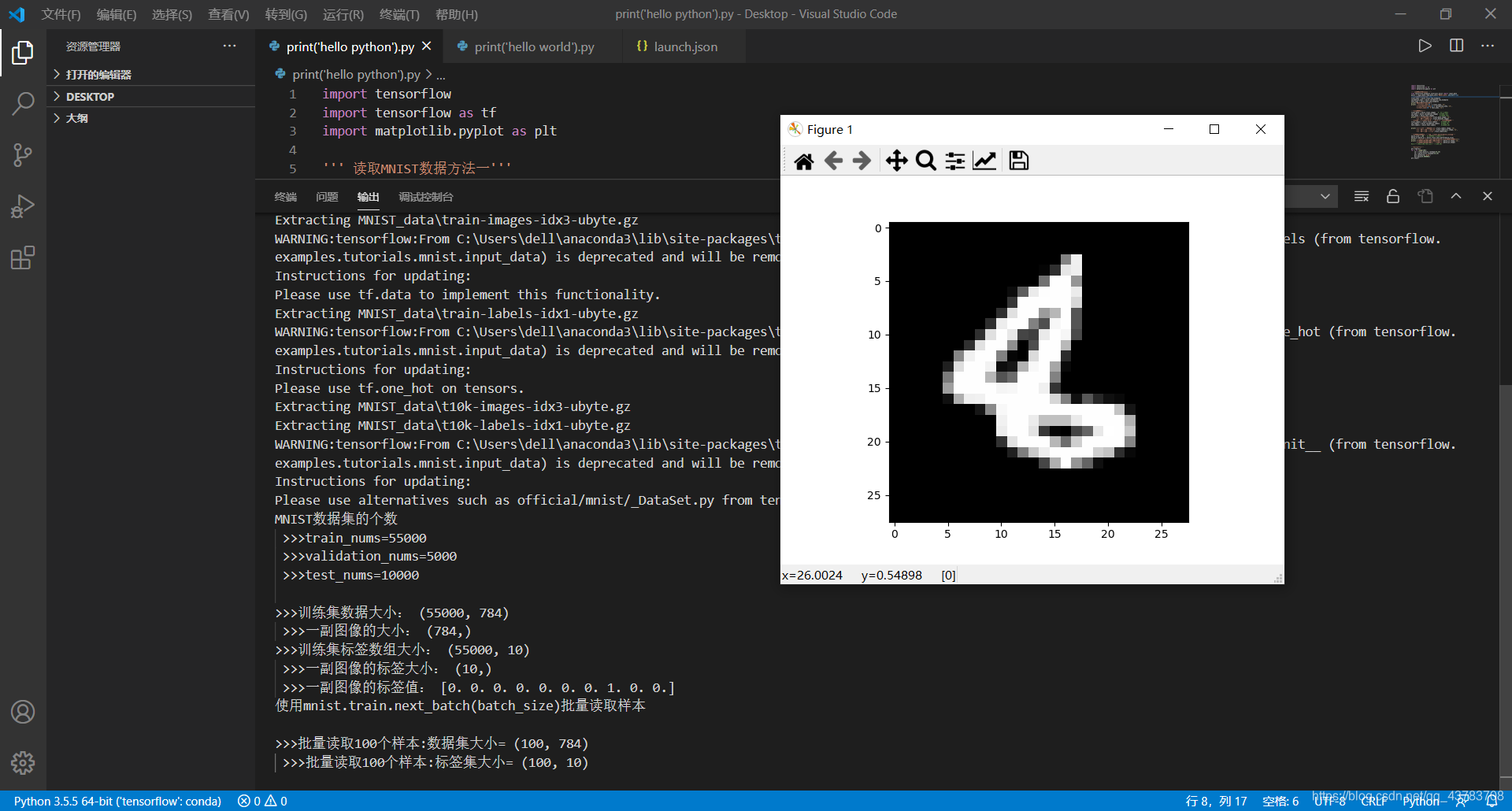
''' 读取MNIST数据方法一'''
from tensorflow.examples.tutorials.mnist import input_data
mnist = input_data.read_data_sets('MNIST_data',one_hot=True)
'''1)获得数据集的个数'''
train_nums = mnist.train.num_examples
validation_nums = mnist.validation.num_examples
test_nums = mnist.test.num_examples
print('MNIST数据集的个数')
print(' >>>train_nums=%d' % train_nums,'\n',
      '>>>validation_nums=%d'% validation_nums,'\n',
      '>>>test_nums=%d' % test_nums,'\n')

'''2)获得数据值'''
train_data = mnist.train.images   #所有训练数据
val_data = mnist.validation.images  #(5000,784)
test_data = mnist.test.images       #(10000,784)
print('>>>训练集数据大小:',train_data.shape,'\n',
      '>>>一副图像的大小:',train_data[0].shape)
'''3)获取标签值label=[0,0,...,0,1],是一个1*10的向量'''
train_labels = mnist.train.labels     #(55000,10)
val_labels = mnist.validation.labels  #(5000,10)
test_labels = mnist.test.labels       #(10000,10)

print('>>>训练集标签数组大小:',train_labels.shape,'\n',
      '>>>一副图像的标签大小:',train_labels[1].shape,'\n',
      '>>>一副图像的标签值:',train_labels[0])

'''4)批量获取数据和标签【使用next_batch(batch_size)】'''
batch_size = 100    #每次批量训练100幅图像
batch_xs,batch_ys = mnist.train.next_batch(batch_size)
print('使用mnist.train.next_batch(batch_size)批量读取样本\n')
print('>>>批量读取100个样本:数据集大小=',batch_xs.shape,'\n',
      '>>>批量读取100个样本:标签集大小=',batch_ys.shape)
#xs是图像数据(100,784);ys是标签(100,10)

'''5)显示图像'''
plt.figure()
for i in range(100):
    im = train_data[i].reshape(28,28)
    im = batch_xs[i].reshape(28,28)
    plt.imshow(im,'gray')
    plt.pause(0.0000001)
plt.show()
运行成功
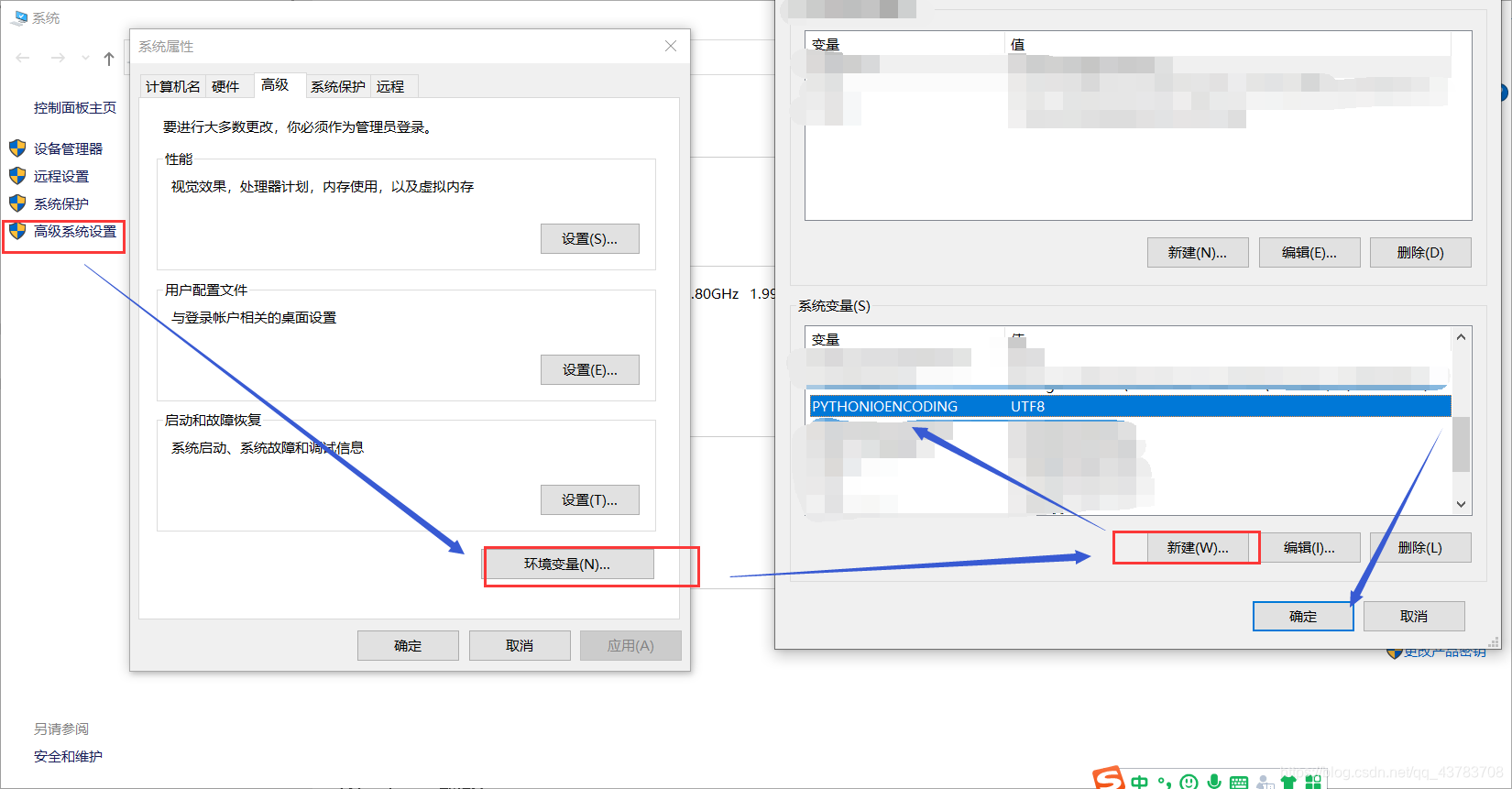
注意:想在终端输出中文字符,需要配置环境变量






 扫一扫
扫一扫


 1455
1455

 被折叠的 条评论
为什么被折叠?
被折叠的 条评论
为什么被折叠?
 到【灌水乐园】发言





