


 本文介绍了一种在单台计算机上同时使用GitHub和GitLab服务的方法,通过生成并配置两个不同的SSHKey,分别对应公司GitLab和个人GitHub账号,解决了因不同邮箱导致的SSHKey冲突问题。
由于公司团队使用 GitLab 来托管代码,同时,个人在 Github 上还有一些代码仓库,可公司邮箱与个人邮箱是不同的,由此产生的 SSH key 也是不同的,这就造成了冲突 ,文章提供此类问题的解决方案:如何在一台机器上面同时使用 Github 与 Gitlab 的服务?
生成GitHub/GitLab 的 SSH Key
$ ssh-keygen -t rsa -f ~/.ssh/id_rsa_github -C "123456@qq.com"
$ ssh-keygen -t rsa -f ~/.ssh/id_rsa_gitlab -C "admin@example.com"检查key是否生成,执行下面的命令,有id_rsa_github和id_rsa_gitlab以及他们的公钥文件就是成功了。
$ ls ~/.ssh
添加private key
$ ssh-add ~/.ssh/id_rsa_github
$ ssh-add ~/.ssh/id_rsa_gitlab如果执行ssh-add时提示"Could not open a connection to your authentication agent",可以先执行命令:$ ssh-agent bash,然后再运行ssh-add命令。
# 可以通过 ssh-add -l 来确私钥列表
$ ssh-add -l

# 可以通过 ssh-add -D 来清空私钥列表
$ ssh-add -D
修改配置文件
$ vi ~/.ssh/config
# github
Host github.com
    HostName github.com
    PreferredAuthentications publickey
    IdentityFile ~/.ssh/id_rsa_github

# gitlab
Host gitlab.example.com
    HostName gitlab.example.com
    PreferredAuthentications publickey
    IdentityFile ~/.ssh/id_rsa_gitlab
上传public key 到 GitHub/GitLab
GitHub设置过程如下
登录github,点击右上方的图标,点击“Settings”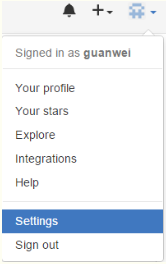
选择“SSH and GPG keys”,点击“New SSH key”,在出现的界面中填写SSH key的名称,填一个你自己喜欢的名称即可,然后将上面拷贝的 ~/.ssh/id_isa_github.pub 文件内容粘帖到 key 一栏,在点击“Add SSH key”按钮就可以了。
GitLab设置过程如下:
点击“Profile Settings”
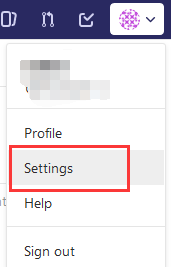
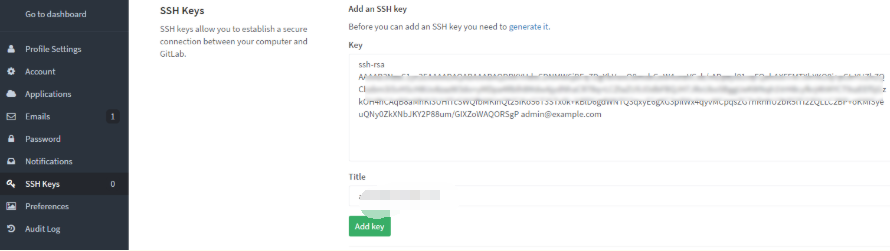
点击“SSH Keys”,添加SSH key
测试
添加过程github会提示你输入一次你的github密码 ,确认后即添加完毕。
# 测试github
$ ssh -T git@github.com

# 测试gitlab
$ ssh -T git@gitlab.example.com





 扫一扫
扫一扫


 764
764

 被折叠的 条评论
为什么被折叠?
被折叠的 条评论
为什么被折叠?
 到【灌水乐园】发言





