

VScode配置golang环境出现的问题

在VScode中配置Go环境时,可能会遇到缺少编译工具的问题。通过手动下载安装包或者使用代理方法可以解决。建议使用代理,执行特定命令后在VScode中成功安装。若追求更方便的Go开发体验,推荐使用Goland IDE。

VScode配置golang环境出现的问题

前言

在 VScode 中配置各种语言环境都是一个繁琐的过程,golang 也不例外,在下载好安装包后,如果想进行编写 go 代码,会出现以下的提示
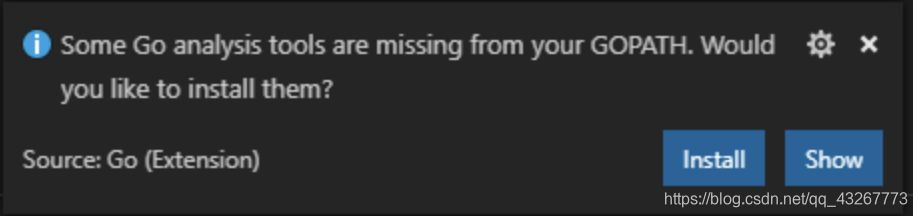
在这里插入图片描述
这是说明你缺少编译 go 的工具,这时你选择 install 又会出现如下的问题:

在这里插入图片描述
这仅仅是一个安装包,如果想成功运行需要很多安装包,这时候就需要方法来成功安装这些工具。

防止踩坑

当初我出现了上述的问题,便开始百度,当时找到了一种方法,就是上 github 上手动下载那些工具包,然后放到应该创建好的文件夹中,如果工具包的数量少的话,这样做也是可以的,但是需要下载几十个数据包,这样既不方便,也不能知道这种方法是否正确(笔者当时就是全部尝试后失败的),所以这类的方法都不可取

解决方法

以下的方法适用于Windows OS, MAC OS

打开命令行,然后执行 go env -w GOPROXY=https://goproxy.cn,direct会切换到七牛云的代理,切换好代理后重新打开 VSCode ,点击提示中的 Installing all 即可成功安装,成功安装后的界面如下所示:

要在VSCode配置Golang环境,可以按照以下步骤进行操作: 步骤 1:安装Go语言环境 首先,你需要确保已经在你的计算机上安装了Go语言环境。可以从官方网站 https://golang.org/dl/ 下载并安装对应操作系统的安装包。 步骤 2:安装VSCode插件 打开VSCode,在扩展商店中搜索并安装 "Go" 插件。该插件为你提供了在VSCode中进行Golang开发所需的各种功能和工具。 步骤 3:设置环境变量 在安装完Go语言环境后,需要将Go的可执行文件路径添加到系统的环境变量中。在Windows上,可以通过编辑 "系统环境变量" -> "Path" 并添加Go可执行文件路径来完成。在macOS或Linux上,可以编辑 `~/.bash_profile` 或 `~/.profile` 文件,并添加以下内容: ``` export PATH=$PATH:/usr/local/go/bin ``` 步骤 4:配置VSCode 打开VSCode,按下 `Ctrl + Shift + P`(Windows)或 `Cmd + Shift + P`(macOS),输入 "Go: Install/Update Tools",然后选择此命令以安装Go所需的工具。 如果你已经安装了Go语言环境,这些工具将会被自动安装。如果没有安装,VSCode插件将会提示你安装。 步骤 5:创建和运行Golang项目 现在,你可以通过在VSCode中创建一个新的文件夹,并在其中创建一个 `main.go` 文件来开始编写Golang代码。 在 `main.go` 文件中,你可以输入以下内容来进行测试: ```go package main import "fmt" func main() { fmt.Println("Hello, Go!") } ``` 然后,你可以按下 `Ctrl + F5`(Windows)或 `Cmd + F5`(macOS)来运行你的Golang程序。 这就是在VSCode配置Golang环境的基本步骤。希望对你有所帮助!如果你还有其他问题,请随时问我。
评论
添加红包

请填写红包祝福语或标题

红包个数最小为10个

红包金额最低5元

当前余额3.43前往充值 >
需支付:10.00
成就一亿技术人!
领取后你会自动成为博主和红包主的粉丝 规则
hope_wisdom
发出的红包
实付
使用余额支付
点击重新获取
扫码支付
钱包余额 0

抵扣说明:

1.余额是钱包充值的虚拟货币,按照1:1的比例进行支付金额的抵扣。
2.余额无法直接购买下载,可以购买VIP、付费专栏及课程。

余额充值



