



转载请说明博客地址:http://blog.youkuaiyun.com/qq_32059827/article/details/51487997
看了网上的类似博客,并没有给出确定的区别。现在具体分析一下padding和android:margin的区别
首先看一张图:
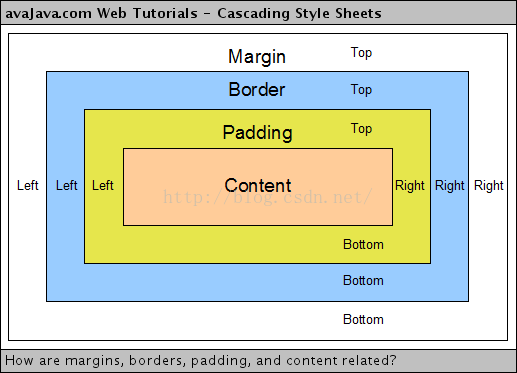
顾名思义。padding为内边距;margin为外边距。
安卓的view是一块矩形区域,padding是内边距,就是view(里面的内容)永远都至少和边界有一段设定好的距离。margin是外边距,就是外面的view无法完全靠近这个view的边界,至少要间隔一段设置好的距离。
我理解成:某个View指定为padding是针对该View里面的子View距离该View距离而言的。某个View指定为margin是针对该View本身距离别人或者父View而言的。
注‘Android技术交流群878873098,欢迎大家加入交流,畅谈!本群有免费学习资料视频且免费分享
再看一段代码:
<?xml version="1.0" encoding="utf-8"?>
<LinearLayout xmlns:android="http://schemas.android.com/apk/res/android"
    android:layout_width="match_parent"
    android:layout_height="match_parent"
    android:orientation="vertical"
    android:padding="10dp" >//这里的padding表示他的子view即下面的两个LinearLayout与此LinearLayout的距离是10dp

    <LinearLayout
        android:id="@+id/left_layout"
        android:layout_width="wrap_content"
        android:layout_height="wrap_content"
        android:layout_gravity="left"
        android:background="@drawable/message_left" >

        <TextView
            android:id="@+id/left_msg"
            android:layout_width="wrap_content"
            android:layout_height="wrap_content"
            android:layout_gravity="center"
            android:layout_margin="10dp"
            android:textColor="#fff" />
    </LinearLayout>

    <LinearLayout
        android:id="@+id/right_layout"
        android:layout_width="wrap_content"
        android:layout_height="wrap_content"
        android:layout_gravity="right"
        android:background="@drawable/message_right" >

        <TextView
            android:id="@+id/right_msg"
            android:layout_width="wrap_content"
            android:layout_height="wrap_content"
            android:layout_gravity="center"
            android:layout_margin="10dp" />//这代表TextView与它所在的父view即LinearLayout的距离为10dp
    </LinearLayout>

</LinearLayout>
通过测试,再在子LinearLayout里面加入padding和margin的确是和所写一致。
同样地,再给出一个例子验证所述的正确性:
<LinearLayout xmlns:android="http://schemas.android.com/apk/res/android"
    android:layout_width="match_parent"
    android:layout_height="match_parent"
    android:orientation="horizontal"
    android:padding="30dp">//表示这个view里面的view即linerlayout与该view的边距为30dp

    <LinearLayout
        android:layout_width="wrap_content"
        android:layout_height="wrap_content"
        android:layout_margin="10dp" >//表示该linerlayout相对于本身与外面的view的边距为10dp

        <Button
            android:id="@+id/button1"
            android:layout_width="wrap_content"
            android:layout_height="wrap_content"
            android:layout_margin="30dp"//表示此button相对于本身与外view即linerlayout和button2(可以直接理解成与四周的view)边距为30dp
            android:text="button1" />

        <Button
            android:id="@+id/button2"
            android:layout_width="wrap_content"
            android:layout_height="wrap_content"
            android:layout_marginLeft="30dp"//表示此button相对于本身与左边的view即button1的边距为30dp
            android:text="button2" />
    </LinearLayout>

</LinearLayout>
图解如下:

若有其他更好的理解,还望指正、指导。
---------------------
注‘Android技术交流群878873098,欢迎大家加入交流,畅谈!本群有免费学习资料视频且免费分享





 扫一扫
扫一扫


 426
426

 被折叠的 条评论
为什么被折叠?
被折叠的 条评论
为什么被折叠?
 到【灌水乐园】发言





