


 本文详细介绍了如何下载并配置ANT和JMeter,包括设置环境变量,验证安装成功,以及调整JMeter的文件设置以确保数据正确保存。接着,文章讲述了如何在CMD中使用ANT命令运行JMeter脚本并生成HTML报告。此外,还提到了Jenkins的下载安装和基础配置,以及如何通过PublicHTMLreports插件配置测试报告展示。
-
ant
下载地址:Apache Ant - Binary Distributions
解压后,配置环境变量ant:
--创建变量名:ANT_HOME存变量值:F:\apache-ant-1.10.13
--放到path下的变量值:%ANT_HOME%\bin
--放到CLASSPATH下的变量值:%ANT_HOME%\lib;
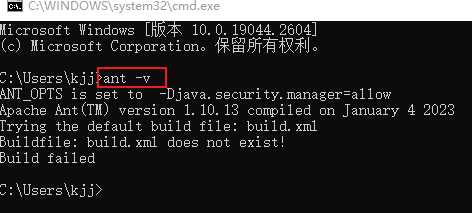
在cmd执行ant -v,出现下面的就是安装成功
-
Jmeter&jdk
2.1Jmeter下载和配置:
Apache JMeter - Download Apache JMeter
最后安装在英文目录下
配置环境变量jdk:
--创建变量名:JMETER_HOME存变量值:C:\Program Files\Java\apache-jmeter-5.0
--放到CLASSPATH下的变量值:
%JMETER_HOME%\lib\ext\ApacheJMeter_core.jar;%JMETER_HOME%\lib\jorphan.jar;
--放到Path下的变量值:%JMETER_HOME%\bin
2.2Jdk下载和配置:
Java Archive Downloads - Java SE 8
安装好之后会有两个文件夹一个是jdk, 一个是jre,我都放在D盘,英文目录下
配置环境变量java :
--创建变量名:JAVA_HOME存变量值:C:\Program Files (x86)\Java\jdk1.8.0_91 (实际路径配置,变量值填写jdk的安装目录)
--放到CLASSPATH下的变量值:
.;%JAVA_HOME%\lib\dt.jar;%JAVA_HOME%\lib\tools.jar; (注意前面有个".")
--放到Path下的变量值:%JAVA_HOME%\bin %JAVA_HOME%\jre\bin
在cmd输入java -version(验证是否安装jdk,结果如下图表示安装成功)

然后在cmd输入jmeter,可以打开jmeter即表示安装成功
-
设置jmeter和ant之间的关联
3.1jmeter文件设置 - - 保证生成的jtl文件要有数据,改三个地方:
输出文件格式
jmeter.save.saveservice.output_format=xml
保存响应文件
jmeter.save.saveservice.response_data=true
保存采样器的数据
jmeter.save.saveservice.samplerData=true
3.2jmeter的jar处理 - - ant-jmeter-1.1.1.jar
把jmeter下的extras下的ant-jmeter-1.1.1.jar复制到ant的lib下(该包相当于是ant和jmeter连接的桥梁,作用是使Ant运行时能够找到"org.programmerplanet.ant.taskdefs.jmeter.JMeterTask"这个类,从而成功触发JMeter脚本)
3.3jmeter文件设置 - - build.xml
把build.xml放在用例的同目录demo文件夹下面,Ant根据build.xml该文件运行demo文件夹里面后缀为.xml的所有脚本,它的作用就是把生成的.jtl数据文件转换为.html格式的报告。(可以建一个demo文件,把用例脚本和build.xml放在demo下)
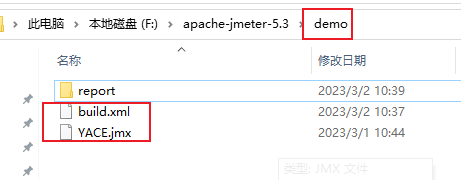
build.xml需要更改的地方(可以用记事本打开编辑内容)
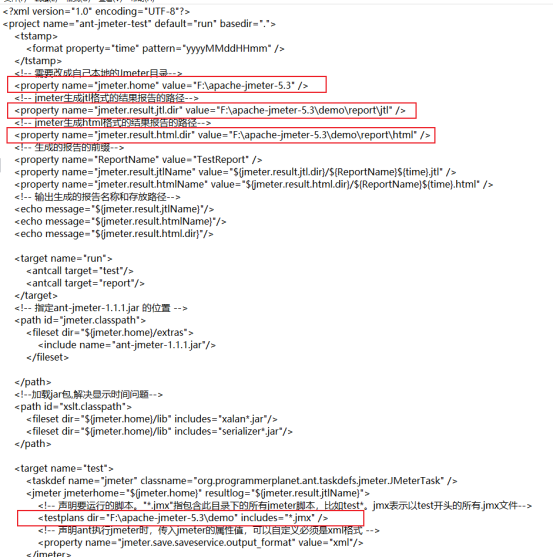
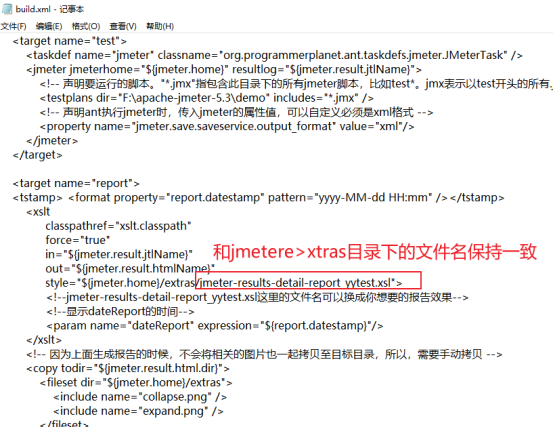
build.xml脚本:
<?xml version="1.0" encoding="UTF-8"?>
<project name="ant-jmeter-test" default="run" basedir=".">
    <tstamp>
        <format property="time" pattern="yyyyMMddHHmm" />
    </tstamp>
    <!-- 需要改成自己本地的Jmeter目录-->
    <property name="jmeter.home" value="F:\apache-jmeter-5.3" />
    <!-- jmeter生成jtl格式的结果报告的路径-->
    <property name="jmeter.result.jtl.dir" value="F:\apache-jmeter-5.3\demo\report\jtl" />
    <!-- jmeter生成html格式的结果报告的路径-->
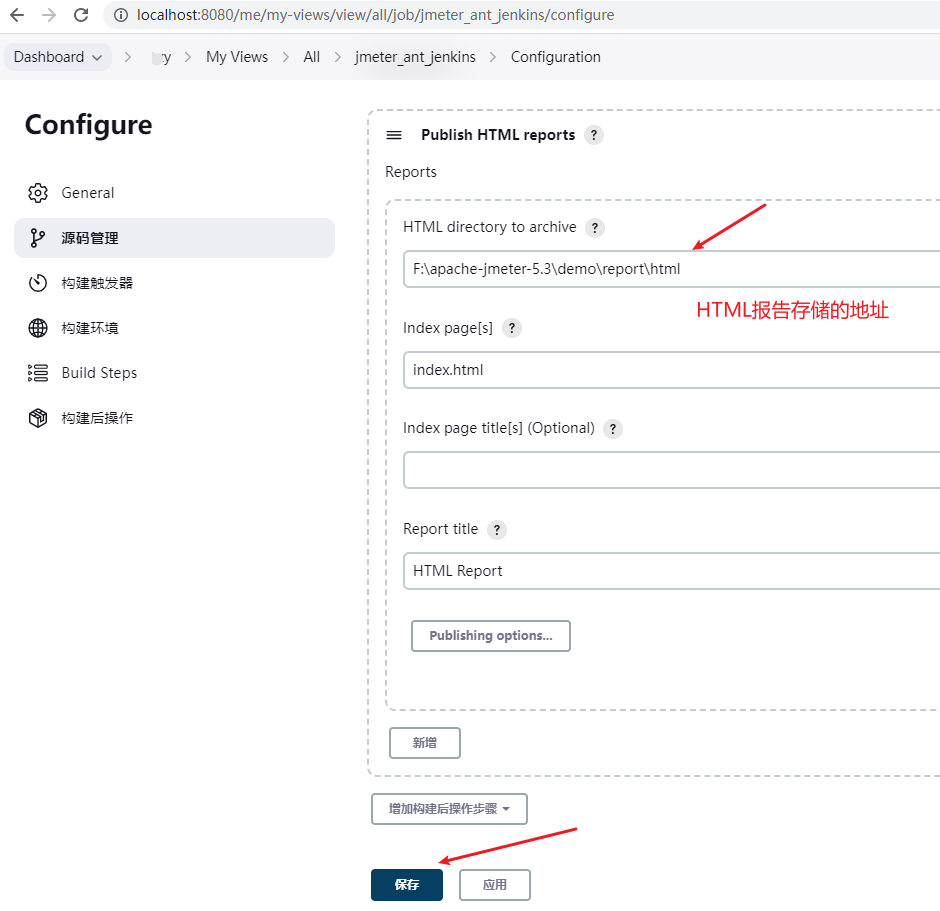
    <property name="jmeter.result.html.dir" value="F:\apache-jmeter-5.3\demo\report\html" />
    <!-- 生成的报告的前缀-->
    <property name="ReportName" value="TestReport" />
    <property name="jmeter.result.jtlName" value="${jmeter.result.jtl.dir}/${ReportName}${time}.jtl" />
    <property name="jmeter.result.htmlName" value="${jmeter.result.html.dir}/${ReportName}${time}.html" />
    <!-- 输出生成的报告名称和存放路径-->
    <echo message="${jmeter.result.jtlName}"/>
    <echo message="${jmeter.result.htmlName}"/>
    <echo message="${jmeter.result.html.dir}"/>

    <target name="run">
        <antcall target="test"/>
        <antcall target="report"/>
    </target>
    <!-- 指定ant-jmeter-1.1.1.jar 的位置 -->
    <path id="jmeter.classpath">
        <fileset dir="${jmeter.home}/extras">
            <include name="ant-jmeter-1.1.1.jar"/>
        </fileset>

    </path>
    <!--加载jar包,解决显示时间问题-->
    <path id="xslt.classpath">
        <fileset dir="${jmeter.home}/lib" includes="xalan*.jar"/>
        <fileset dir="${jmeter.home}/lib" includes="serializer*.jar"/>
    </path>

    <target name="test">
        <taskdef name="jmeter" classname="org.programmerplanet.ant.taskdefs.jmeter.JMeterTask" />
        <jmeter jmeterhome="${jmeter.home}" resultlog="${jmeter.result.jtlName}">
            <!-- 声明要运行的脚本。"*.jmx"指包含此目录下的所有jmeter脚本,比如test*。jmx表示以test开头的所有.jmx文件-->
            <testplans dir="F:\apache-jmeter-5.3\demo" includes="*.jmx" />
            <!-- 声明ant执行jmeter时,传入jmeter的属性值,可以自定义必须是xml格式 -->
            <property name="jmeter.save.saveservice.output_format" value="xml"/>
        </jmeter>
    </target>

    <target name="report">
    <tstamp> <format property="report.datestamp" pattern="yyyy-MM-dd HH:mm" /></tstamp>
        <xslt
              classpathref="xslt.classpath"
              force="true"
              in="${jmeter.result.jtlName}"
              out="${jmeter.result.htmlName}"
              style="${jmeter.home}/extras/jmeter-results-detail-report_yytest.xsl">
              <!--jmeter-results-detail-report_yytest.xsl这里的文件名可以换成你想要的报告效果-->
              <!--显示dateReport的时间-->
              <param name="dateReport" expression="${report.datestamp}"/>
        </xslt>
        <!-- 因为上面生成报告的时候,不会将相关的图片也一起拷贝至目标目录,所以,需要手动拷贝 -->
        <copy todir="${jmeter.result.html.dir}">
            <fileset dir="${jmeter.home}/extras">
                <include name="collapse.png" />
                <include name="expand.png" />
            </fileset>
        </copy>
    </target>
</project>
-
运行cmd,用ant命令直接运行jmeter脚本,生成HTML文件报告
- -cd demo目录
- -ant或者ant run
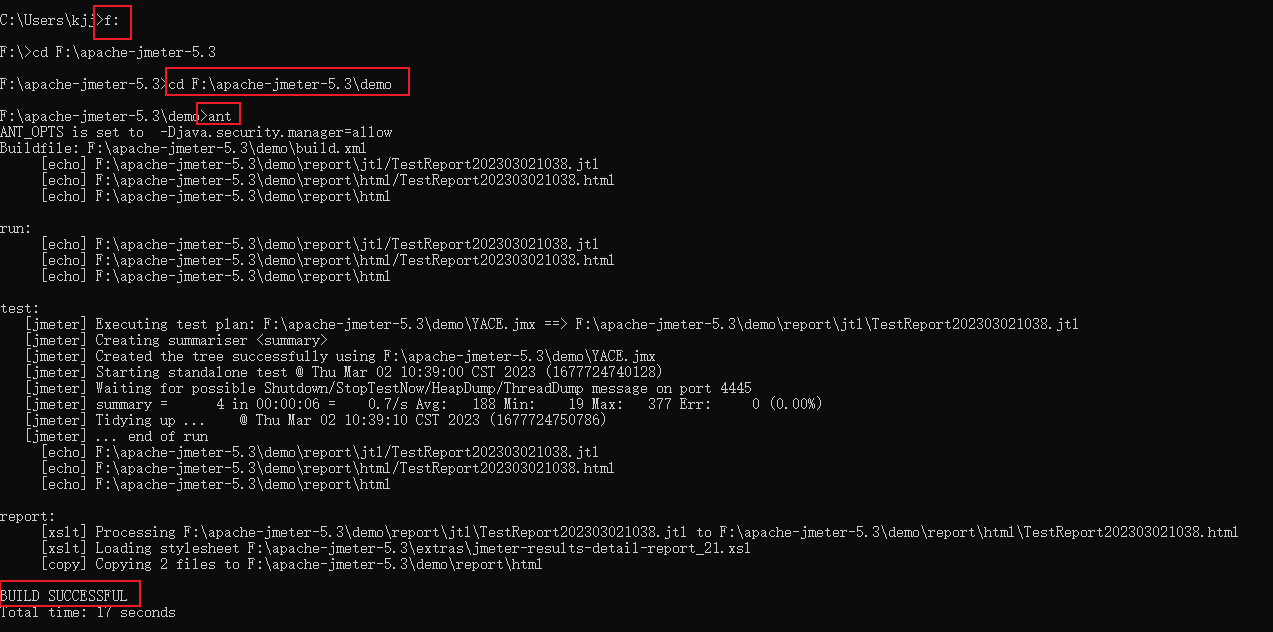
打开demo下的HTML报告,这个报告的样式就是jmeter的extras这个目录下jmeter-results-report_yytest.xsl这个样式生成的报告:

-
Jenkins
5.1下载安装
下载地址:Jenkins
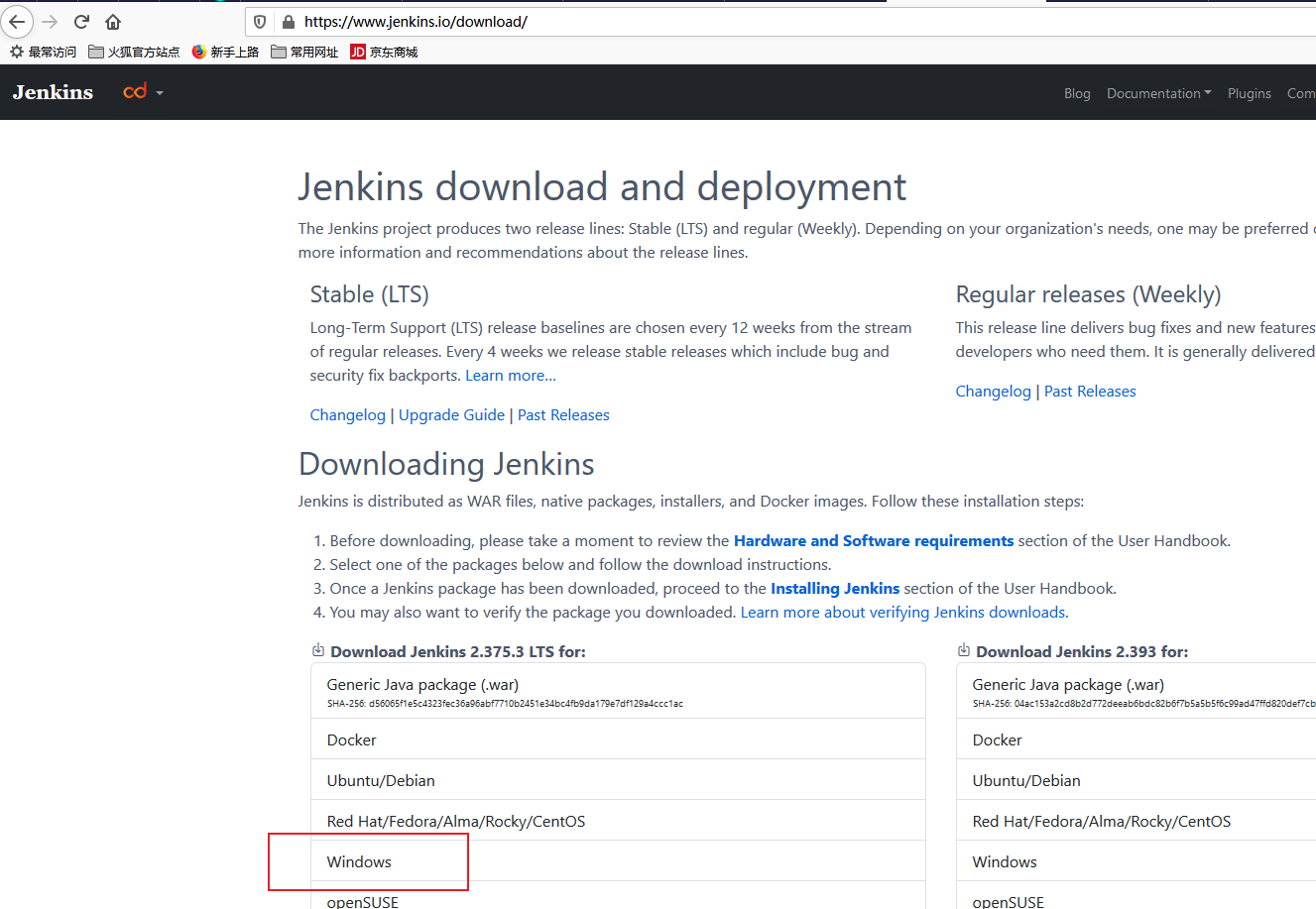
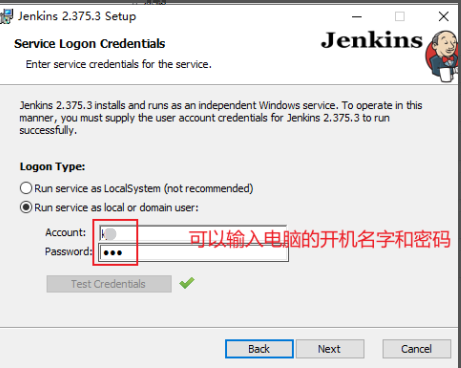
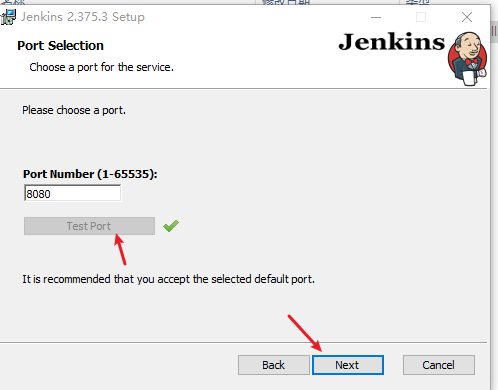
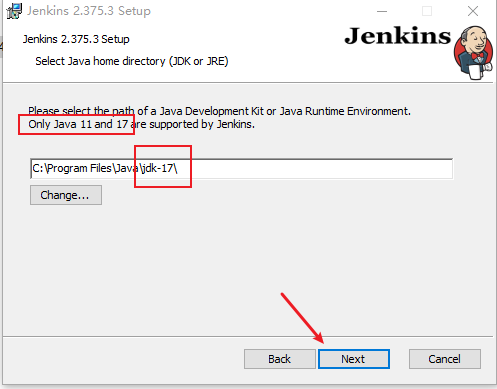
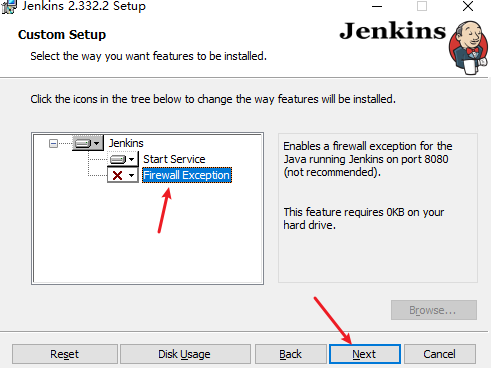
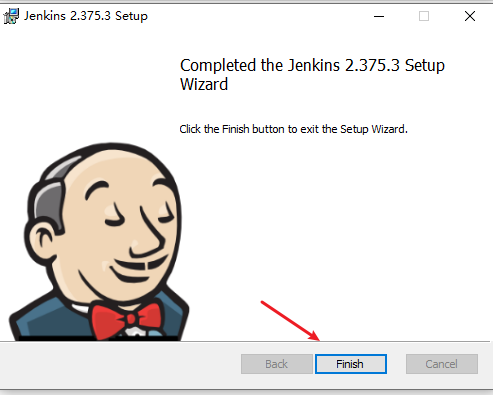
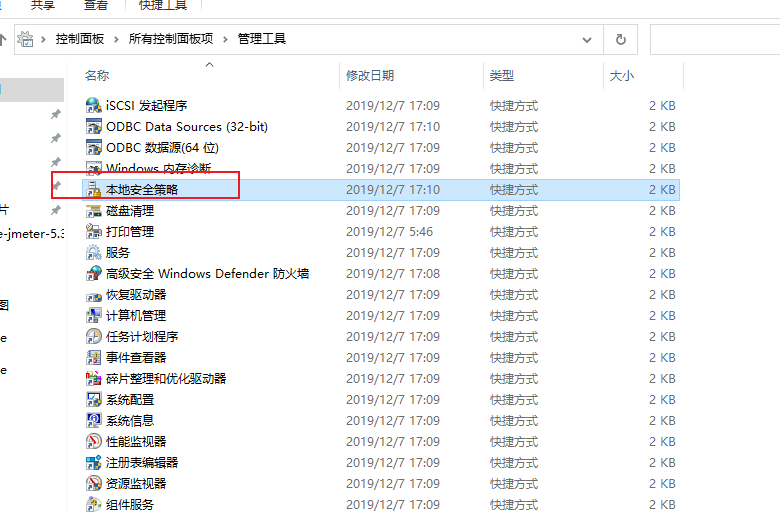
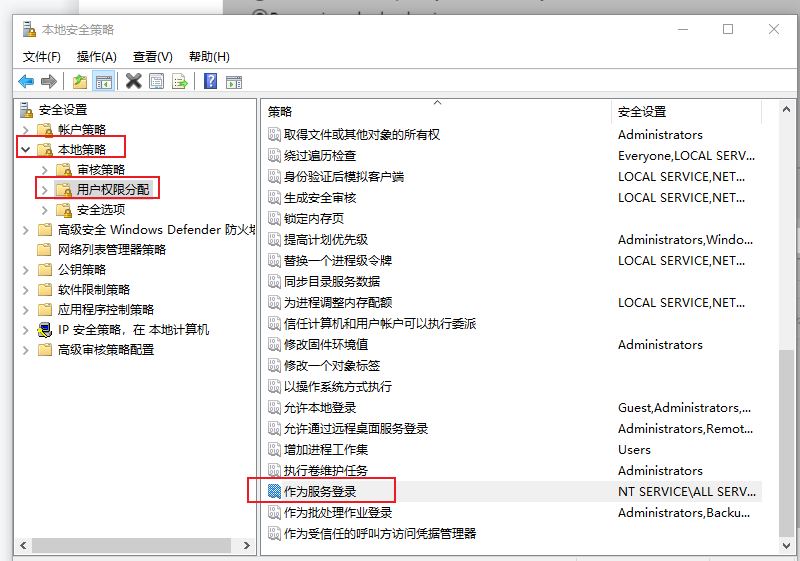
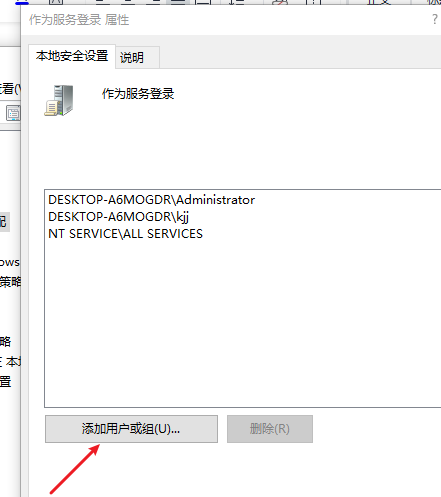
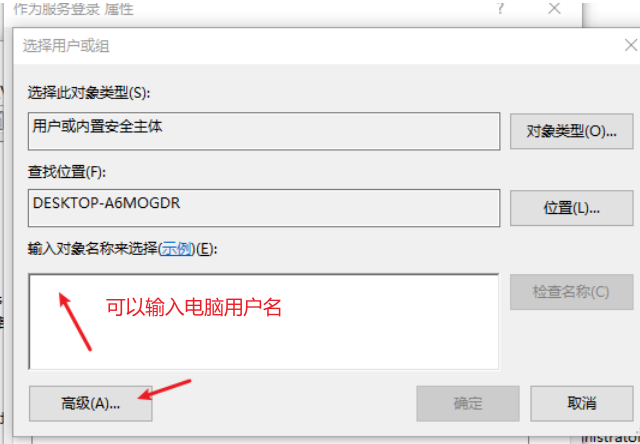
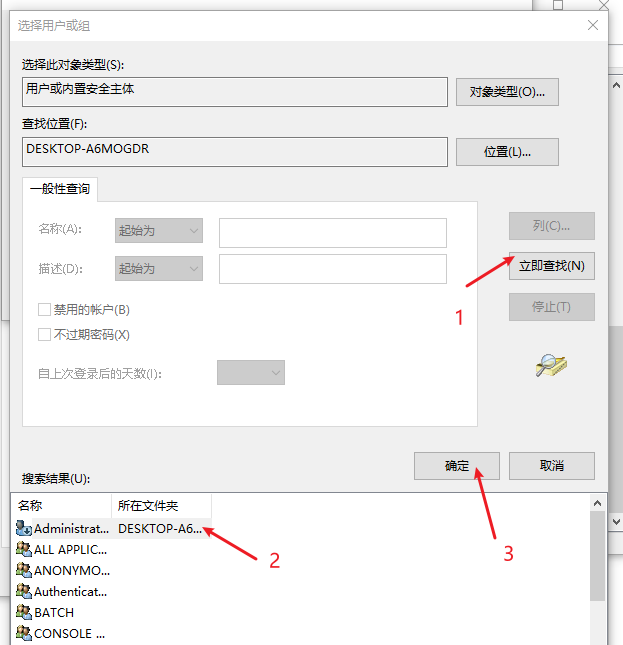
如果在安装过程中,点击Test Credentials报错误的话,可以在面板--管理工具--本地安全策略--将用户权限分配设置为作为服务登录--添加用户(具体方法查看下面的截图)
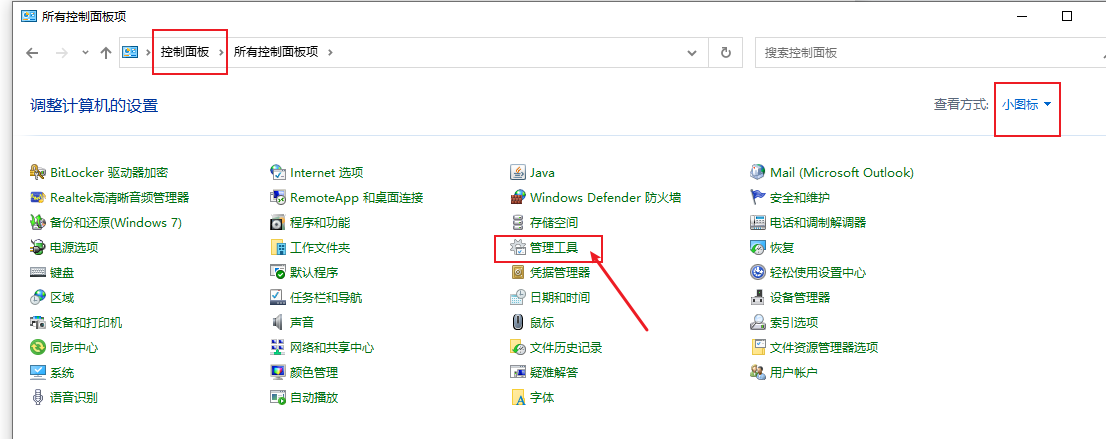
5.2进入jenkins
链接:http://localhost:8080/ (端口号就是安装的时候填写的)
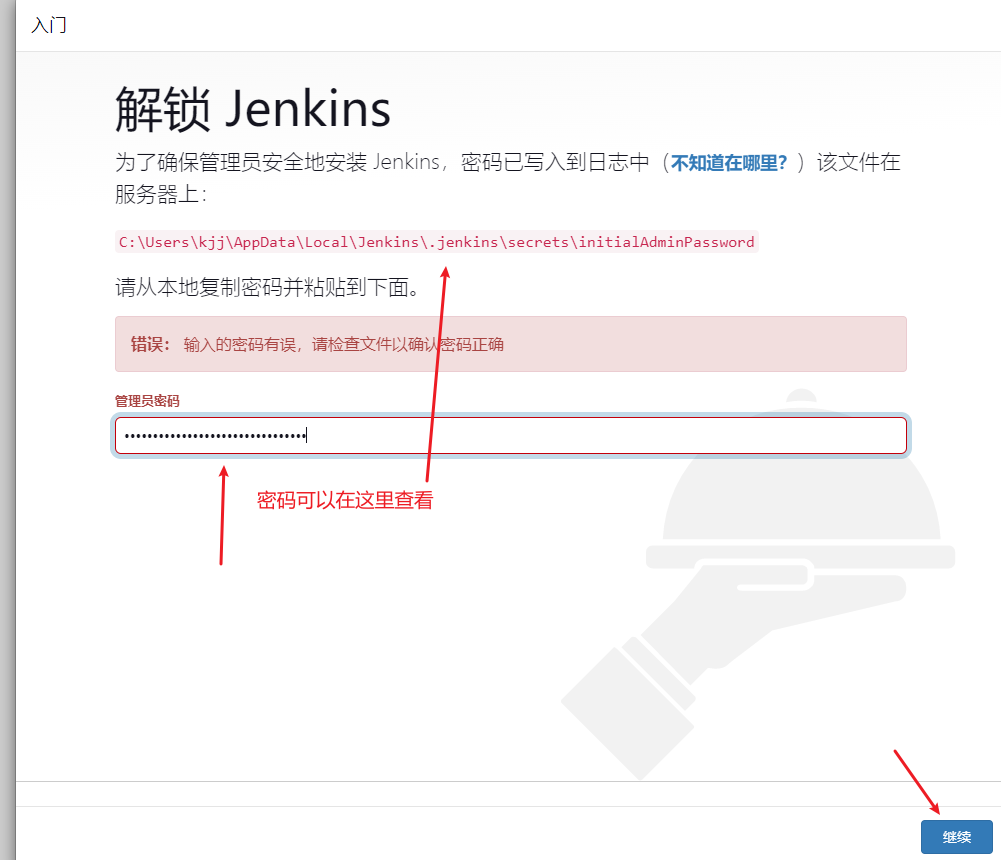
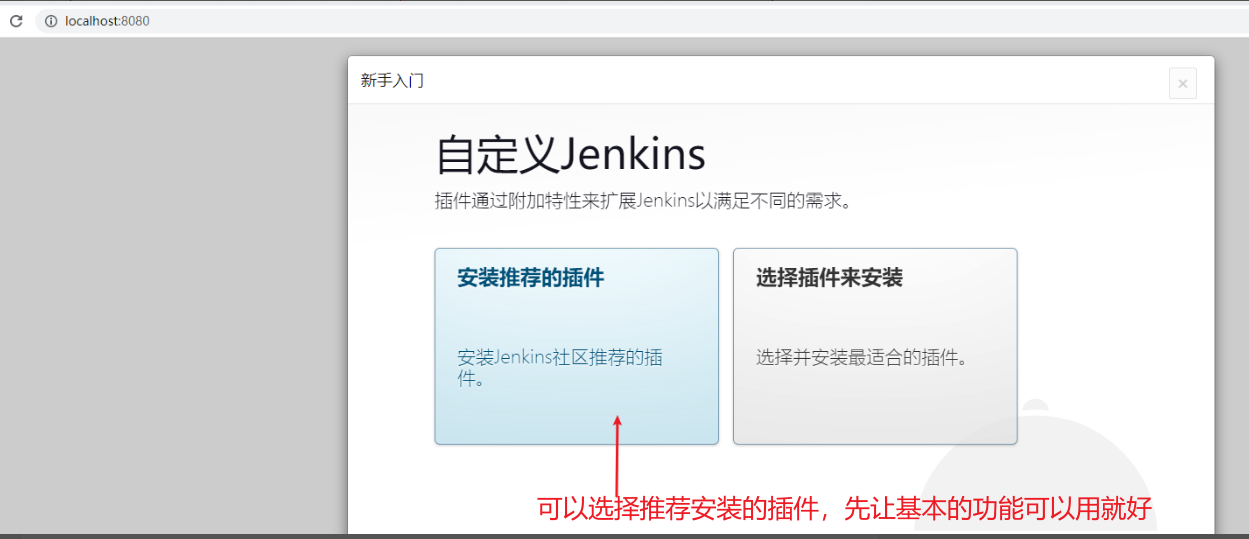
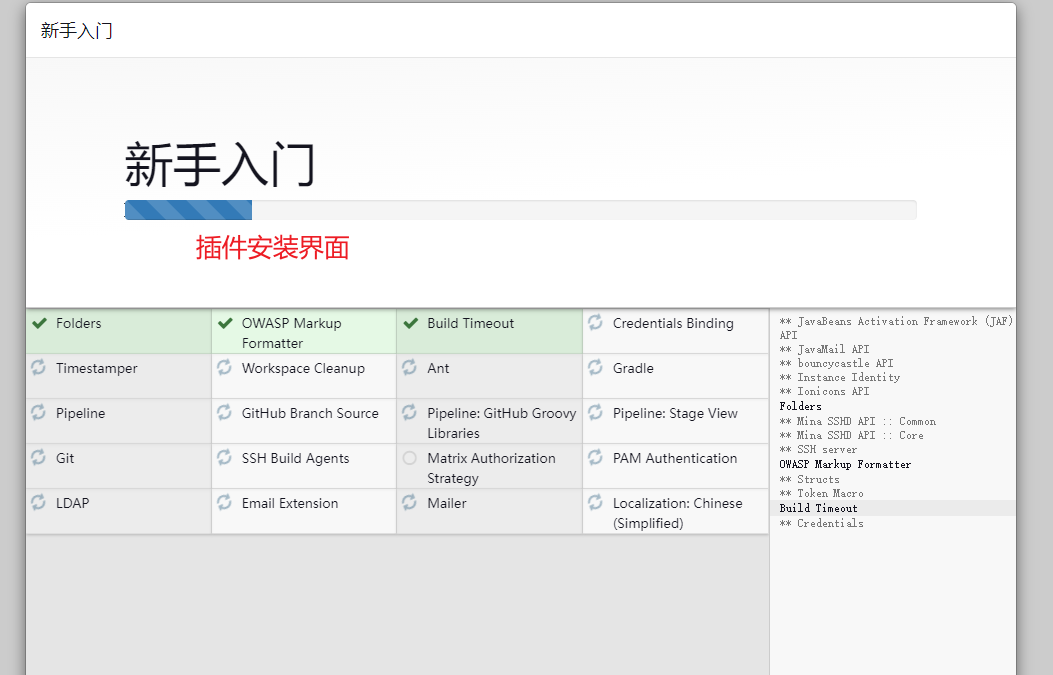
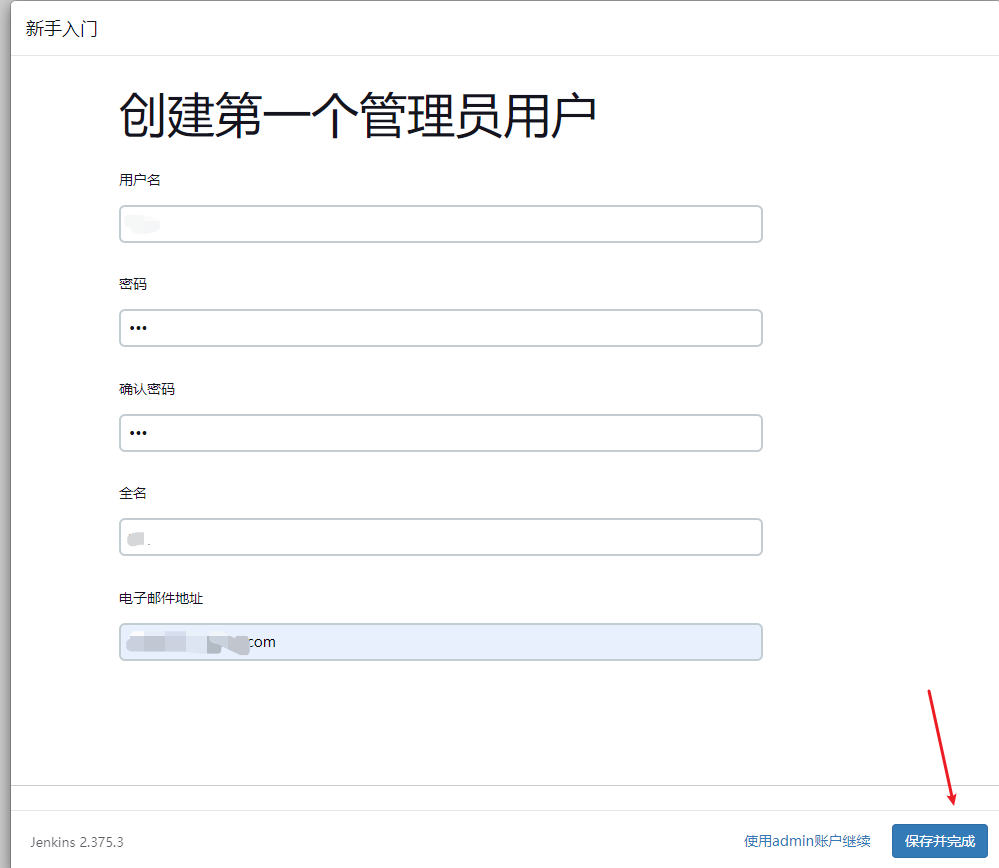
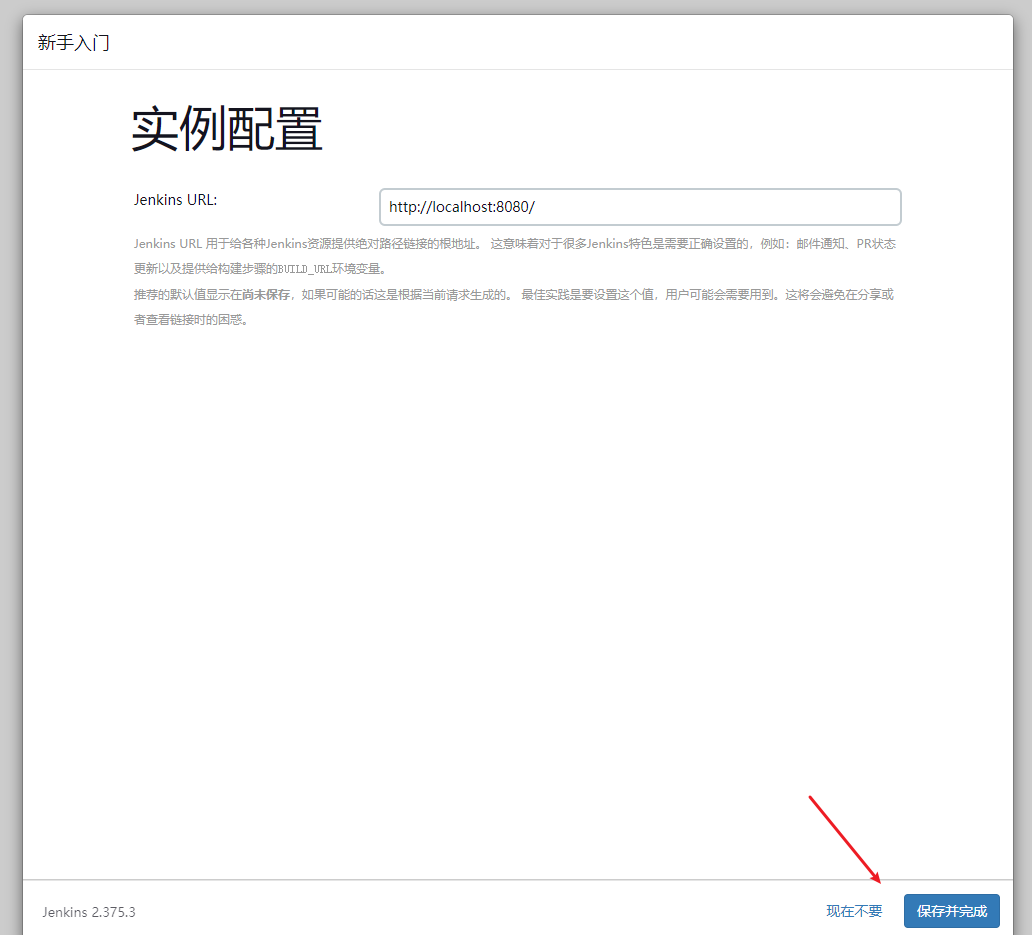
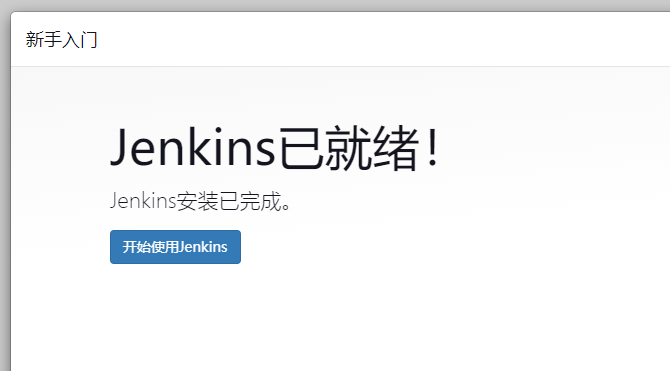
5.3Jenkins基础配置
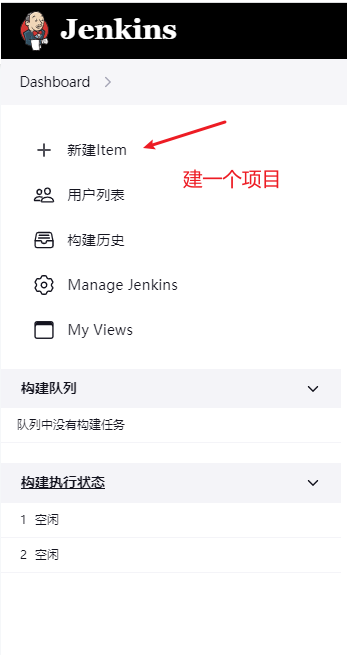
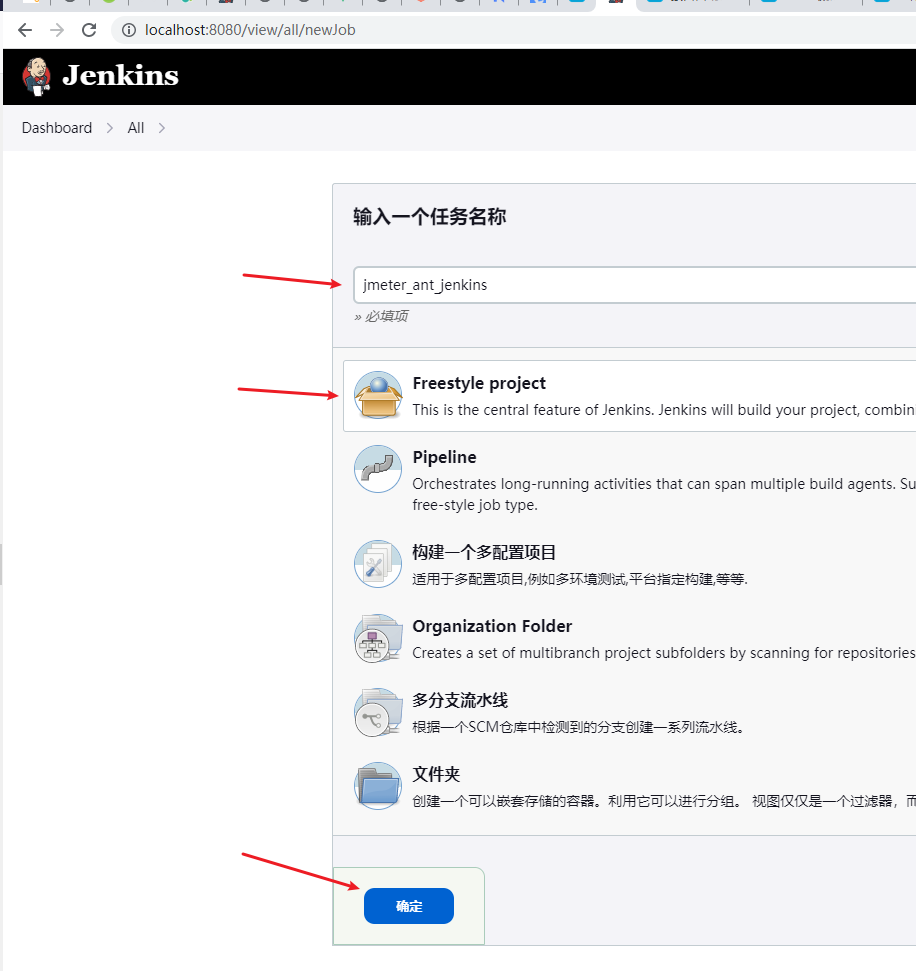
配置相关信息
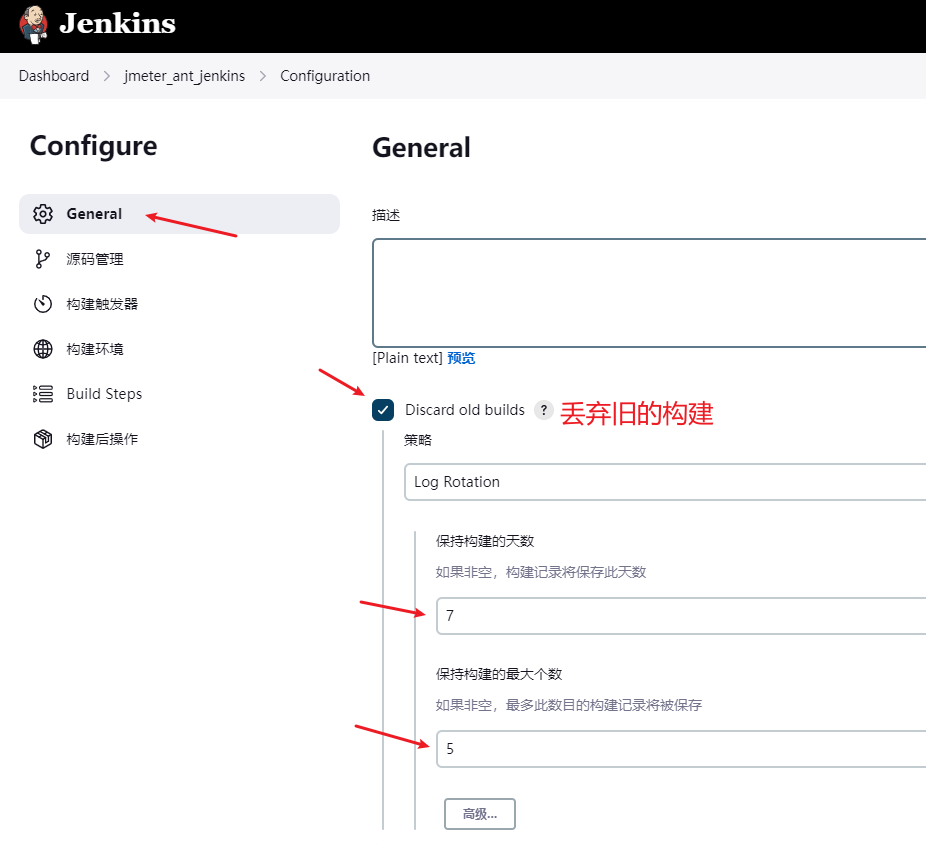
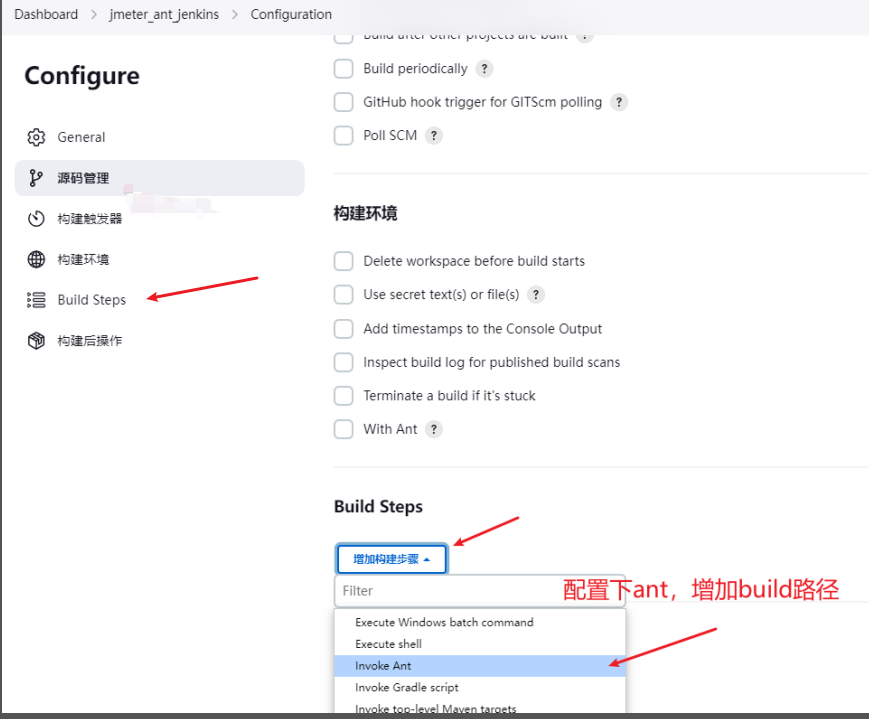
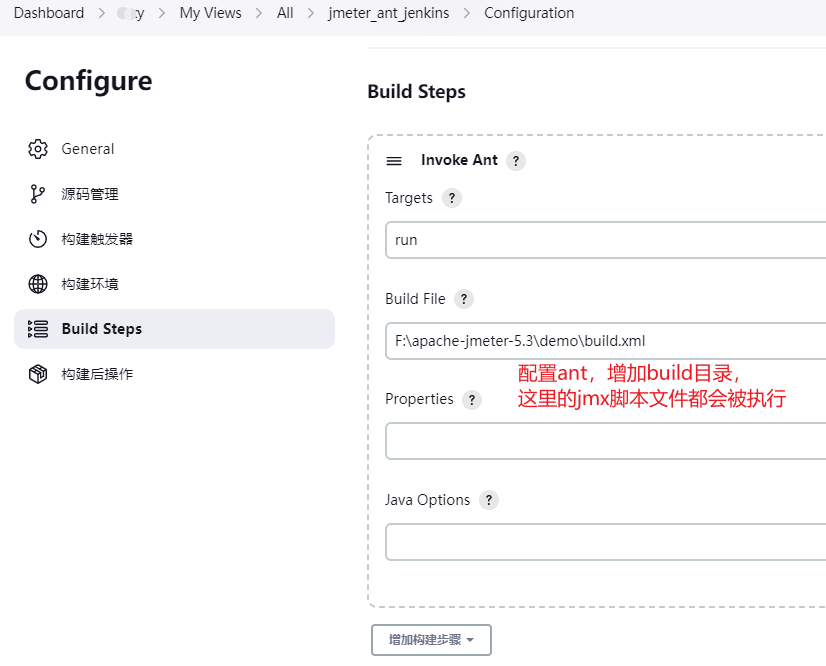
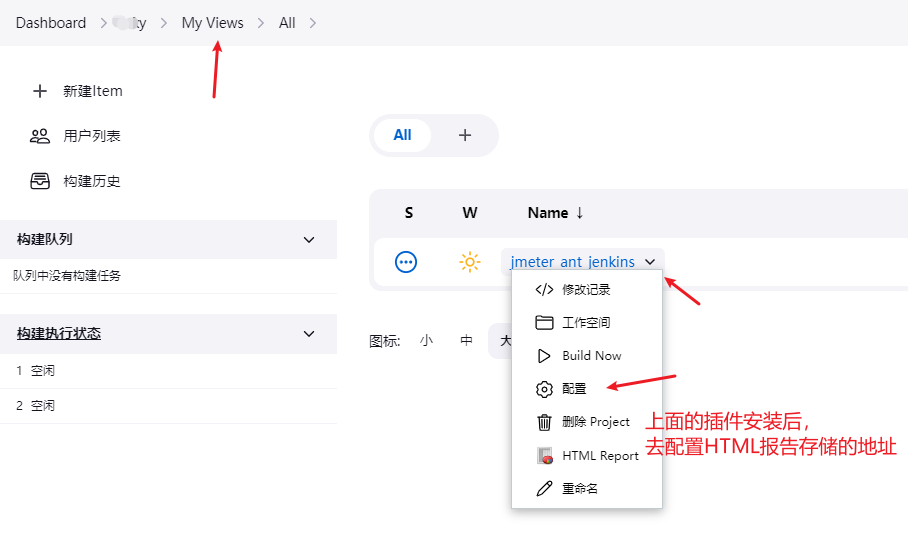
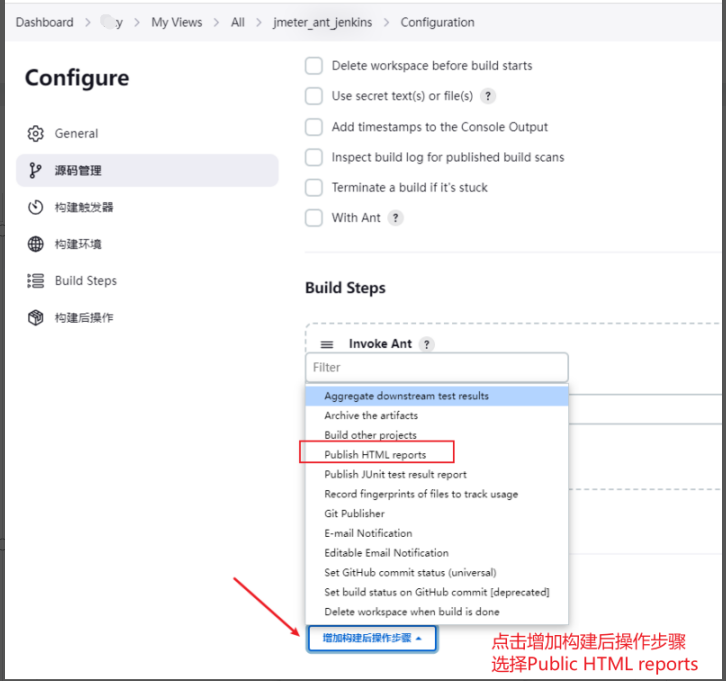
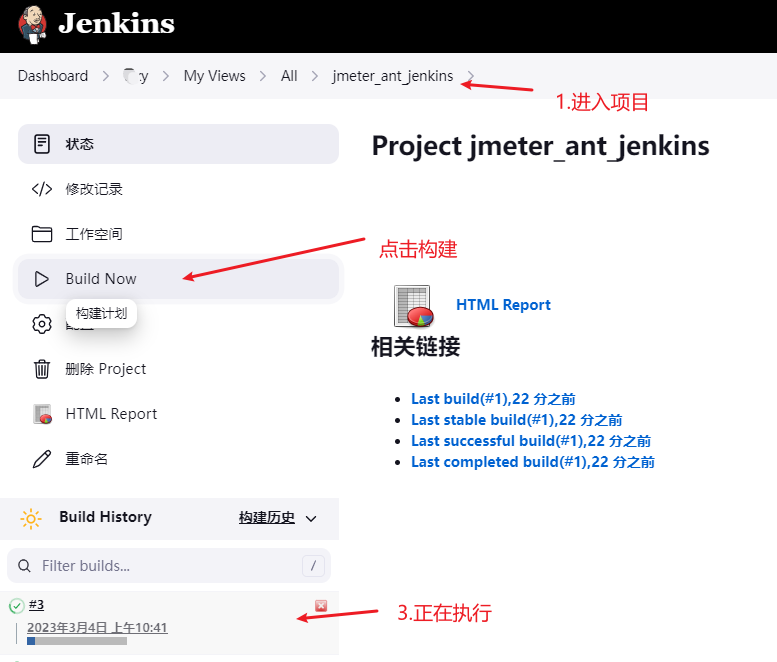
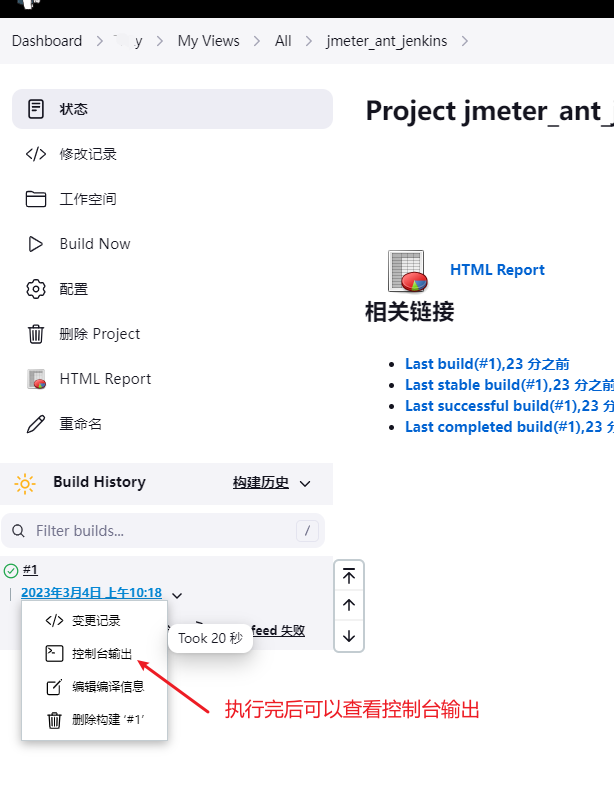
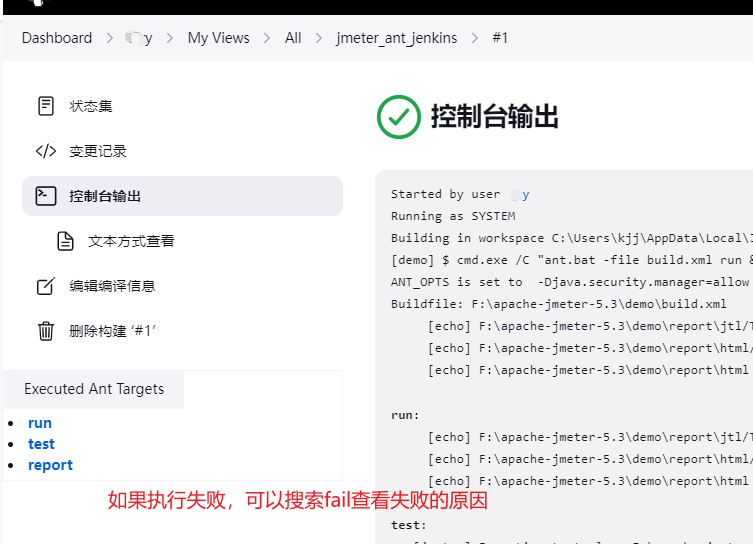
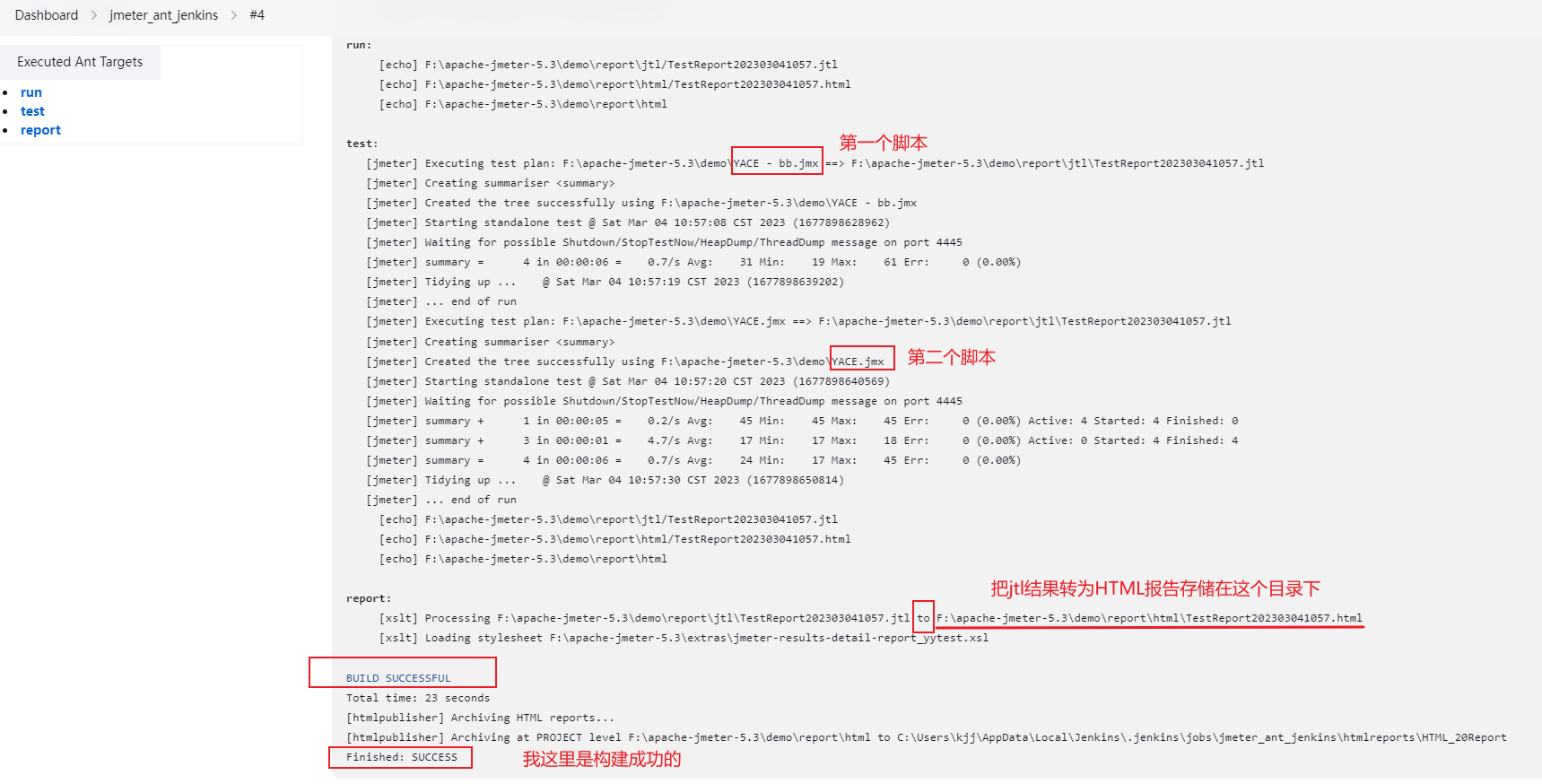
配置测试报告
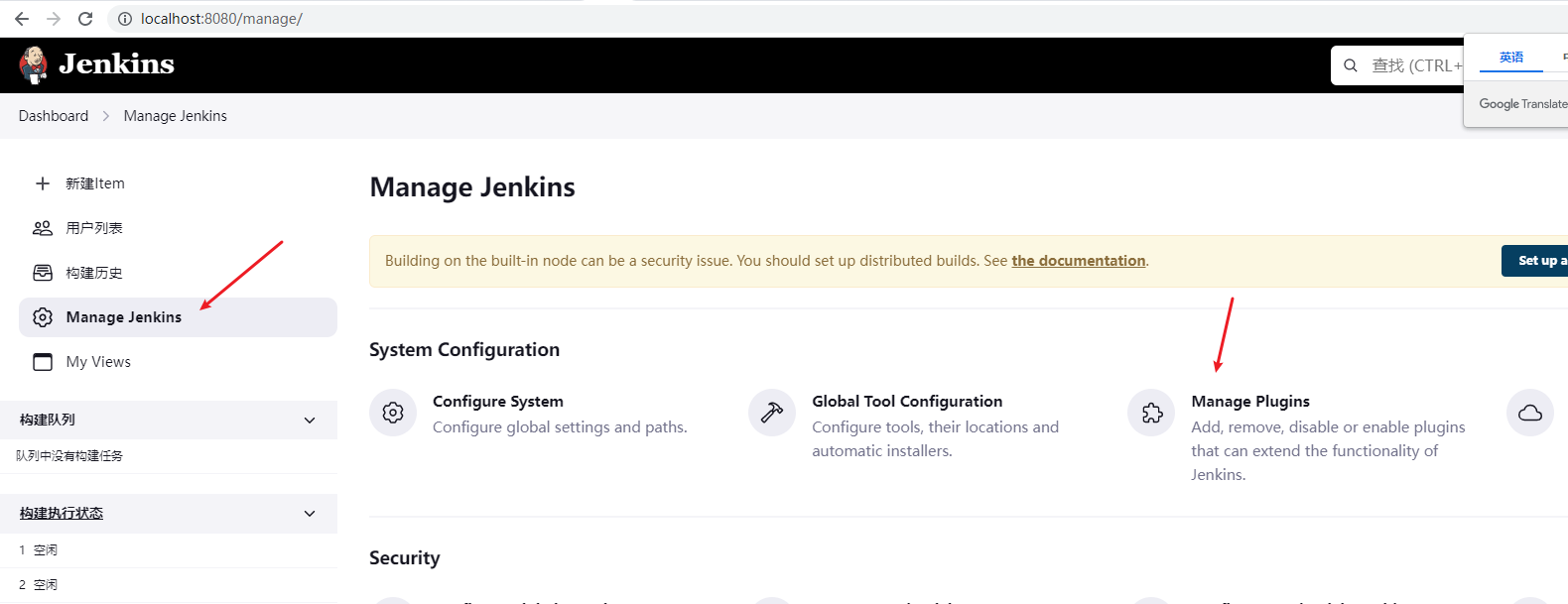
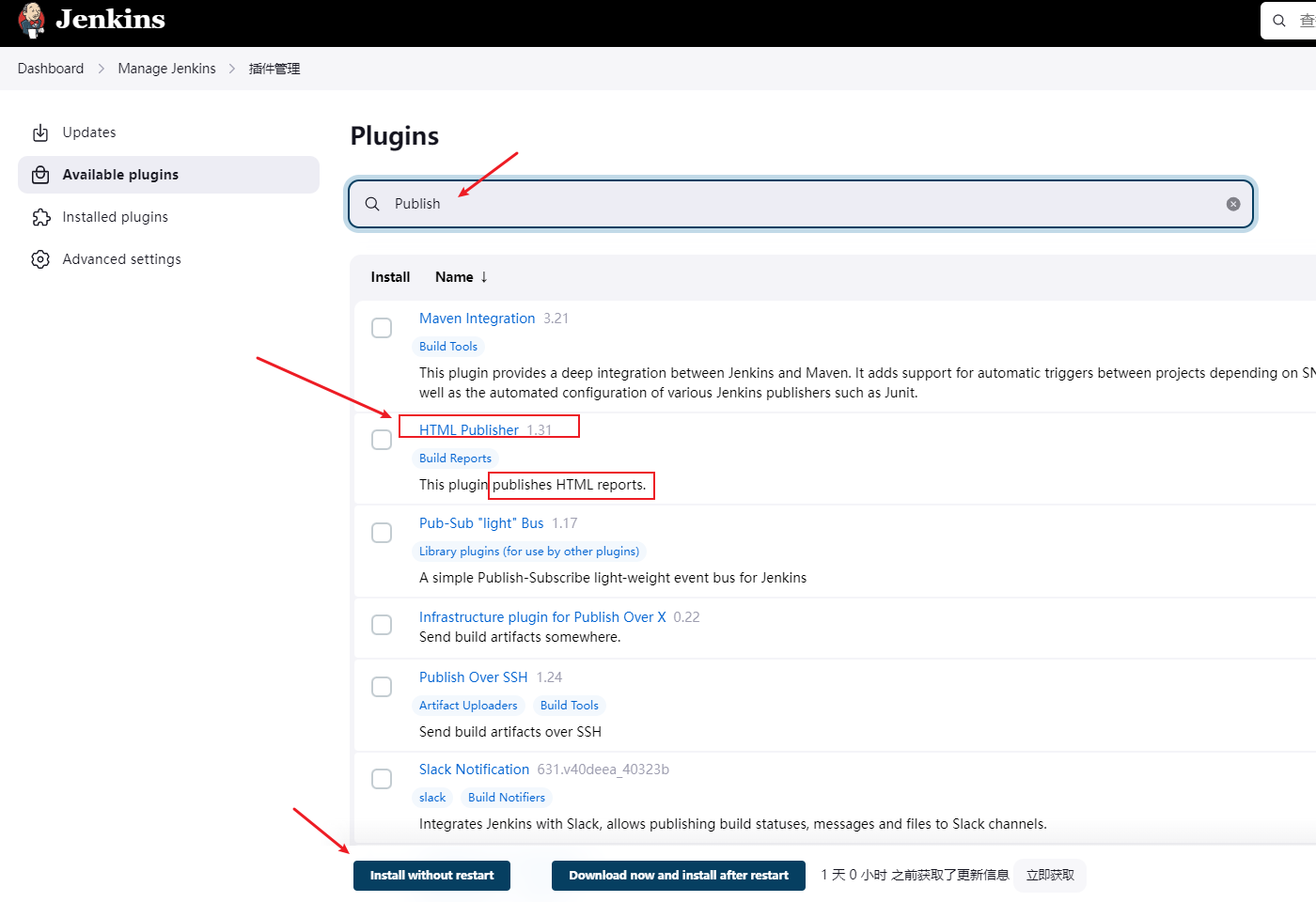
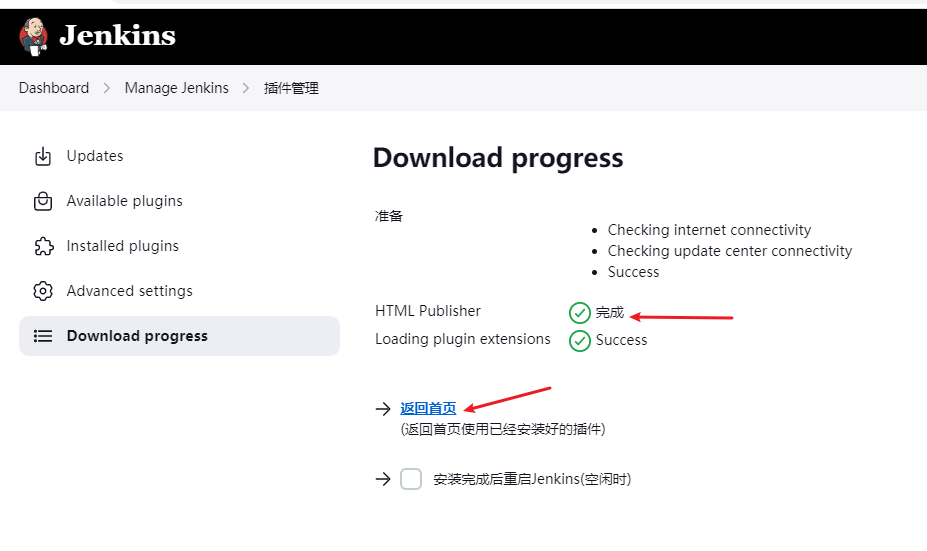
需要下载一个插件Public HTML reports ,在系统管理>管理插件>可选插件,搜索Public HTML reports,安装





 扫一扫
扫一扫


 1075
1075

 被折叠的 条评论
为什么被折叠?
被折叠的 条评论
为什么被折叠?
 到【灌水乐园】发言





