


 本文详细介绍了SublimeText编辑器中的各种高效快捷键,包括行选择、文本操作、代码折叠与展开等,帮助用户在编写代码时提高生产力。
Background
- Sublime Text 是一个轻量、简洁、高效、跨平台的编辑器。
- Sublime Text官方下载链接:https://www.sublimetext.com/download
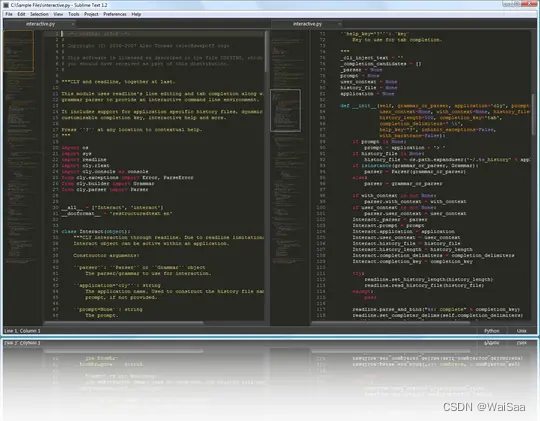
快捷键的使用可以帮助我们更加高效地编写代码或者处理数据。
快捷键
| 按键 | 功能 |
|---|---|
| Ctrl+L | 选择整行(重复按继续选择下行) |
| Ctrl+KK | 从光标处删除至行尾 |
| Ctrl+K Backspace | 从光标处删除至行首 |
| Ctrl+Shift+K | 删除整行 |
| Ctrl+Shift+J | 合并已选择的多行 |
| Ctrl+KU | 转为大写 |
| Ctrl+KL | 转为小写 |
| Ctrl+D | 选择字符串 (按住-继续选择下个相同的字符串) |
| Alt+F3 | 一次性选择全部相同的字符串 |
| Ctrl+M | 光标移动至括号内开始或结束的位置 |
| Ctrl+Shift+M | 选中当前括号内容,重复可选着括号本身 |
| Ctrl+G | 跳转到指定行 |
| Ctrl+KT | 折叠属性 |
| Ctrl+K0 | 展开所有 |
| Ctrl+F2 | 设置或删除书签 |
| F2 | 下一个书签 |
| Shift+F2 | 上一个书签 |
| Shift+鼠标右键 | 多行选择 |
| Ctrl+Enter | 向下插入一行 |
| Ctrl+Shift+Enter | 向上插入一行 |
| Ctrl+Shift+[ | 折叠代码 |
| Ctrl+Shift+] | 展开代码 |
| Ctrl+Shift+↑ | 光标所在行上移 |
| Ctrl+Shift+↓ | 光标所在行下移 |
| Alt+Shift+数字 | 分屏显示 |
| Ctrl+Shift+D | 向下复制一行 |
| Ctrl+Alt+N | 编号 |





 扫一扫
扫一扫


 918
918

 被折叠的 条评论
为什么被折叠?
被折叠的 条评论
为什么被折叠?
 到【灌水乐园】发言





