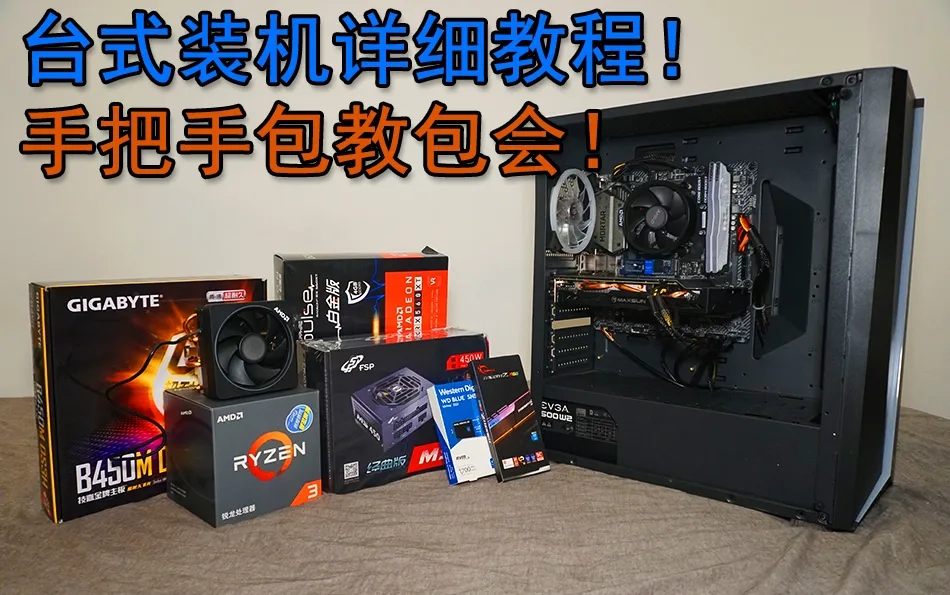
电脑主机装机教程(全网最详细)

该博客提供电脑主机装机教程,号称全网最详细。因不能放外链,视频教程被放在资源网。

在这里插入图片描述
在这里插入图片描述

电脑主机装机教程(全网最详细)不能放外链请见谅,视频教程放资源网了

<think>好的,用户想在飞牛OS上安装容器魔方,我需要根据提供的引用资料来整理步骤。首先,引用3提到飞牛OS支持安装网心云容器魔方,而引用2有关于在飞牛NAS上使用Docker的教程。引用5提到了创建容器时指定IPv4地址的建议,避免IP冲突。 用户需要的是具体的安装步骤。首先,应该确保飞牛OS系统已经安装并更新到新版本,比如V0.8.21。然后,安装Docker服务,这在引用2里有详细说明,可能包括在应用商店中启用Docker功能。接下来,下载容器魔方的镜像,可能需要使用Docker命令行或者Compose文件来创建容器。根据引用5,建议使用命令行创建容器并指定IP地址,避免冲突。后,配置网络和存储,启动容器魔方并验证运行状态。 需要注意的几点是:飞牛OS的Docker管理界面可能和常规方法不同,需要参考引用2的教程;IP地址的分配问题,引用5提到需要手动指定IPv4地址,防止冲突;另外,可能需要命令行操作,用户需要有一定的技术基础或者按照步骤操作。如果有错误,可以检查日志或者重新配置。需要将这些步骤分点说明,确保清晰易懂。</think>### 飞牛OS安装容器魔方教程 #### 1. **系统准备** - 确保飞牛OS已安装并更新至新版本(如演示环境中的`fnOS V0.8.21`)[^2]。 - 若使用X86架构设备(如闲置电脑、迷你主机),需确保硬件兼容性[^1]。 #### 2. **安装Docker服务** - 进入飞牛OS管理界面,通过应用商店或命令行安装Docker服务。 - 具体步骤可参考教程:[手把手教你如何在飞牛NAS上玩转Docker容器](^2)。 - 验证Docker安装成功: ```bash docker --version ``` #### 3. **配置容器魔方** - **下载镜像**: 使用Docker拉取网心云容器魔方镜像(镜像名称需根据官方文档确认)。 ```bash docker pull [镜像名称] ``` - **创建容器**: 为避免IP冲突,建议通过命令行手动指定IPv4地址[^5]: ```bash docker create --name=container-magic \ --net=bridge \ --ip=192.168.31.100 \ # 自定义IP,避免冲突 -v /path/on/host:/data \ # 挂载存储路径 [镜像名称] ``` - **启动容器**: ```bash docker start container-magic ``` #### 4. **网络与存储配置** - **IPv6支持**(可选): 若需启用IPv6,需在创建容器时添加参数(参考飞牛Docker网络配置)。 - **存储路径**: 建议挂载独立硬盘或指定存储卷,确保数据持久化[^3]。 #### 5. **验证与调试** - 查看容器运行状态: ```bash docker ps -a ``` - 检查日志排查问题: ```bash docker logs container-magic ``` --- ### 关键注意事项 1. **IP冲突问题**:飞牛Docker默认从`192.168.31.2`顺序分配IP,手动指定可避免冲突。 2. **数据备份**:定期通过外接硬盘或云存储备份重要数据[^3]。 3. **性能优化**:容器魔方对资源要求较高,建议分配足够CPU和内存。
评论
成就一亿技术人!
拼手气红包6.0元
还能输入1000个字符
 
红包 添加红包
表情包 插入表情
 条评论被折叠 查看
添加红包

请填写红包祝福语或标题

红包个数最小为10个

红包金额最低5元

当前余额3.43前往充值 >
需支付:10.00
成就一亿技术人!
领取后你会自动成为博主和红包主的粉丝 规则
hope_wisdom
发出的红包
实付
使用余额支付
点击重新获取
扫码支付
钱包余额 0

抵扣说明:

1.余额是钱包充值的虚拟货币,按照1:1的比例进行支付金额的抵扣。
2.余额无法直接购买下载,可以购买VIP、付费专栏及课程。

余额充值