VMware配置固定ip地址

1、VMware workstation-编辑-虚拟网络编辑器-管理员更改设置

2、选择Vmnet8,如果没有就添加网络,添加Vmnet8,然后按如下配置,其中子网IP是

192.168.XXX.0,我设置的为88,子网掩码是255.255.255.0。
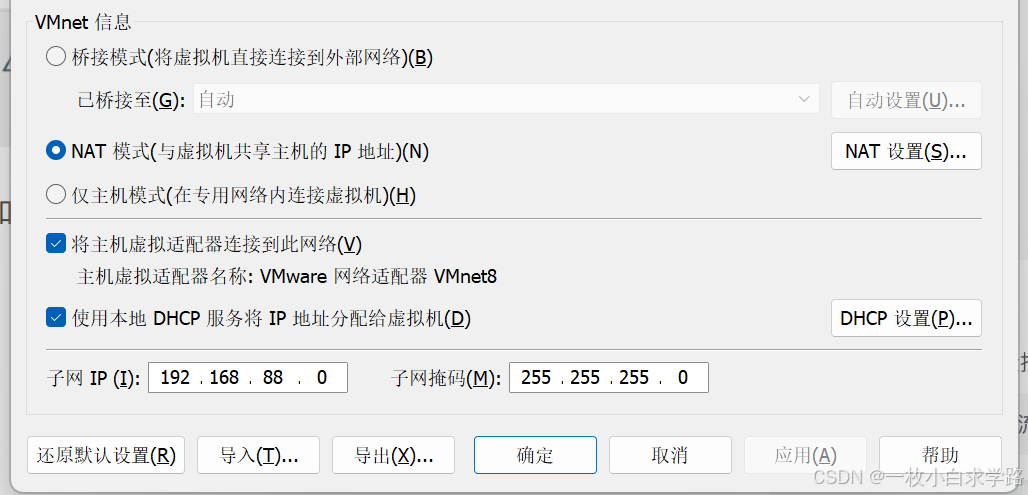
3、点击上图中的NAT设置,设置网关IP
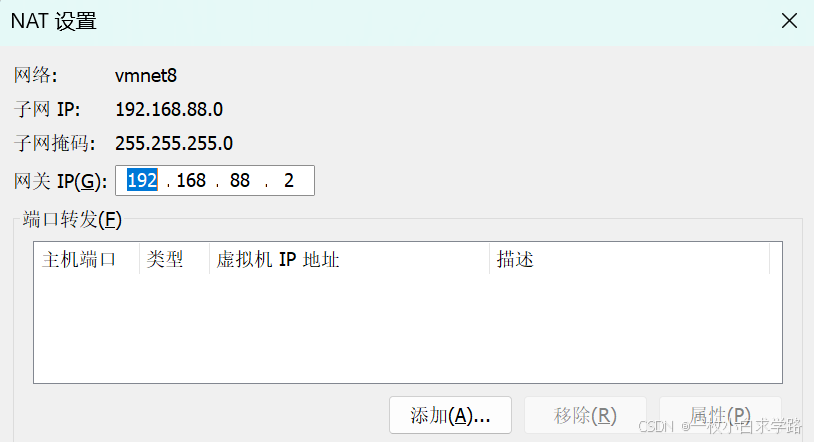
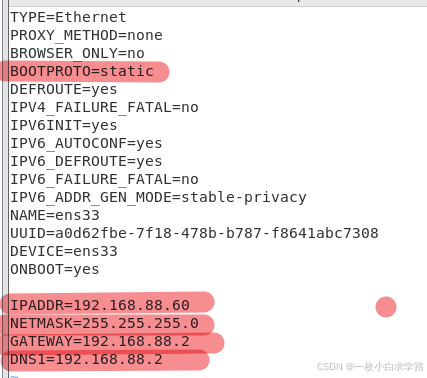
4、进入VMware终端,运行vim /etc/sysconfig/network-scripts/ifcfg-ens33,点击i进入insert模式,将BOOTPROTO设置为static,再新增4个语句,其中IPADDR是自己设置的想要固定的IP地址,NETMASK和GATEWAY为自己在VMware虚拟网络编辑器中设置的,DNS1设置为与GATEWAY一致即可。最后点击exc退出insert模式,在按下:wq保存退出。
5、在终端中输入systemctl restart network重启网络。重新启动虚拟机。

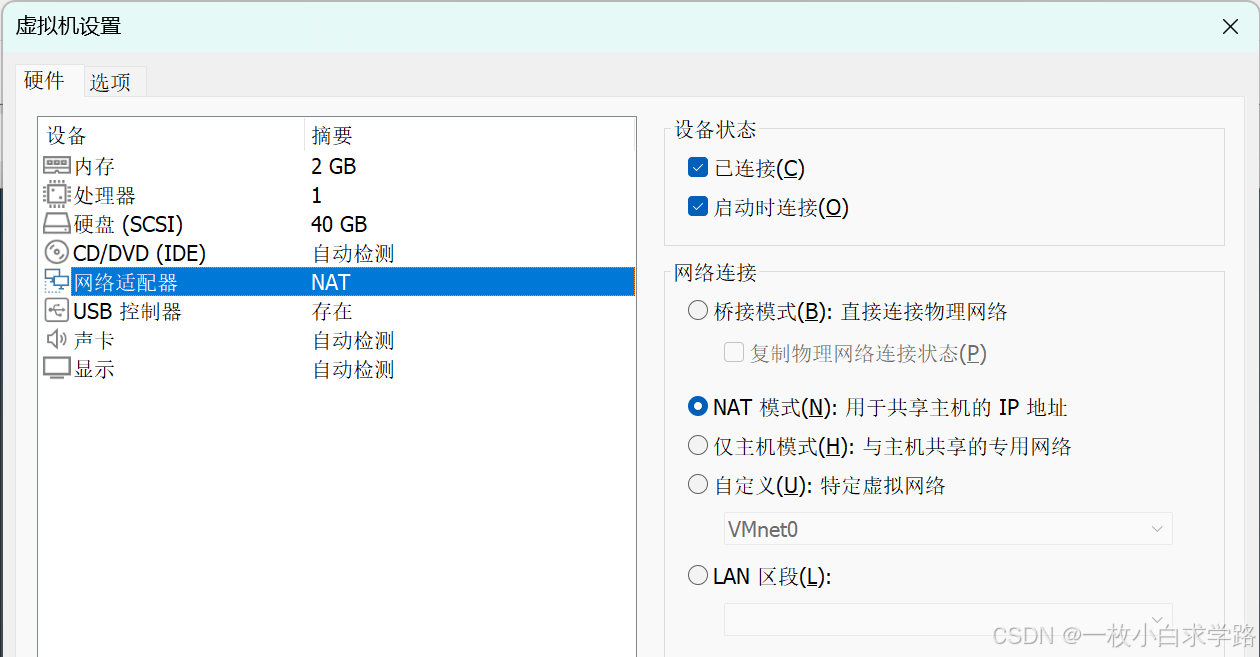
6、在VMware workstation中选择虚拟机-设置-网络适配器-选择NAT模式
VMware虚拟机中为Hadoop配置固定IP地址,可参考以下思路及步骤: #### 配置固定IP的必要性 使用DHCP分配IP可能导致IP地址改变,这对于Hadoop集群而言,会造成集群无法正常运行。如有人在树莓派上搭建Hadoop集群做毕设,因IP改变导致集群崩溃,只能暴力解决问题 [^1]。 #### 具体配置步骤 1. **更新安装库并安装ssh服务(以主节点master为例)** 先更新安装库,使用命令 `sudo apt update`,再安装ssh服务,使用命令 `sudo apt install openssh-server`,以便实现远程连接到Window等操作 [^2]。 2. **修改网络配置文件** 不同的Linux发行版网络配置文件位置和内容有所不同。以CentOS为例,通常网络配置文件在 `/etc/sysconfig/network - scripts/ifcfg - ethX`(X为网络接口编号,一般为0)。需要将配置修改为静态IP,示例配置如下: ```plaintext TYPE=Ethernet BOOTPROTO=static DEFROUTE=yes PEERDNS=yes PEERROUTES=yes IPV4_FAILURE_FATAL=no IPV6INIT=yes IPV6_AUTOCONF=yes IPV6_DEFROUTE=yes IPV6_PEERDNS=yes IPV6_PEERROUTES=yes IPV6_FAILURE_FATAL=no NAME=eth0 UUID=xxxxxx - xxxx - xxxx - xxxx - xxxxxxxxxx DEVICE=eth0 ONBOOT=yes IPADDR=192.168.1.100 # 固定IP地址 NETMASK=255.255.255.0 # 子网掩码 GATEWAY=192.168.1.1 # 网关 DNS1=8.8.8.8 # DNS服务器 ``` 修改完成后保存文件。 3. **重启网络服务** 执行命令 `sudo service network restart` 使配置生效。 4. **验证IP配置** 使用 `ifconfig` 或 `ip addr` 命令查看网络接口的IP地址是否已变为配置固定IP。也可以使用 `ping` 命令测试网络连接是否正常,如 `ping www.baidu.com`。 ### 相关问题 1. 在VMware虚拟机中配置固定IP后,Hadoop集群的性能会有什么变化? 2. 不同版本的Linux系统在VMware中为Hadoop配置固定IP有什么差异? 3. 配置固定IP后,Hadoop的哪些服务需要重新启动以适应新的IP地址? 4. 如果在配置固定IP时出现网络不通的情况,应该如何排查问题?
评论
添加红包

请填写红包祝福语或标题

红包个数最小为10个

红包金额最低5元

当前余额3.43前往充值 >
需支付:10.00
成就一亿技术人!
领取后你会自动成为博主和红包主的粉丝 规则
hope_wisdom
发出的红包
实付
使用余额支付
点击重新获取
扫码支付
钱包余额 0

抵扣说明:

1.余额是钱包充值的虚拟货币,按照1:1的比例进行支付金额的抵扣。
2.余额无法直接购买下载,可以购买VIP、付费专栏及课程。

余额充值


