



本文章讲解vm虚拟机和centos系统的安装,仅用于学习
vm版本:17版本
centos 版本:centos 8
1. 安装VM虚拟机
这个建议在某绒商店下载,因为官网需要注册,并且下载速度慢
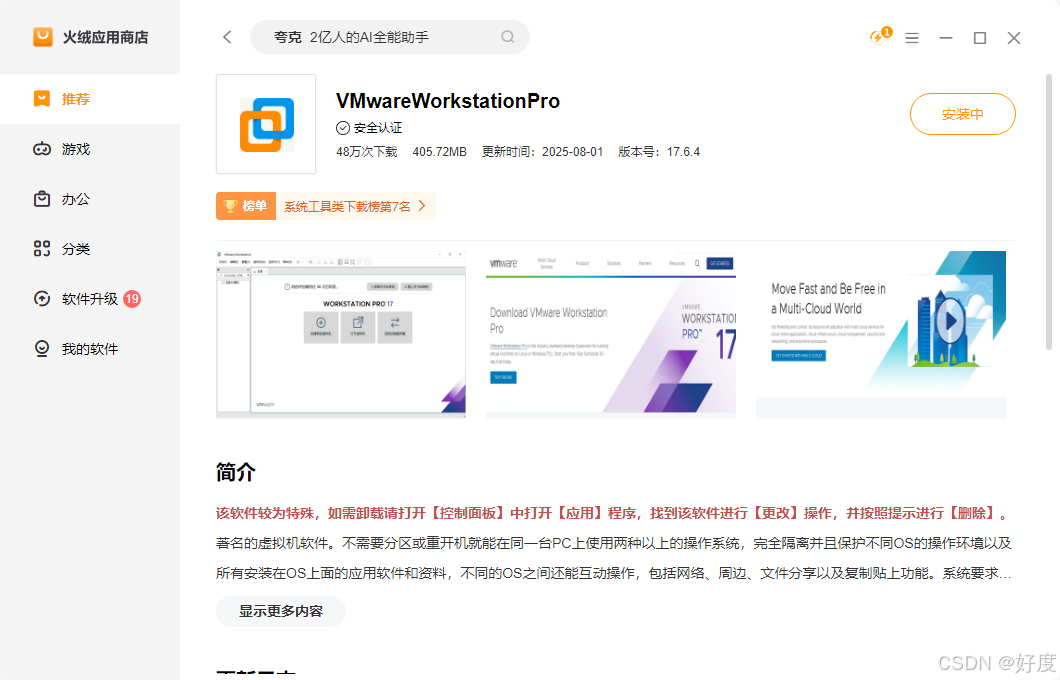
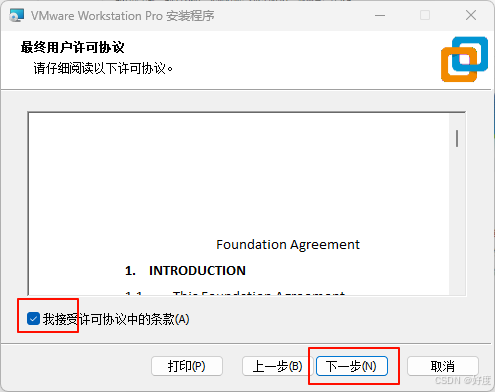
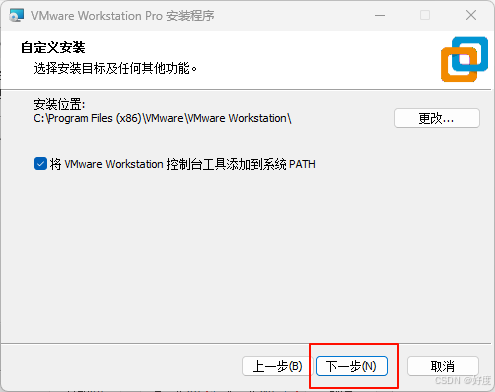
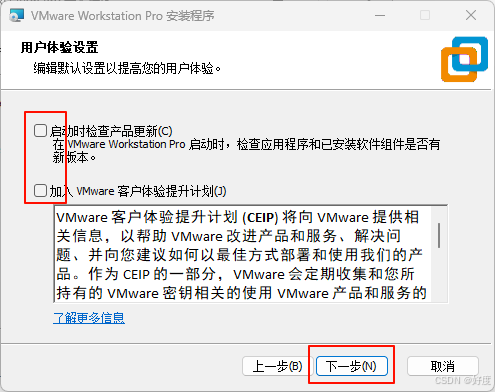
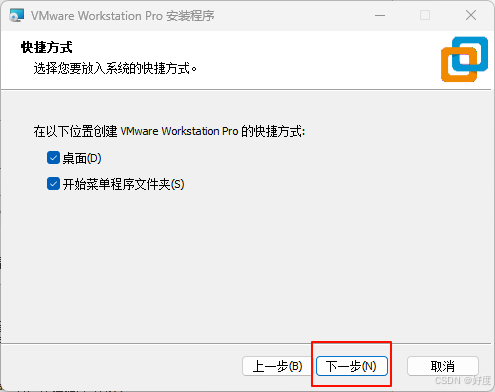
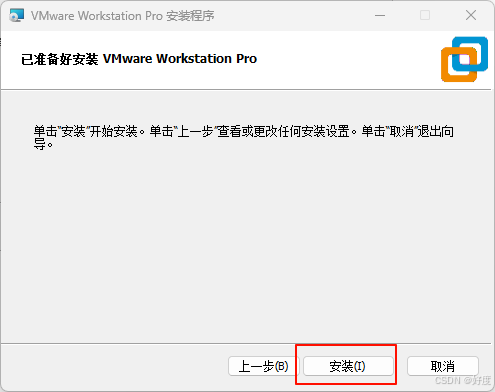
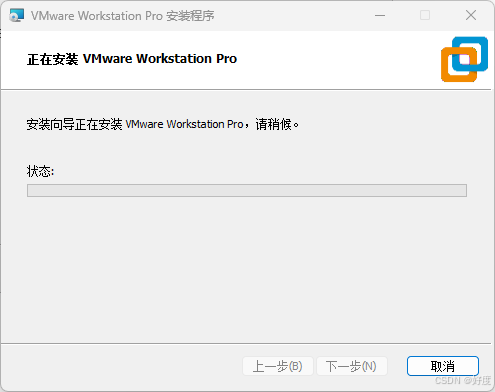
等待它安装完成
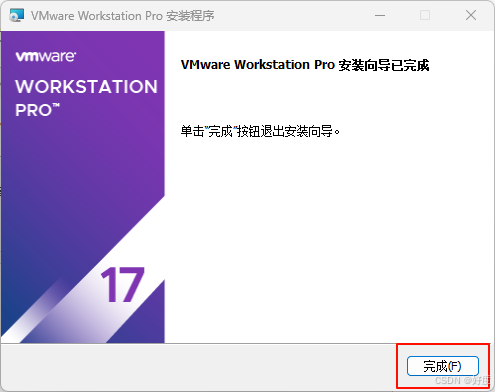
这里需要打开“虚拟网络编辑器”重置网络,否则后续centos系统可能无法打开以太网
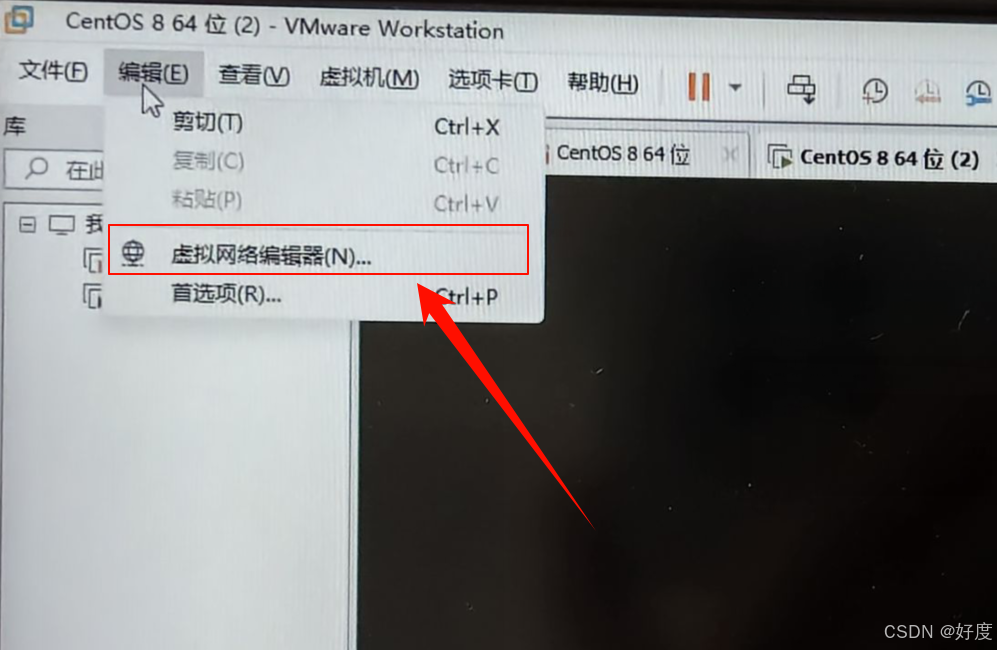
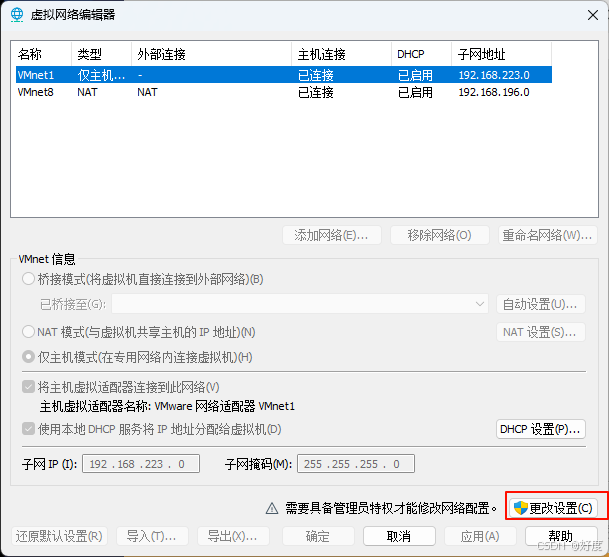
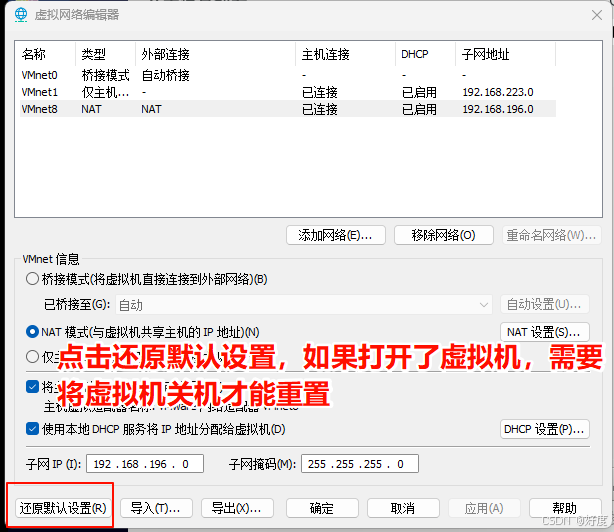
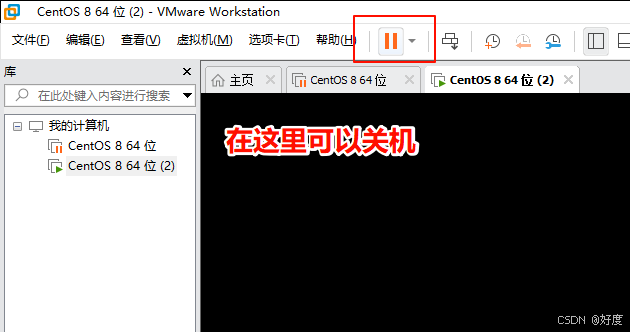
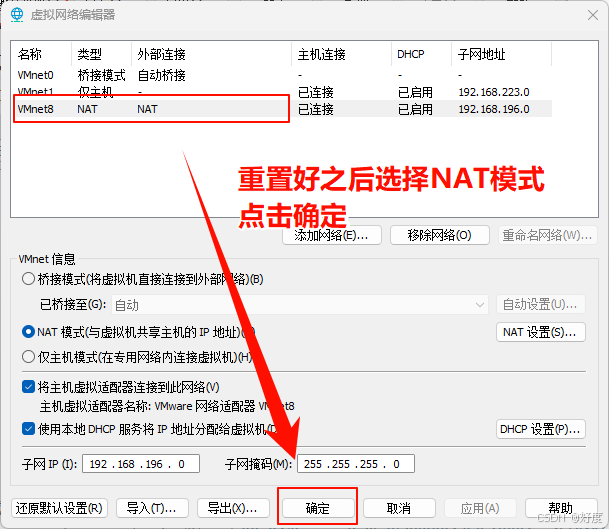
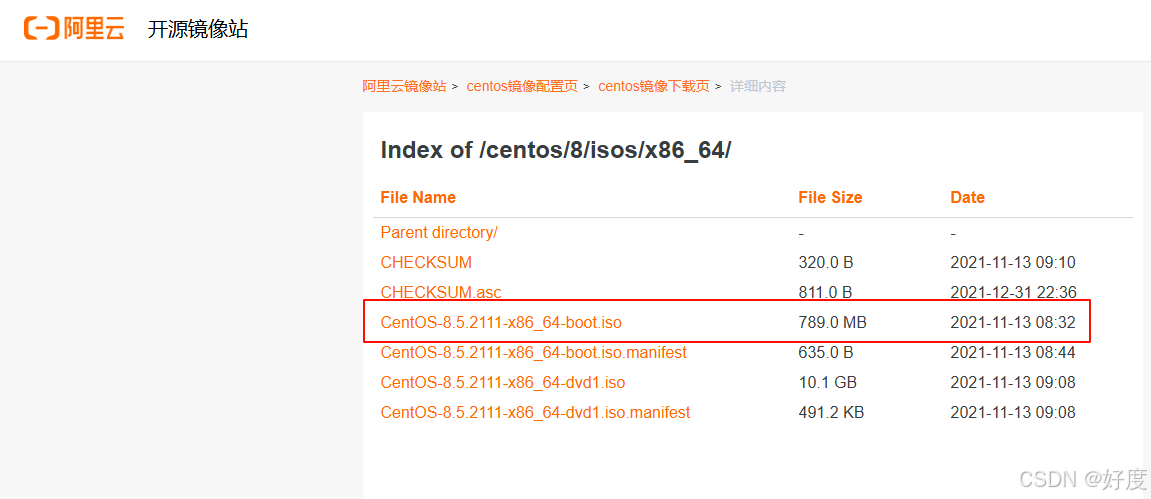
2. 下载centos系统,在阿里云上下载,速度比较快,地址:https://mirrors.aliyun.com/centos/8/isos/x86_64/?spm=a2c6h.25603864.0.0.12631ce4LRWY1z
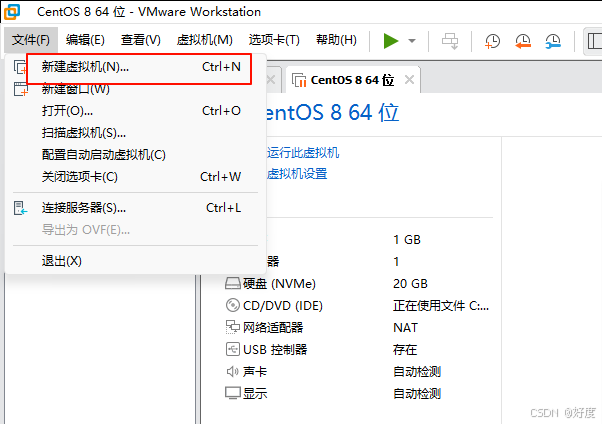
打开vm虚拟机,创建新虚拟机
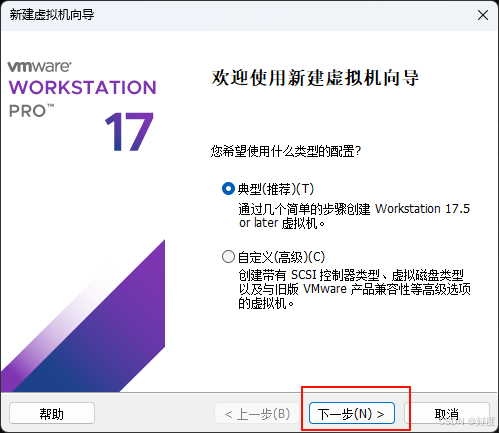
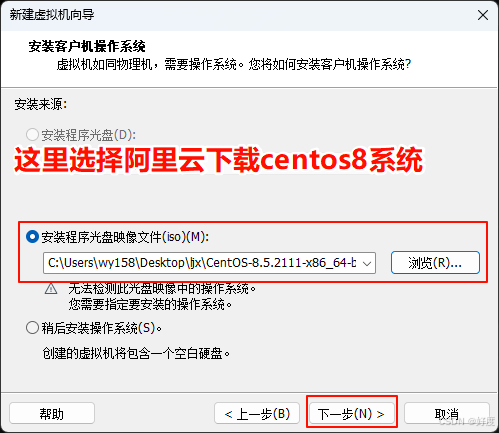
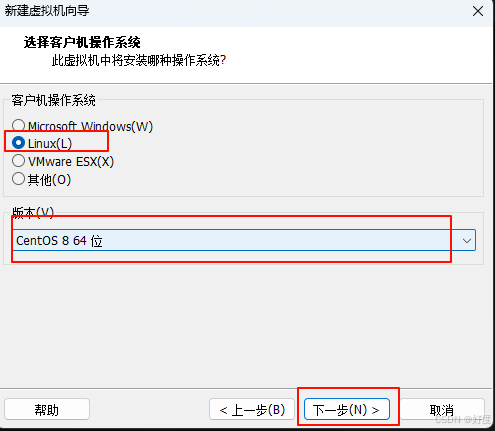
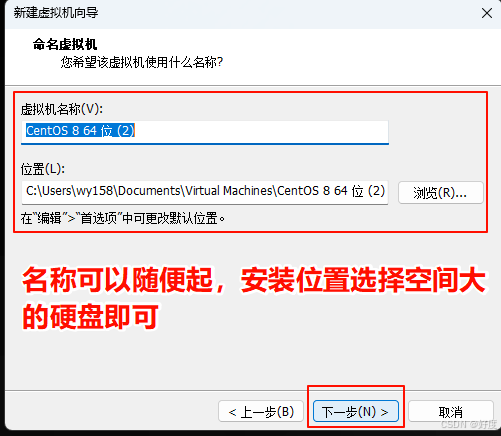
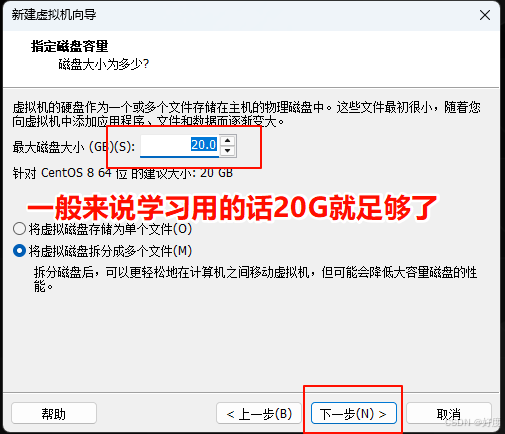
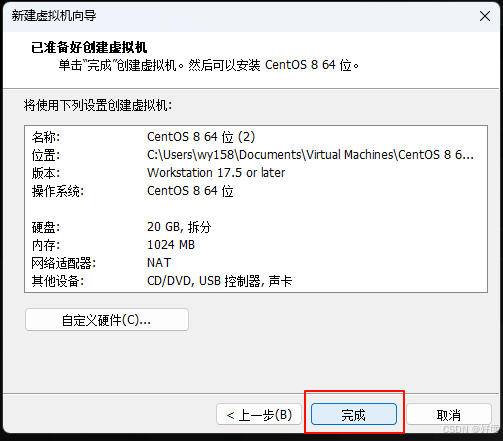
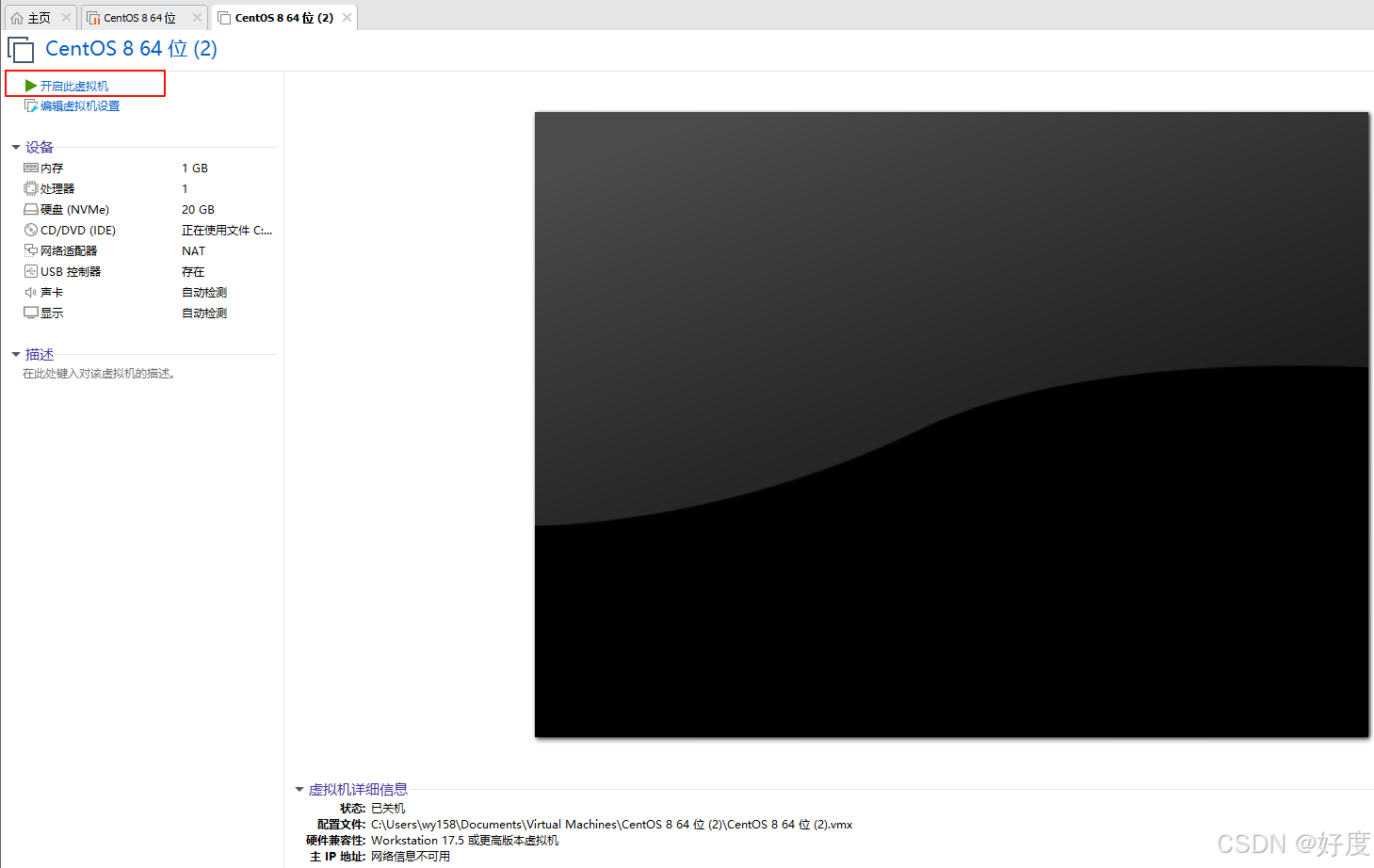
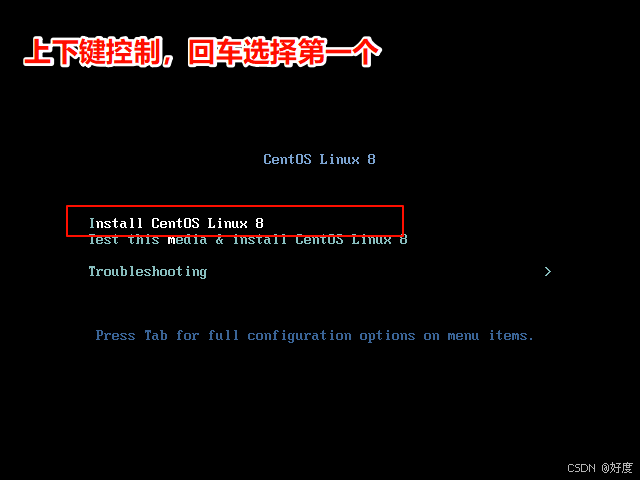
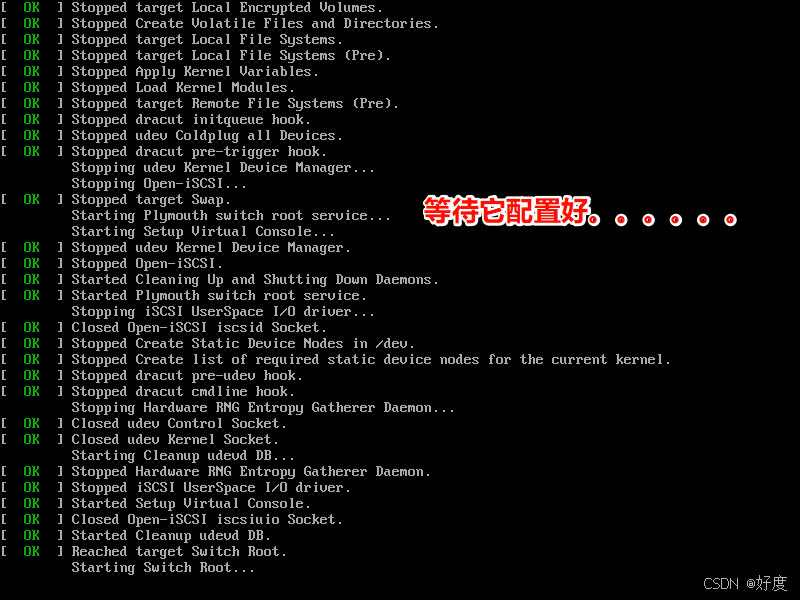
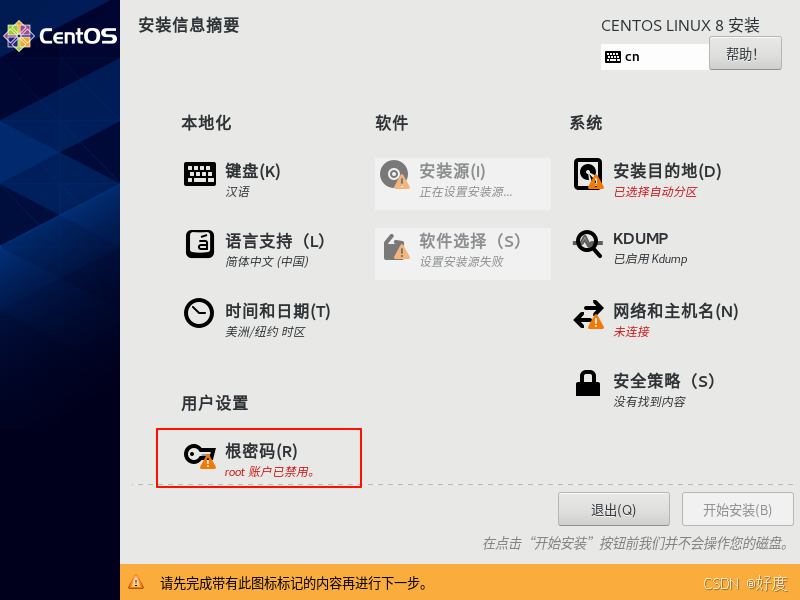
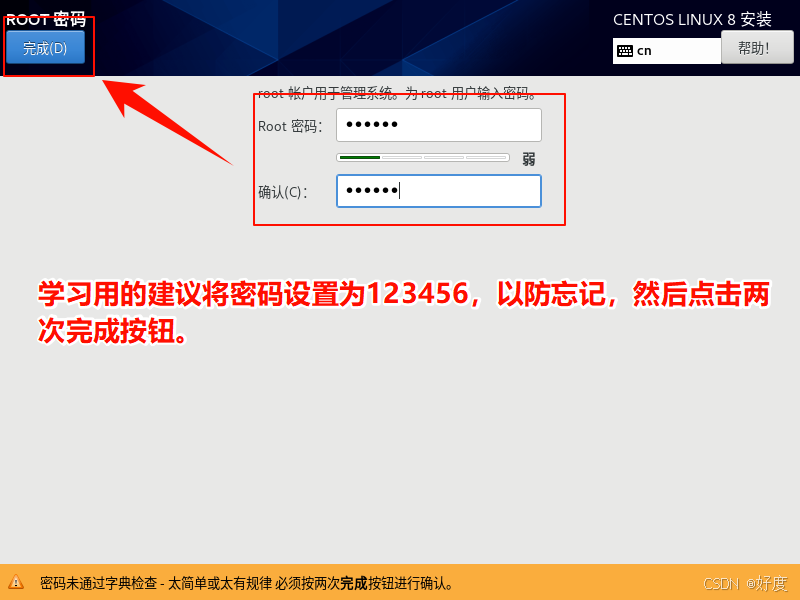
先配置root用户,给管理员配置密码,这里密码必须记住,后续用用到,忘了会很麻烦。
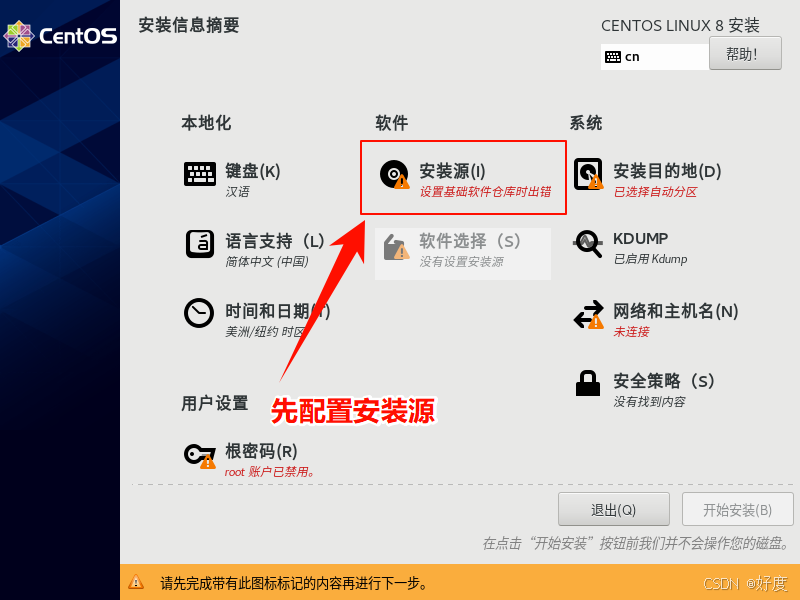
需要配置安装源:默认是国外源,如果不配置后续下载软件或插件速度会很慢,下面有很多源,配置哪个都可以,这里配置阿里源,第一行是阿里源
https://mirrors.aliyun.com/centos/8-stream/BaseOS/x86_64/os/
https://mirrors.ustc.edu.cn/centos/8-stream/BaseOS/x86_64/os/
https://mirrors.njupt.edu.cn/centos/8-stream/BaseOS/x86_64/os/
https://mirrors.163.com/centos/8-stream/BaseOS/x86_64/os/
https://mirrors.huaweicloud.com/centos/8-stream/BaseOS/x86_64/os/
https://mirrors.tuna.tsinghua.edu.cn/centos/8-stream/BaseOS/x86_64/os/
https://mirrors.neusoft.edu.cn/centos/8-stream/BaseOS/x86_64/os/
https://mirrors.cqu.edu.cn/centos/8-stream/BaseOS/x86_64/os/
https://mirrors.bfsu.edu.cn/centos/8-stream/BaseOS/x86_64/os/
https://mirrors.nju.edu.cn/centos/8-stream/BaseOS/x86_64/os/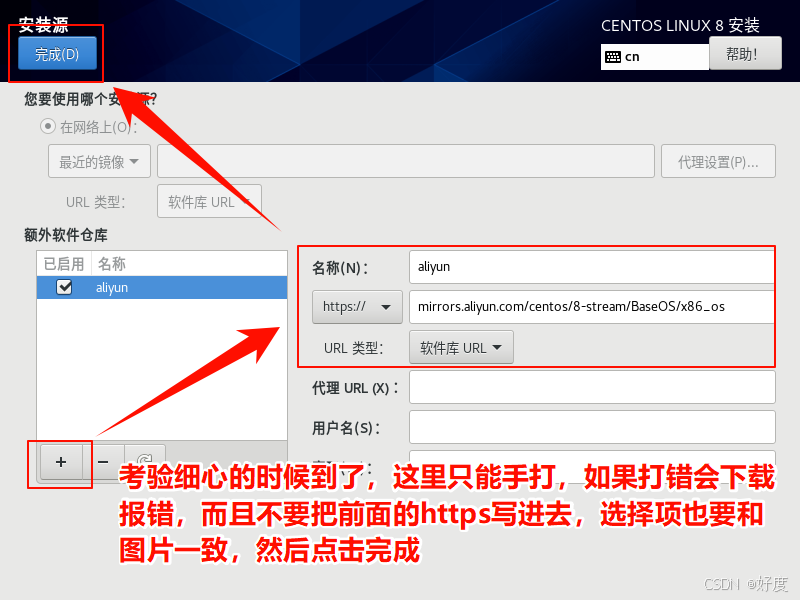
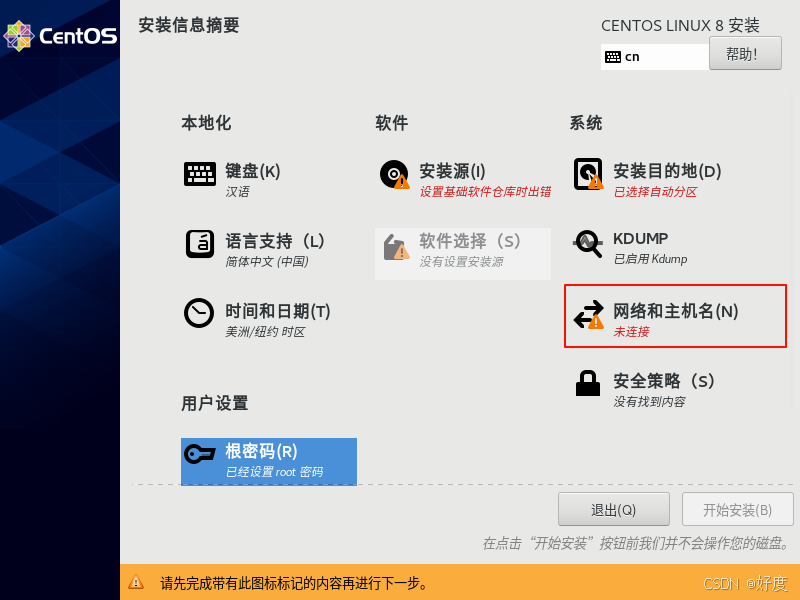
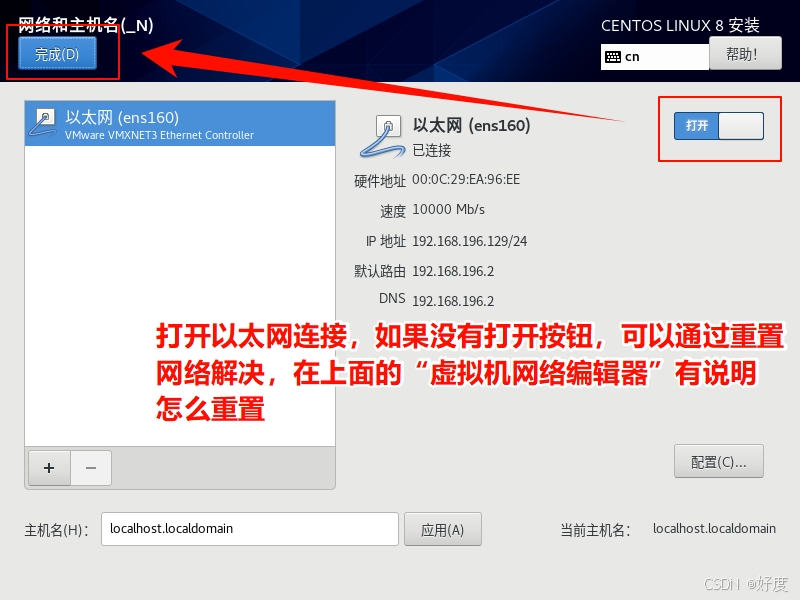
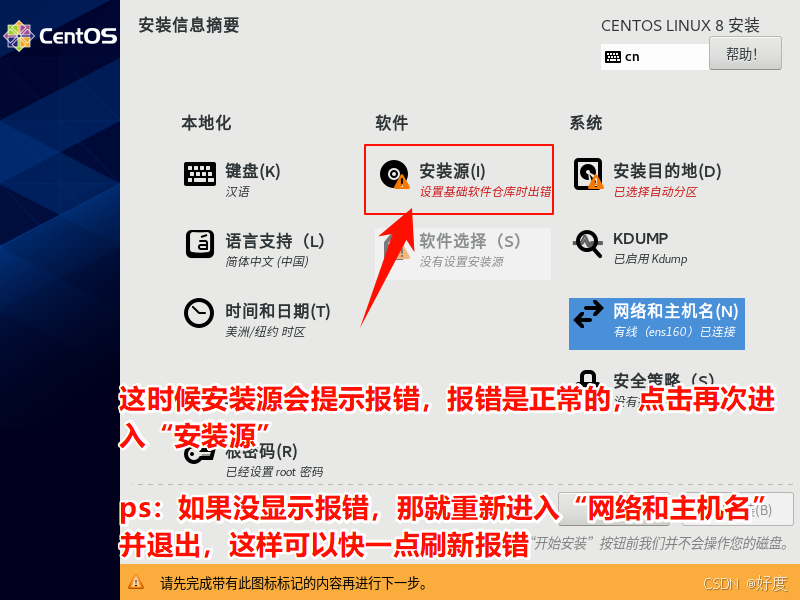
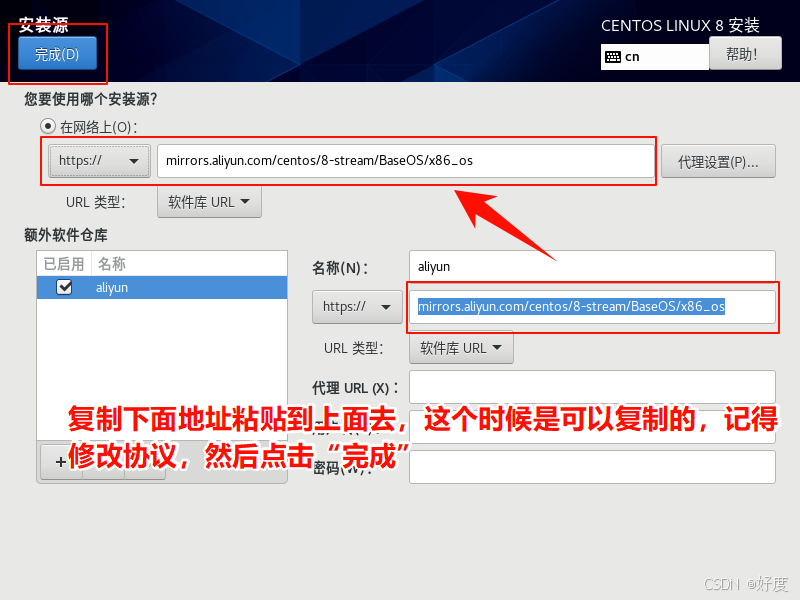
重点:这时等1分钟左右就会显示可以点击状态,如果超出1分钟还是安装中,需要点击进入“安全策略”,然后再点击完成退出来, 此时就会显示安装好了,如果此时提示报错二字,不用说肯定是地址打错了, 要仔细检查地址中每个字母和符号,上面的截图中我就打错了地址。
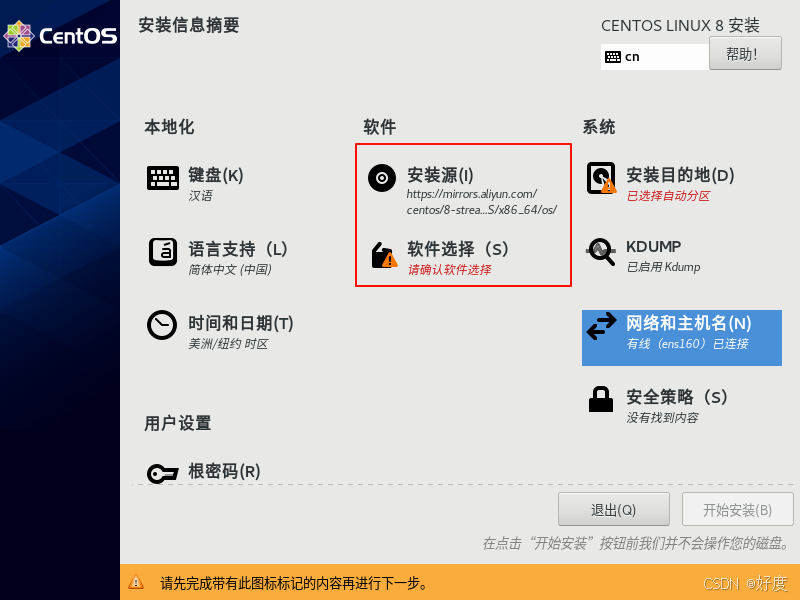
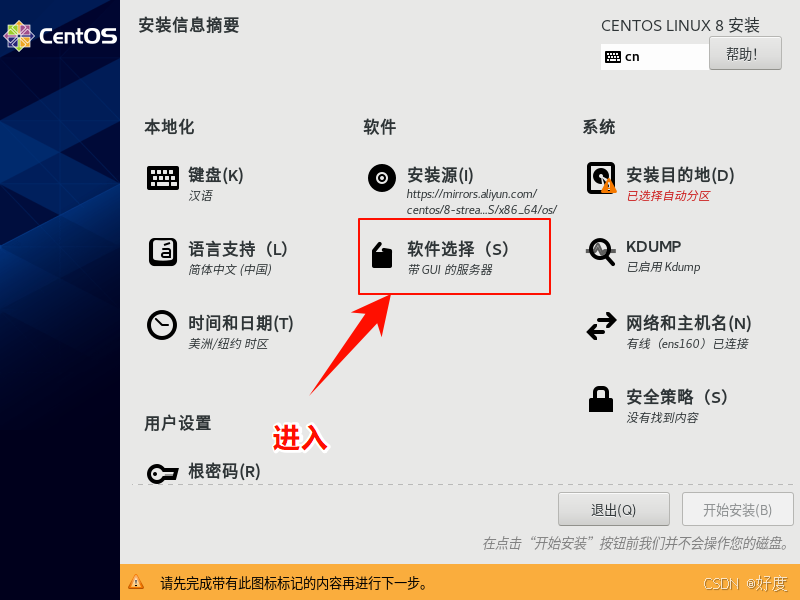
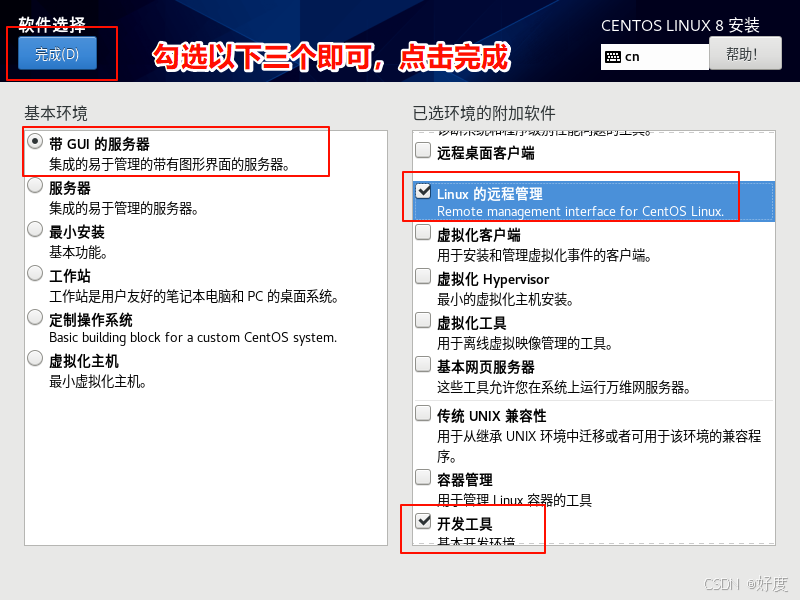
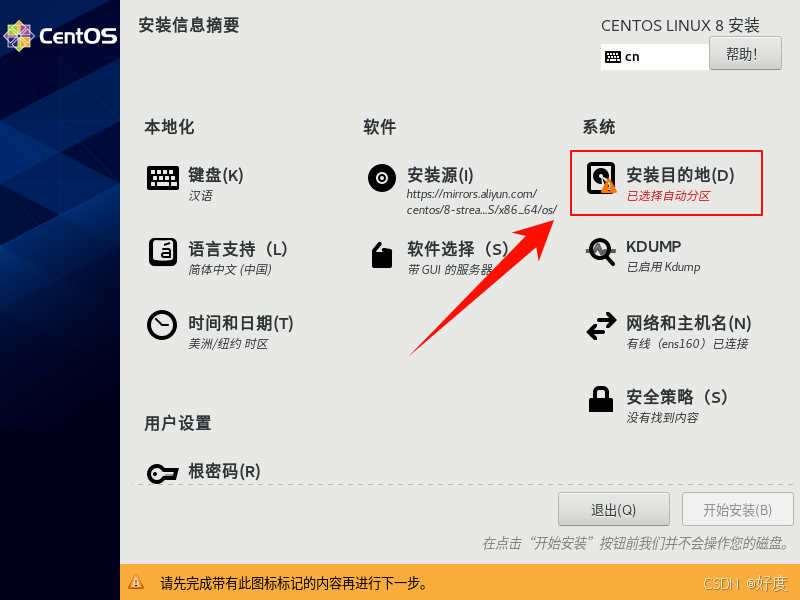
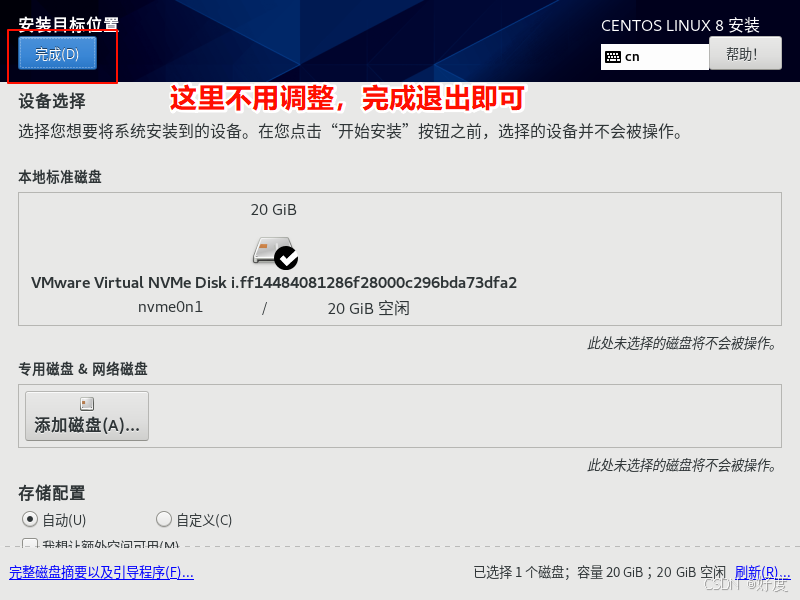
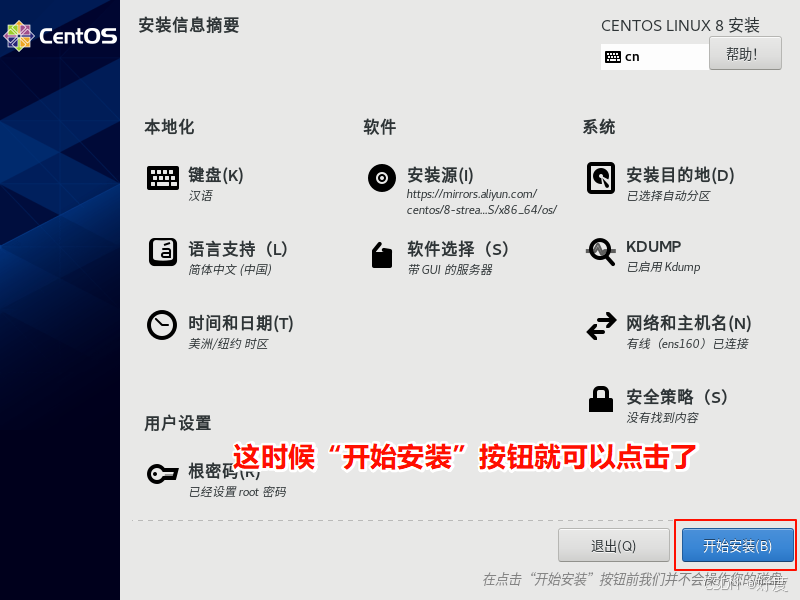
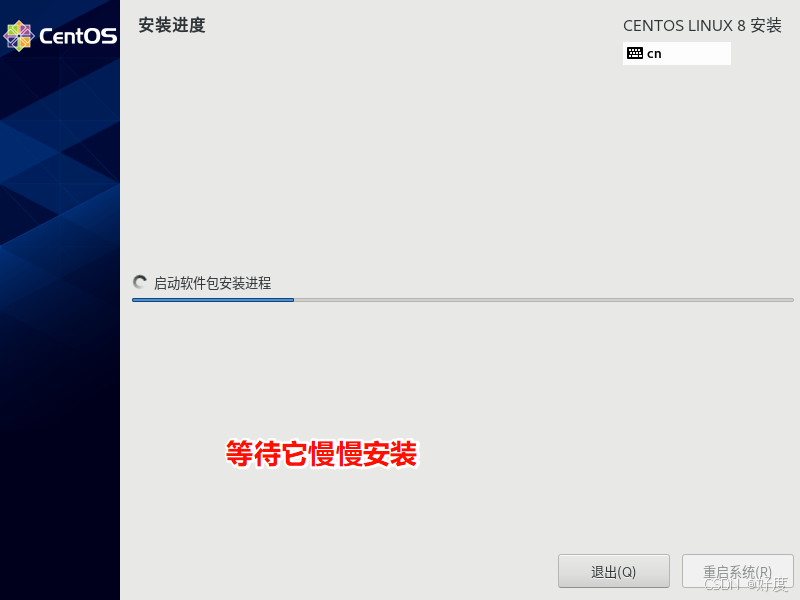
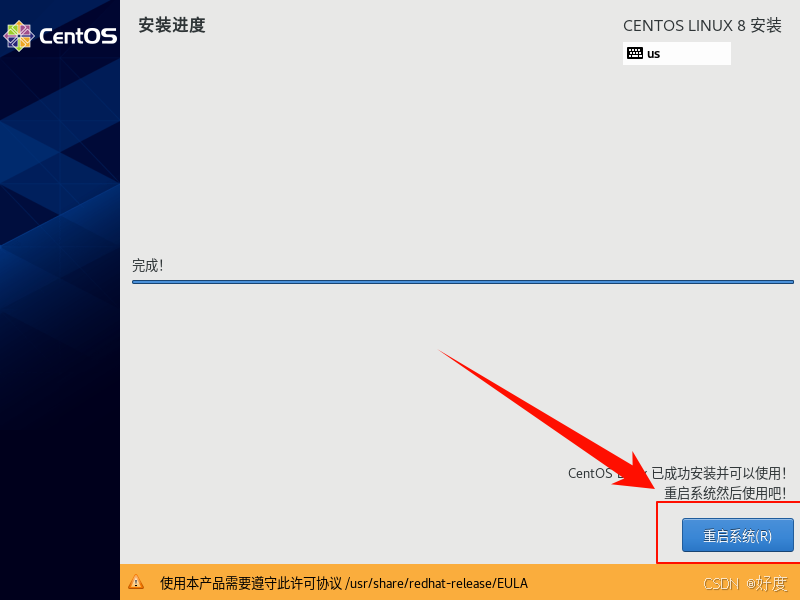
安装完成之后重启系统
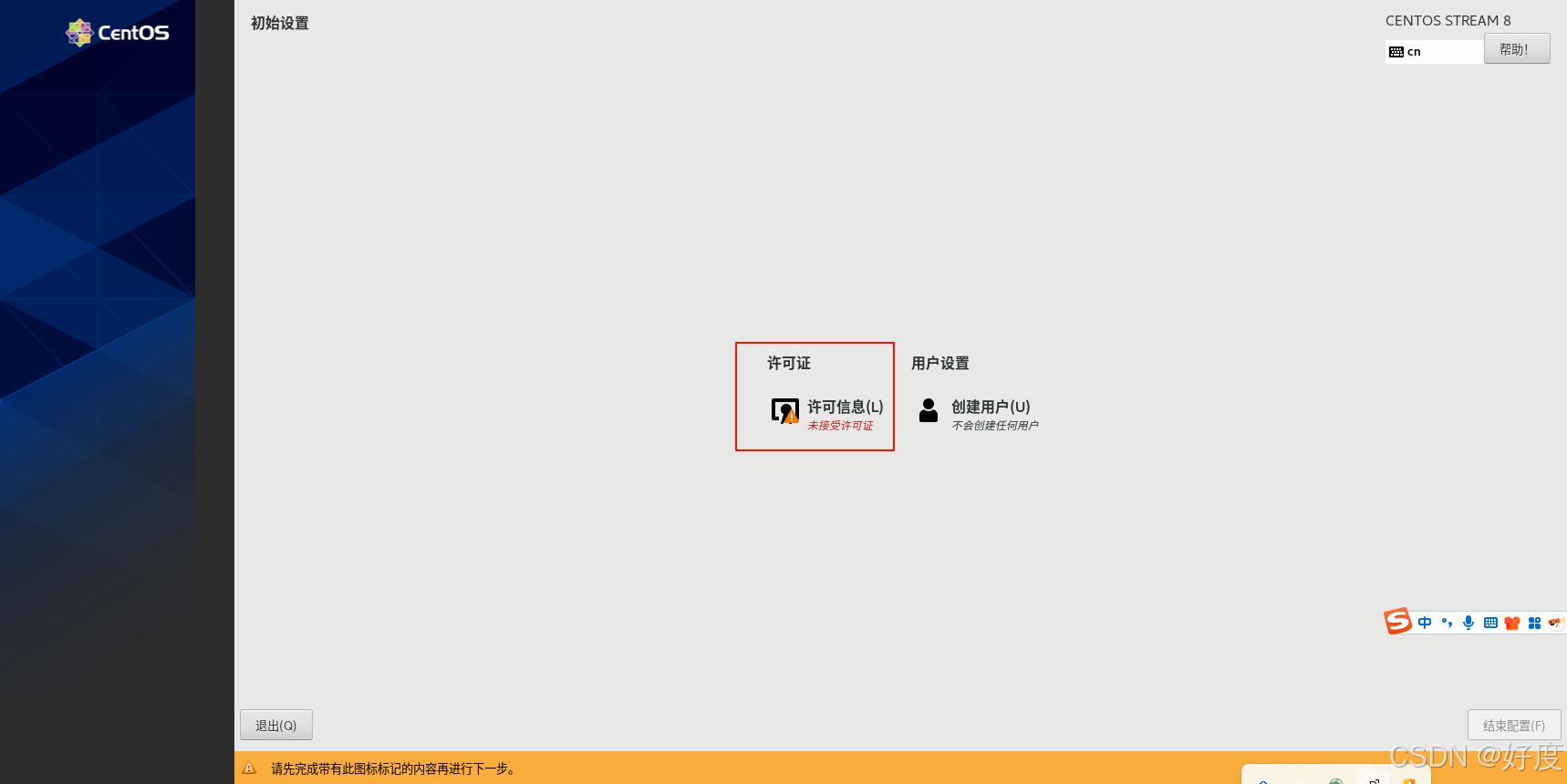
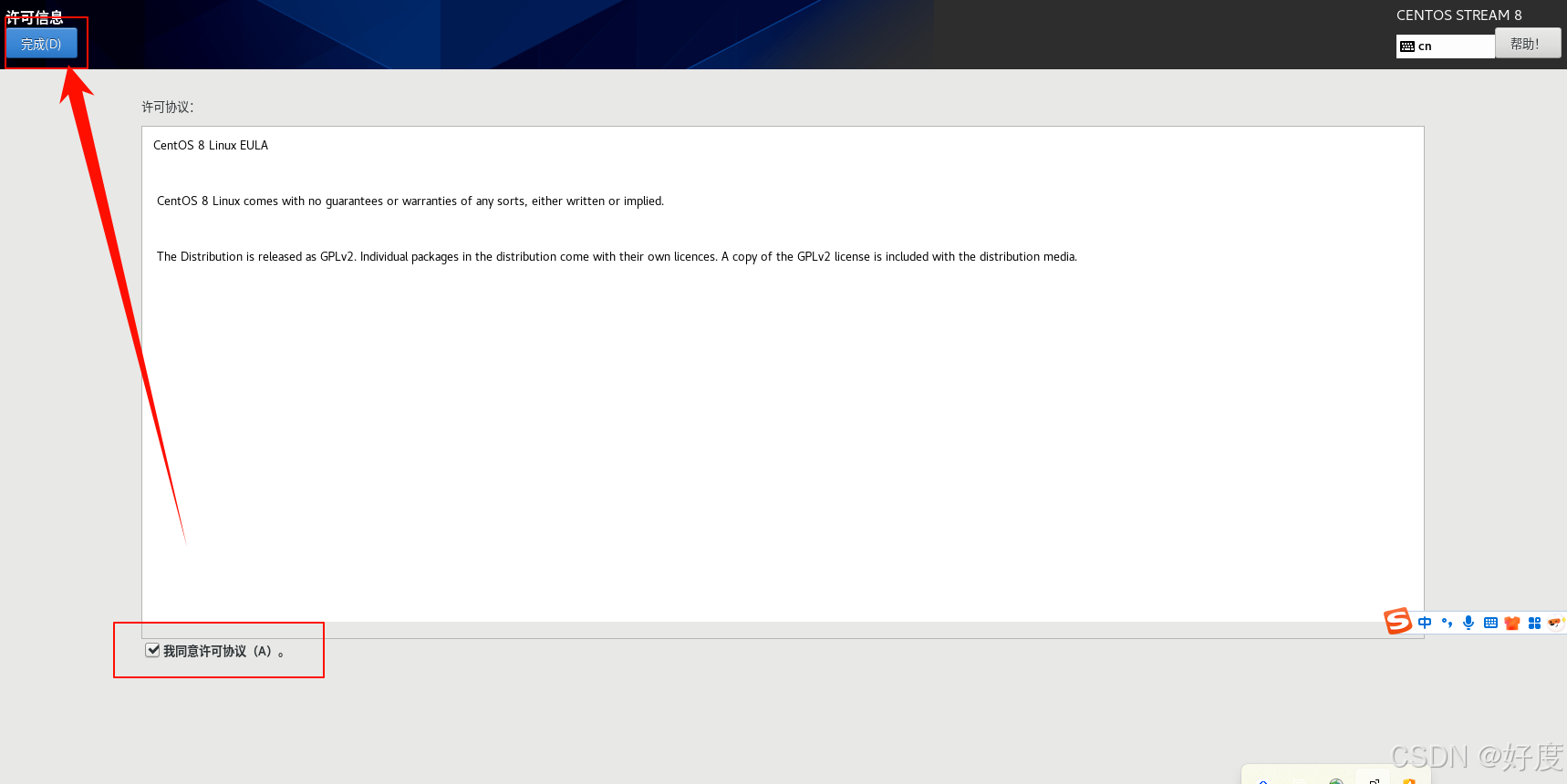
接受许可
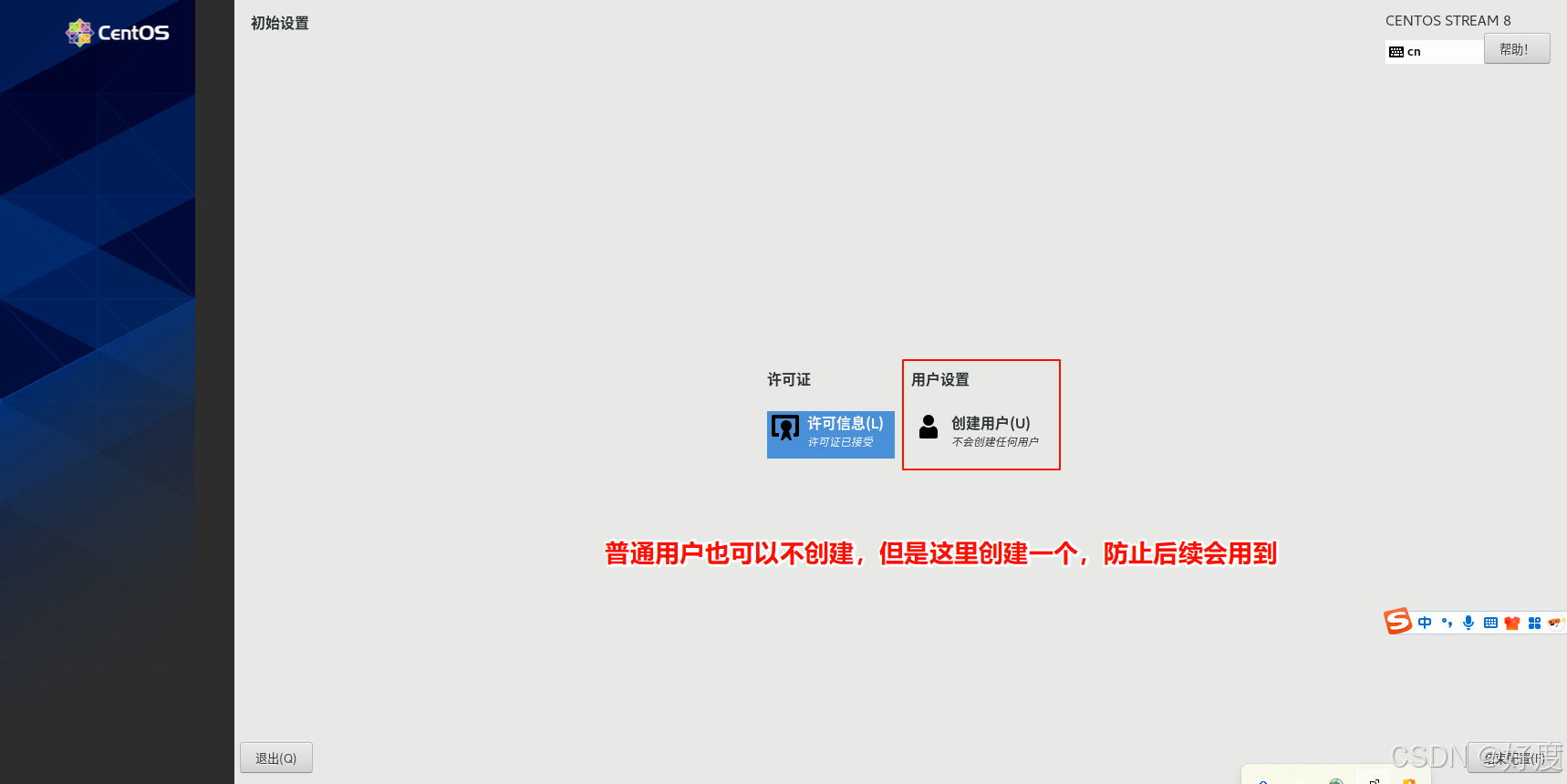
用户名和密码可以自己随你设置,建议将密码设置简单些,比如123456,然后点击两次完成按钮
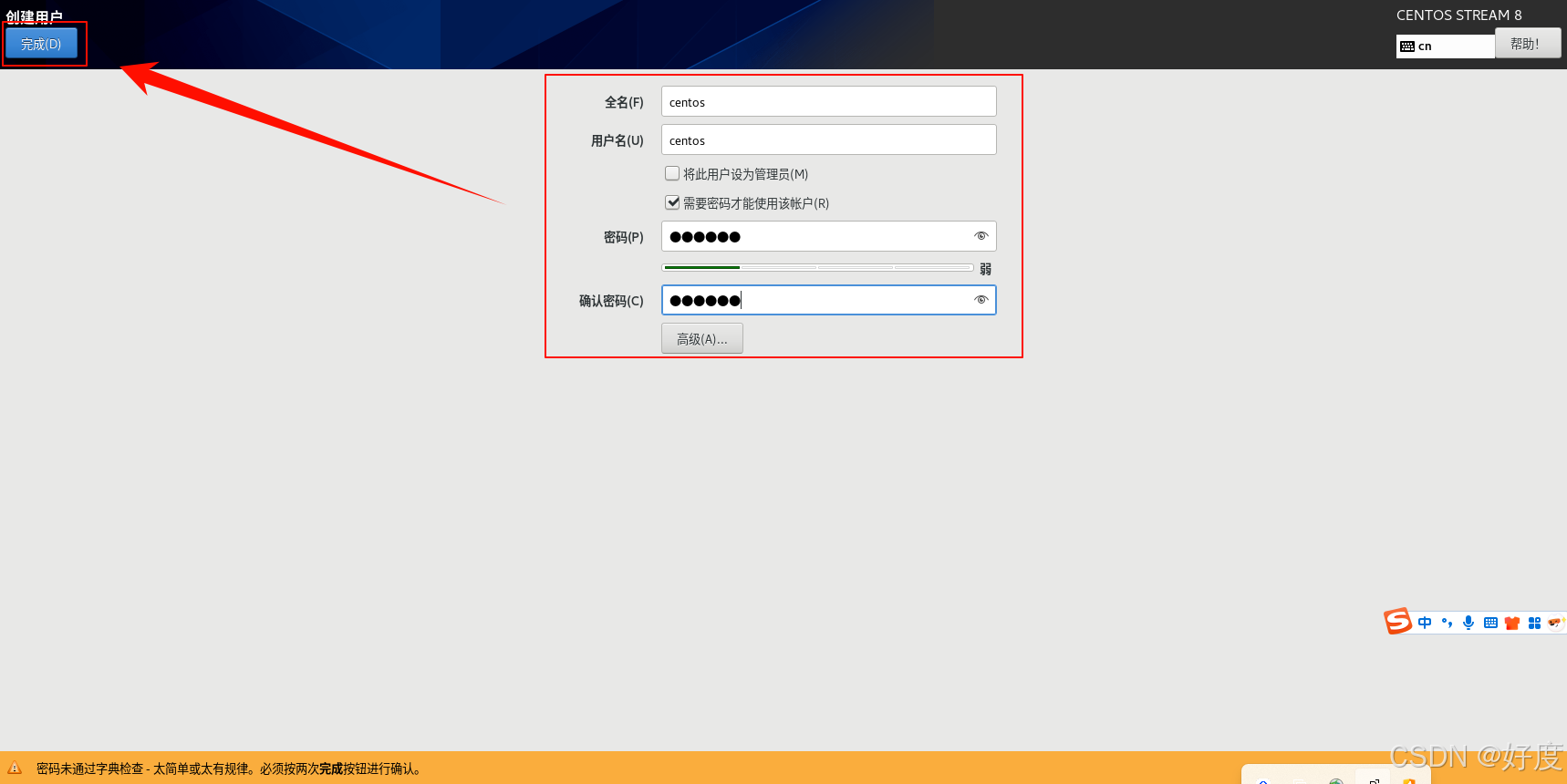
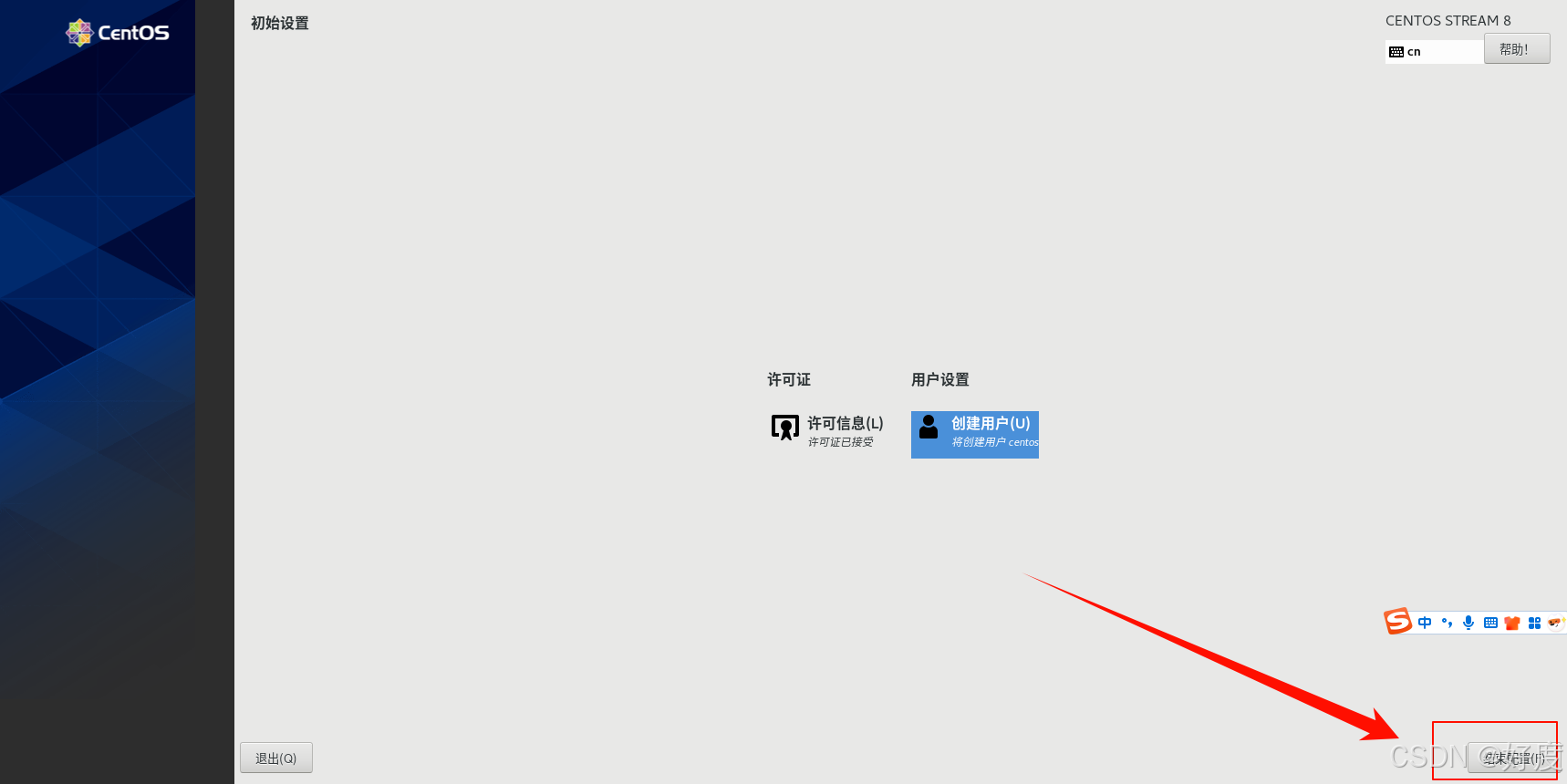
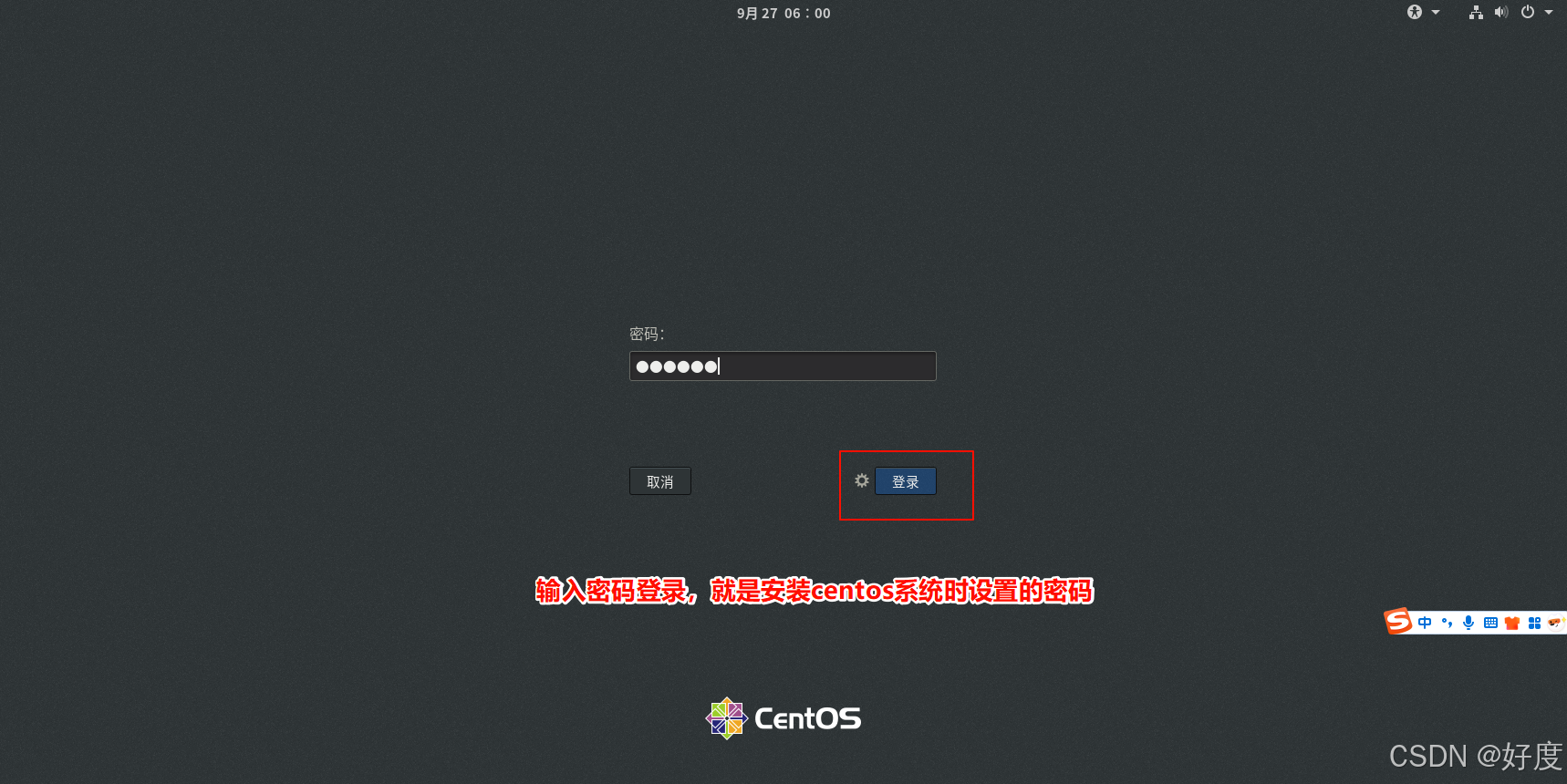
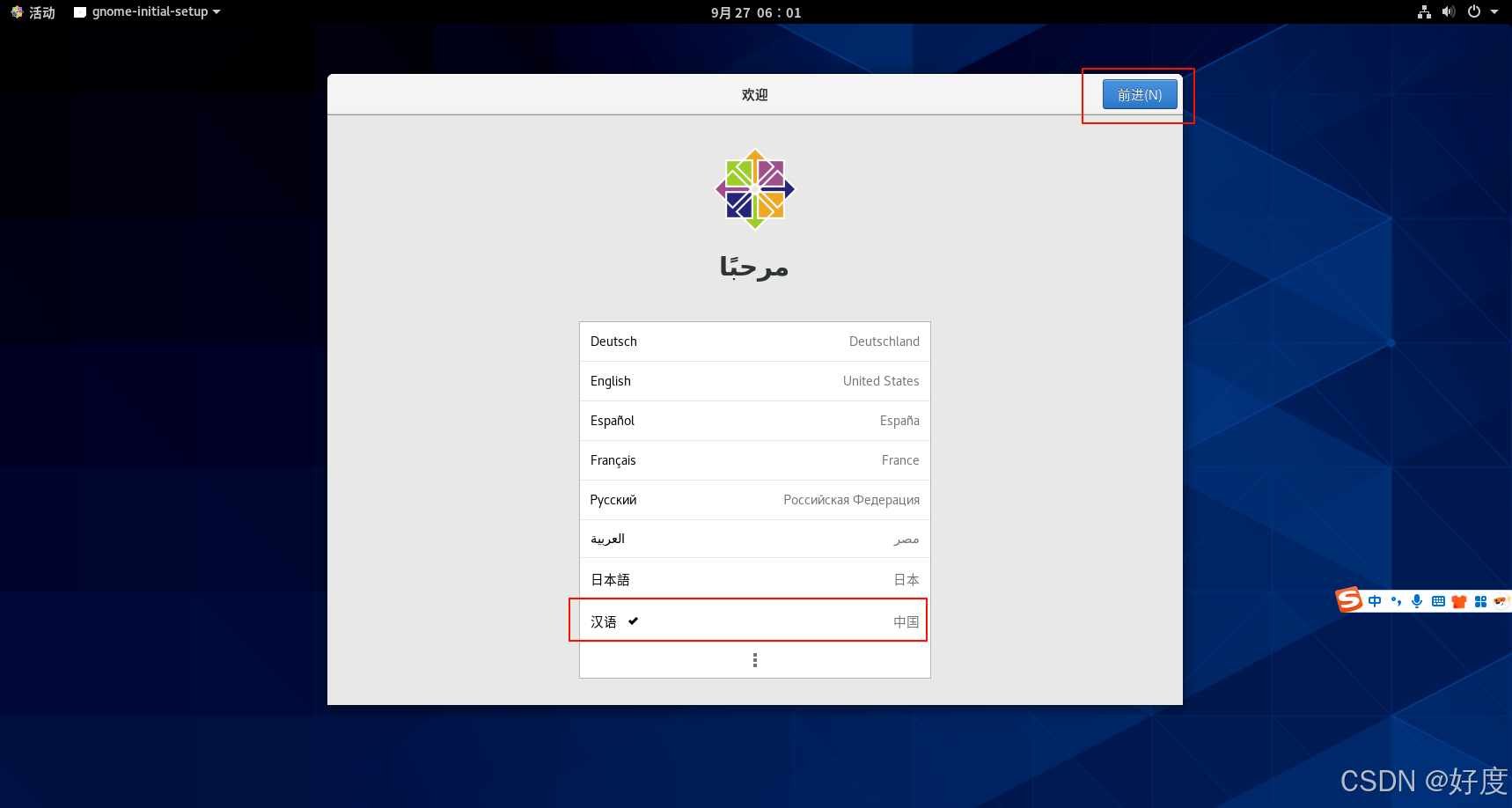
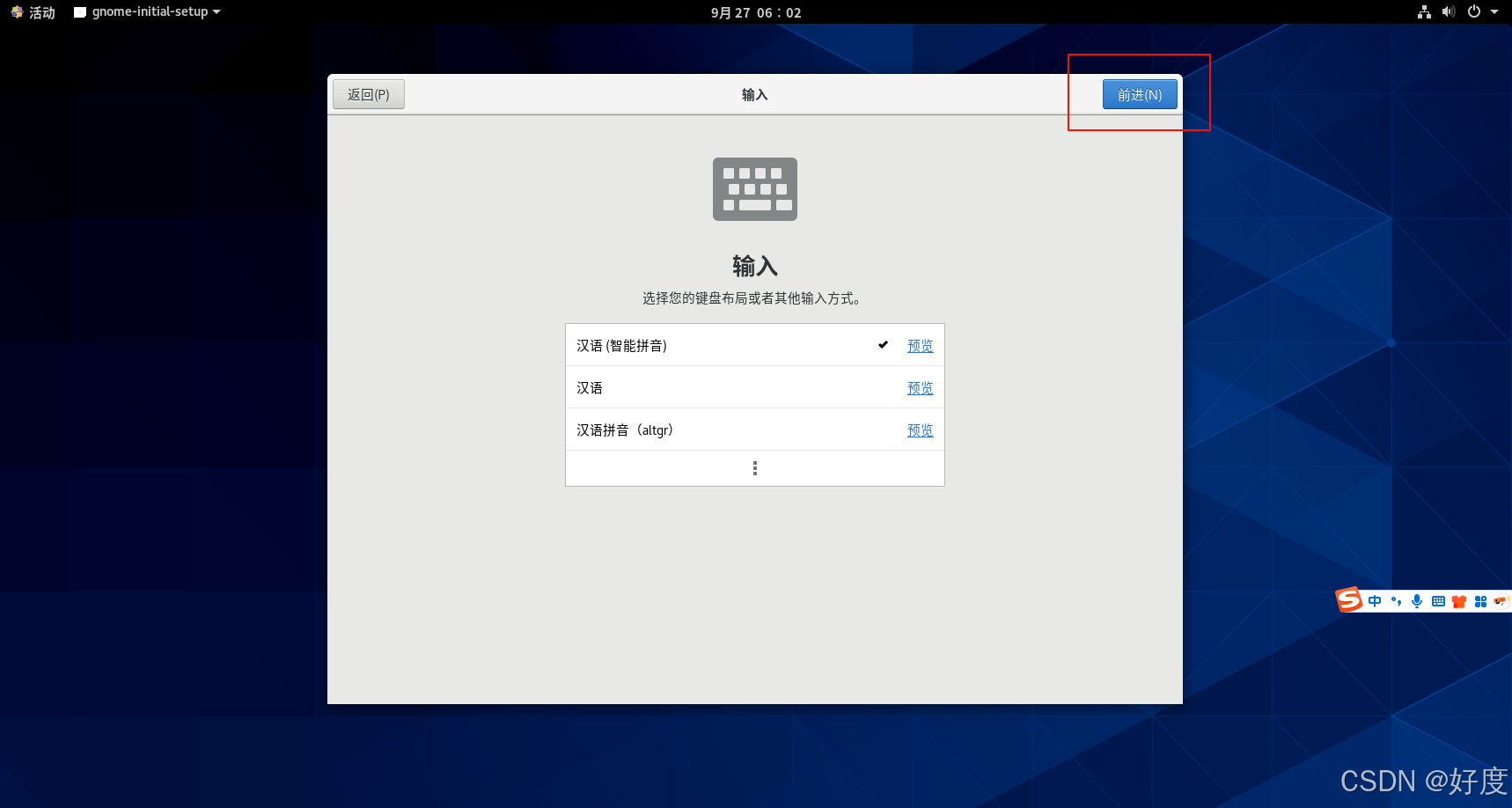
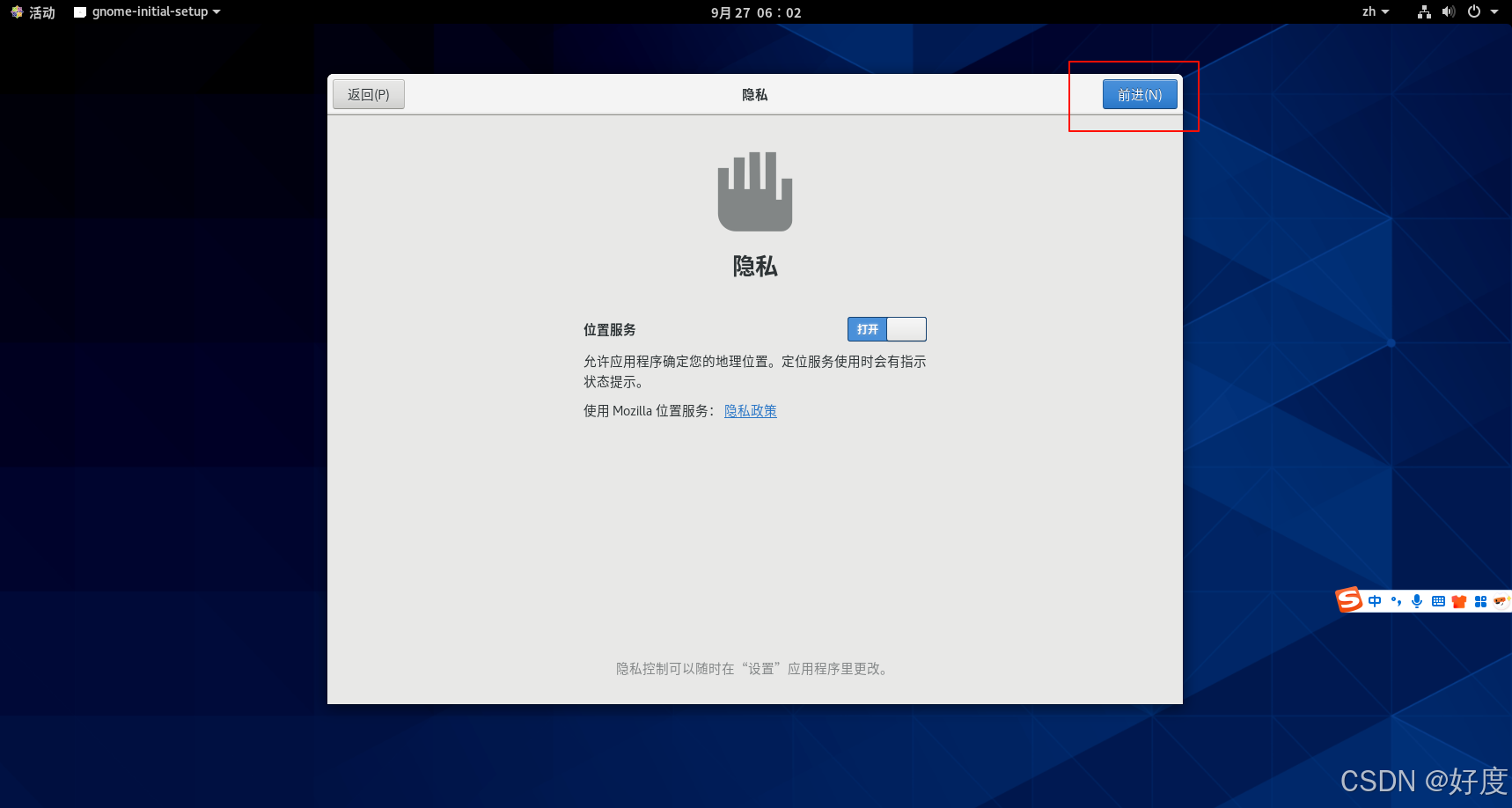
系统默认是普通用户登录的,这里建议使用root账号登录,防止后续操作被限制权限
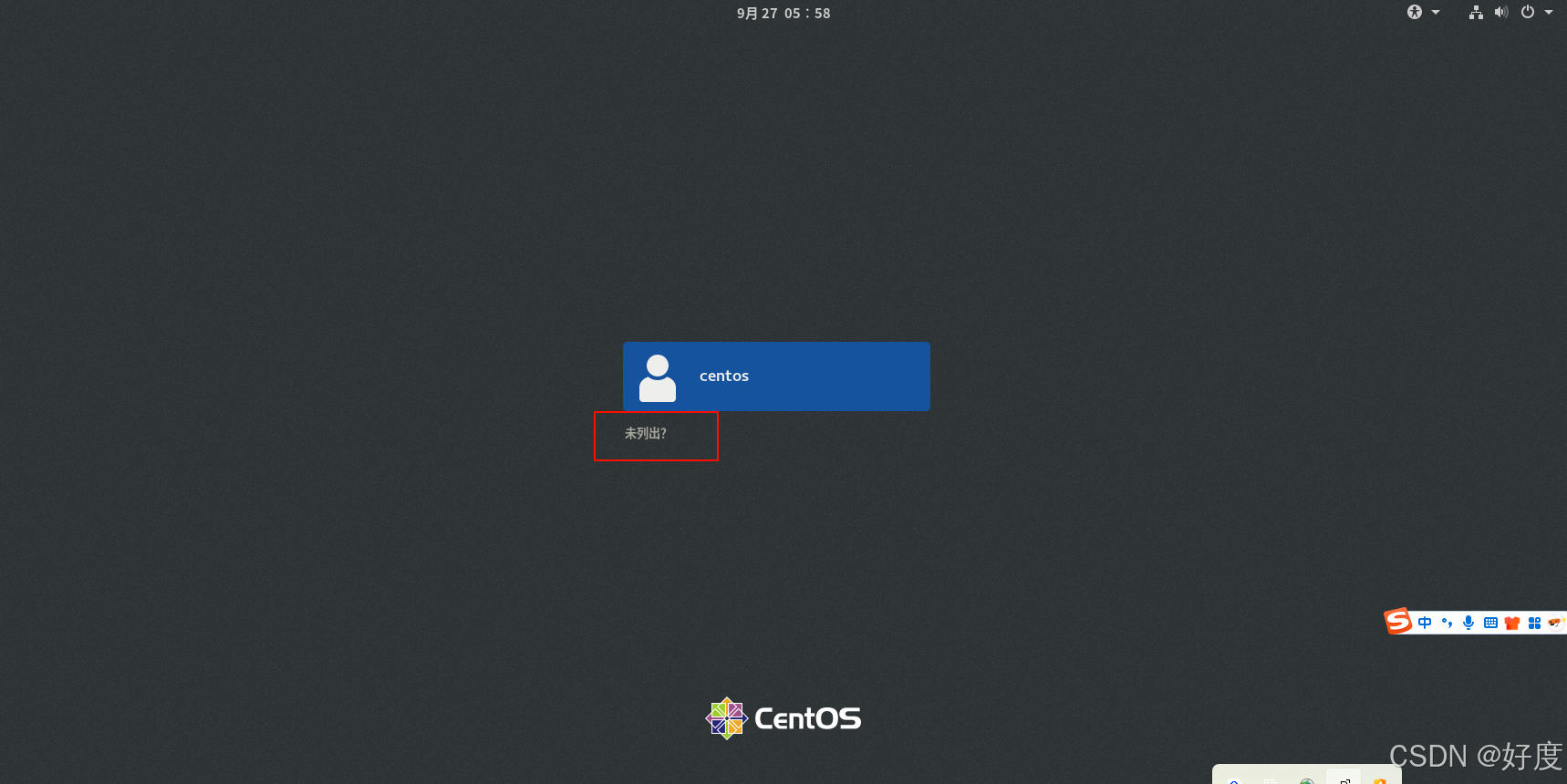
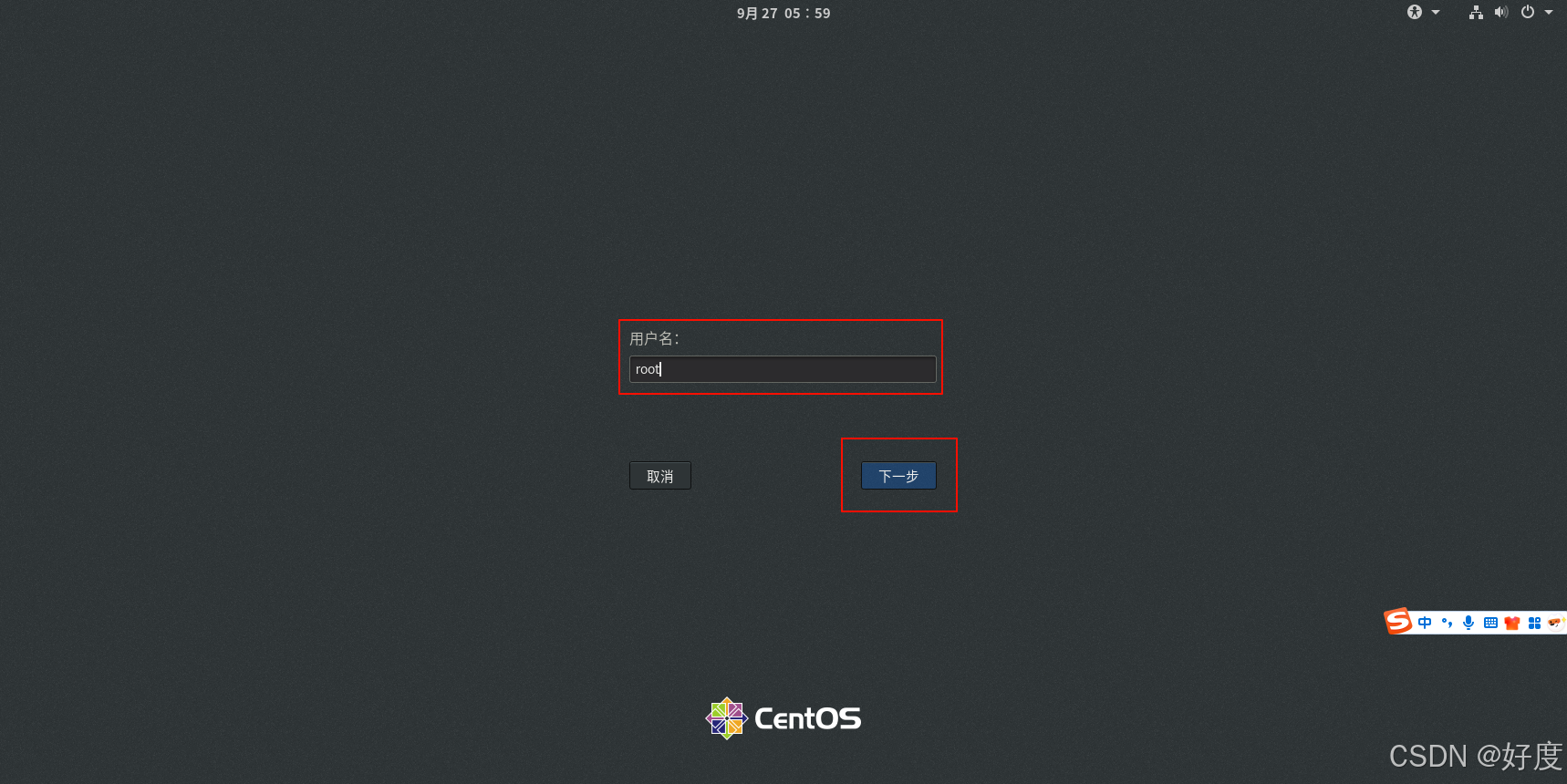
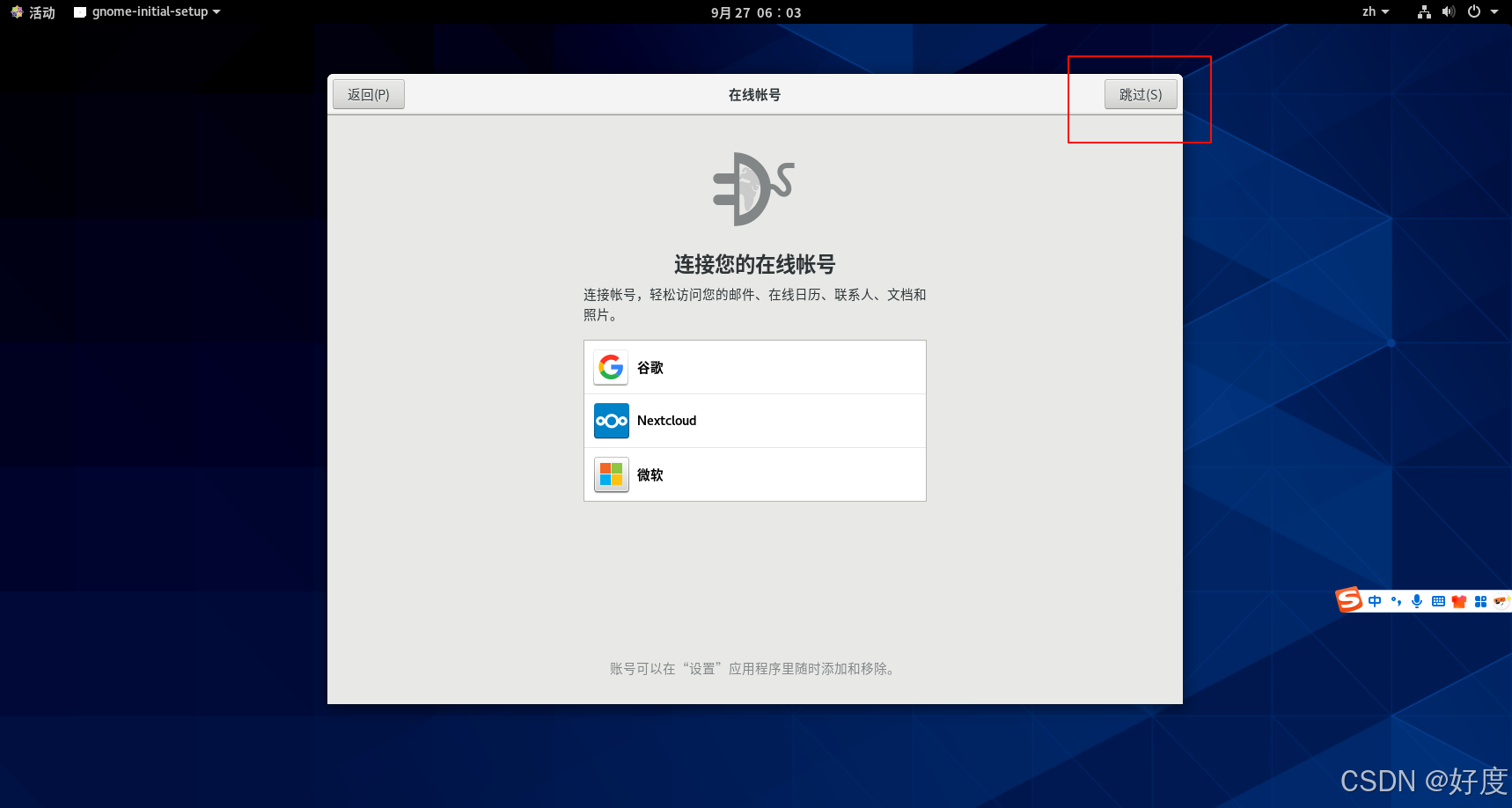
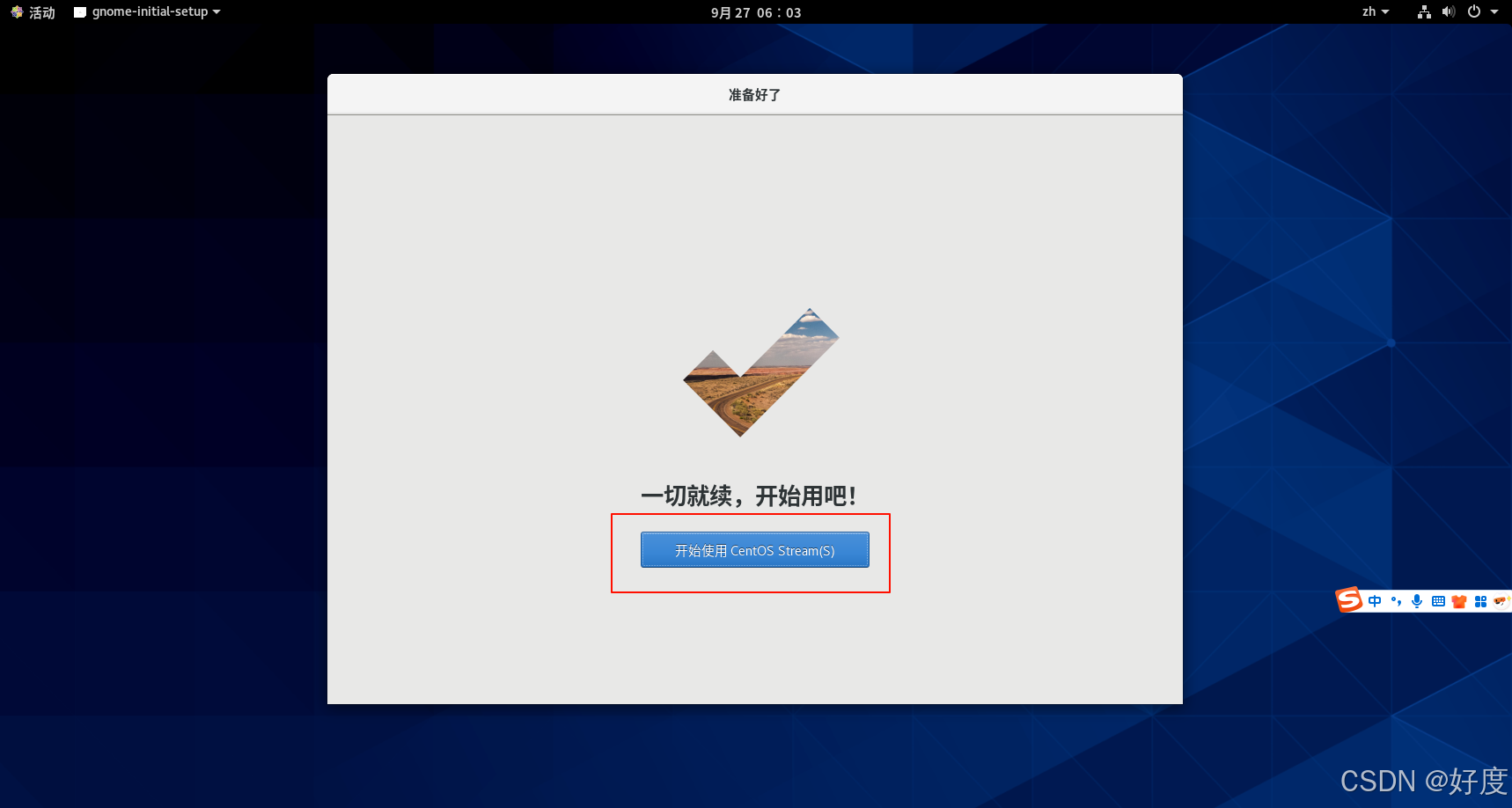
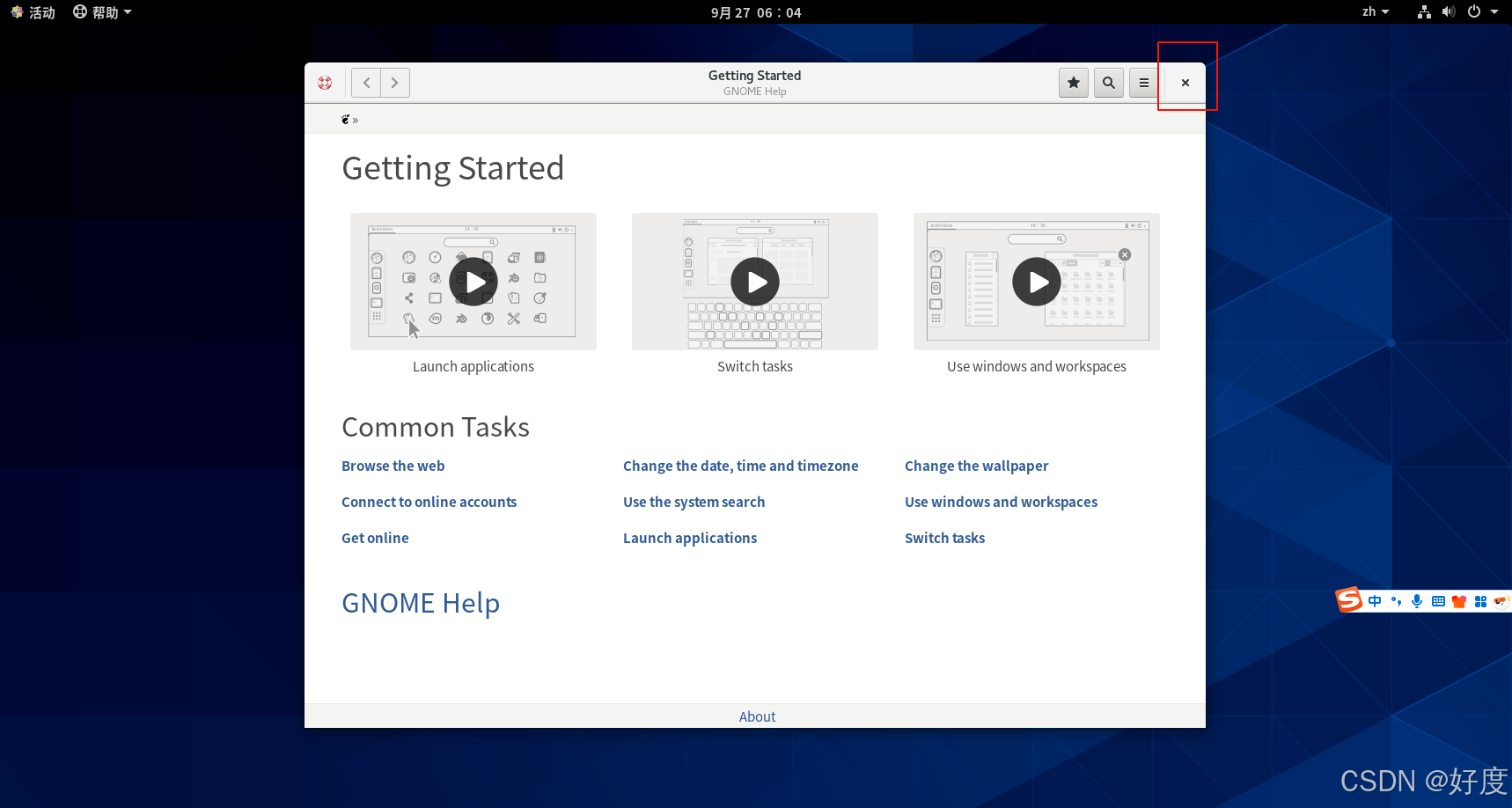
3. 接下来就是配置网络了, 让虚拟机可以被远程上,这里建议使用Xshell,可以先下载Xshell软件,地址:https://wwpw.lanzoub.com/iNt870n8ivij
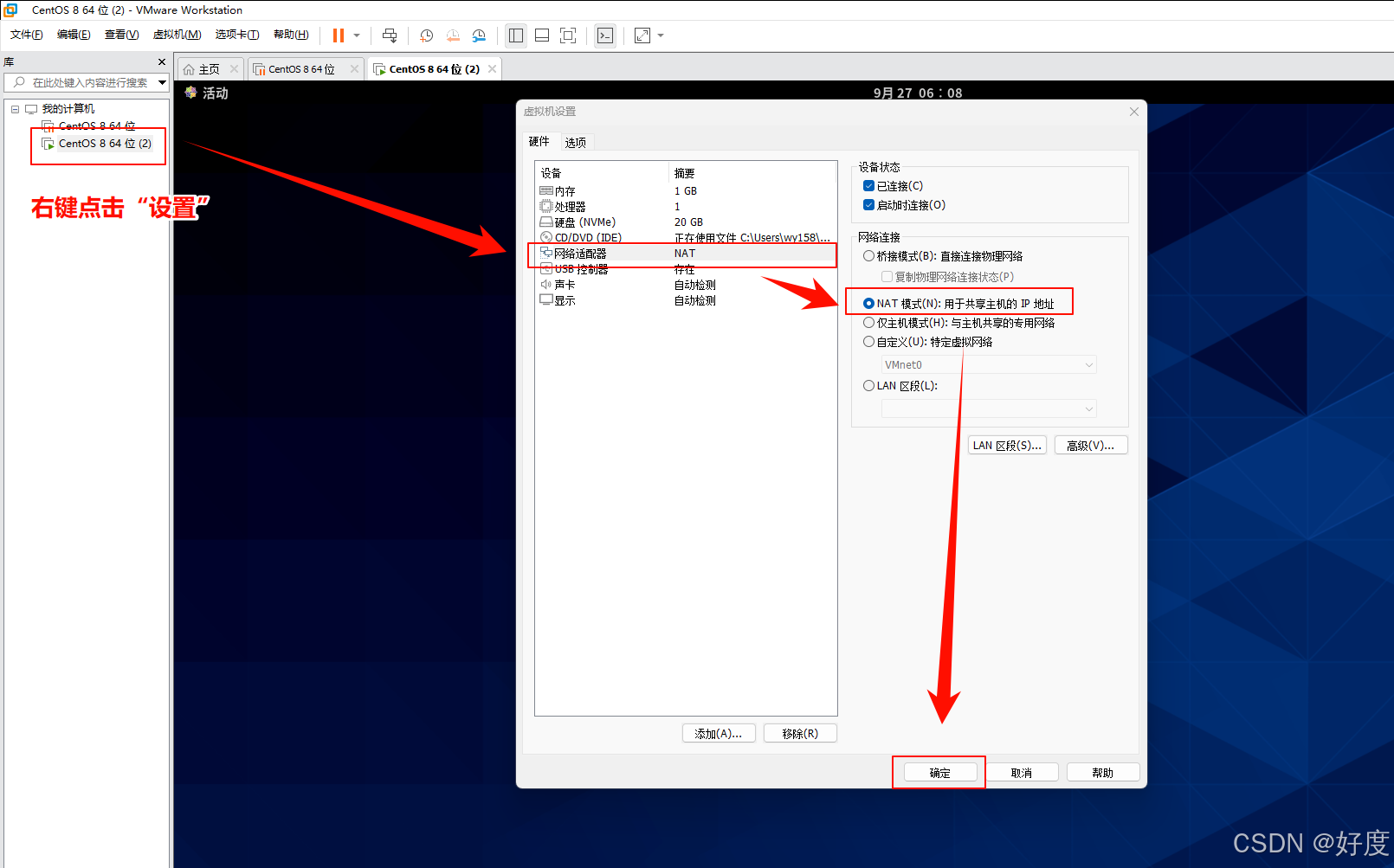
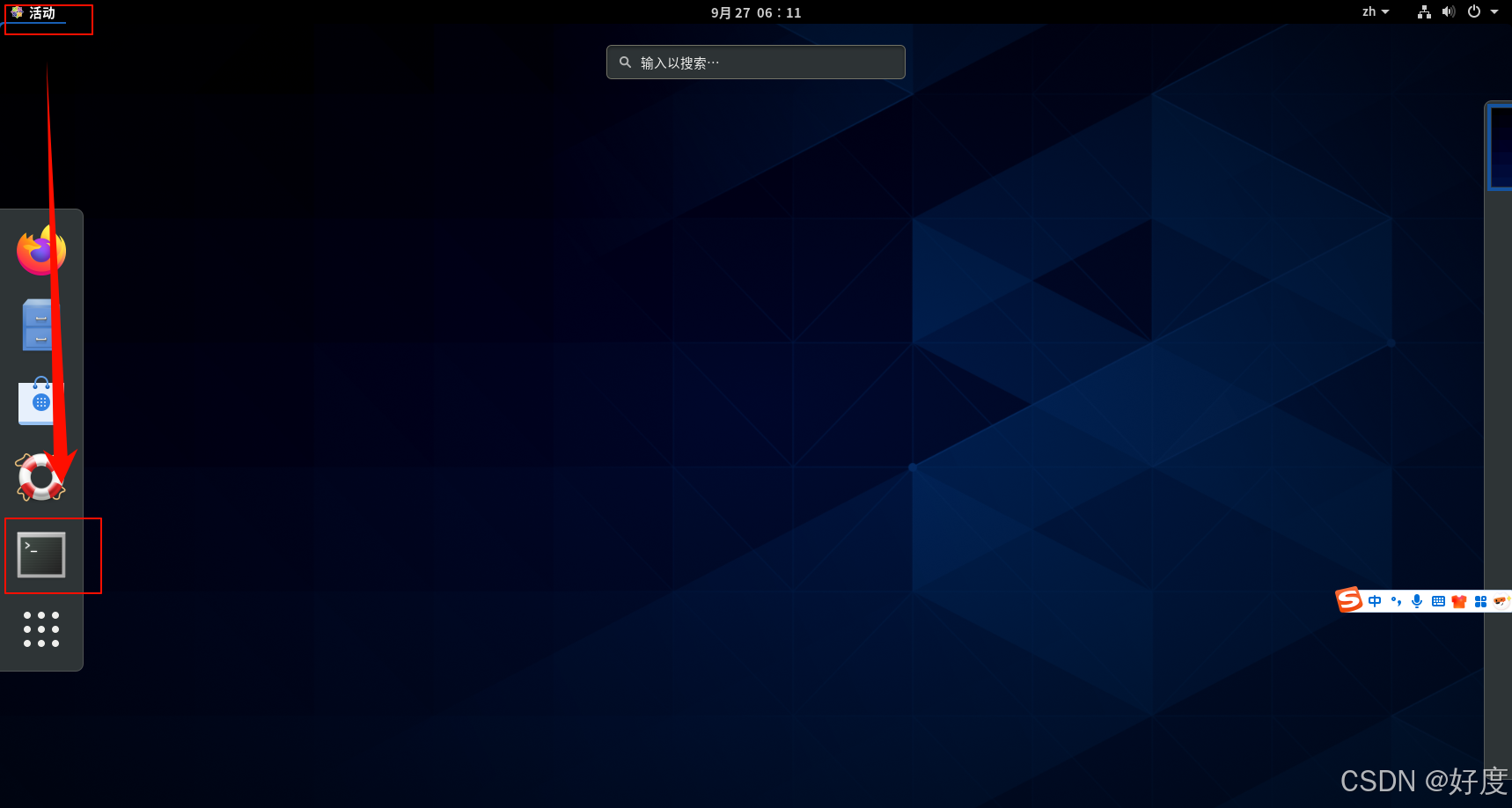
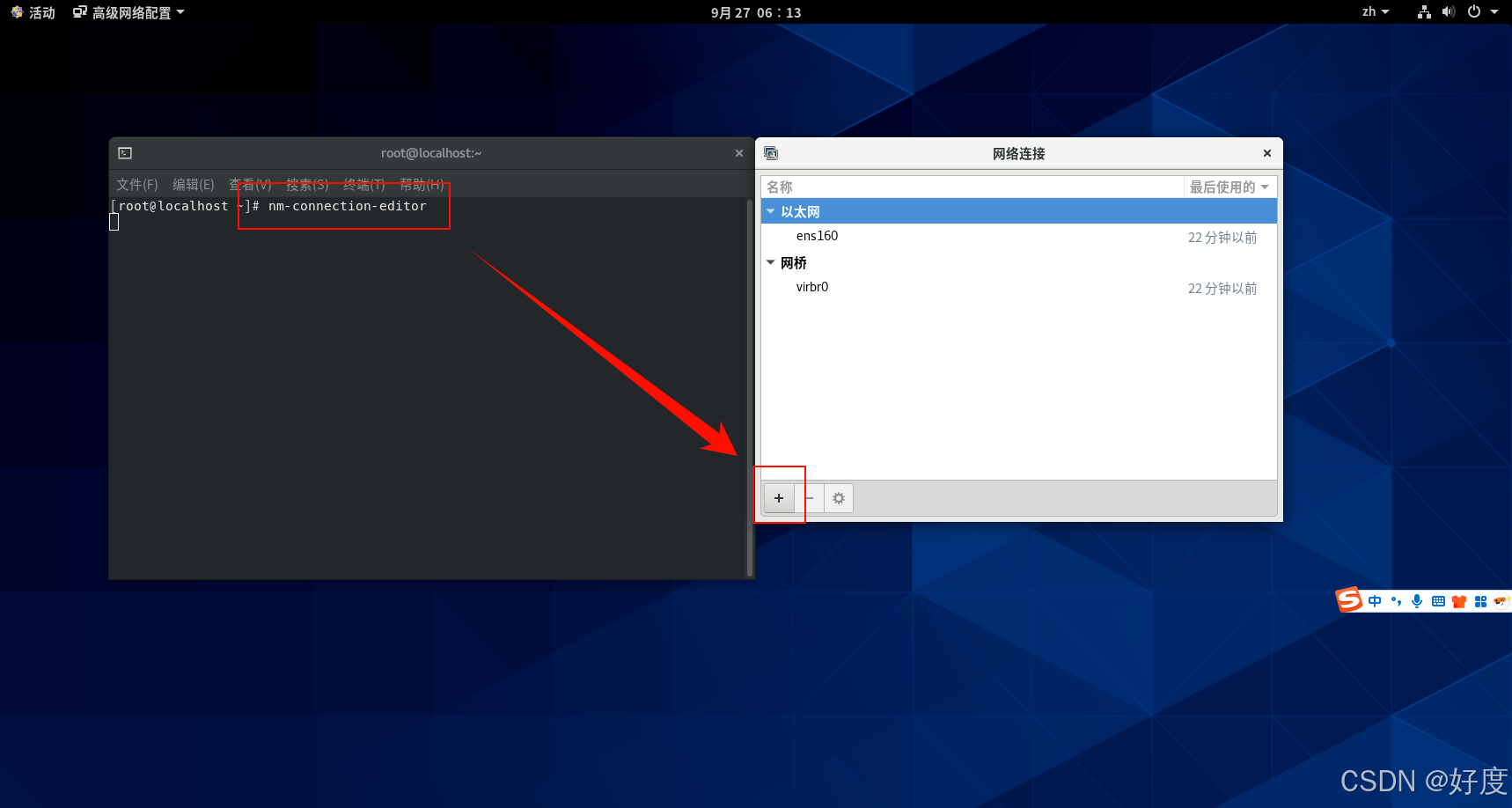
在终端里面输入代码:nm-connection-editor
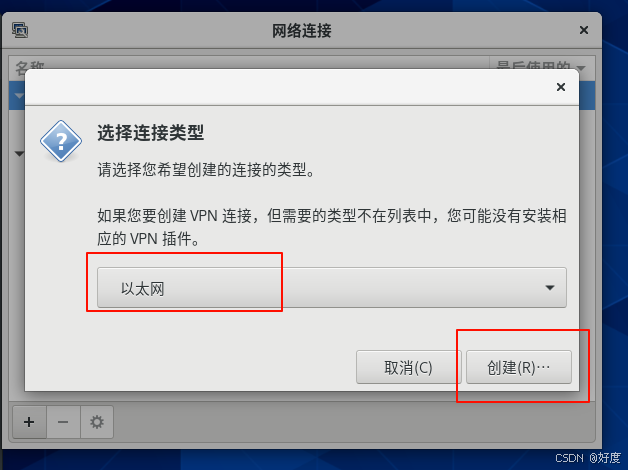
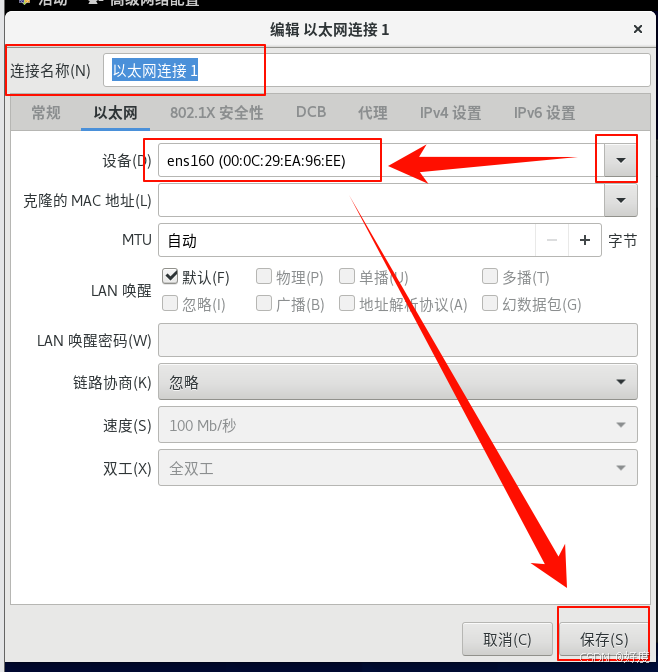
记住连接名称
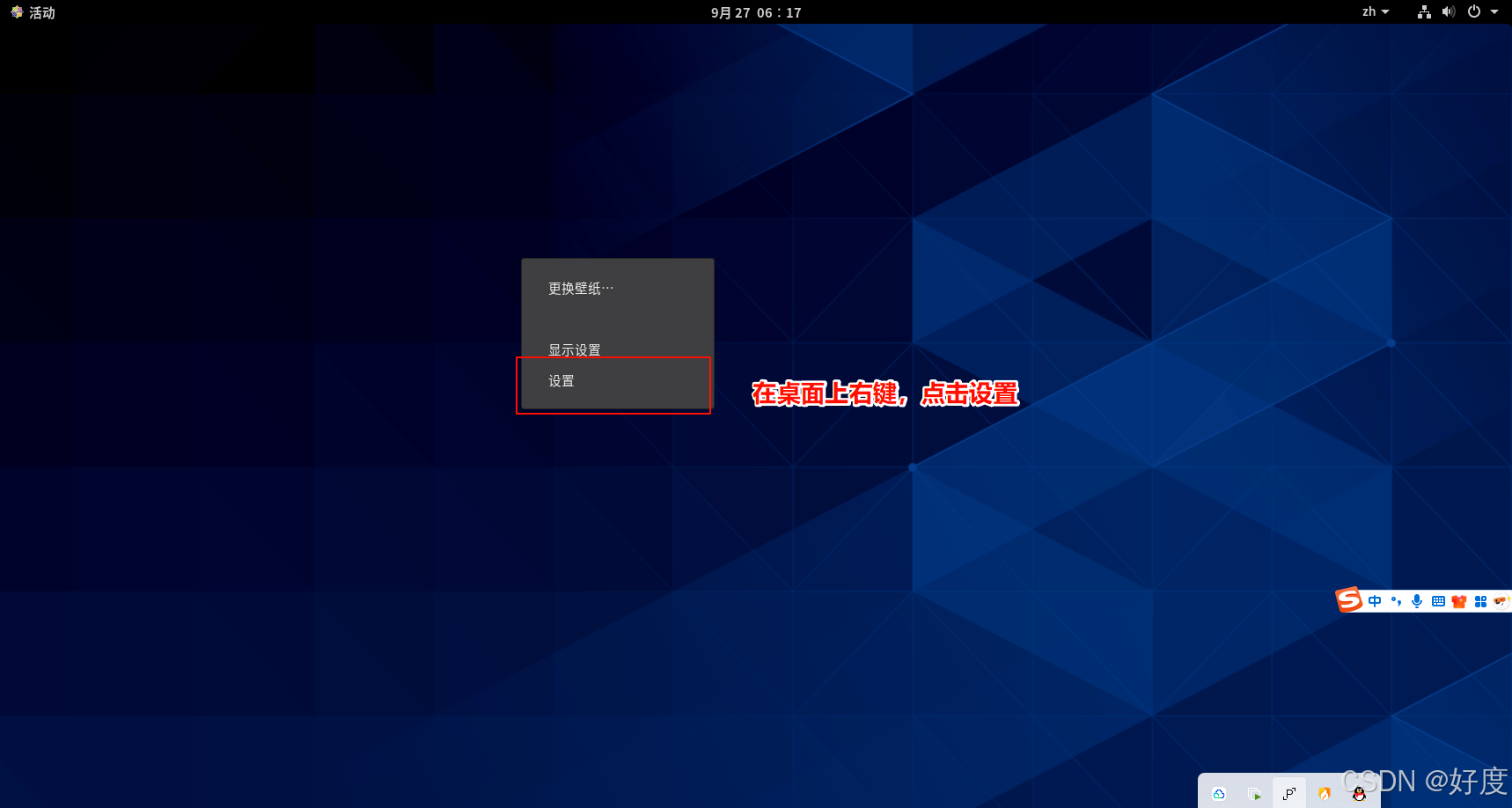
找到网络,勾选以下刚刚创建的网络,就可以看到虚拟机的ip地址
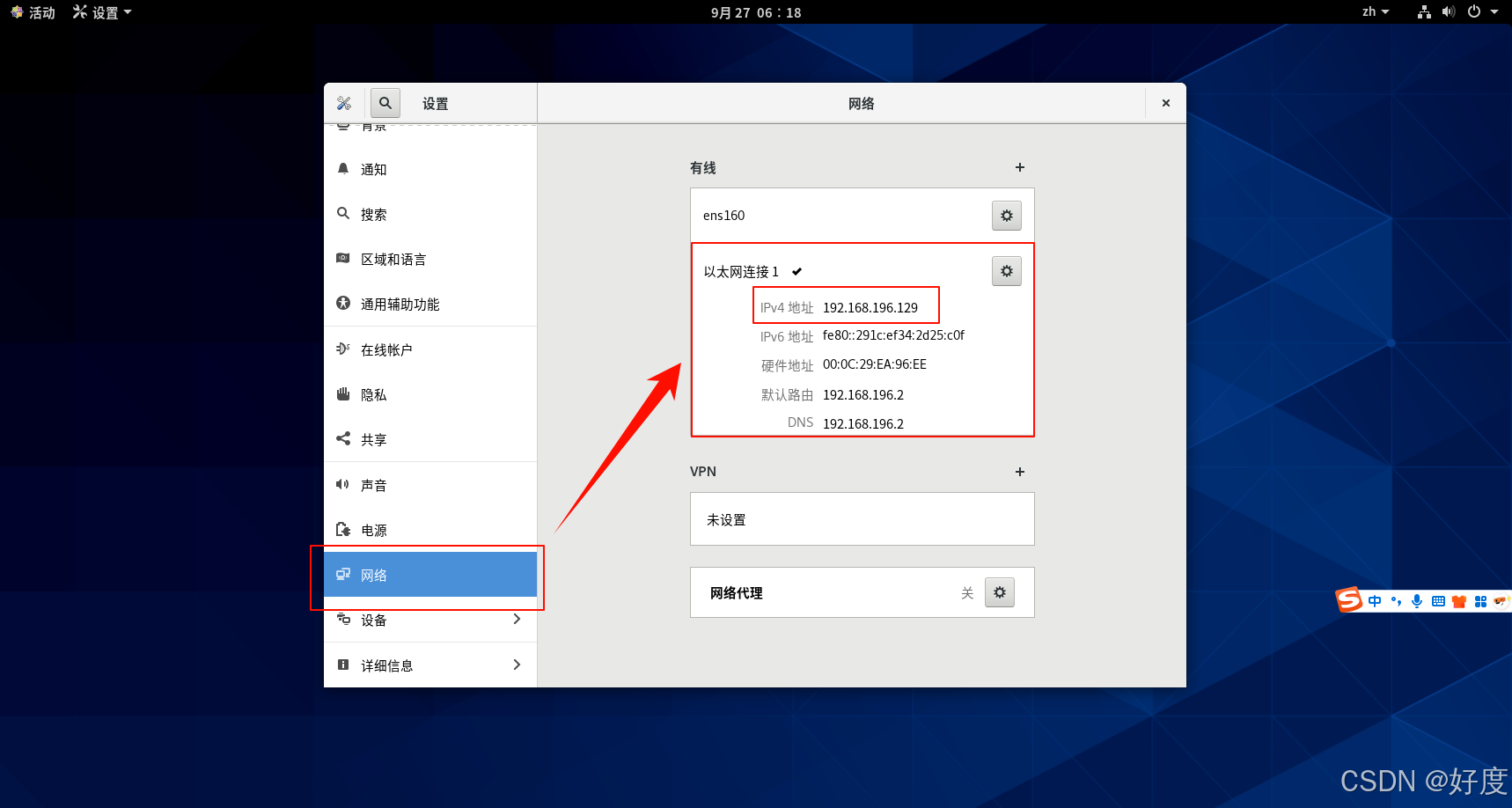
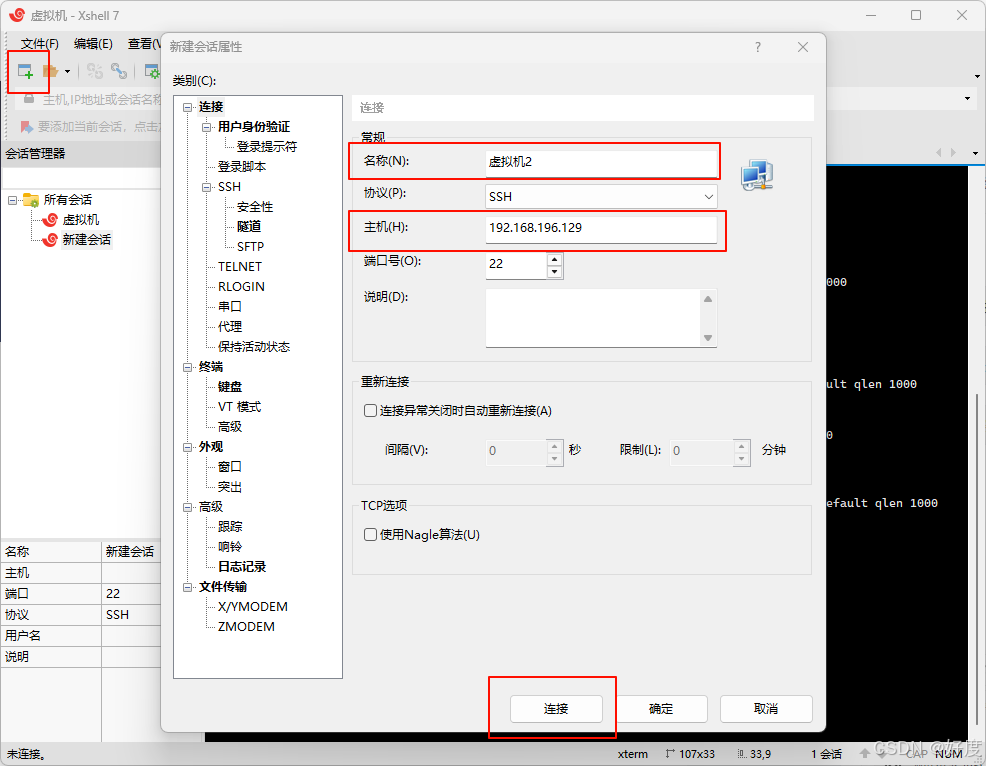
打开刚刚下载的Xshell软件,创建连接, 输入名称和ip地址, 这个ip地址就是上面截图这个地址,然后点击连接
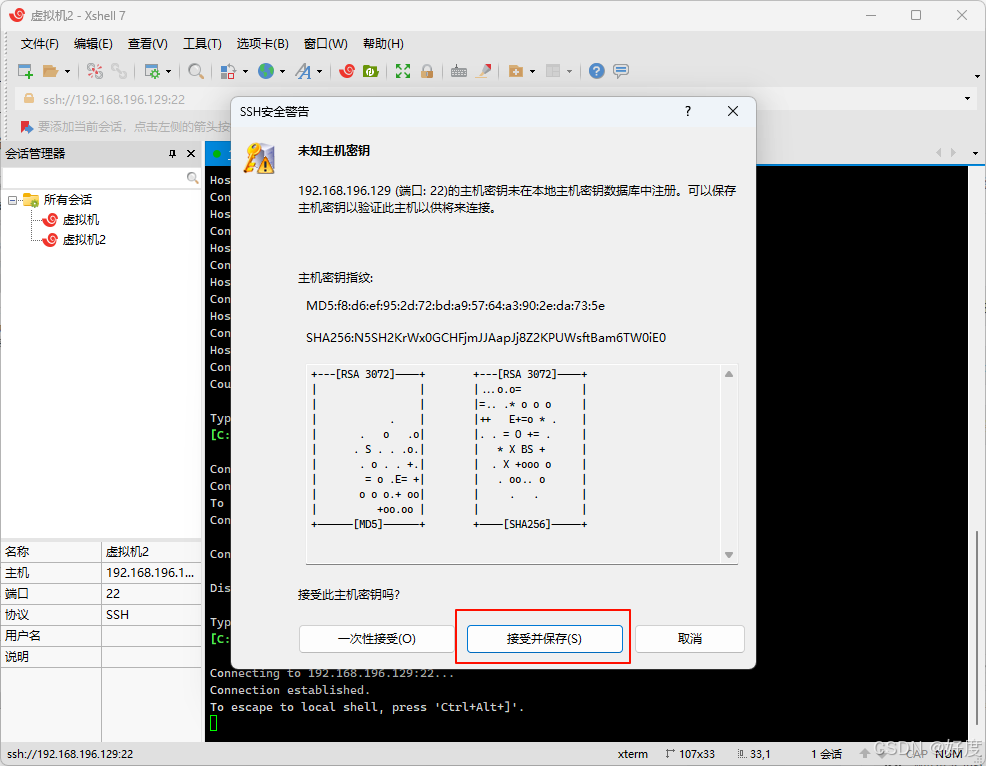
这里普通用户和root用户都可以登录,建议登录root用户
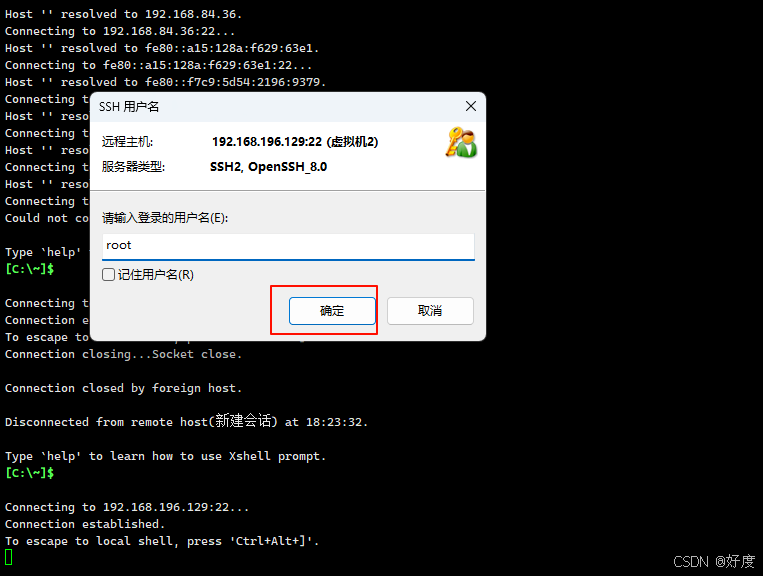
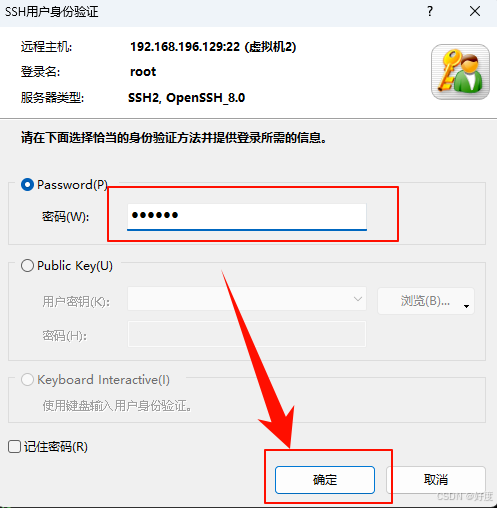
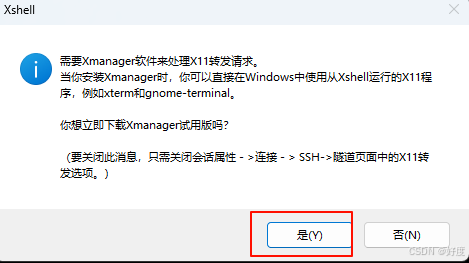
提示如下说明登录成功了
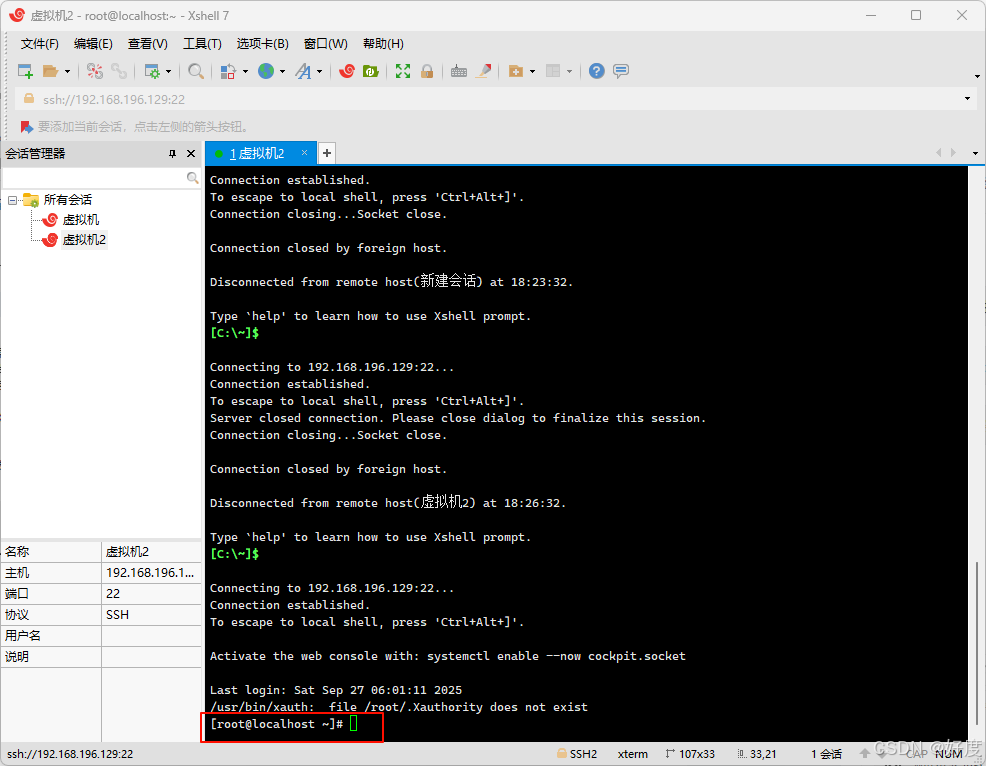
至此,centos 8 系统就安装成功了





 扫一扫
扫一扫


 5万+
5万+


 到【灌水乐园】发言




