



 本文详细介绍如何使用LNMP(Linux+Nginx+MySQL+PHP)环境搭建虚拟主机,实现多80端口访问服务,解决pm2进程管理下域名访问不美观的问题。通过安装LNMP、配置域名解析、关闭旧服务及设置虚拟主机,让网站访问更便捷。
上一篇文章使用了pm2保持进程不被杀死,从而提供永久访问。但是此方法有个弊端就是只能开启不同的端口号进行访问,域名之后还要跟端口号,不美观
因此,这里使用LNMP提供多80端口访问服务。
LNMP = Linux + Nginx + MySQL + PHP
其中用到的是Nginx ,因为此方法下载比较方便,所以就下载lnmp了。
一、安装
进入服务器后, 在命令行输入lnmp
若显示-bash: lnpm: command not found,则需要安装,
若显示一系列使用方法Usage,直接跳到第二步。
- 进入https://lnmp.org/nginx.html选择
新手可以参照下图,高手请绕路。MySQL和PHP必选,一些不了解的不需要用到的就暂时不安装了。
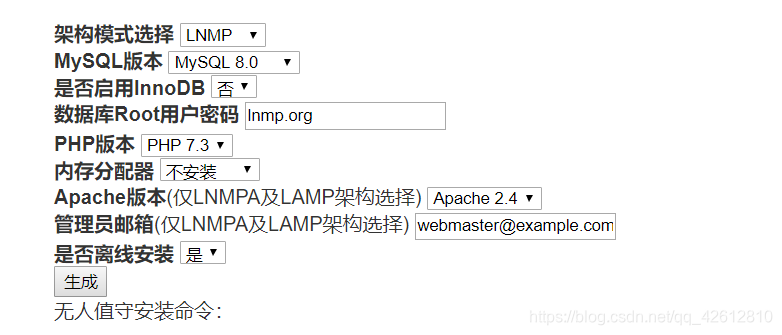
- 点击生成,把生成的安装命令复制到服务器命令行下(右键就是复制),回车即可。
- 安装过程非常慢,不用等,可以先看看之后的操作。
二、添加域名
- 登录dnspod.cn,添加要访问的二级域名,操作如下:
管理控制台 -> DNS管理/域名管理 -> 我的域名 -> 点击需要的顶级域名 -> 添加记录 - 跳出信息让我们填写:
- 主机记录就是二级域名的名字,比如为xxx,顶级域名为aaa.com,那么访问的网站就是xxx.aaa.com
- 记录类型与记录值挂钩,类型选A表示记录值只能是ip地址,类型选CNAME表示记录值是一个域名,这样的好处是当需要更换ip地址时,只用换一个即可。
- 别的都默认即可。可以点击取消后面的?查看帮助
- 填写完后确认
三、关闭之前的服务
进入服务器
pm2 listpm2 delete <要关闭的js>
四、添加虚拟主机
进入服务器
-
lnmp vhost addPlease enter domain输入 刚刚创建(xxx.aaa.com)/需要访问 的域名Enter more domain name输入更多域名,不需要,回车就行Default directory输入挂钩的目录,就是前两篇文章中起serve 的目录,比如我的就是/root/hexo_blog/public- 之后一直输入n就可以了
-
进入目标网页(xxx.aaa.com)
-
若出现403,可能原因是nginx.config的user改为和启动用户不一致
vi /usr/local/nginx/conf/nginx.confuser xxxxx将xxxxx改为启动用户,我的是root,所以是user root- 改完后按ese退出编辑模式,输入
:wq回车,保存退出 lnmp restart- 进入目标网页
- 若还是403,可以参考此网页
-
这样,一个虚拟主机就添加完毕了。若要添加多个,重复二四步骤即可。





 扫一扫
扫一扫


 7168
7168

 被折叠的 条评论
为什么被折叠?
被折叠的 条评论
为什么被折叠?
 到【灌水乐园】发言





