VMware虚拟机安装linux系统

本文提供了一步一步的指导,教你如何通过虚拟光驱安装Linux操作系统。从准备光盘映像文件开始,直至完成整个安装过程,包括语言选择、磁盘初始化、设置主机名与时区等步骤。

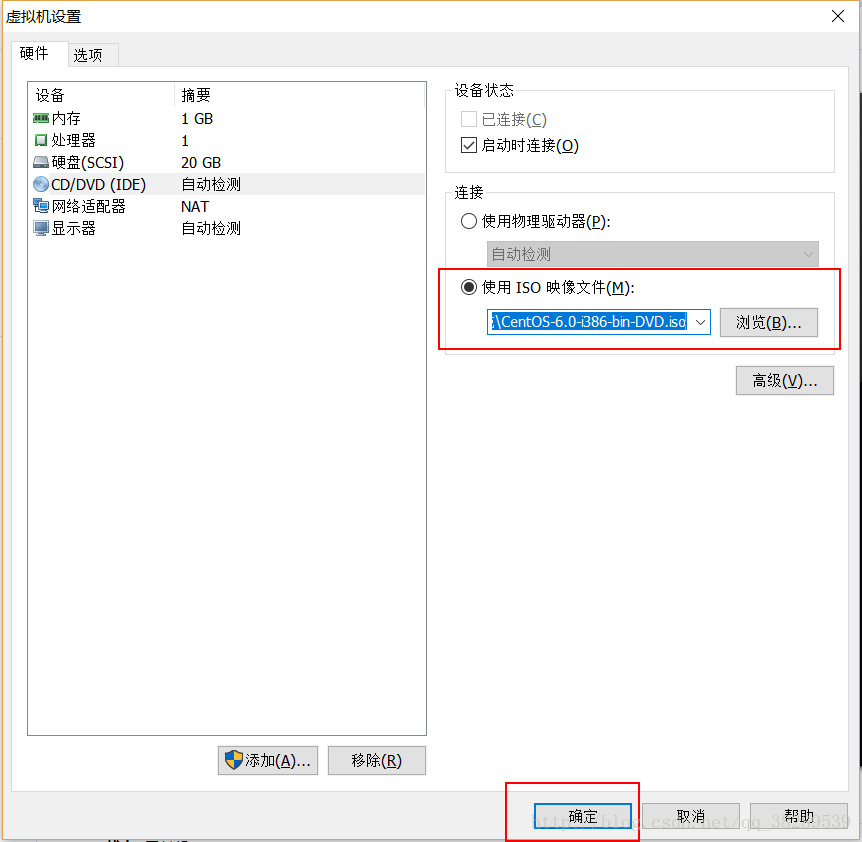
1、我是使用虚拟光驱的方式去安装的linux操作系统
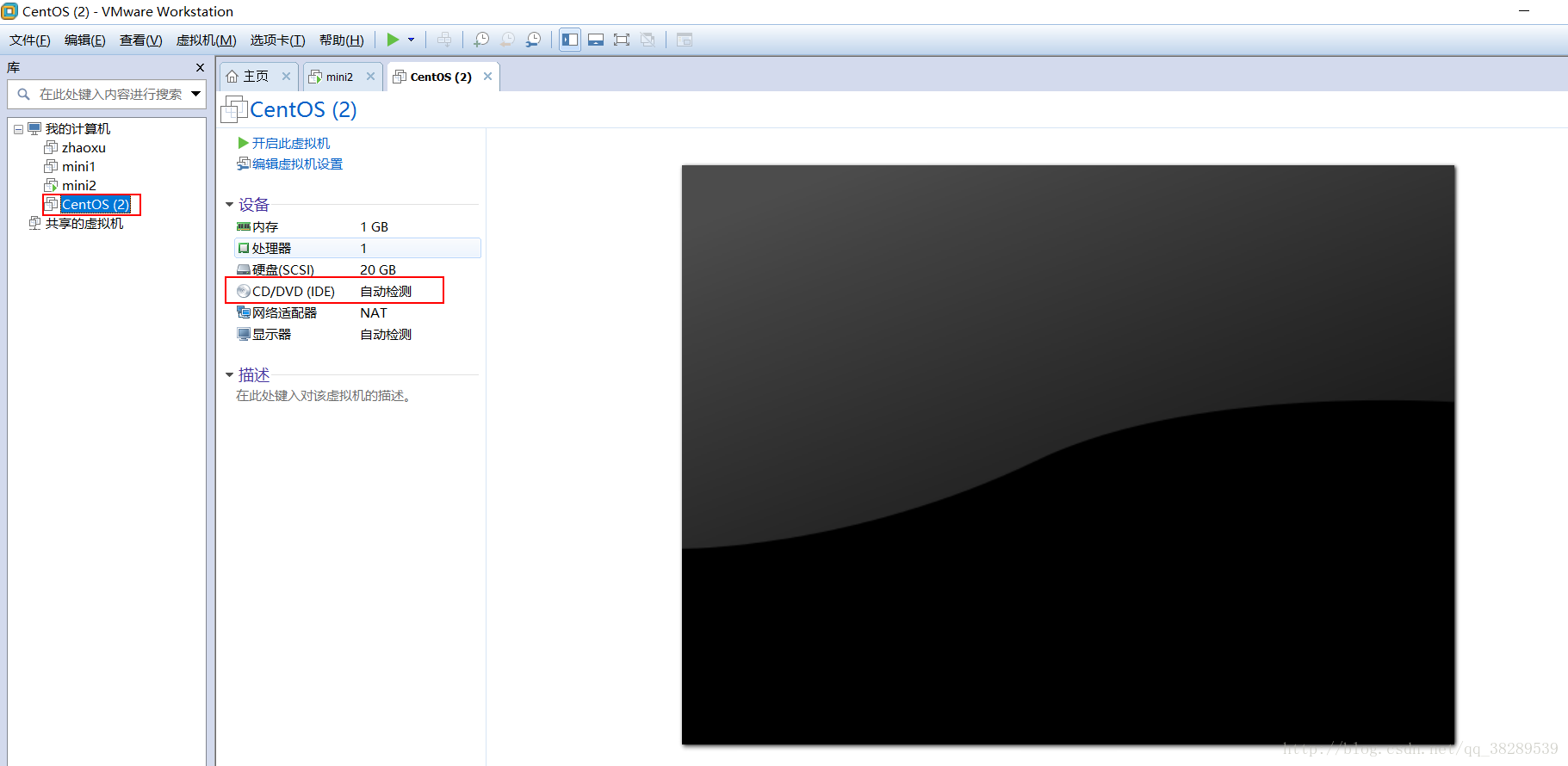
引用块内容

2、找到自己的光盘映像文件放入

引用块内容

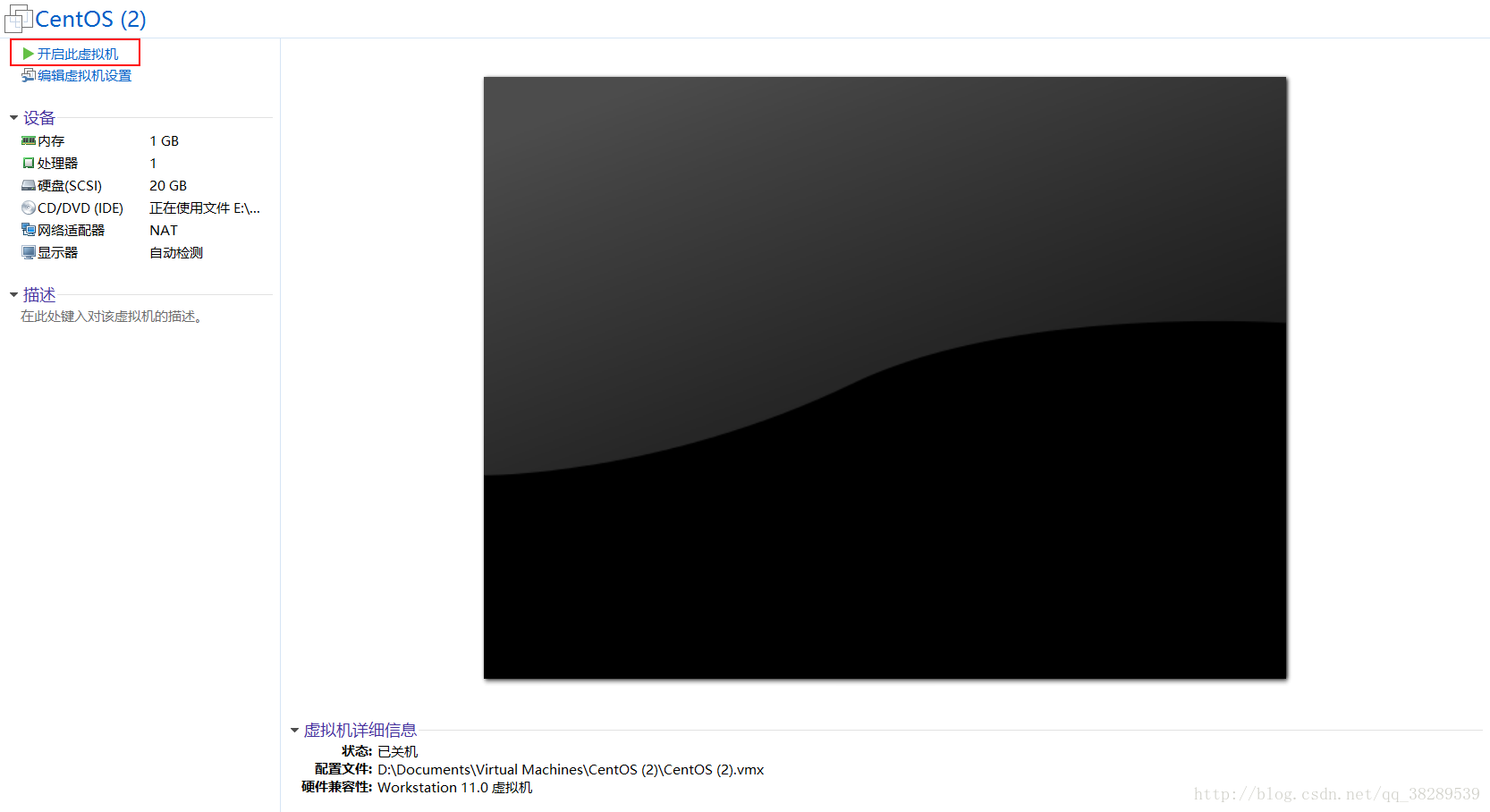
3、点击开机

引用块内容
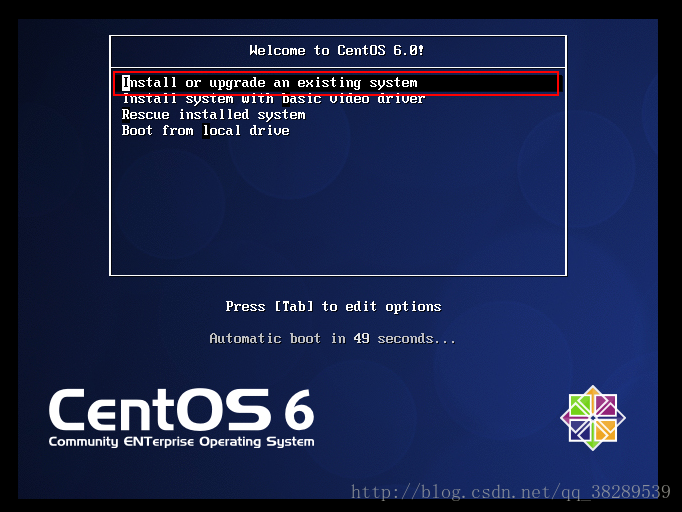
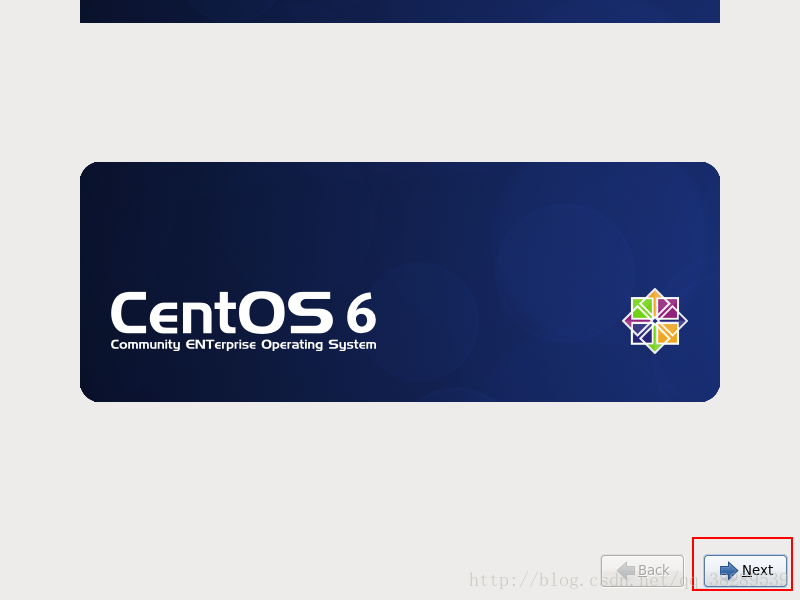
4、进入安装 
引用块内容

在虚拟机和本机转换的方式,鼠标点击虚拟机屏幕就进入虚拟机,退出是ctrl+alt

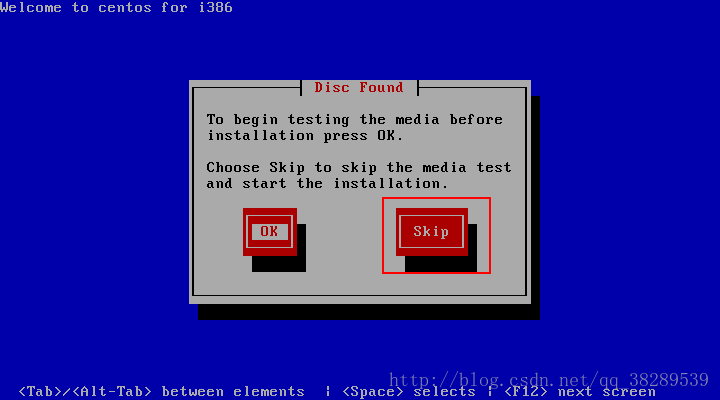
5、大致意思是检查你的磁盘,我们的磁盘是虚拟的,所以直接选择skip就可以

引用块内容

6、接着会到安装页面来

引用块内容

7、选择语言为简体中文

引用块内容

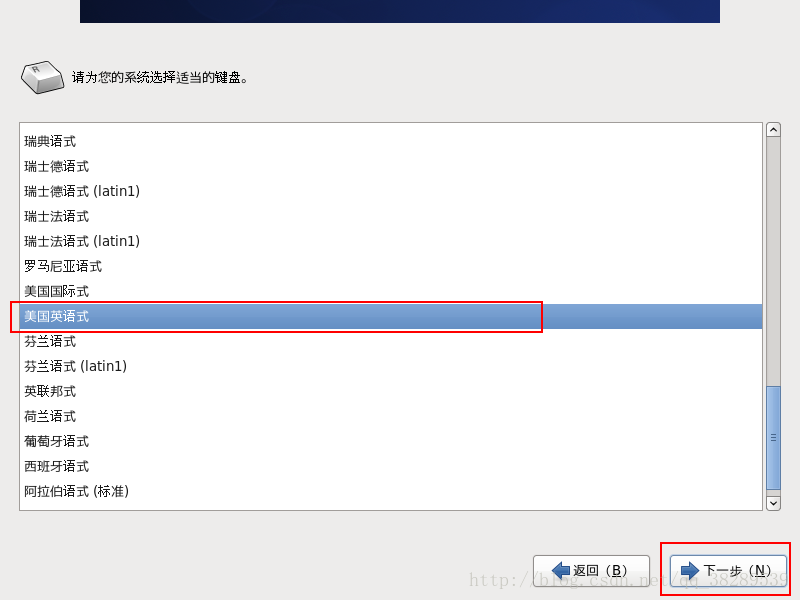
8、选择美国英语式的键盘

引用块内容

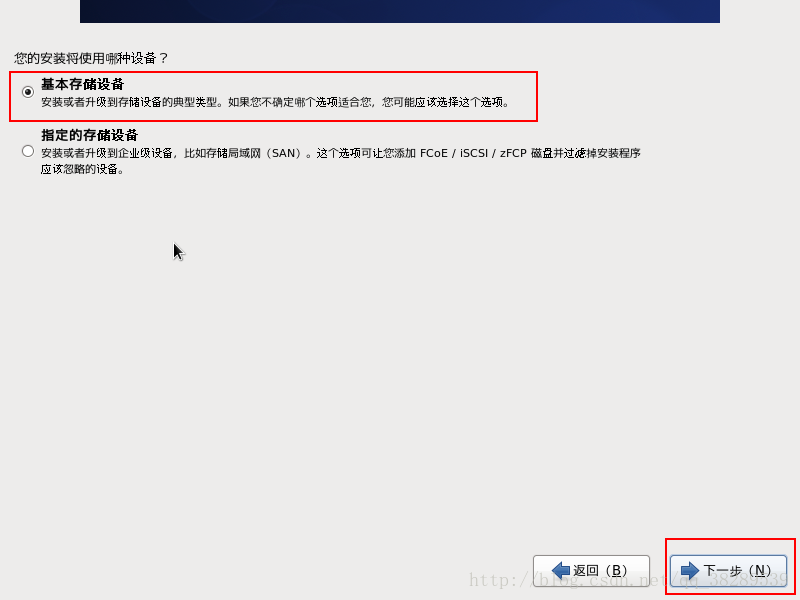
9、安装使用设备,根据自己实际情况选择,一般选择基础存储设备

引用块内容

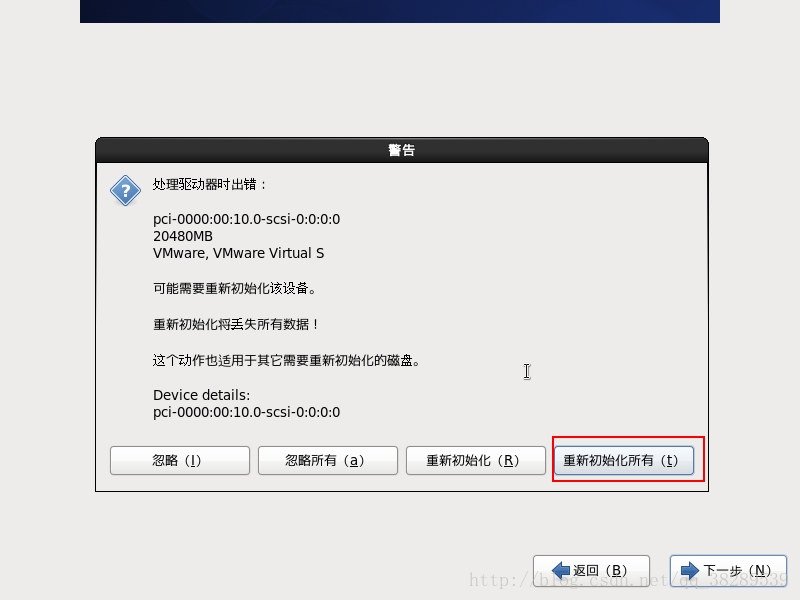
10、出现这个页面时选择重新初始化所有

引用块内容

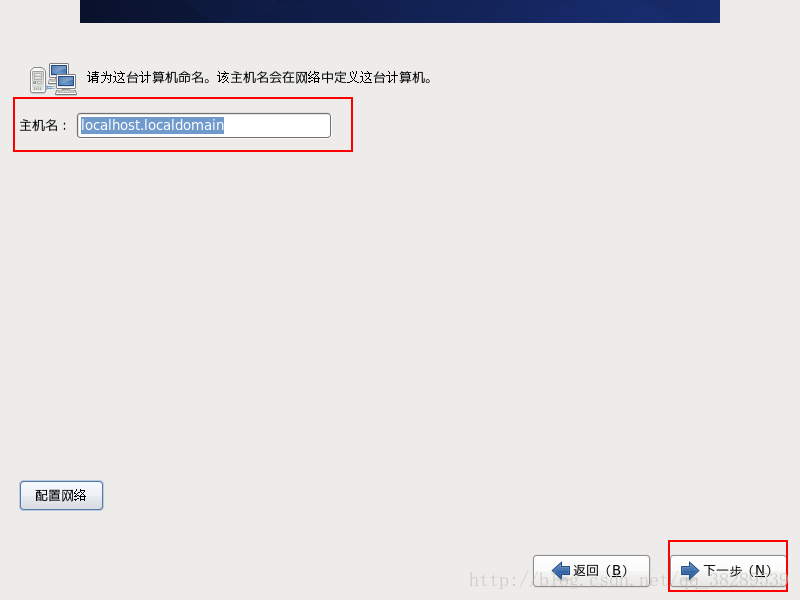
11、给你的主机起个名字

引用块内容

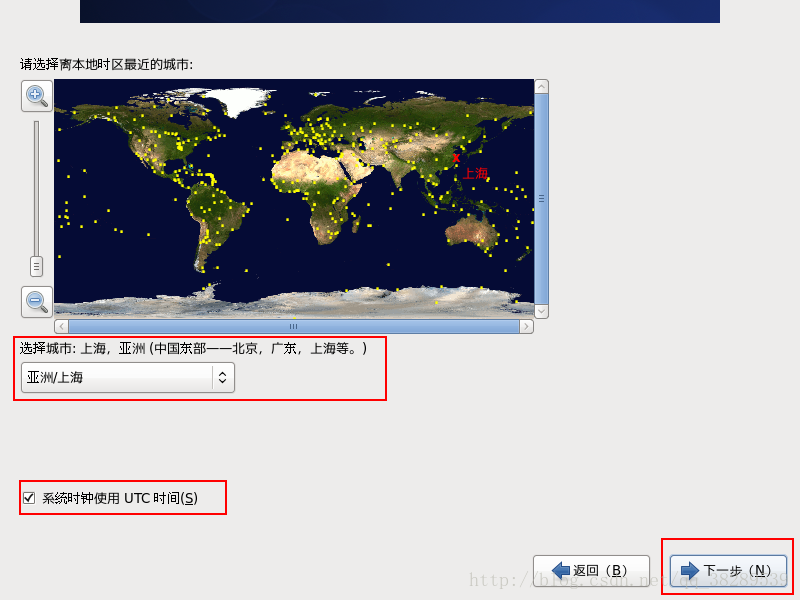
12、选择时区

引用块内容

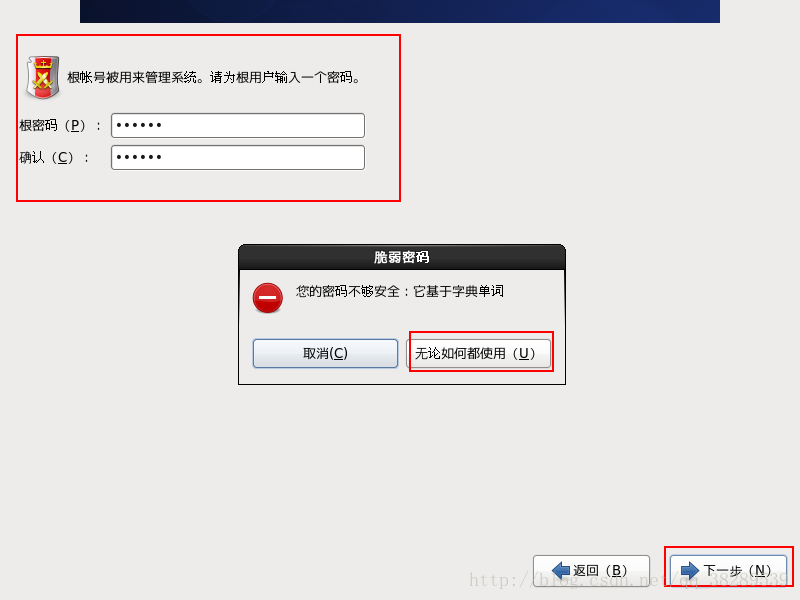
13、给你的主机设置密码,当出现图中弹出框时,选择无论如何都使用

引用块内容

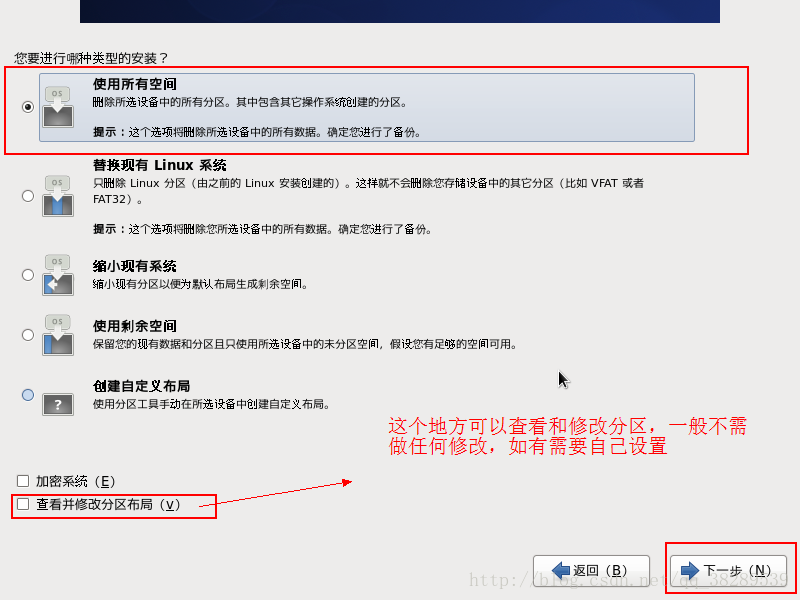
14、选择哪种类型安装

引用块内容

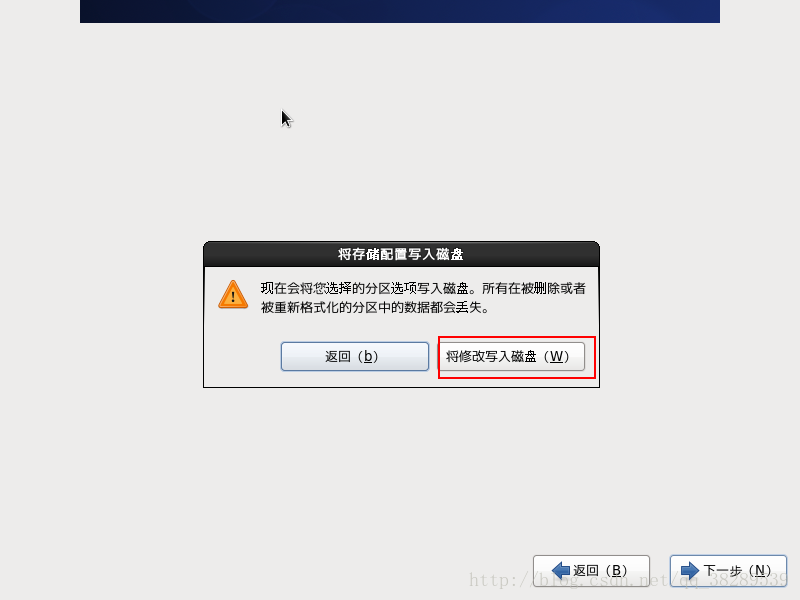
15、出现下面弹框选择将修改写入磁盘

引用块内容

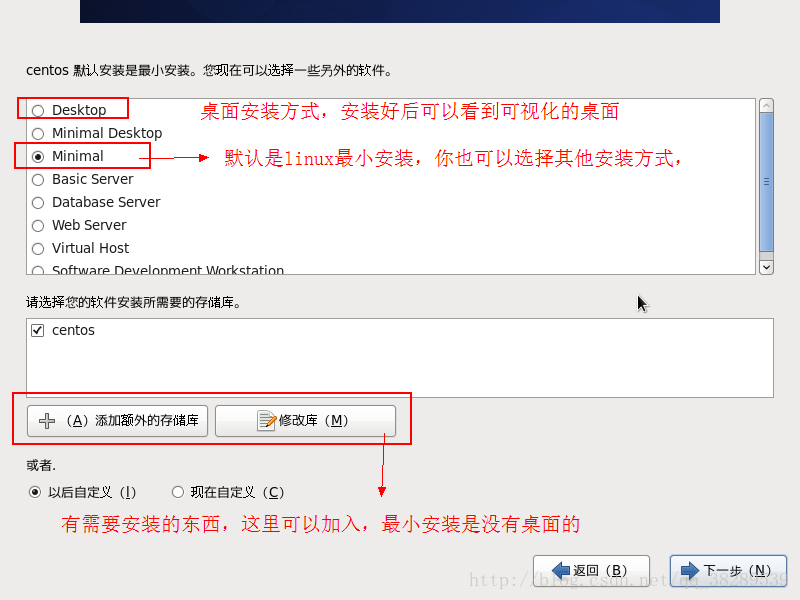
16、选择安装方式

引用块内容

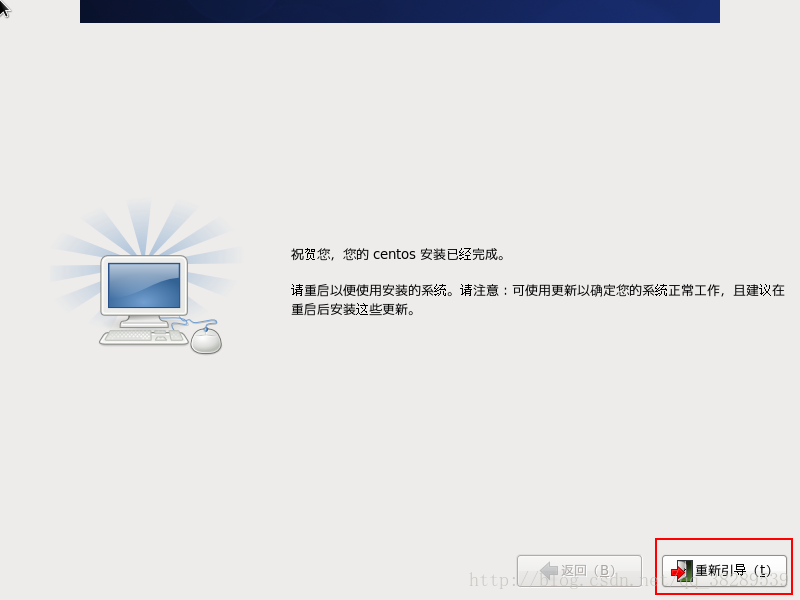
17、安装成功,重新引导

引用块内容

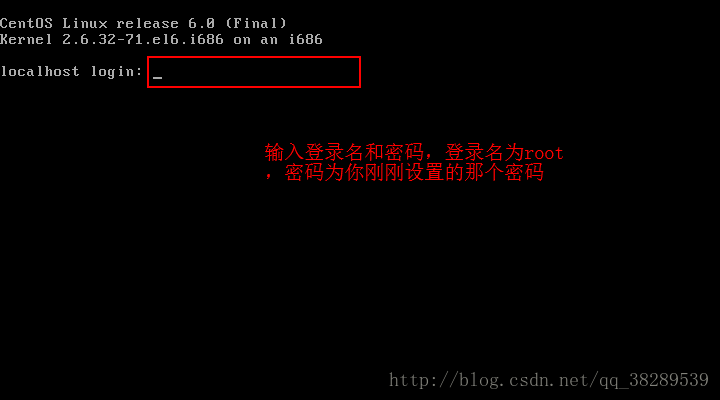
18、登录linux系统

引用块内容

评论
添加红包

请填写红包祝福语或标题

红包个数最小为10个

红包金额最低5元

当前余额3.43前往充值 >
需支付:10.00
成就一亿技术人!
领取后你会自动成为博主和红包主的粉丝 规则
hope_wisdom
发出的红包
实付
使用余额支付
点击重新获取
扫码支付
钱包余额 0

抵扣说明:

1.余额是钱包充值的虚拟货币,按照1:1的比例进行支付金额的抵扣。
2.余额无法直接购买下载,可以购买VIP、付费专栏及课程。

余额充值