


 这篇博客详细介绍了如何使用Unity2021.3.6f1c1版本,从导入playground项目资源开始,一步步创建一个宇宙飞船游戏。包括创建新场景、调整飞船大小和位置、设置背景、添加玩家飞船移动、障碍物和碰撞检测、减血效果、用户交互界面、背景图、预制件、星星得分系统以及对象分组管理。通过这个教程,读者可以学习到Unity的基础操作和游戏开发流程。
目录
跟学的Unity教程
【unity2022入门】整合Unity官方教程设计最佳学习路线,Unity精讲入门系列,持续更新中...._哔哩哔哩_bilibili
我的Unity版本
2021.3.6f1c1
1 导入playground项目资源
进入assetstoreUnity Asset Store - The Best Assets for Game Making
搜索Unity playground保存,再从Unity导入Assert即可。
palyground项目是官方给新手推荐的入门视频,预设了一个封装过的开发环境,让我们很好的上手,来熟悉游戏概念和制作流程,比较好操作!
2 创建新场景
Assets -> Scene 右键-> Create -> Scene,新建一个场景。
点一下名称就可以重命名了,命名为PlaneAsteroid
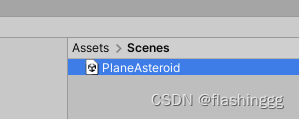
双击这个Scene对象, 右侧的Hierarchy窗口就会显示出当前的场景对象。
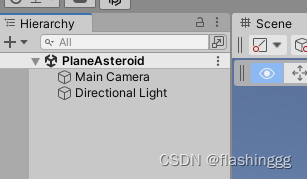
引擎会默认同时创建:玩家摄像头Main Camera和方向光Directional Light两个对象。
3 创建玩家飞船
在这个“宇宙飞船”的小游戏中,玩家操作的是飞船,因此这个游戏的玩家对象就是飞船了!
我们就用已经导入的playground项目里的资源就行。
Assets -> Images -> Spaceships,选择喜欢的飞船,添加到场景中,添加到场景有两种方式:
- 直接拖到Scene视图中,这个方法可以直接实现对象在Scene中的定位
- 拖到Hierarchy窗口中,这个方法可以实现在加入的同时创建父子关系
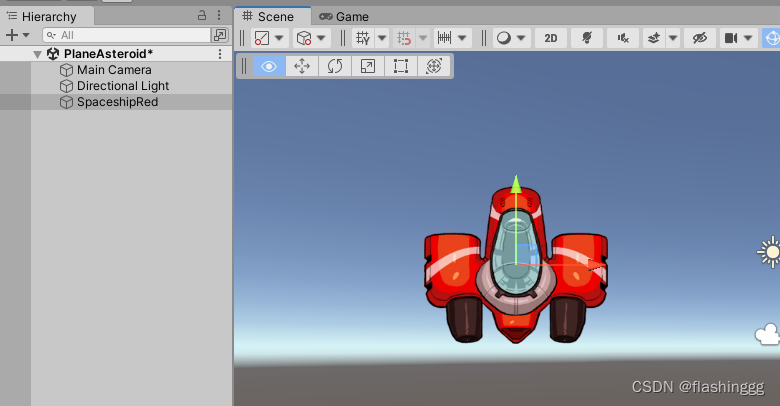
3.1 调整大小位置
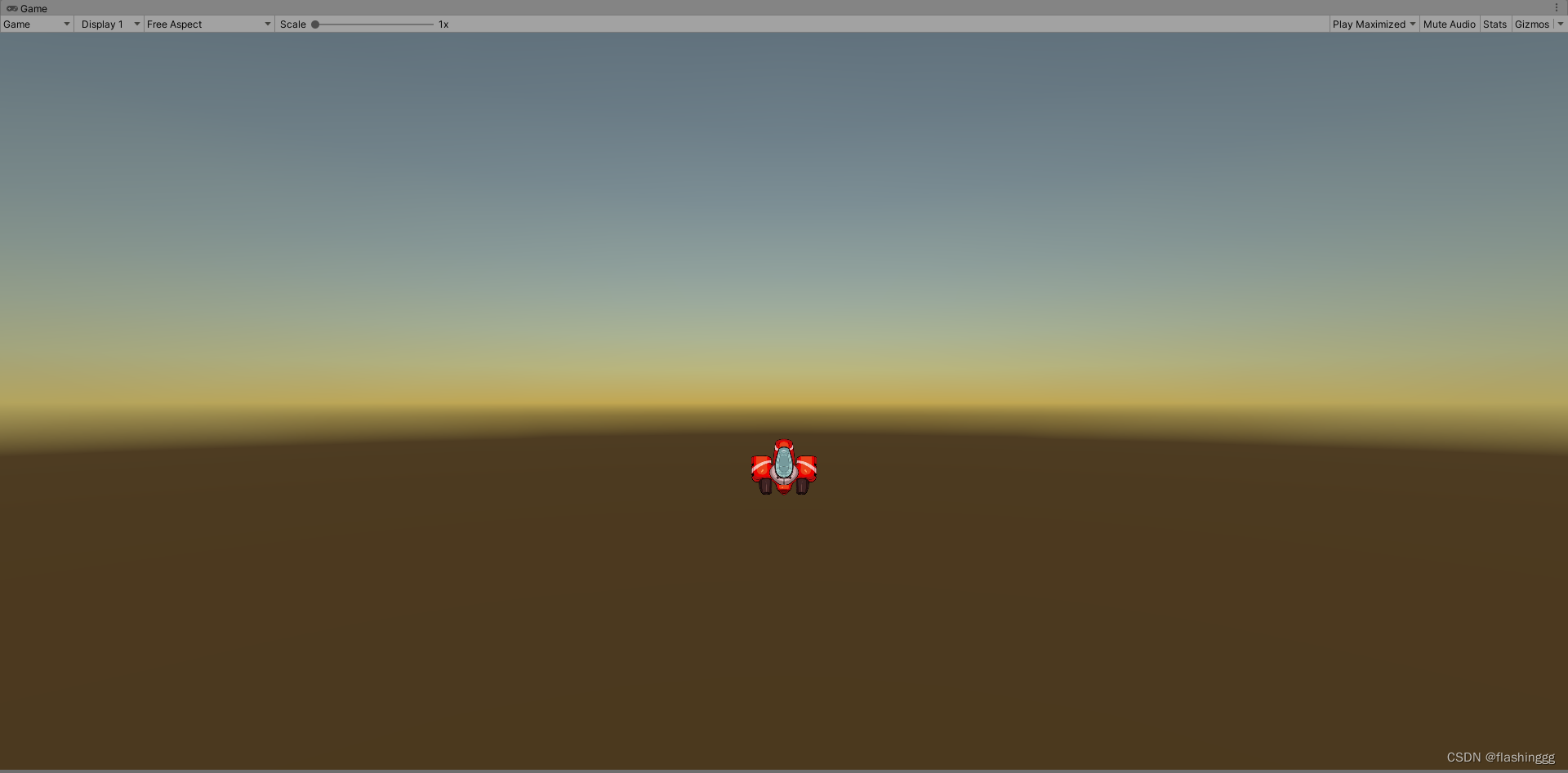
初始的飞船太大了,在Game视图中点击运行的话,会是这样
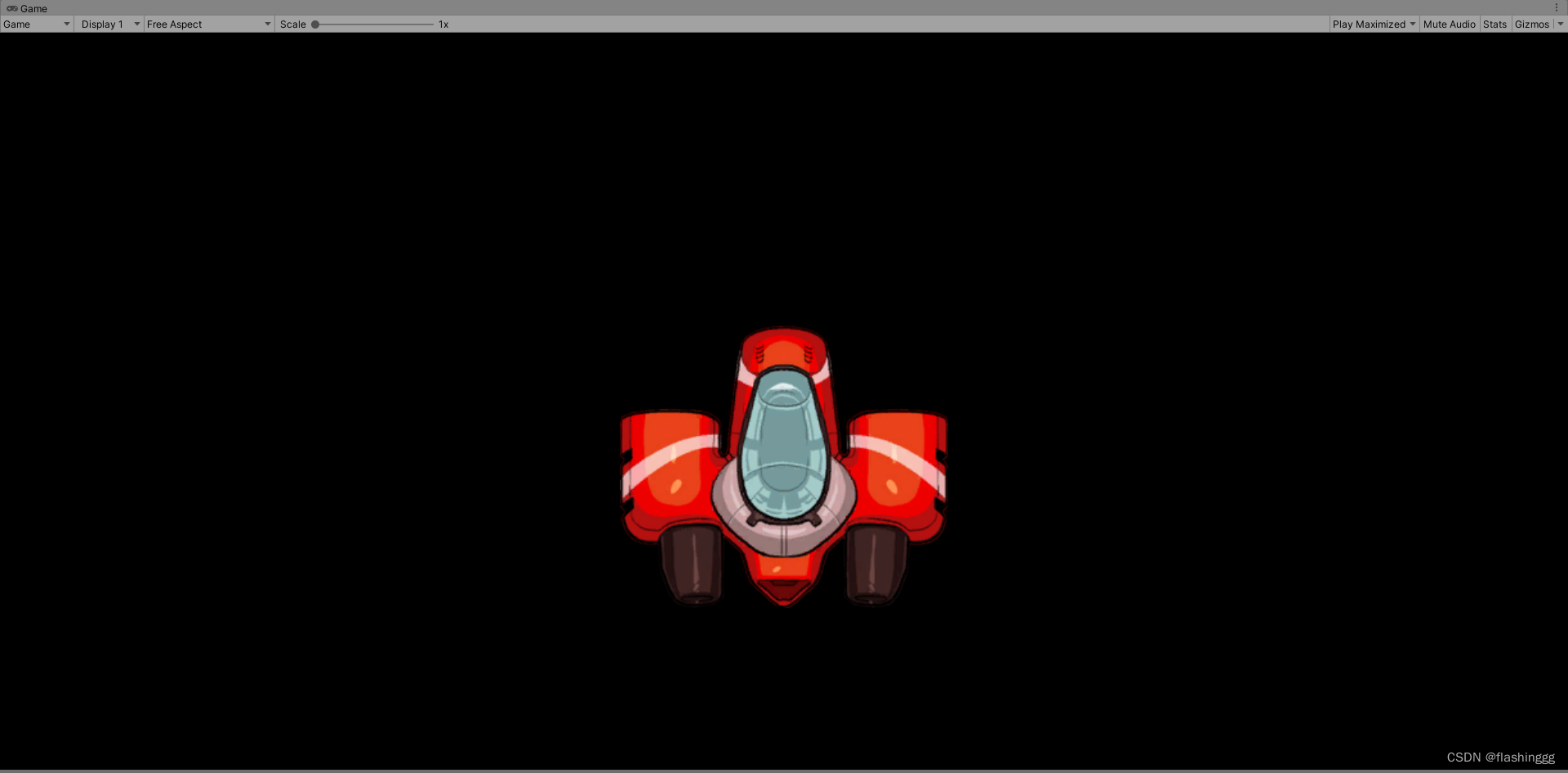
于是就要给它缩小一点, 退出运行状态 -> 选中SpaceshipRed对象 -> R键,实现缩放。
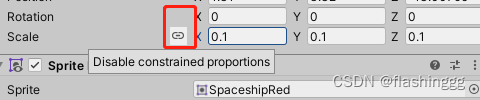
同时,如果想要精确的缩放,右侧Inspector窗口 -> Transform层级下的Scale,输入数值即可。
还可以打开Scale的锁定按钮,实现XYZ三向等比缩放,我这里选择的是缩放到0.2.
可以再在Game视图运行查看,大小就舒服一点了。
3.2 调整Game视图的背景
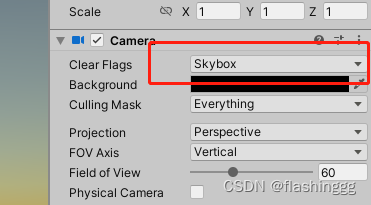
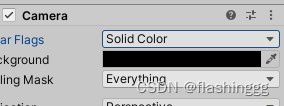
教程里UP游戏视图的背景色跟我不太一样,我也想要调成纯色的,找了一下发现是在玩家摄像机Main Camera的Inspector中更改。
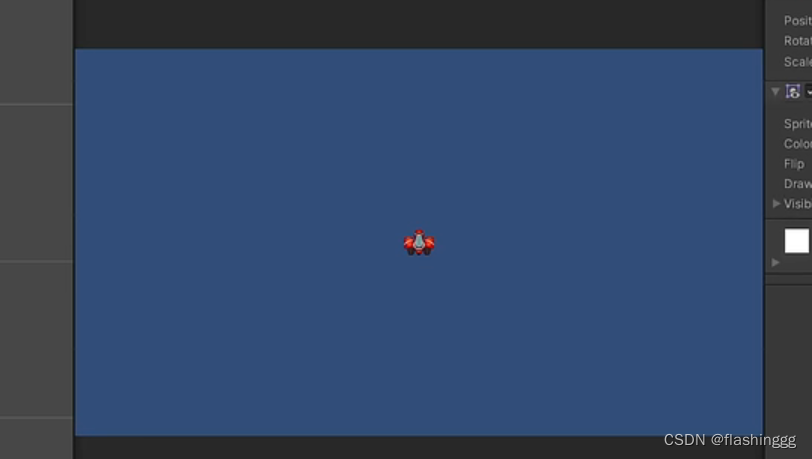
Main Camera -> Inspector -> Camera -> Clear Flags&Background,可以看到初始是用的天空盒,这里改成Solid Color并把颜色设置成黑色。
 最低0.47元/天 解锁文章






 扫一扫
扫一扫


 1985
1985

 被折叠的 条评论
为什么被折叠?
被折叠的 条评论
为什么被折叠?
 到【灌水乐园】发言





