 阿里云服务器Windows版远程连接及配置指南



 本文详述了如何操作阿里云Windows服务器,包括购买、远程连接、文件传输及解决外网访问问题。步骤包括购买服务器,通过RDP连接,设置安全组规则以开放所需端口。
前言:
现在比较大型的公司还是很多的,如果有需要的话,租个一年两年的服务器也是可以的,这里来说一说阿里云服务器(window版本)我们该怎么操作,并解决遇到的常见问题。
目录:
1、购买服务器,或者试用一段时间,新人还是很有优惠的,不管是个人还是企业,点我进入
2、我们这里已经操作成功,并成功的拥有了一台服务器,打开我们的控制台 ,可以看到各种消息,注意看我们的公网ip地址。
4、进入详情以后可以看到你的服务器信息,和配置文件,其中如果是刚开始进来的话,需要修改密码,如果你就想看看你的服务器的话,可以直接用这个远程连接,如果想传本地文件的话,请继续往下看
(6)成功进入远程服务器,打开此电脑,查看驱动程序,就是我们本地的盘符了
(2)新增规则,默认出是全同意,但是入是有限制,window只支持3389 ,linux只支持22
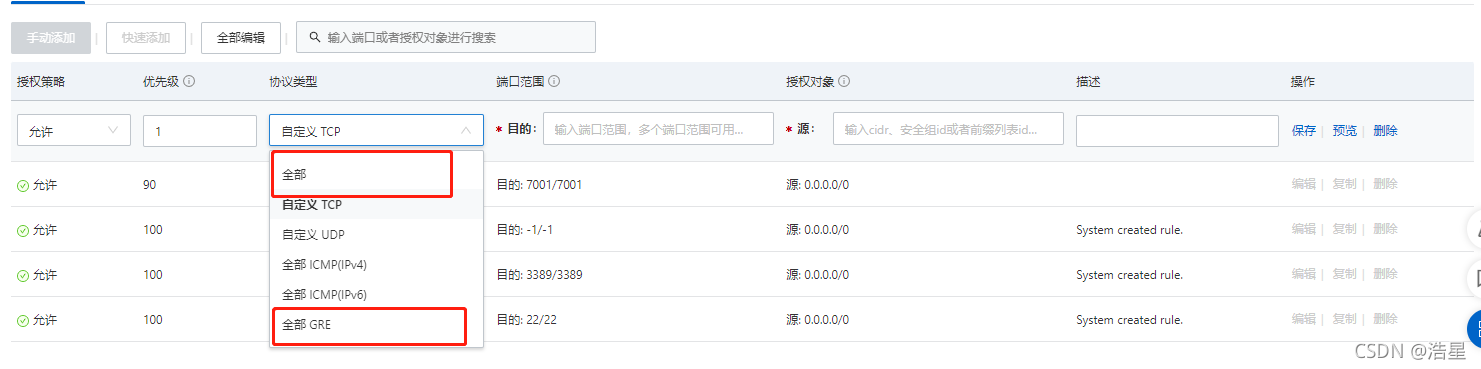
(3)新增规则,全部GET,或者自定义tcp规则,可以指定 8080、7001等等你需要的端口号,根据自己的实际情况来,全部设定以后就都可以访问到了
使用步骤:
1、购买服务器,或者试用一段时间,新人还是很有优惠的,不管是个人还是企业,点我进入
2、我们这里已经操作成功,并成功的拥有了一台服务器,打开我们的控制台 ,可以看到各种消息,注意看我们的公网ip地址。
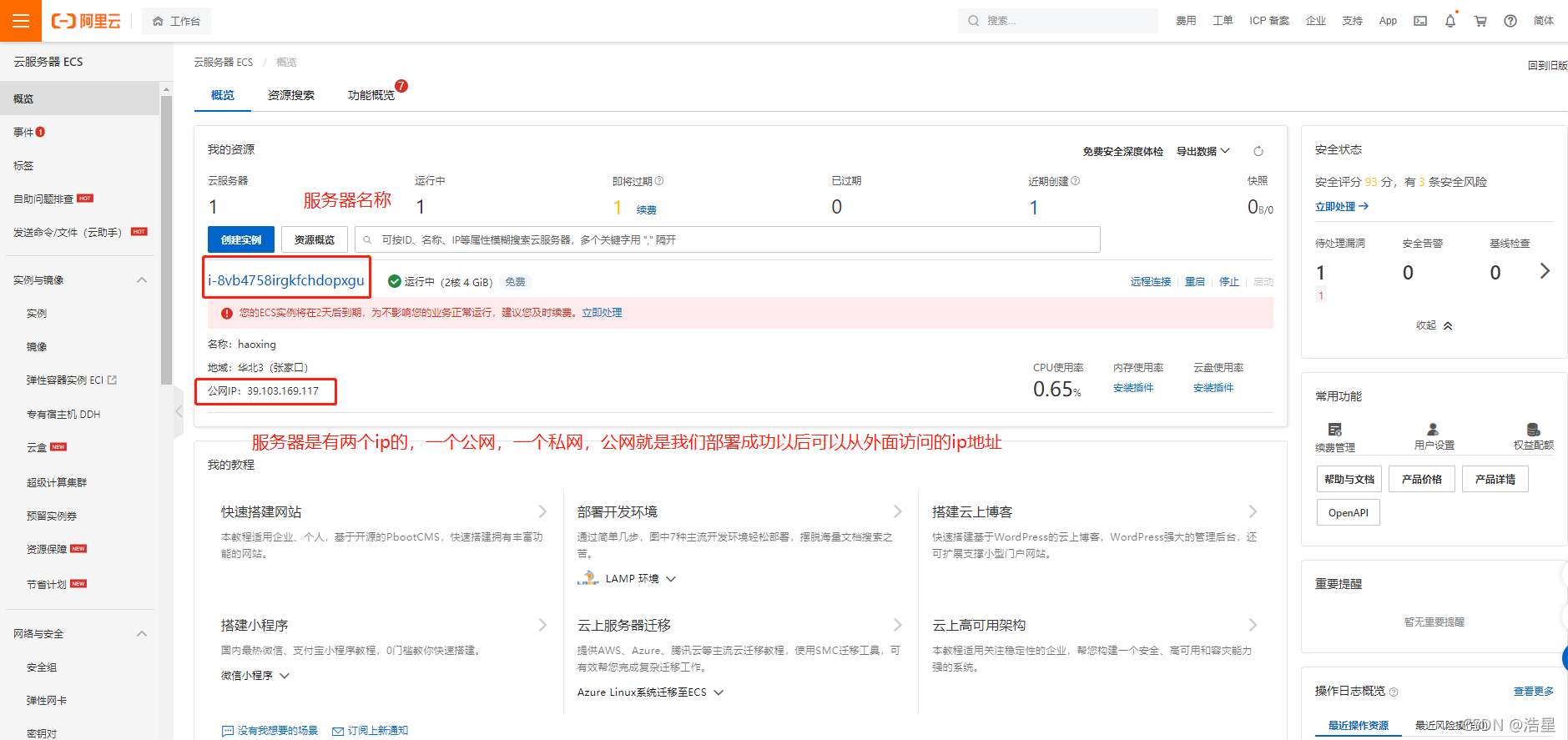
3、点击你的服务器名称,进入详情
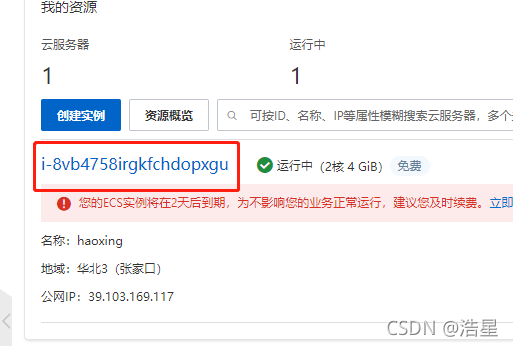
4、进入详情以后可以看到你的服务器信息,和配置文件,其中如果是刚开始进来的话,需要修改密码,如果你就想看看你的服务器的话,可以直接用这个远程连接,如果想传本地文件的话,请继续往下看


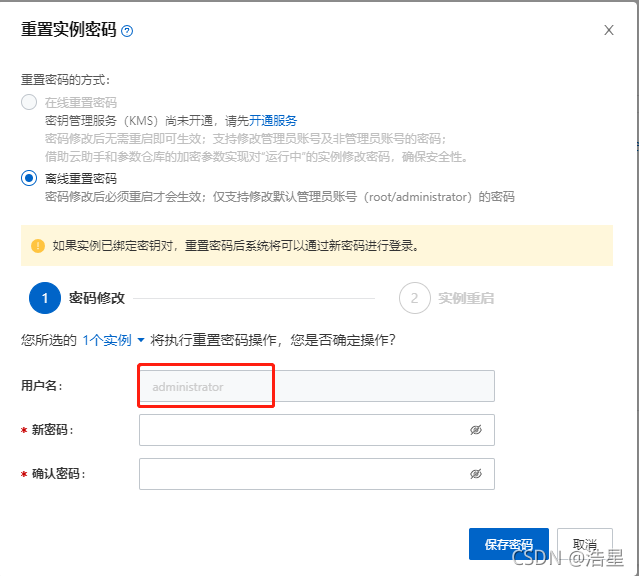
5、远程链接我们的服务器,不推荐用他云服务推荐的
(1)window+r 打开小黑框
(2) 输入:mstsc

(3)输入你的公网ip地址
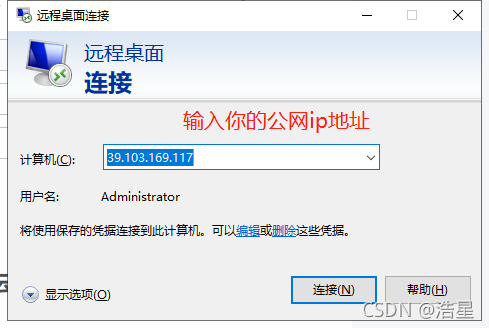
(4)传本地文件到远程服务器
显示选项 -》 本地资源 -》详细信息 -》驱动器 -》选择你的本地盘符

(5)如果你是第一次的话,需要输入账户名,密码
 账户名:Administrator

密码:你重置以后的密码
(6)成功进入远程服务器,打开此电脑,查看驱动程序,就是我们本地的盘符了

6、到这一步为止,我们的远程服务端已经可以正常连接,并把本机的文件传过去了,但是等我们一起都安排妥当,发现一个问题,就是我们在服务器成功启动的服务,在外网访问不了,防火墙啥的都关闭着,这是为啥呢?是因为配置还差了一步
(1)打开详情的安全组
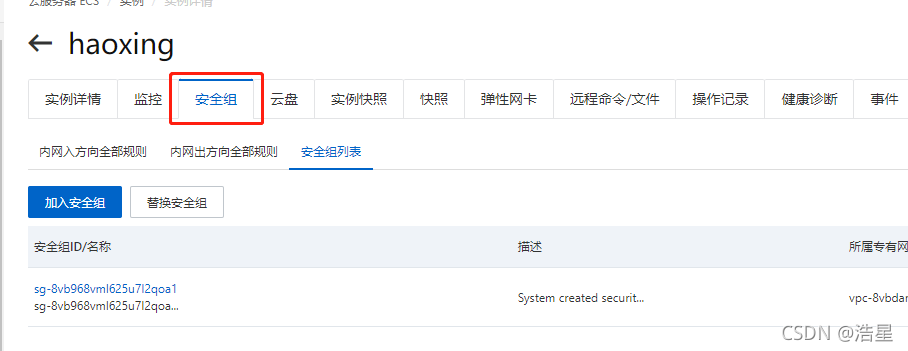
(2)新增规则,默认出是全同意,但是入是有限制,window只支持3389 ,linux只支持22
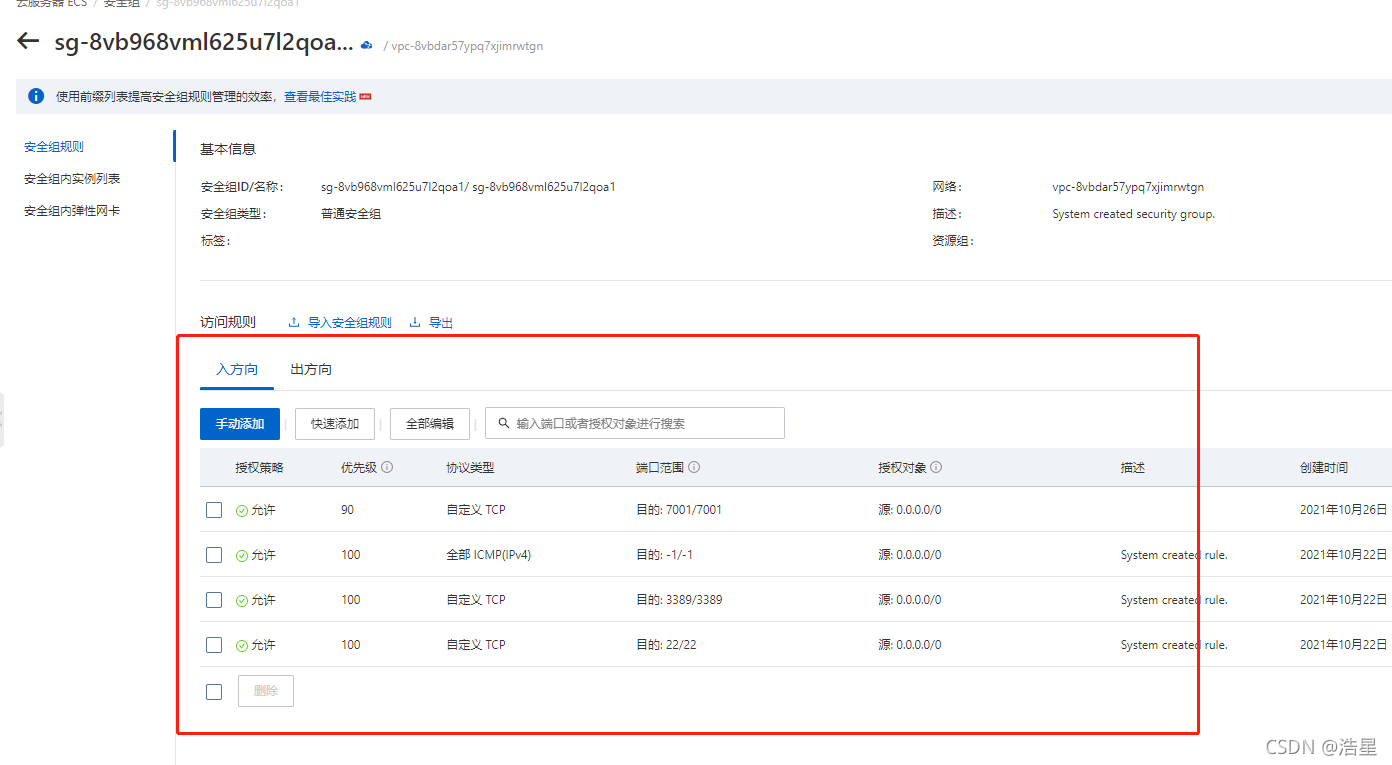
(3)新增规则,全部GET,或者自定义tcp规则,可以指定 8080、7001等等你需要的端口号,根据自己的实际情况来,全部设定以后就都可以访问到了






 扫一扫
扫一扫


 1278
1278


 到【灌水乐园】发言



