





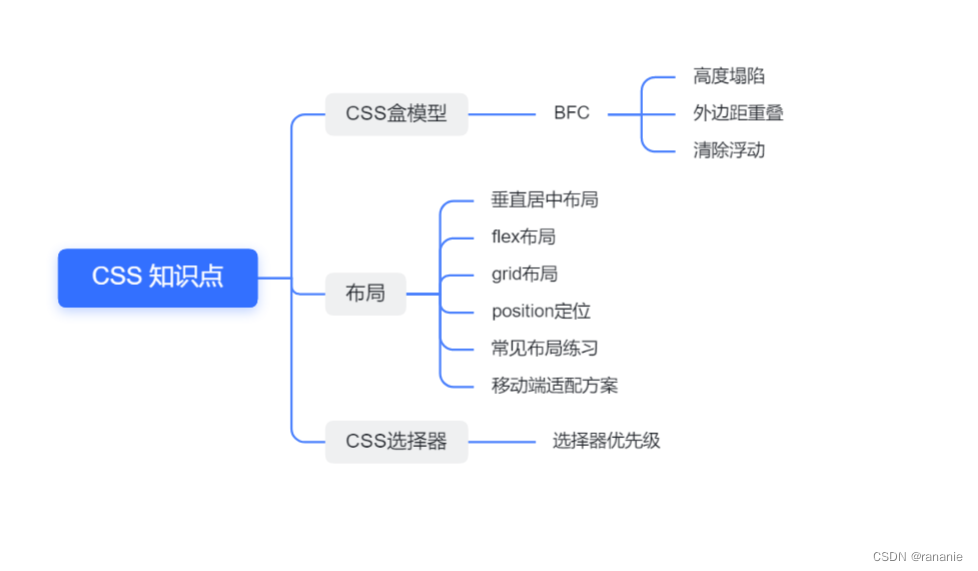
 本文深入探讨CSS盒模型、布局技巧,包括文档流、BFC、浮动、定位等核心概念,并详解flex与grid布局,及animation与transition动画实现方法。
CSS知识点总结
文档流
文档流是元素中文档流向,从上往下分成一行行的,块级元素从上至下、行内元素在每行中从左到右依次排放。
块元素(block)独占一行,设置宽高生效,margin和padding的上下左右均对其有效- 常见块元素
div、p、h1
- 常见块元素
行内元素不独占一行,设置宽高不生效,margin上下无效- 常见行内元素
span,img是行内元素,但具有行内块的属性,可以自由设置宽高。
- 常见行内元素
div和p的使用场景
- 一般来说块级元素可以包含行内元素和块级元素,但是
h1~h6、p内部只能包含行内元素,不能包含块级元素 - 语义上,
div表示一个容器,p是表示段落(两行之前默认有间隔)
CSS盒模型是什么
把每个元素看成一个盒子,一个盒子由content+padding+border+padding+margin组成。
CSS盒模型分为2种
- 标准盒模型:
width、height只包含内容的content - IE盒模型:
width、height包含content+padding+border
/*标准盒模型*/
box-sizing: content-box
/*IE盒模型*/
box-sizing:border-box
box-sizing:padding-box  /*width/height设置的是  padding+content*/
水平方向布局 -过渡约束
前提:元素在其父元素中水平方向的位置
margin-left + border-left + padding-left + width + padding-right + border-right + margin-right = 其父元素内容区的宽度
以上等式必须满足,如果等式不成立,称为过渡约束,等式会自动调整
- 如果没有auto,自动调整
margin-right,所以一般margin-right设置没有用 width(默认是auto),如果宽度为auto,优先调整宽度- 如果两个外边距设置auto,宽度固定,则会将外边距设置为相同的值。可以利用这个特点实现一个元素在其父元素水平居中。
垂直方向布局问题 -外边距重叠
说明: 默认情况下父元素的高度会被内容撑开
overflow:设置父元素如何处理溢出的子元素,该属性设置在父元素上
overflow:visible 默认值,溢出可见
overflow:hidden 溢出内容将会裁剪不会显示
overflow:scroll 生成两个滚动条,通过滚动条来查看完整的内容
overflow:auto 根据需要生成滚动条,需要n个生成n个
外边距重叠:垂直方向的相邻外边距会发生重叠
- 兄弟元素之间的相邻外边距会取两者之间绝对值的较大值,若一正一负取和。
兄弟元素之间的外边距重叠对开发有利,不需要处理。 - 父子元素间的相邻上外边距会取两者之间的绝对值较大值,若一正一负取和。
父子外边距重叠会影响到页面的布局,必须要进行处理
解决办法
给父元素开启BFC,会有副作用。
可以选择给父元素的开头位置开启BFC。
.box1::before{
content:"";
display:table
}
<div class="box1">
    <!-- 在这个位置隔开 -->
    <div class="box2"></div>
</div>
什么是BFC
相当于是一个独立的布局环境,容器里面的元素不会影响到外面的元素的布局。反之也如此。
规则
1.BFC就是页面中的一个隔离的独立容器,容器里的标签不会影响到外部标签
2.BFC 的区域不会与浮动盒子重叠(清除浮动原理)
3.内部的 Box 会在垂直方向上一个接一个的放置,垂直方向上的距离由 margin 决定
元素开启BFC后的特点/可以解决的问题
- 开启BFC的元素不会被浮动元素所覆盖。到浮动元素的旁边
- 开启BFC的元素子元素和父元素外边距不会重叠。
- 开启BFC的元素可以包含浮动的子元素,使其不会发生高度塌陷。
怎么触发BFC
- float:不为none
副作用:会从文档中脱离 - position:absolute或者fixed
- overflow: 不为visible,一般用hidden
- display:flex, inline-block、table、table-cell、table-caption、inline-- flex、grid、inline-grid、flow-root
- HTML根元素
高度塌陷
问题描述
一般父元素的高度不会写死,父元素的高度默认被子元素撑开。当子元素浮动后,完全脱离文档流,子元素将无法撑起父元素的高度,导致父元素的高度丢失。
父元素高度丢失后,其下的元素会自动上移,影响布局。
//style
.box1{
 border:10px red solid;
}
.box2{
width:100px;
height:100px;
background-color:green;
float:left
}
//html
<div class="box1">
   <div class="box2"></div>
</div>

解决办法
- 给父元素开启BFC
- 清除浮动,使用after伪元素
清除浮动
清除浮动是指该元素恢复浮动元素没有浮动之前的位置
给受影响的盒子添加clear属性,clear元素的原理是设置清除浮动以后,浏览器会自动为元素添加上外边距,所以添加了clear的属性不可以手动添加margin-top。上外边距的大小 : 如果浮动元素没浮动,此元素所在的位置
clear:left //清除左侧浮动元素对当前元素的影响
clear:right //清除右侧浮动元素对当前元素的影响
clear:both //清除两侧中最大影响外边距大的的那侧
高度塌陷的最终解决方案:使用after伪元素
在父元素的后面添加一个空标签(行内元素),清除浮动对其的影响并使其为块元素,浏览器自动改变margin-top使其可以撑开父元素。
设置块元素的原因: 行内元素【如span】的padding-top,padding-bottom,margin-top,margin-bottom(垂直方向)属性设置无效
需要一个子元素占位,清除浮动的影响,回到应该从撑起来的状态。
.box1::after{
content:"";
display:block;
clear:both;
}
clearfix 样式解决高度塌陷和外边距重叠问题
clearfix解决外边距重叠与高度塌陷的问题,谁塌陷这个类名加在谁的身上。
.clearfix::before,
.clearfix::aftee{
content:"";
display:table;
clear:both;
}
布局
position定位
当元素开启了定位以后,可以通过偏移量(top bottom left right 仅对开启定位的元素有用)来设置元素的位置。
| 属性值 | 定位基点 | 是否会脱离文档流 | 描述 |
|---|---|---|---|
| static | 默认值,出现在正常文档流中 | × | |
| relative | 相对于该元素在文档中的原始位置进行定位 | × | 相对定位会提升元素的层次,会盖在别人上面 |
| absolute | 相对于距该元素最近的已定位的祖先元素 | √ | 绝对定位的元素会提升层级 脱离文档流,元素性质发生变化,可以设置宽高,不独占一行,默认会被内容撑开(行内块元素性质) |
| fixed | 相对于浏览器窗口(可视窗口)进行定位 | √ 相对定位的一种 | 存在固定定位偏移问题 |
| sticky | 相对于最近的滚动元素进行定位的,如果没有可滚动元素,则表示浏览器视窗 | × | 当粘性元素大于偏移量时,表现的像relative,反之为fixed |
z-index只对有定位属性的元素有效,用于改变元素的层级
面试题
- position 有哪几个值,说一下他们对应的基点是什么?
- absolute和relative同时设置top值效果一样吗?
- relative定位中 top和 margin-top区别
- position干什么,属性值,left是负数是什么意思
- position:relative 是相对于谁定位的
- sticky定位作用
- fixed定位的元素设置left:0; top:0;一定会在左上角吗?
绝对定位absolute
水平布局等式
margin-left + border-left + padding-left + width + padding-right + border-right + margin-right = 其父元素内容的宽度
当开启了绝对定位之后的水平布局等式增加了left+right变成了
left + margin-left + border-left + padding-left + width + padding-right + border-right + margin-right + right = 包含块的宽度
- 如果发生过渡约束(等式不满足),等式会自动调整,宽度优先,right/left其次(优先调整right),左右外边距平分。
- 当我们开启绝对定位后,垂直方向也需要满足垂直方向的等式也需要满足(正常的不会),其规则类似水平布局。
可以利用这个特性进行垂直居中布局。
//垂直居中的元素
width:xxx;
height:xxx;
position:absolute; //父相子绝,在谁中间就给谁相对定位
margin:auto
left:0;
right:0;
top:0;
bottom:0;
固定定位fixed
固定定位类似于相对定位,只是永远相对于浏览器的可视区域进行定位
固定定位偏移问题
当父级元素设置transform后,fixed元素变成了相对父元素进行定位。
问题产生的原因
对于布局受 CSS 盒模型控制的元素,拥有 transform 属性的元素,其值除 none 以外的任何值为其所有后代建立一个包含块,用于 absolute 定位后代、fixed 定位后代的包含块。
如果祖先元素拥有下列属性,会被作为 absolute 和 fixed 的包含块。
transform/perspective属性值不为 nonewill-change属性值为 transform/perspectivefilter属性值不为 none
absolute和fixed 本质都是相对于包含块定位,只不过默认情况absolute的包含块为最近的已定位的祖先元素,fixed为窗口可视区域(viewport)定位
粘滞定位sticky
两个概念
- 流盒: 粘性定位元素最近的可滚动元素的尺寸盒子,如果没有可滚动元素,则表示浏览器视窗盒子。
- 粘性约束矩形: 粘性布局元素的父级元素矩形,
position:sticky的元素,活动范围只能在粘性约束矩形之间
特点
- 当粘性元素大于偏移量时,表现的像
relative,反之为fixed - 如果父元素的
overflow属性设置了scroll,auto,hidden值,粘性定位将会失效 (父元素开启BFC?) - 必需添加边偏移(top、bottom、left、right)才会起效
案例
红色部分为流盒,蓝色部分粘性约束矩阵,黄色部分为粘性定位元素

<style type="text/css">
body{
    height: 2000px;
    width: 100%;
    background-color: red;
}
div {
    height: 400px;
    margin-top: 50px;
    border: solid deepskyblue;
    width: 400px;
    background-color: deepskyblue;
}
nav {
    position: sticky;
    top: 30px;
    background: yellow;
    height: 60px;
    line-height: 60px;
}
</style>

<body>
        <div>
            <nav>导航</nav>
        </div>
</body>
垂直居中布局
1. 父相子绝 子元素宽高已知
原理:利用absolute开启垂直方向的等式
等式调整顺序: 宽度优先,right/left(top/bottom)其次,最后左右外边距平分
水平居中:长度必须已知
垂直居中:高度必须已知
top和bottom需要设置为0 不然会优先调整top或者bottom
margin 设置为auto,外边距会平分
right/left设置同理
.box1{
background-color: red;
 width: 200px;
 height: 200px;
 position: relative;
}
.box2{
width:50px;
height:50px;
position: absolute;
margin:auto;
top: 0;
left: 0;
bottom: 0;
right: 0;
background-color: pink;
}
2. position:absolute+transform
宽高已知未知都可以
.box1{
background-color: red;
 width: 200px;
 height: 200px;
 position: relative;
}

.box2{
/*width:50px;*/
/*height:50px;*/
position: absolute;
top:50%;
left:50%;
transform: translateX(-50%) translateY(-50%);
background-color: pink;
}
3. display:flex + margin
父元素设置dispaly:flex
子元素使用margin:auto
.box1{
background-color: red;
 width: 200px;
 height: 200px;
 display: flex;
}

.box2{
margin:auto;
background-color: pink;
}
4. display: flex + align-items: center + justify-content
宽高已知未知都可以
.box1{
     width: 400px;
     height: 400px;
     background-color: blue;
     display: flex;
     align-items: center;
     justify-content: center;
 }

.box2{
   background: pink;
}
5. display: grid + place-content
宽高已知未知都可以
.box1{
    width: 300px;
    height: 300px;
    display: grid;
    place-content: center;
    background-color: red;
}
.box2{
    background-color: pink;
}
flex布局
grid布局
todo
CSS动画
animation和transition
| 属性 | 描述 |
|---|---|
| animation | 动画的效果,有多个中间帧,可以在任意一个中间帧设置状态,不需要设置触发事件就能执行。 |
| transition(过渡) | 过渡的效果,没有中间状态,需要设置触发事件(如hover等)才能执行 是一次性的,不能重复发生,除非再次触发 一条transition规则,只能定义一个属性的变化,不能涉及多个属性。(还可以all) |
transition的使用
transition-property:设置过渡效果的属性名称(默认值是all);transition-duration:设置过渡完成所需要的时间(默认值是0);transition-timing-function:设置过渡速度效果曲线(默认值是ease);transition-delay:设置过渡的开始时间(默认值是0);
语法:transition: property duration timing-function delay;
div {
    height: 100px;
    transition: height 1s linear;
}

div:hover {
    height: 200px;
}
animation动画的使用
animations :用于设置动画属性,描述元素变化的过程,主要通过定义多个关键帧以及每个关键帧中元素的属性值
animation-name:设置绑定的@keyframes名称(默认值是none)animation-duration: 设置完成动画所花费的时间(默认值是0)animation-timing-function:设置动画的速度曲线(默认值是ease)animation-delay:设置动画延迟几秒开始(默认值是0)animation-iteration-count: 设置动画播放的次数(默认值是1)animation-direction: 设置轮流反向播放动画(默认值是normal)animation-play-state:running/paused:控制元素动画的播放状态,控制动画的暂停和继续animation-fill-mode控制动画结束
语法:animation: name duration timing-function delay iteration-count direction play-state fill-mode
div {
    width: 100px;
    height: 100px;
    background-color: blue;
    animation: change 3s;
}
@keyframes change {
    0% {
        width: 100px;
    }
    100% {
        width: 200px;
    }
}
</style>

<body>
<div></div>
</body>
css常见使用
rem单位
rem(root em)是一个相对单位,相对于html元素的字体大小
em是一个相对单位,是相对父元素的字体大小
vw/vh css新单位与视图有关,vw表示相对于视图窗口的宽度,vh表示相对于视图窗口高度(类似百分比单位占视口的百分比)
rem适配方案原理
1.使用媒体媒体查询根据不同设备设置html字体大小
2.页面元素使用rem做尺寸单位
隐藏元素的方法及区别
| - | opacity:100% | visibility: hidden | display:none |
|---|---|---|---|
| 是否影响布局 | × 元素隐藏占据空间 | × 元素隐藏会占据空间 | √ |
| 性能 | 最好,提升为合成层,不会触发回流和重绘 | 导致重绘 | 导致页面的回流和重绘 |
| 是否可以进行DOM事件监听 | √ | × | × |
| 子元素设置可见是否可见 | 不会 | 会 | 不会 |





 扫一扫
扫一扫


 332
332

 被折叠的 条评论
为什么被折叠?
被折叠的 条评论
为什么被折叠?
 到【灌水乐园】发言





