


 本文介绍了如何安装和配置PyCharm集成开发环境,包括下载不同版本、选择社区版、搭建虚拟环境,以及解决中文包插件安装问题,如网络连接和镜像源设置。
PyCharm是由JetBrains打造的一款Python IDE(Integrated Development Environment,集成开发环境),带有一整套可以帮助用户在使用Python语言开发时提高其效率的工具。PyCharm是Python 专业开发人员和刚起步人员使用的开发环境工具。
文章目录
一:安装Pycharm
1.访问官方网站:
打开 JetBrains 官方网站
2.下载版本:
在首页上,小伙伴将看到 PyCharm 的不同版本,包括专业版Professional和社区版Community。
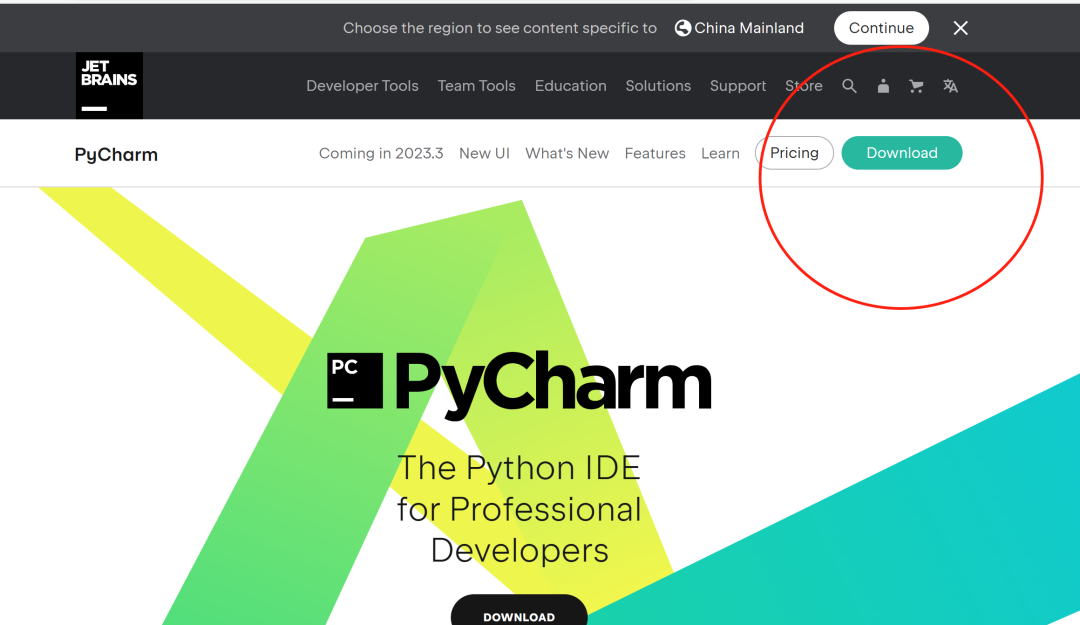
3.根据Requirement选择适合的版本。
Community是免费的,Professional是收费的但提供更多功能。
这里建议Community,可以满足初学者的所有需求,点击相应版本的 “Download”(下载)按钮。
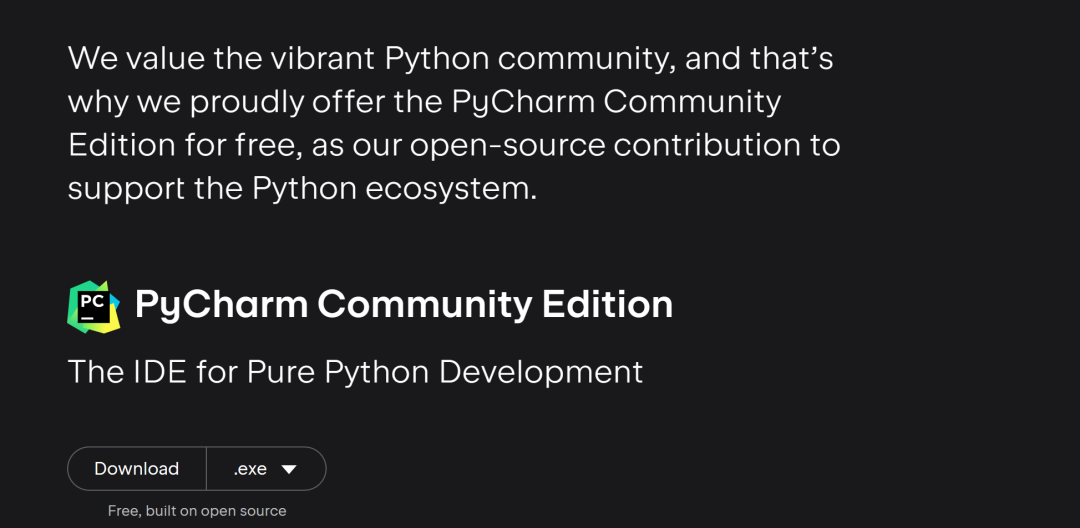
Attention:选择操作系统in the download web_page,大家将看到不同的操作系统选项,根据自己的计算机操作系统选择正确的版本。PyCharm 可以在 Windows、macOS 和 Linux 上运行。
4.下载安装程序:
一旦选择了适合您操作系统的版本,点击下载按钮。安装程序通常是一个可执行文件(.exe 或 .dmg 文件),可以直接运行。

5.运行安装程序:
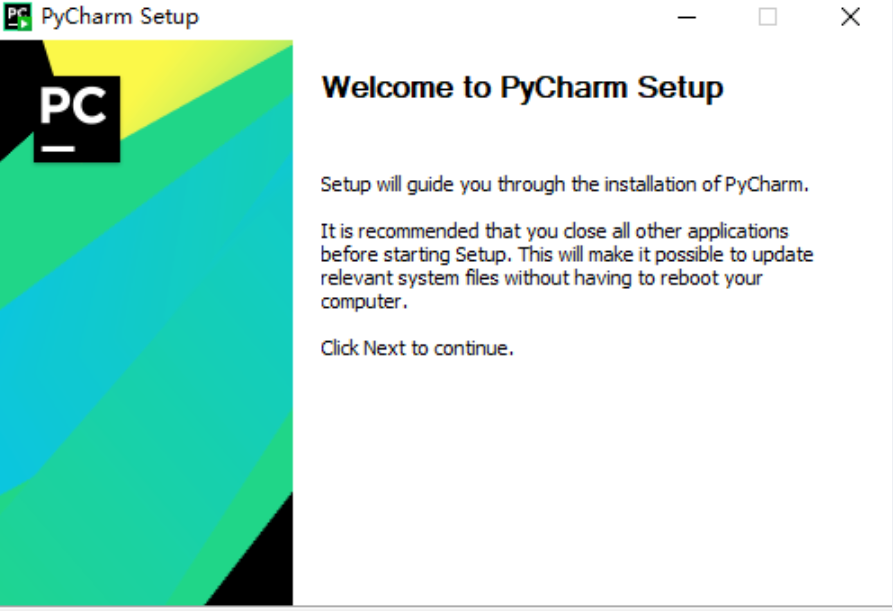
下载完成后,双击运行安装程序。根据提示进行安装。具体页面如图所示:
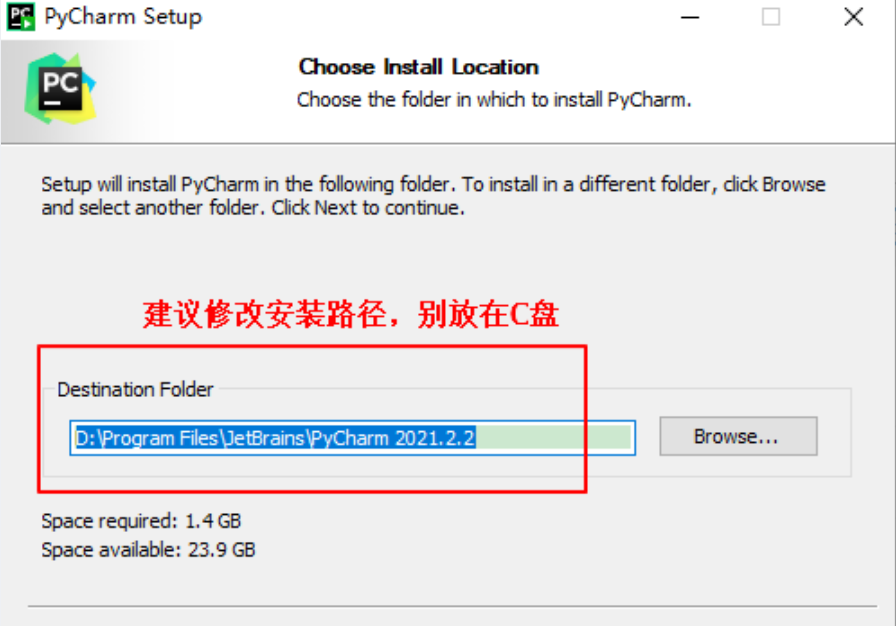
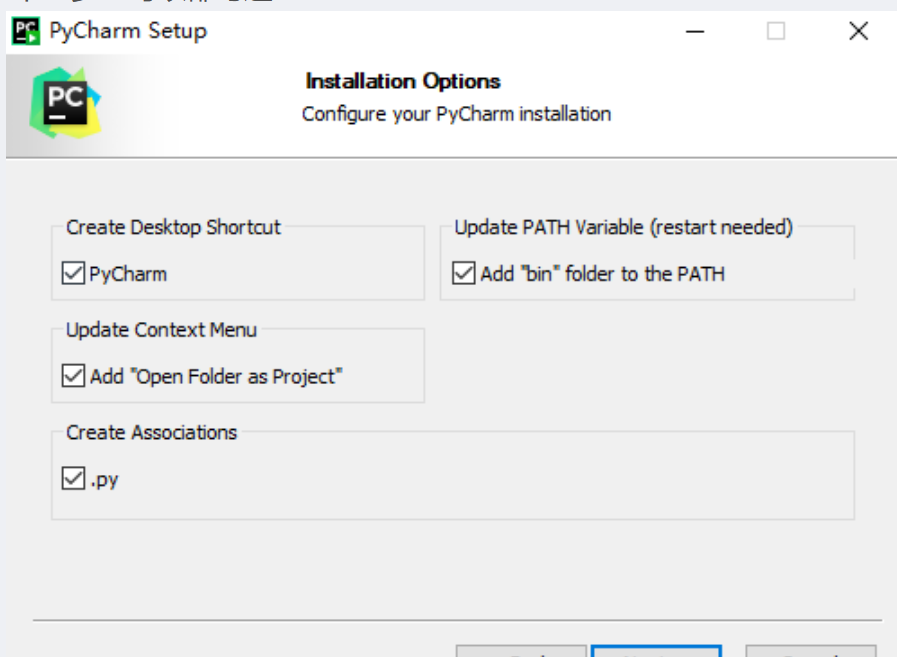
PS:在安装过程中,大家可以选择自定义安装选项,更改安装路径或添加快捷方式,建议不要安装在C盘。
- 下一步:直接点击Install安装即可~~~
6.启动 PyCharm:
安装完成后,您可以在开始菜单(Windows)或应用程序文件夹(macOS)中找到 PyCharm 快捷方式,双击启动 PyCharm。
二.搭建属于自己的Pycharm环境
Generally,新工程都要基于一个虚拟环境,现在我们来为即将开展的Python学习来创建一个新的虚拟环境吧~
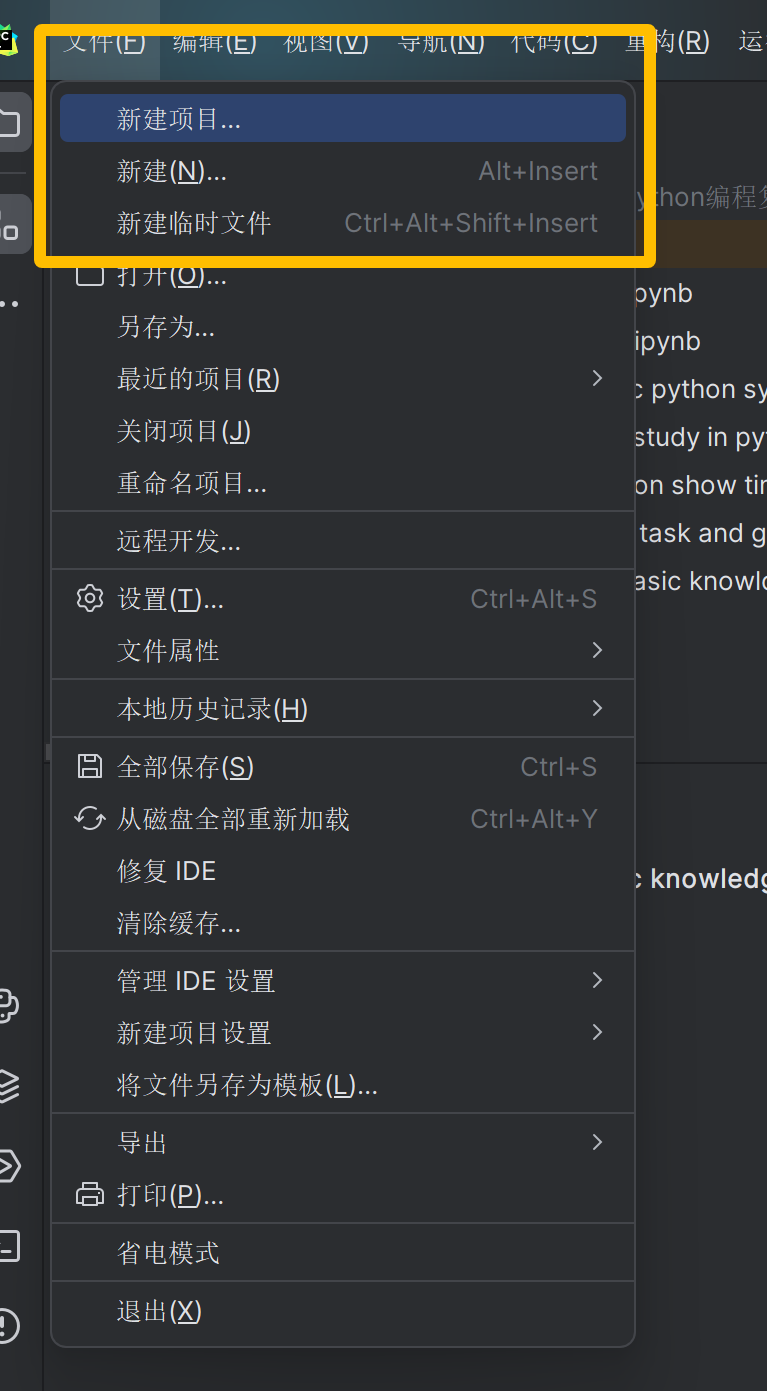
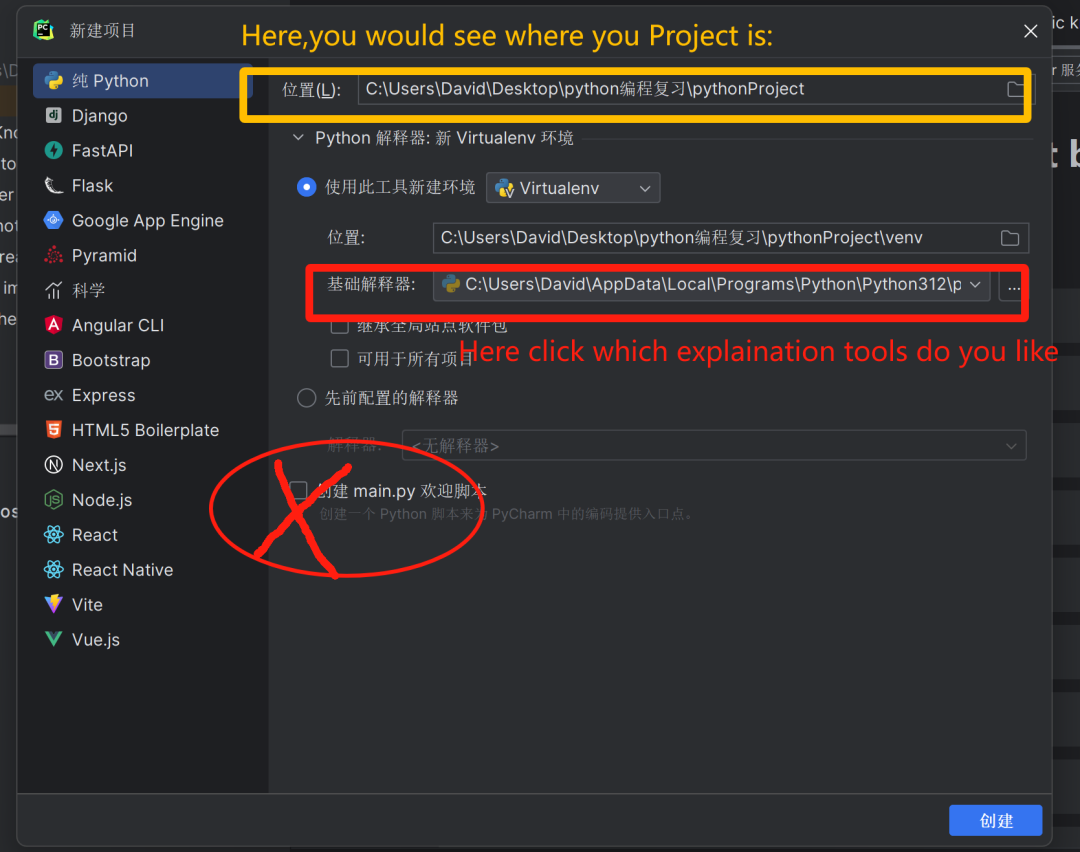
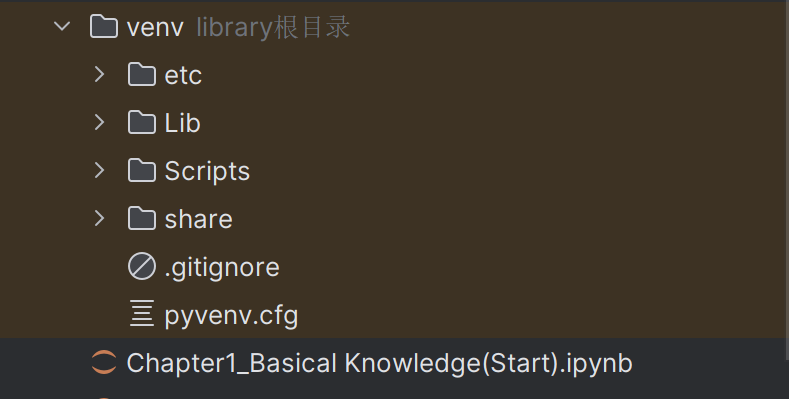
这里的Pycharm_venv文件夹是为了让不同的项目可以使用不同的解释器,还有安装第三方库,以满足大家的需求:
AAENTION!Put simple!:
do not touch any thing about this Folders(venv)
- 好了下面在根目录下新建Python文件就可以正式开始Code_Tour
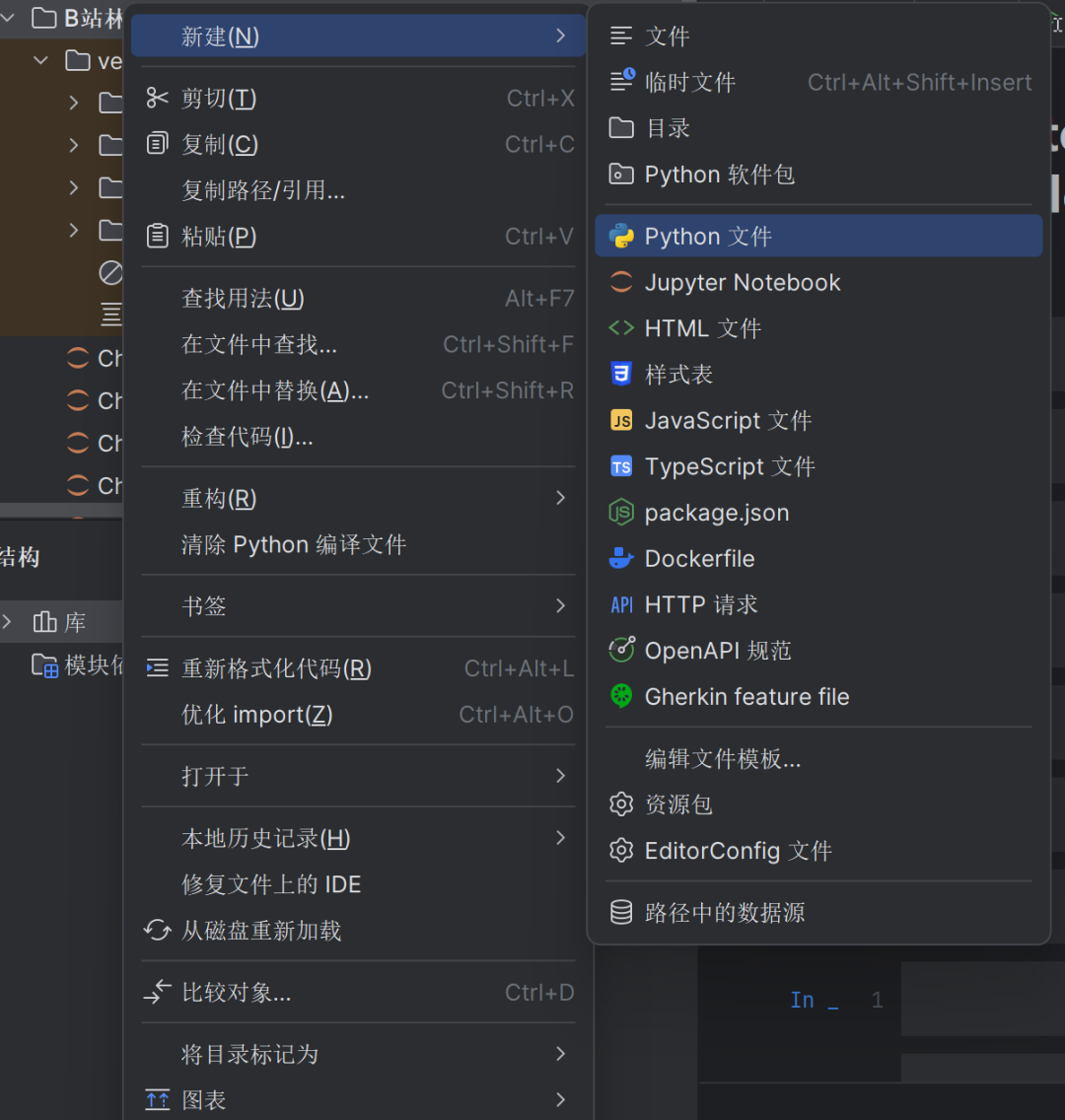 (writer比较喜欢Jupyter,所以暂时都是建的ipynb)
三.番外篇-中文包插件
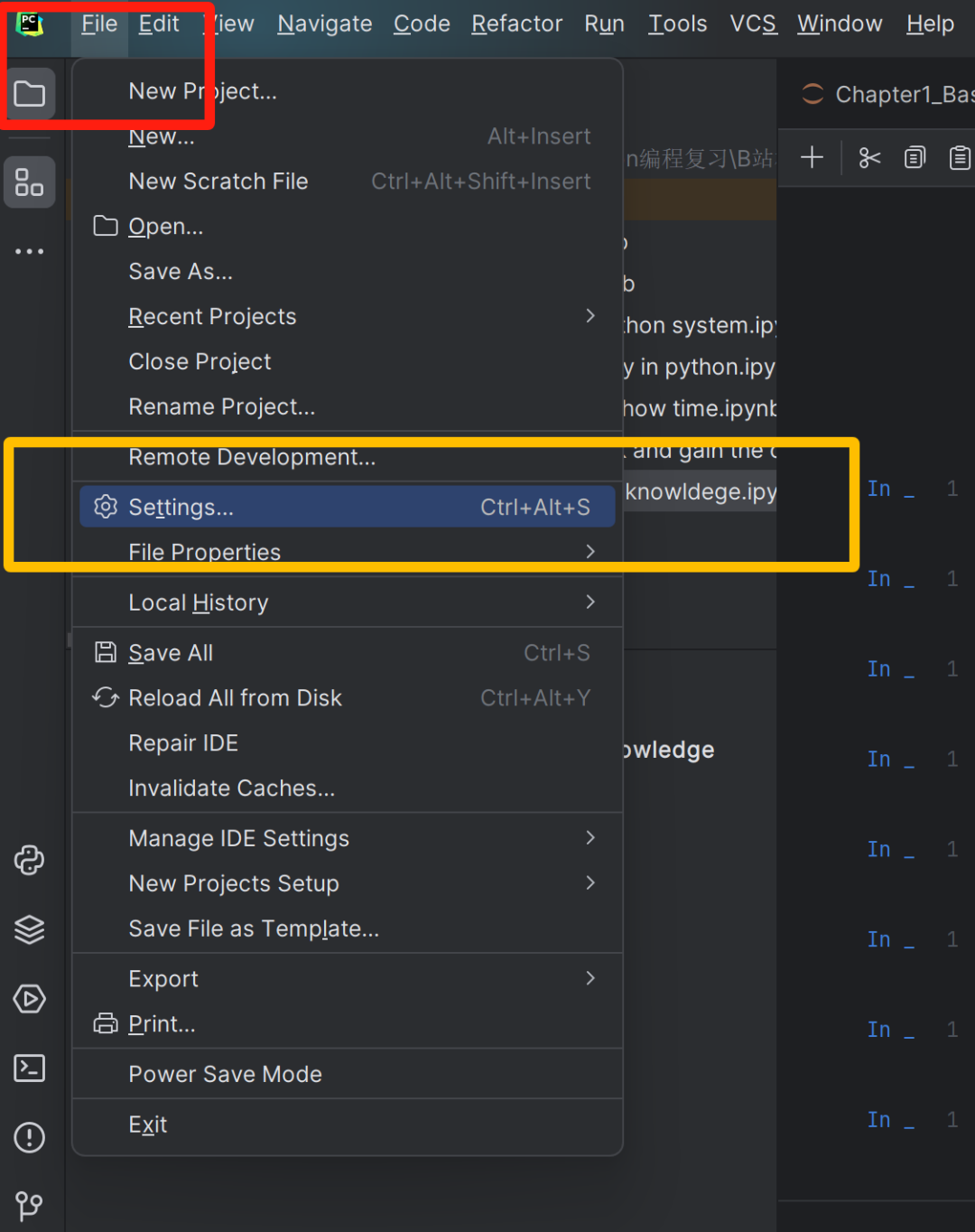
1.如果小伙伴们想要使用将Pycharm设置成中文简化版,可以使用Plugins中的中文包,可以点击File再点击Settings:
2.看到如下界面后,选择Plugins板块,在左上角的searching_part search for “Chinese”,Enter进入page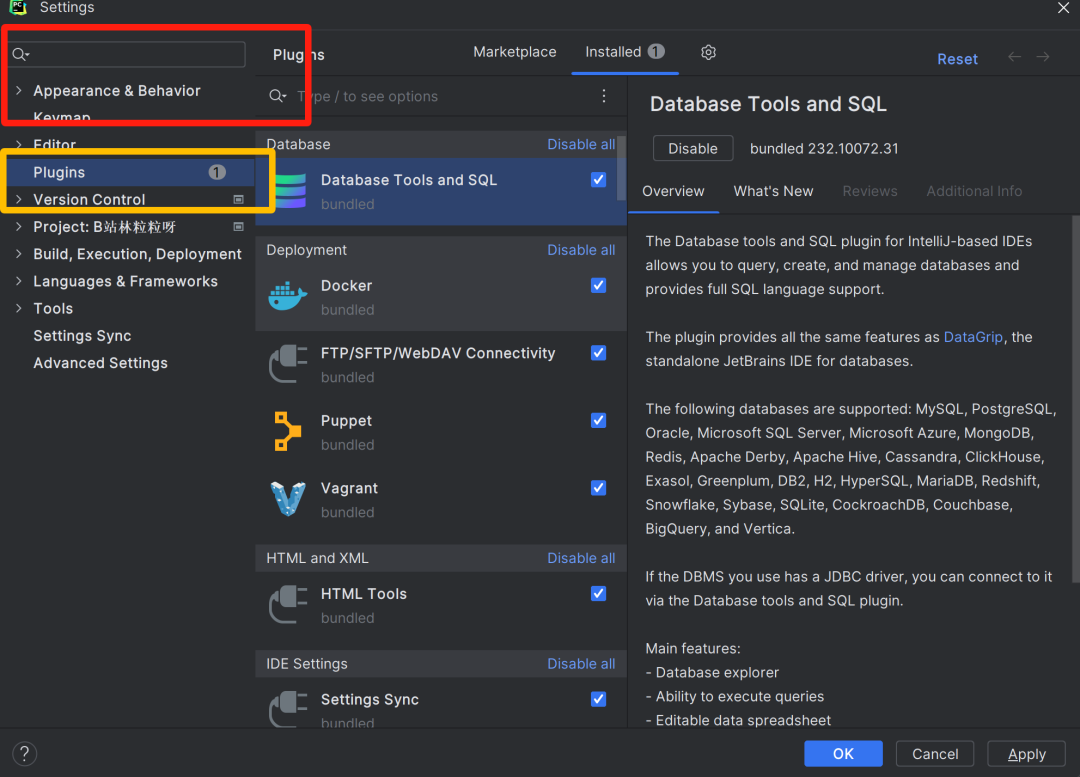
3.选择Chinese (Simplified) Language Pack / 中文语言包
下面是Golden_time~~经由多次尝试,几乎都发生了一些问题,下面一一为大家解答:
1.
90%的小伙伴直接(Pycharm_Plugins) click install 都会遇到:
WARNING: Retrying (Retry(total=4, connect=None, read=None, redirect=None, status=None)) after connection broken by 'ReadTimeoutError("HTTPSConnectionPool(host='pypi.org', port=443): Read timed out. (read timeout=15)")': /simple/ipykernel/
- 这是因为网速过慢发生的下载错误,需要更改一下pip镜像源即可:打开命令行propmpt或终端窗口cmd(win+R),输入以下命令:
pip config set global.index-url https://mirrors.aliyun.com/pypi/simple/
-
Then将 Pip 的镜像源设置为阿里云的镜像源(self_preference)
-
等待设置完成后,再次执行操作(Pycharm_Plugins) click install 就没问题了HH(我第一次也与遇到了,具体原因不多说)

2.安装IDEA插件报错【中文插件报错】
Plugin “Chinese (Simplified) Language Pack / 中文语言包“ was not installed: Invalid filename
原因:服务器与idea显示版本不一致
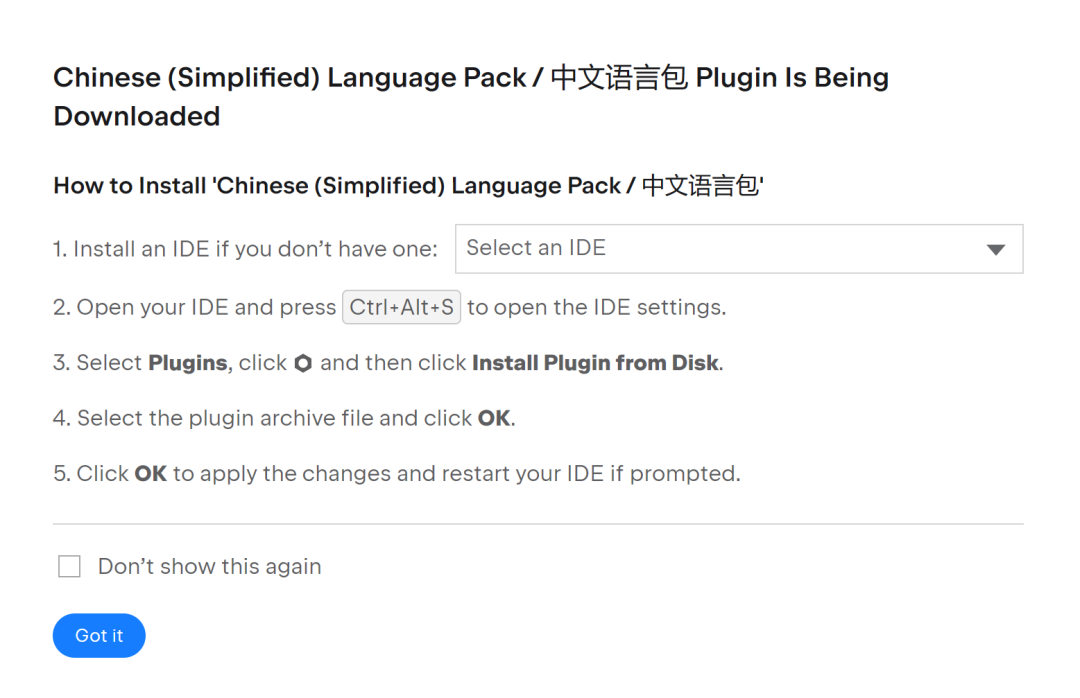
- 1):进入官网Chinese (Simplified) Language Pack / 中文语言包 - IntelliJ IDEs Plugin | Marketplace (jetbrains.com)
找到对应版本的汉化包,下载到电脑idea对应的plugins路径(如下,注意一定要下载到这个路径下才可以正常安装使用,下载到其他路径的话仍然会提示安装失败)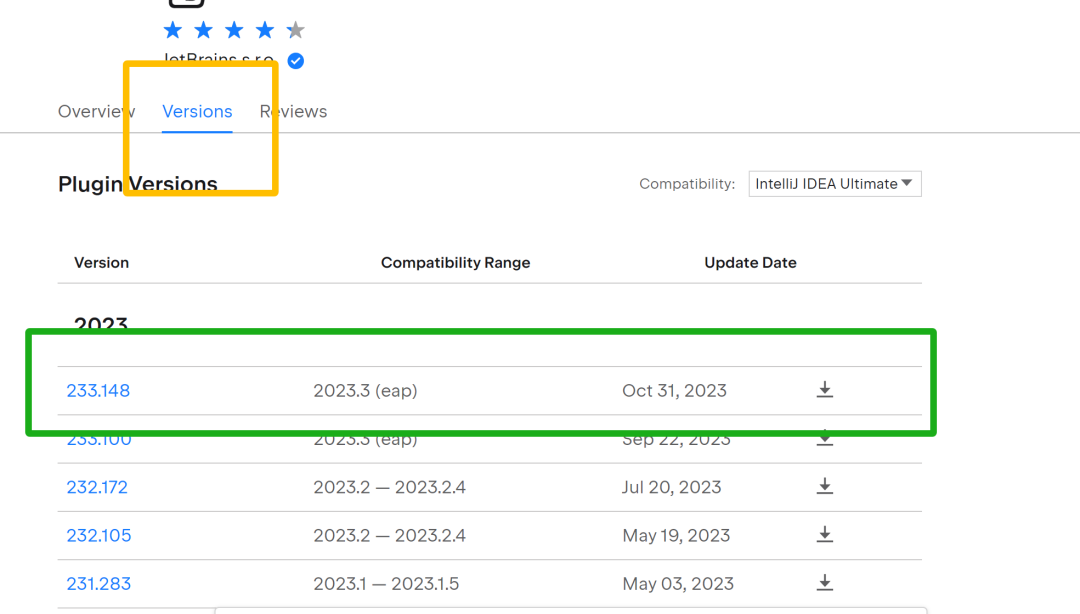
- 2):打开idea,导入本地插件
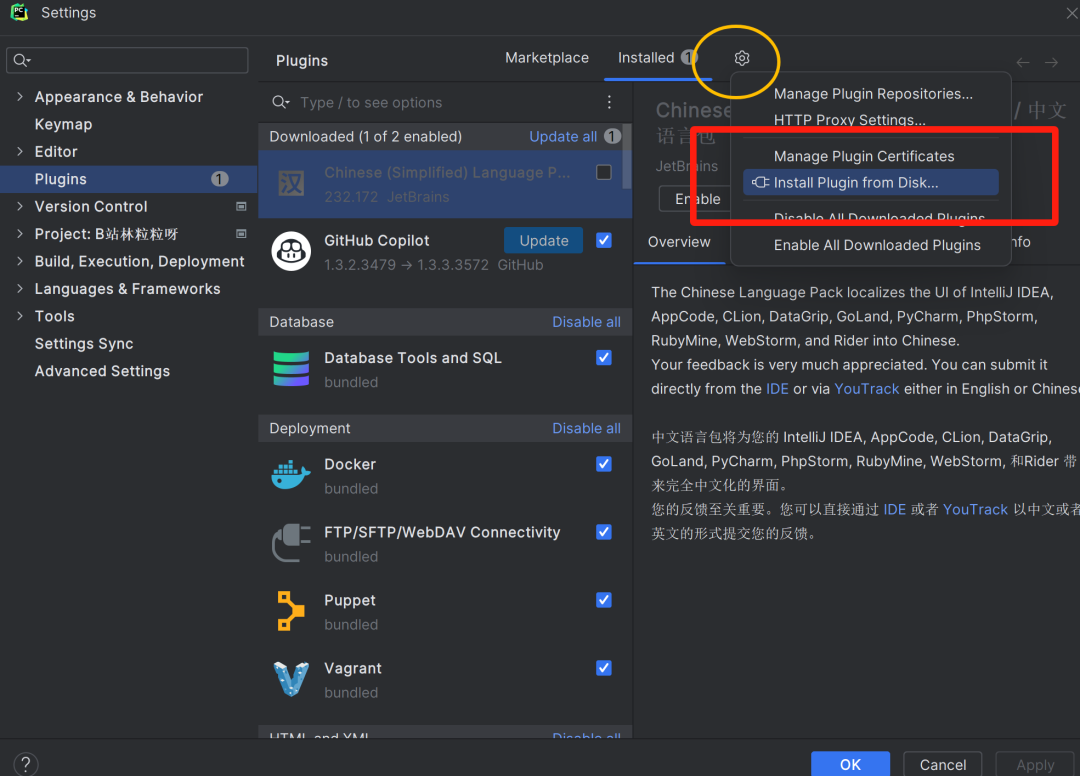
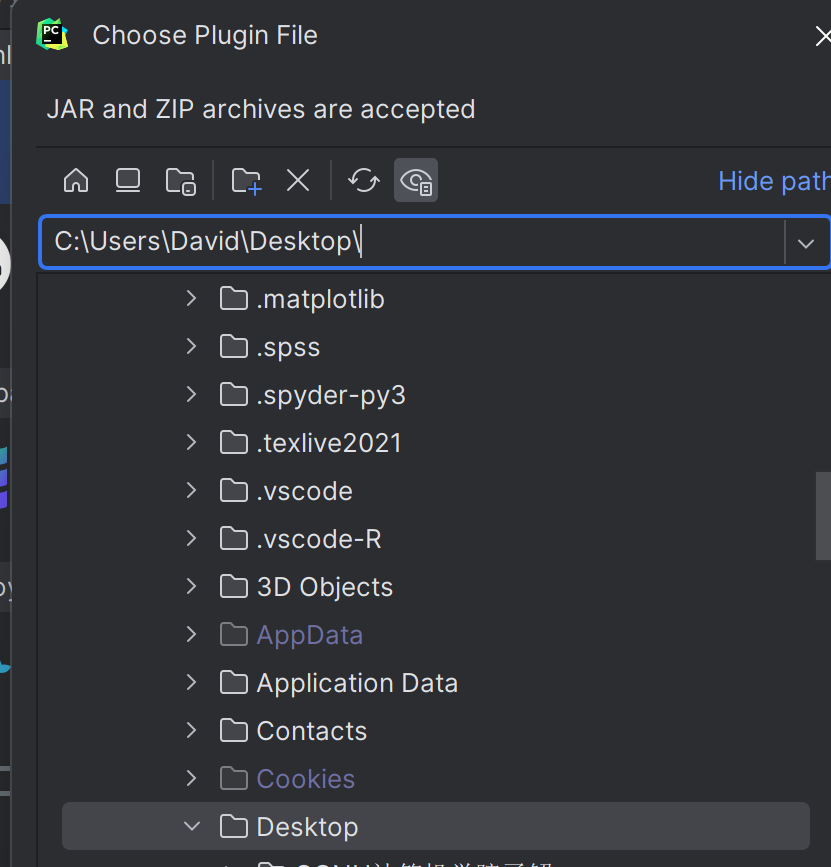 click and then you would see:
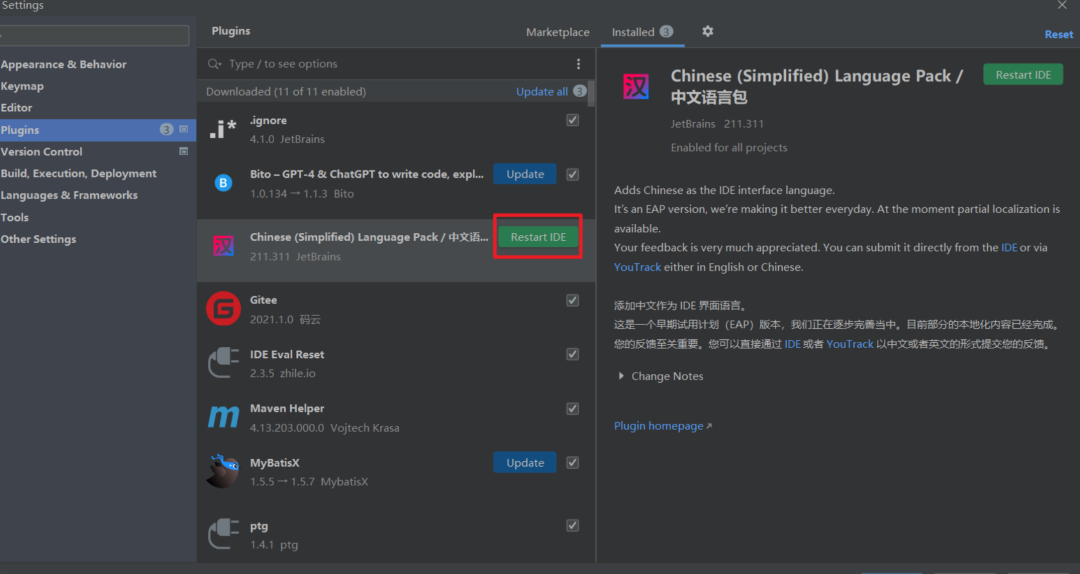 OK~~~
OK~~~

一、Python所有方向的学习路线
Python所有方向的技术点做的整理,形成各个领域的知识点汇总,它的用处就在于,你可以按照下面的知识点去找对应的学习资源,保证自己学得较为全面。


二、Python必备开发工具
工具都帮大家整理好了,安装就可直接上手!
三、最新Python学习笔记
当我学到一定基础,有自己的理解能力的时候,会去阅读一些前辈整理的书籍或者手写的笔记资料,这些笔记详细记载了他们对一些技术点的理解,这些理解是比较独到,可以学到不一样的思路。

四、Python视频合集
观看全面零基础学习视频,看视频学习是最快捷也是最有效果的方式,跟着视频中老师的思路,从基础到深入,还是很容易入门的。

五、实战案例
纸上得来终觉浅,要学会跟着视频一起敲,要动手实操,才能将自己的所学运用到实际当中去,这时候可以搞点实战案例来学习。

六、面试宝典


简历模板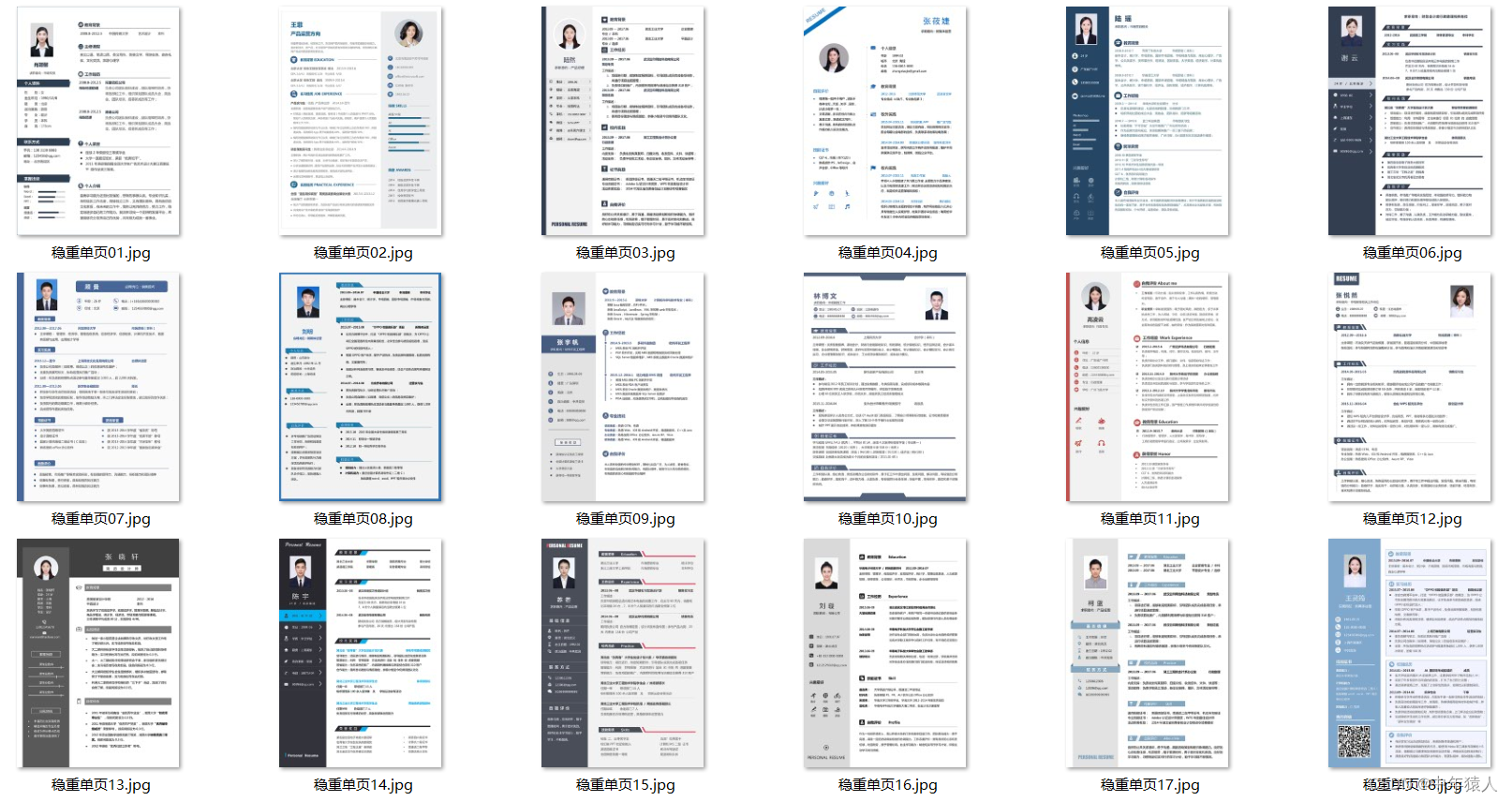
若有侵权,请联系删除






 扫一扫
扫一扫


 7万+
7万+

 被折叠的 条评论
为什么被折叠?
被折叠的 条评论
为什么被折叠?
 到【灌水乐园】发言





