


第一章 Blazor WebAssembly 基础入门
1. Blazor WebAssembly 简介
什么是 Blazor 和 WebAssembly
📚 Blazor是一个由微软推出的开源 Web 框架,其核心优势在于允许开发者使用 C# 和 .NET 技术栈来构建丰富的交互式 Web 用户界面(UI),而无需过多依赖 JavaScript。它的名称 “Blazor” 是 Browser(浏览器)和 Razor(.NET 的模板引擎)的组合词,点明了其运行在浏览器中并使用 Razor 语法的特点。
⚡ WebAssembly(缩写为 WASM)是一种为 Web 设计的高性能、低级的二进制指令格式。它作为一种通用的编译目标,允许使用 C++、Rust、C# 等多种高级语言编写的代码在现代 Web 浏览器中以接近原生的速度运行。

Blazor WebAssembly 学习大纲
Blazor WebAssembly 的工作原理:
-
🛠️ 你的 C# 代码被编译成 .NET 程序集
-
📥 这些程序集与 .NET 运行时一起下载到浏览器
-
🚀 WebAssembly 在浏览器中执行 .NET 代码
-
🔄 通过 JavaScript 互操作与 DOM 交互
Blazor Server vs Blazor WebAssembly
| 特性 | 🔵 Blazor Server | 🟢 Blazor WebAssembly |
|---|---|---|
| 执行位置 | 🖥️ 服务器端 | 🌐 客户端浏览器 |
| 初始加载 | ⚡ 快速 | 📦 较慢(需要下载运行时) |
| 网络依赖 | 📡 需要持续连接 | 📴 可离线工作 |
| 服务器负载 | 🔥 较高 | ❄️ 较低 |
| 客户端资源 | 💾 要求低 | 💻 要求较高 |
架构对比示意图:

架构对比示意图
优势和应用场景
✅ Blazor WebAssembly 的优势:
-
全栈 .NET 开发:前后端都使用 C#
-
丰富的生态系统:利用现有的 .NET 库和工具
-
性能优秀:接近原生应用的性能
-
安全可靠:代码在浏览器沙箱中运行
-
可离线运行:支持渐进式 Web 应用
🎯 适用场景:
-
🏢 企业内部应用
-
📊 数据密集型仪表板
-
⚙️ 需要复杂业务逻辑的应用
-
🔄 希望重用 .NET 技能的项目
2. 开发环境搭建
安装 .NET SDK
步骤 1:下载 .NET SDK
访问 https://dotnet.microsoft.com/download.NET官方网站下载最新版本的.NET SDK。
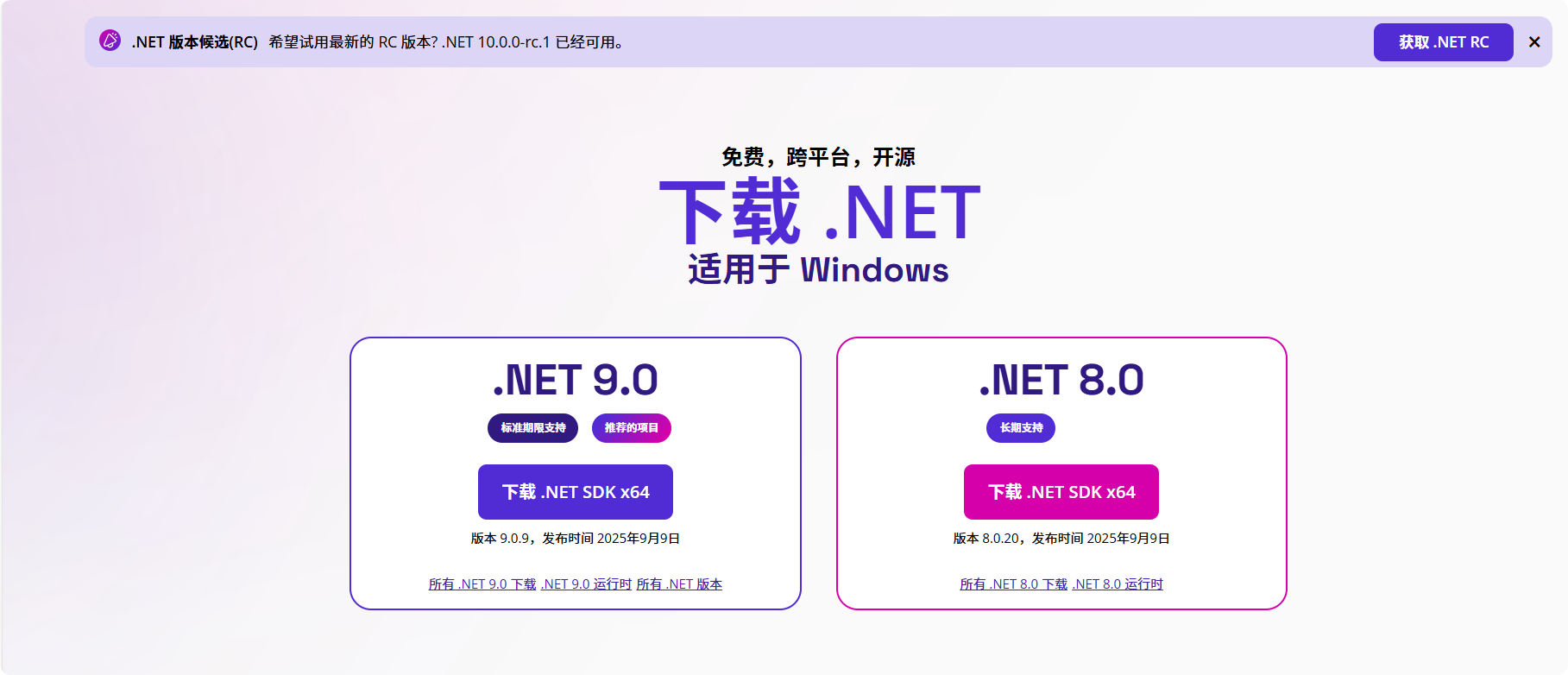
根据你的操作系统选择合适版本:
-
Windows: x64 安装程序
-
macOS: x64 或 ARM64 安装程序
-
Linux: 选择对应的发行版
步骤 2:验证安装
💻 点击安装程序直接安装。
配置 Visual Studio
Visual Studio 2022 配置:
-
🛠️ 安装时选择"ASP.NET 和 Web 开发"工作负载
-
✅ 确保包含 Blazor WebAssembly 工具
安装步骤: 运行 Visual Studio Installer,点击"修改"现有安装或安装新版本 在工作负载标签页中勾选ASP.NET 和Web开发。

勾选截图
浏览器要求和调试工具
🌐 支持的浏览器:
-
Chrome/Edge 90+
-
Firefox 90+
-
Safari 14+
🔧 启用调试: 在 Chrome/Edge 中:
-
按 F12 打开开发者工具
-
转到"源代码"标签
-
启用".NET 调试"
详细调试设置:
1. 确保安装了浏览器调试扩展
2. 在 launchSettings.json 中配置 inspectUri
3. 运行应用时,浏览器地址栏会显示"已连接调试器"
3. 创建第一个 Blazor WebAssembly 应用
项目模板介绍
📋 Blazor WebAssembly 提供多种项目模板:
# 查看可用模板
dotnet new --list

#主要模板:
dotnet new blazorwasm          # 独立 Blazor WebAssembly
dotnet new blazorwasm --hosted # 带 ASP.NET Core 主机
dotnet new blazorwasm --pwa    # 渐进式 Web 应用
模板选择指南:
-
🏢 企业应用:选择 --hosted(有后端 API)
-
📱 单页应用:选择独立版本
-
🔄 离线应用:选择 --pwa 版本
项目结构解析
🛠️ 让我们创建一个新项目并分析其结构:
# 创建Blazor WebAssembly 独立应用
dotnet new blazorwasm -n MyFirstBlazorApp
#进入项目文件夹
cd MyFirstBlazorApp
使用Visual Studio 2022打开项目

🔍 关键文件详细解析:
📄 wwwroot/index.html - 应用入口:
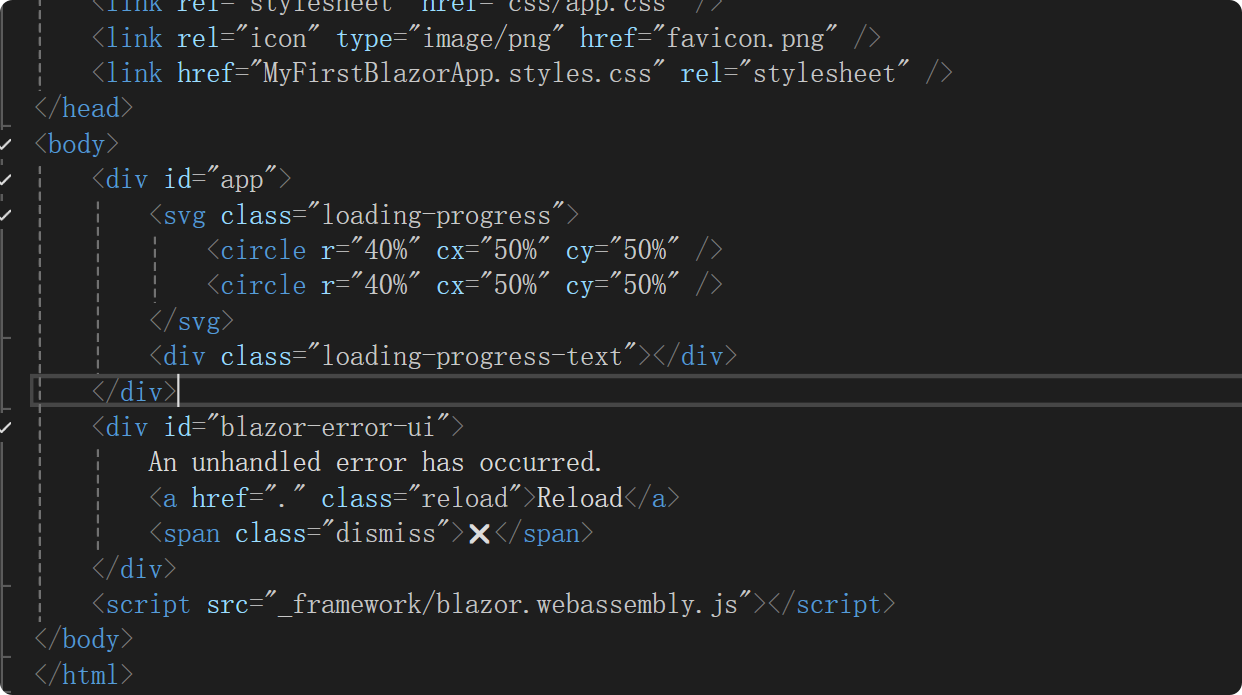
应用入口部分代码
📄 Program.cs - 应用配置入口:
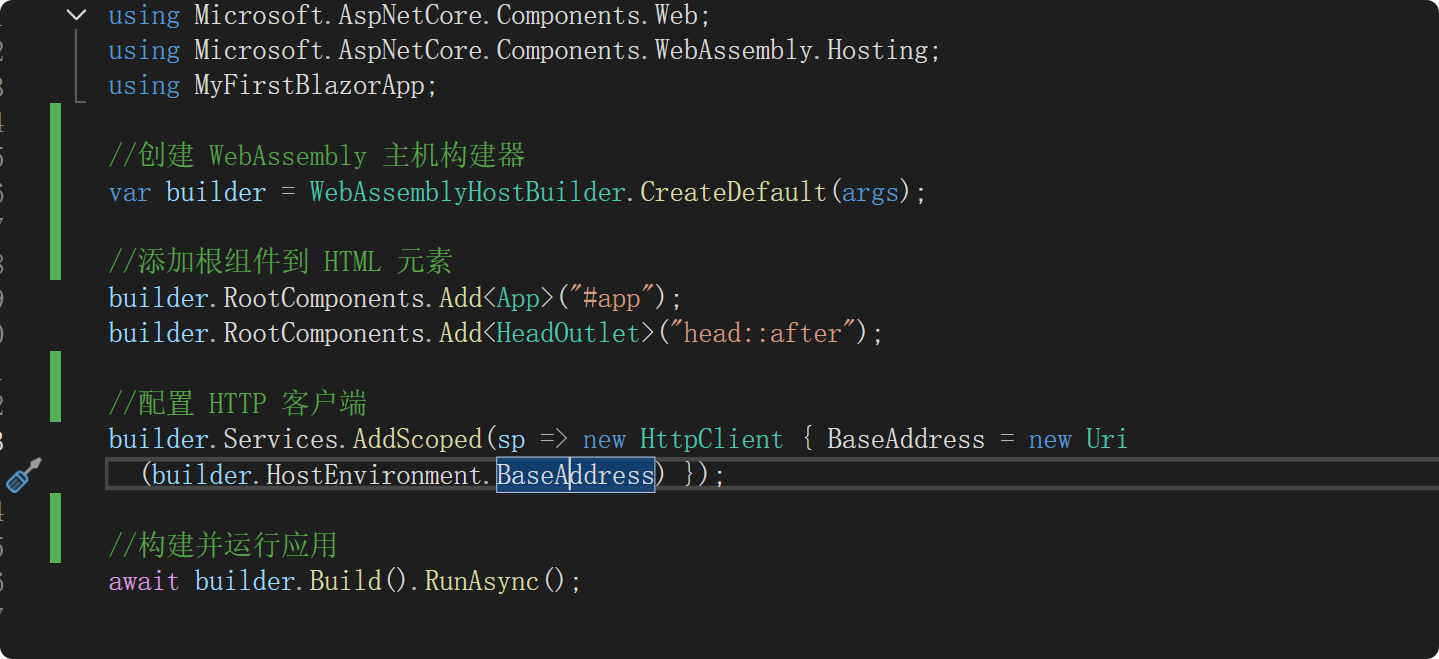
Program配置文件
运行和调试应用
▶️ 运行应用:
# 在项目目录中运行
dotnet run

#使用热重载(推荐用于开发)
dotnet watch run
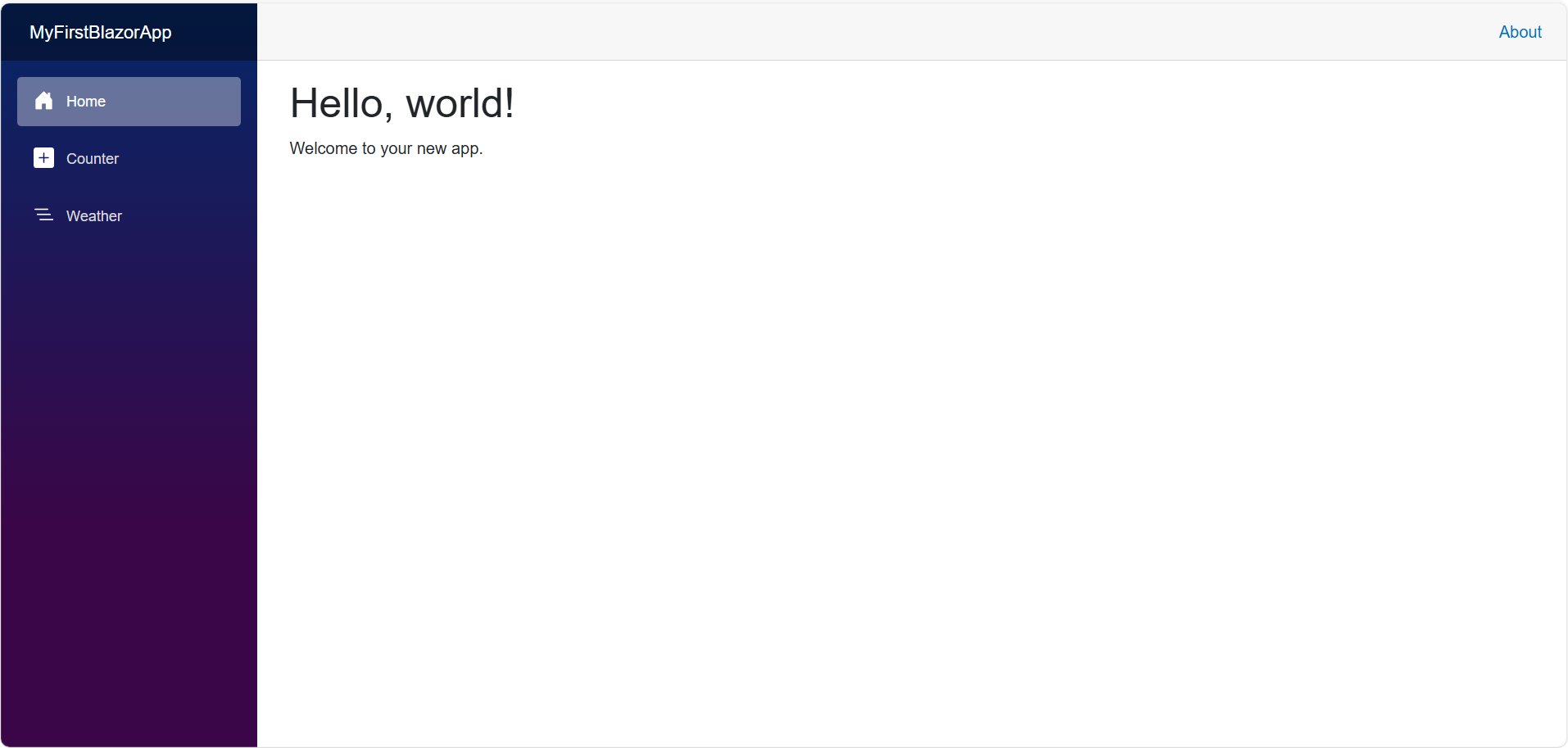
运行效果图
🐛 调试配置:
在 Properties/launchSettings.json 中配置启动设置:
{
  "$schema": "https://json.schemastore.org/launchsettings.json",
  "profiles": {
    "http": {
      "commandName": "Project",
      "dotnetRunMessages": true,
      "launchBrowser": true,
      "inspectUri": "{wsProtocol}://{url.hostname}:{url.port}/_framework/debug/ws-proxy?browser={browserInspectUri}",
      "applicationUrl": "http://localhost:5116",
      "environmentVariables": {
        "ASPNETCORE_ENVIRONMENT": "Development"
      }
    },
    "https": {
      "commandName": "Project",
      "dotnetRunMessages": true,
      "launchBrowser": true,
      "inspectUri": "{wsProtocol}://{url.hostname}:{url.port}/_framework/debug/ws-proxy?browser={browserInspectUri}",
      "applicationUrl": "https://localhost:7228;http://localhost:5116",
      "environmentVariables": {
        "ASPNETCORE_ENVIRONMENT": "Development"
      }
    }
  }
}
🔧 调试步骤:
-
在 Visual Studio 中按 F5 开始调试
-
或在 VS Code 中按 F5 选择".NET Core Launch"
-
🎯 在代码中设置断点
-
🔄 刷新浏览器触发断点
🔄 修改 Counter 组件体验实时更新:
打开 Pages/Counter.razor,修改代码:
@page "/counter"
<PageTitle>Counter</PageTitle>
<h1>记数器</h1>
<p role="status">当前计数: @currentCount 🎰</p>
<button class="btn btn-primary" @onclick="IncrementCount">🚀 点击我!(现在有表情! 👍)</button>
@code {
    private int currentCount = 0;

    private void IncrementCount()
    {
        currentCount+=2;
    }
}
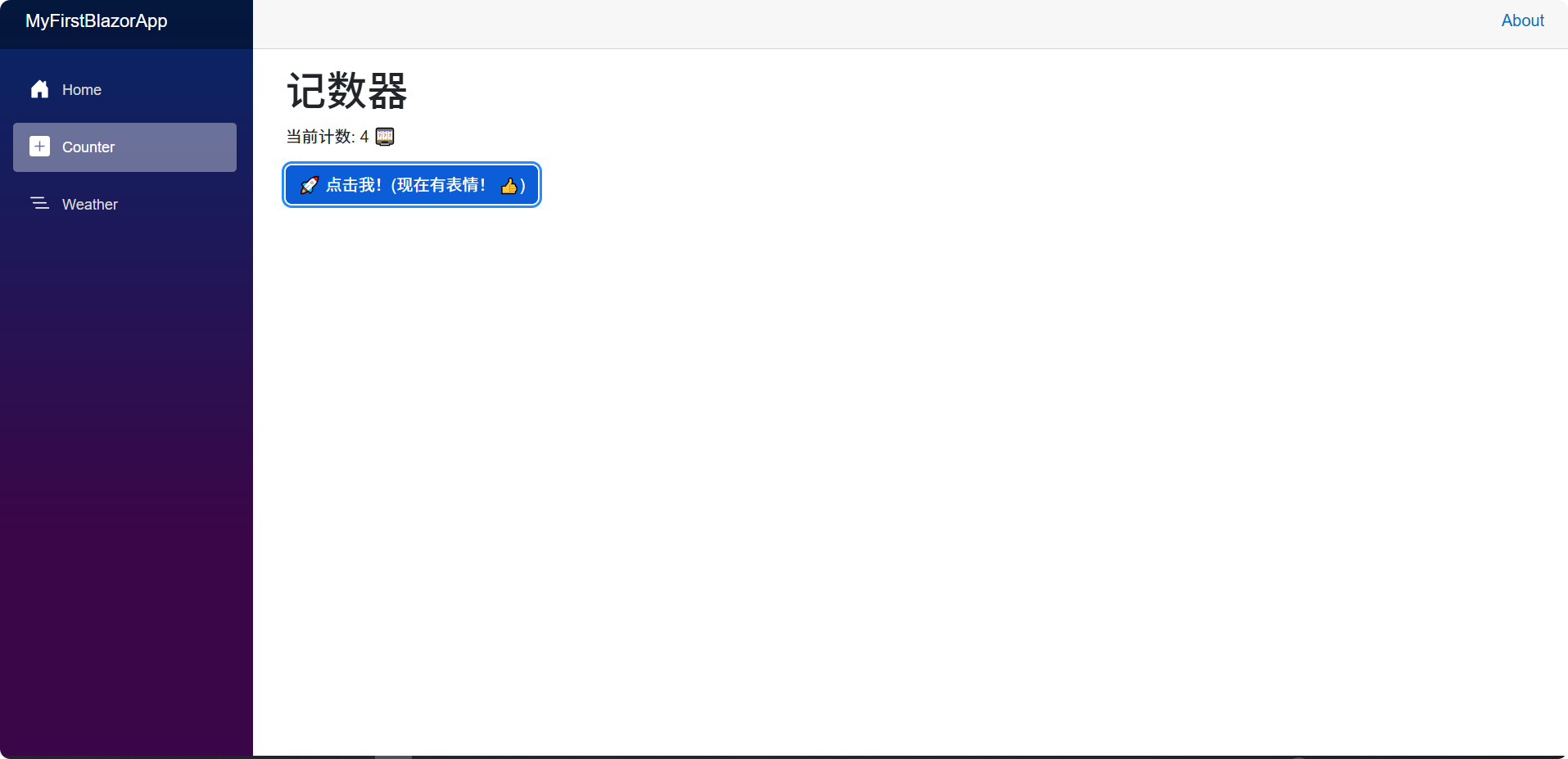
计数器页面运行效果图
💾 保存文件后,浏览器将自动刷新显示更改!
🎉 下一步行动
✅ 恭喜! 你已经成功搭建了开发环境并创建了第一个 Blazor WebAssembly 应用。
📚 在下一部分中,我们将深入探讨:
-
Razor 组件的基础知识
-
数据绑定和事件处理
-
组件生命周期
💪 练习建议:
-
🎨 尝试修改 Counter 组件的样式
-
➕ 添加一个新的页面组件
-
⚡ 实验不同的按钮点击效果
-
🔧 探索项目中的其他组件
示例源码地址:https://pan.quark.cn/s/28c51d3480e2?pwd=rC8C
📅 本教程系列将持续更新,敬请关注下一章:Razor 组件基础
🔔 提示: 如果在安装或运行过程中遇到问题,请查看 .NET 官方文档或在本教程的讨论区提问!
微信公众号:【.NET修仙日记】





 扫一扫
扫一扫


 2315
2315

 被折叠的 条评论
为什么被折叠?
被折叠的 条评论
为什么被折叠?
 到【灌水乐园】发言





