


 本文详细介绍了如何在CentOS7系统上手动安装JDK8的过程,包括创建安装目录、上传并解压JDK文件、配置环境变量等步骤,并提供了验证安装是否成功的命令。
1. 系统准备
- VMware Workstation 15pro
- CentOS7
- XShell工具
- Xftp工具
- JDK8,下载地址
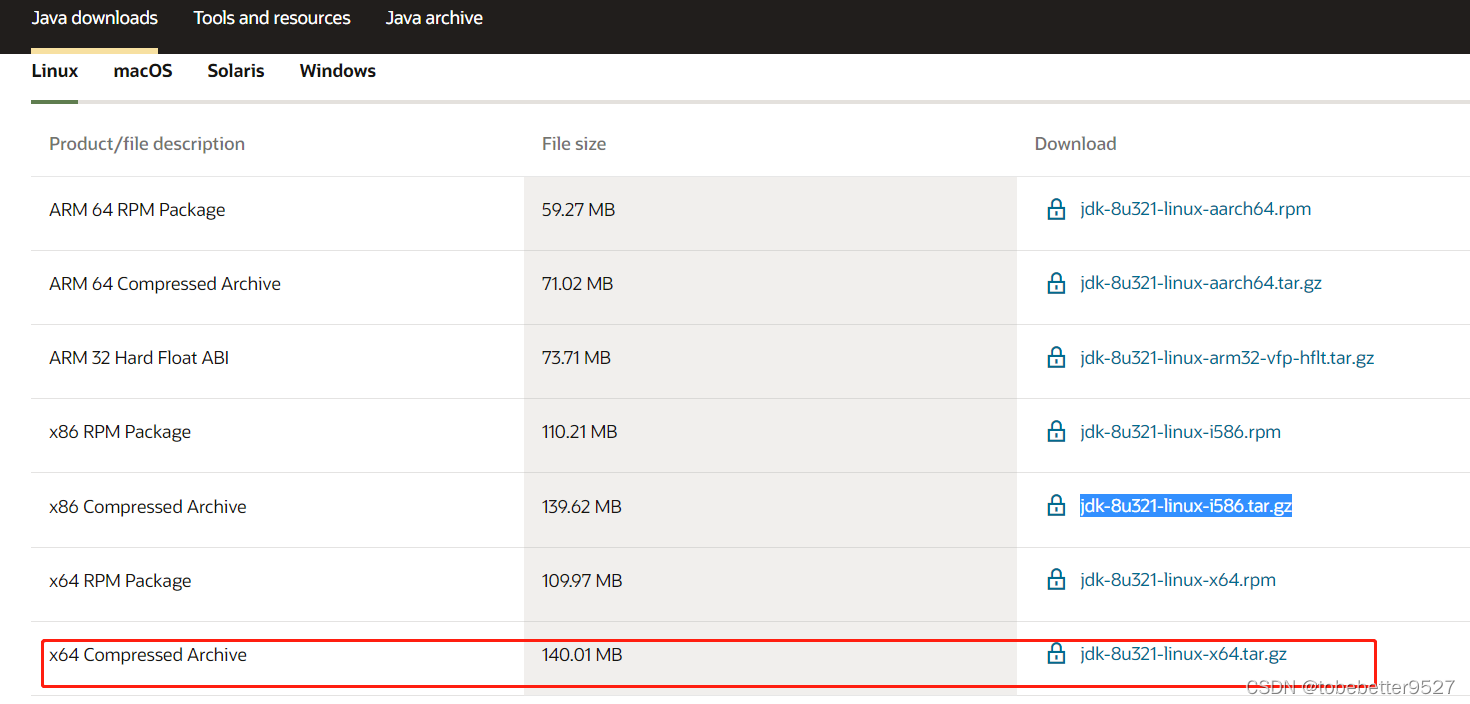
2. 手动安装JDK
2.1 建安装目录
mkdir -p /usr/local/java/jdk8
2.2 上传文件
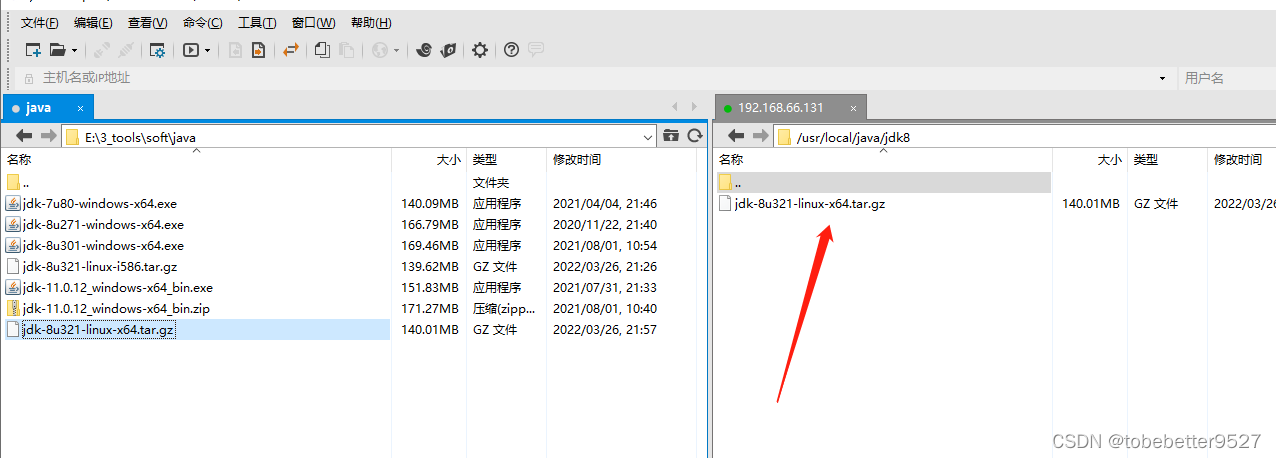
2.3 解压文件
tar -zxvf jdk-8u321-linux-x64.tar.gz

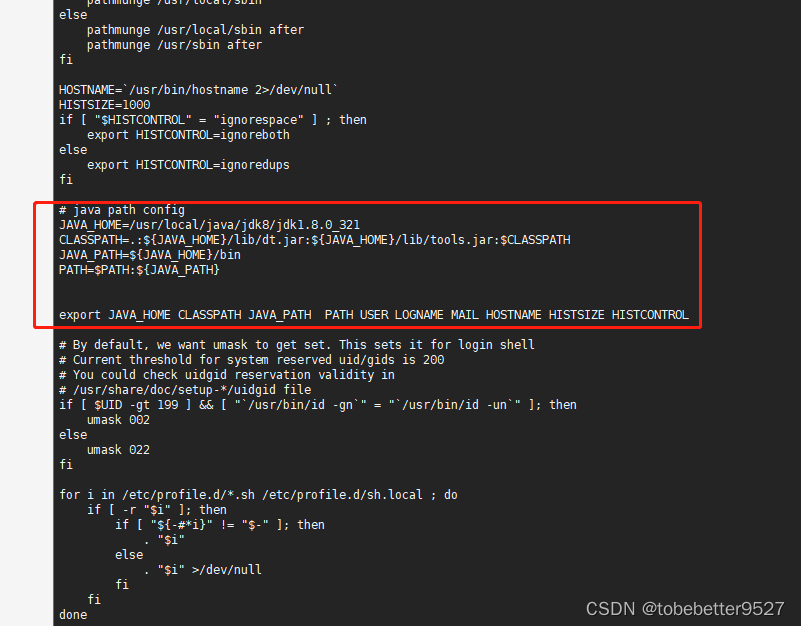
2.4 配置环境变量
linux的配置文件目录是:/etc/profile
vi /etc/profile
JAVA_HOME=/usr/local/java/jdk8/jdk1.8.0_321
CLASSPATH=.:${JAVA_HOME}/lib/dt.jar:${JAVA_HOME}/lib/tools.jar:$CLASSPATH
JAVA_PATH=${JAVA_HOME}/bin
PATH=$PATH:${JAVA_PATH}

export JAVA_HOME CLASSPATH JAVA_PATH PATH
2.5 让配置生效
source /etc/profile
2.6 验证
java -version

如果出现报错:bad ELF interpreter: No such file or directory,可能是jdk的版本不对,64位系统安装了32位程序。





 扫一扫
扫一扫


 343
343

 被折叠的 条评论
为什么被折叠?
被折叠的 条评论
为什么被折叠?
 到【灌水乐园】发言





