


 本文详细指导如何配置ANT环境变量,包括ANT_HOME和CLASSPATH/PATH,验证ANT安装,集成ant-jmeter,修改build.xml及jmeter.properties,解决邮件发送问题,并配置Tomcat与Jenkins。涉及的关键步骤包括ant-jmeter jar文件的放置、XML格式报告设置和持续集成任务搭建。
1:打开Test文件夹
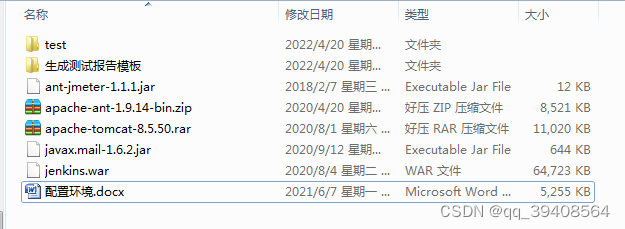
找到Test中的ant文件夹下的如下路径


3:配置环境变量
在环境变量中系统变量新增ANT_HOME: 为 ant解压位置
CLASSPATH为 %ANT_HOME%\lib;
PATH为%ANT_HOME%\bin
4:验证ant是否安装成功,如下显示的为成功
ant -v
5:配置库文件
将jmeter extras目录下的ant-jmeter-1.1.1.jar文件拷贝到ant安装目录下的lib文件夹中
6:配置ant的编译文件build.xml
注意:jmeter的extras文件下也有个build.xml文档,不要用这个文档来改
将如下图中的build.xml拷贝到Text下的TestAuto目录下的pc目录中
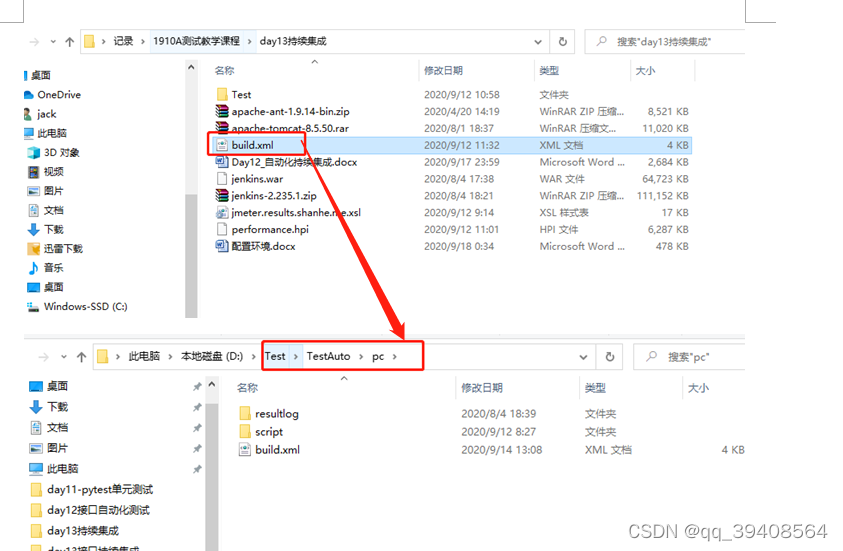
修改build.xml文件中的数据
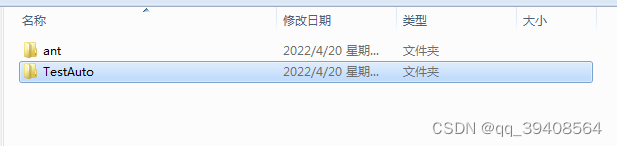

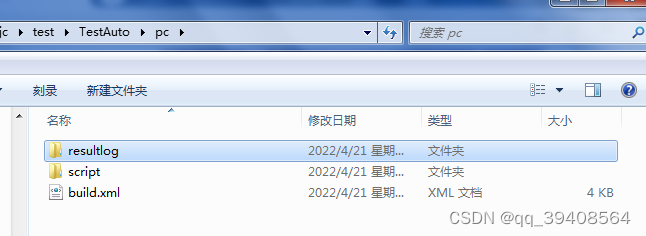
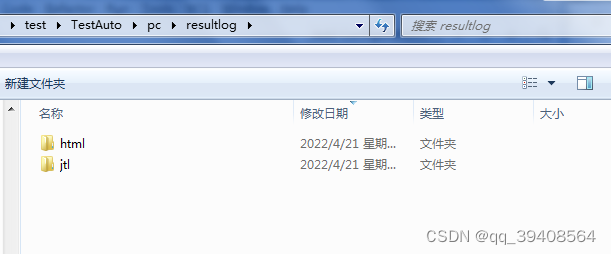
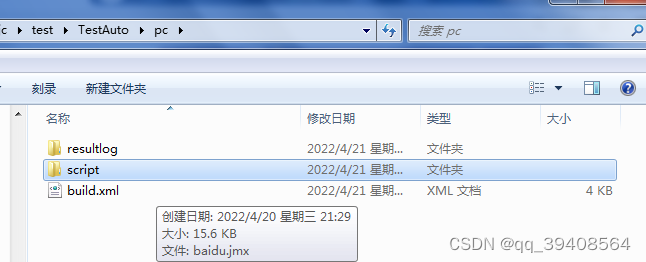
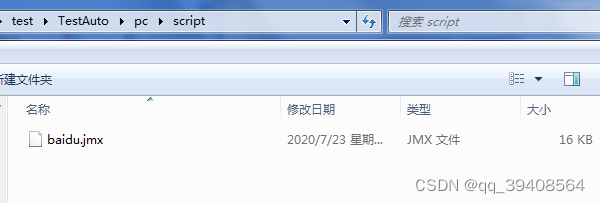
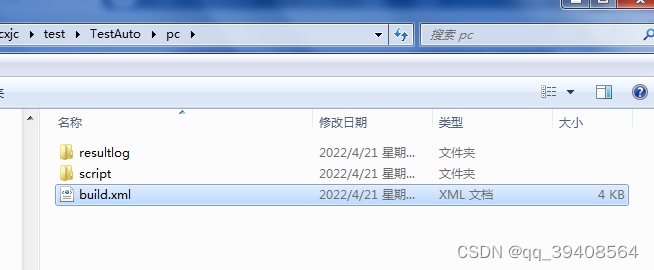
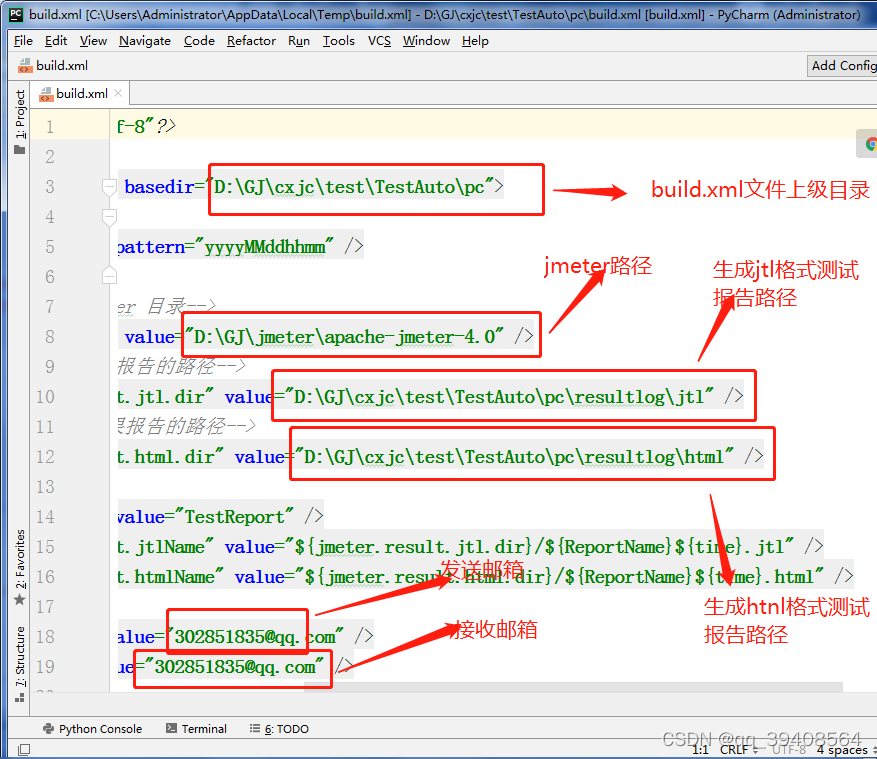
6:配置jmeter.propertise文档
找到jmeter.properties文档,在jmeter/bin目录下,打开该文档并编辑,修改jmeter报告输出格式为xml: 450行
改jmeter.save.saveservice.output_format=csv 为jmeter.save.saveservice.output_format=xml,并去掉前面的注释符号#
7:在build.xml目录下输入cmd,并执行ant
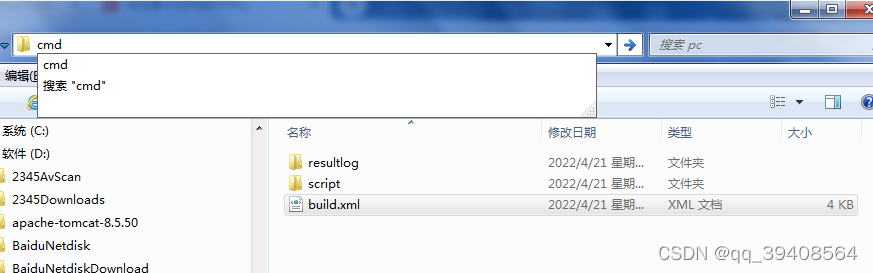
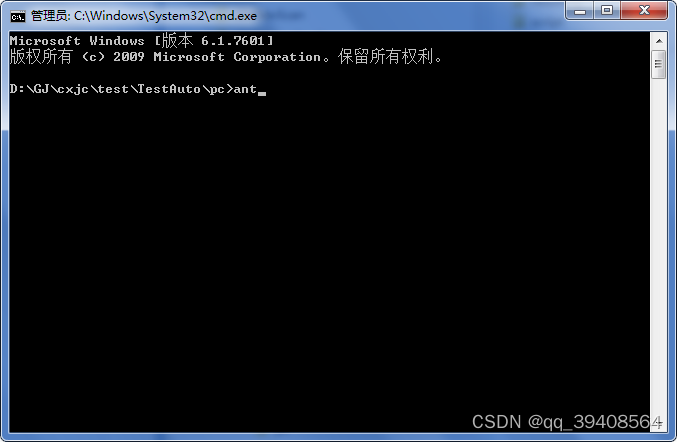
8:如果出现如下图展示的信息,需要将javax.mail-1.6.2.jar包放在ant的\lib 目录下即可
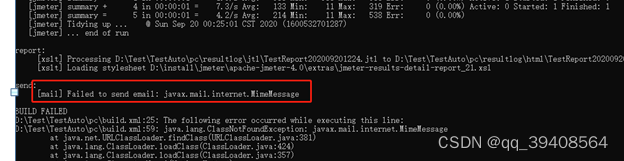
9:测试报告模样
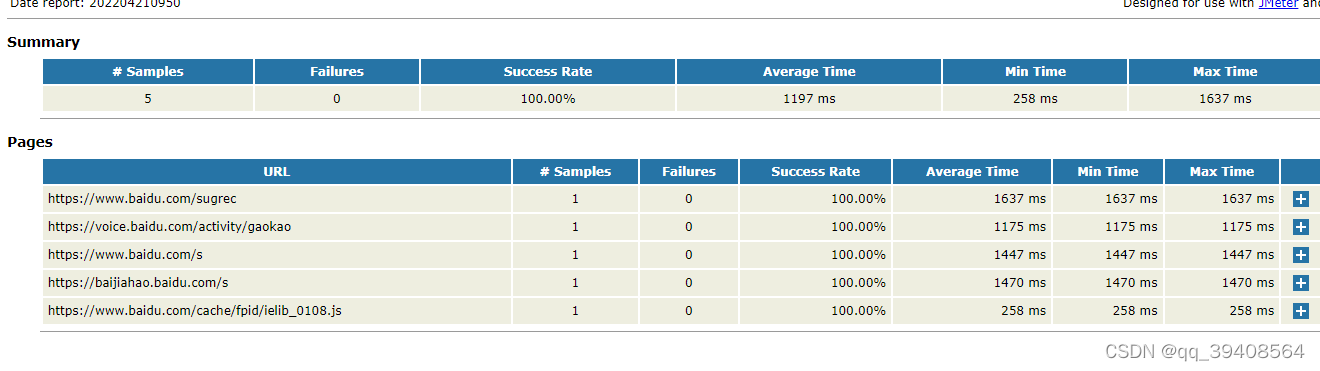
10:上面出现了邮件发送失败的问题解决情况
- 登录QQ邮箱,点击设置



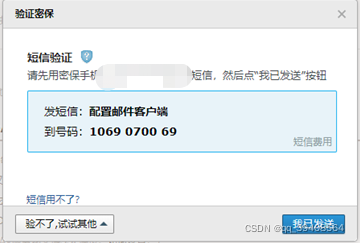
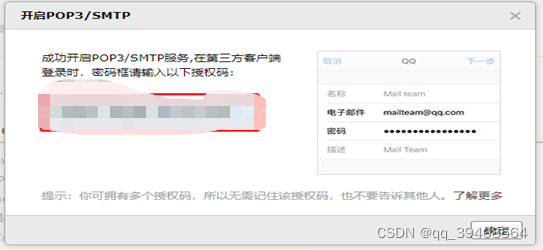
修改授权码
再次在build.xml上级文件夹下执行ant命令,执行成功并发送邮件
Tomcat的安装与环境变量配置
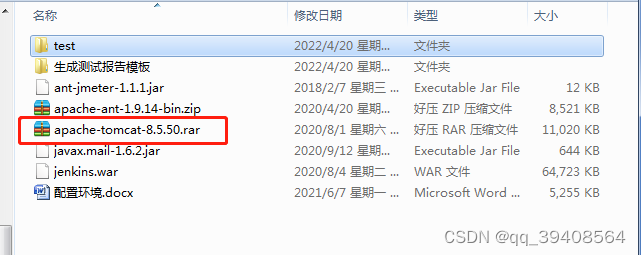
环境变量的配置
1.新建CATALINA_HOME变量
变量名:CATALINA_HOME
变量值:解压后tomcat路径
%CATALINA_HOME%\bin
开启tomcat的方式有两种
1.在dos窗口输入startup
2.在找到Tomcat的安装目录下的bin文件,点击startup.bat即可(window环境)
关闭服务,点击shutdown.bat
配置Jenkins,构建持续集成
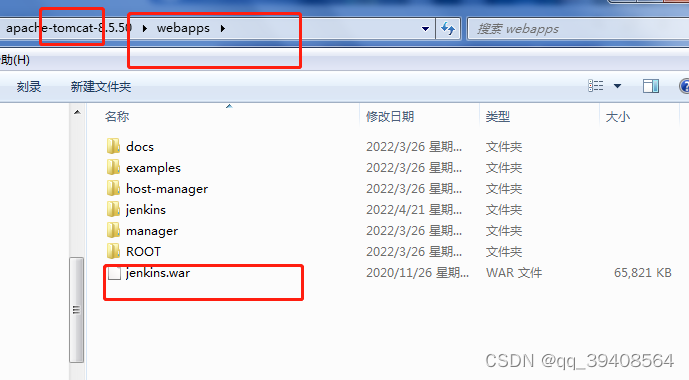
1:将下面的jenkins.war包放在tomcat对应的webapps下
进入tomcat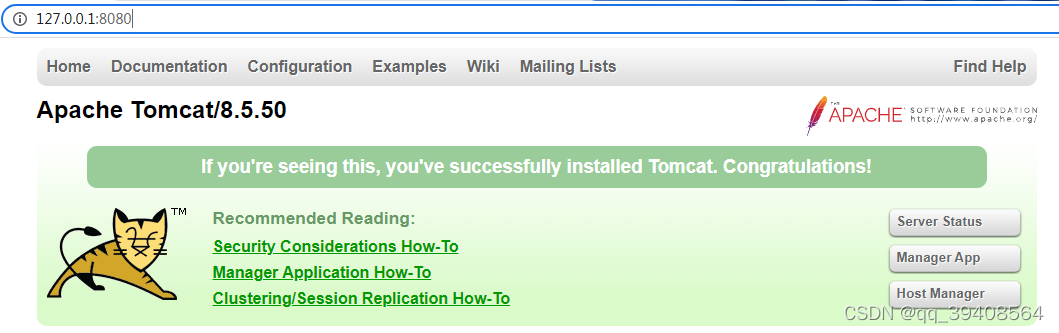
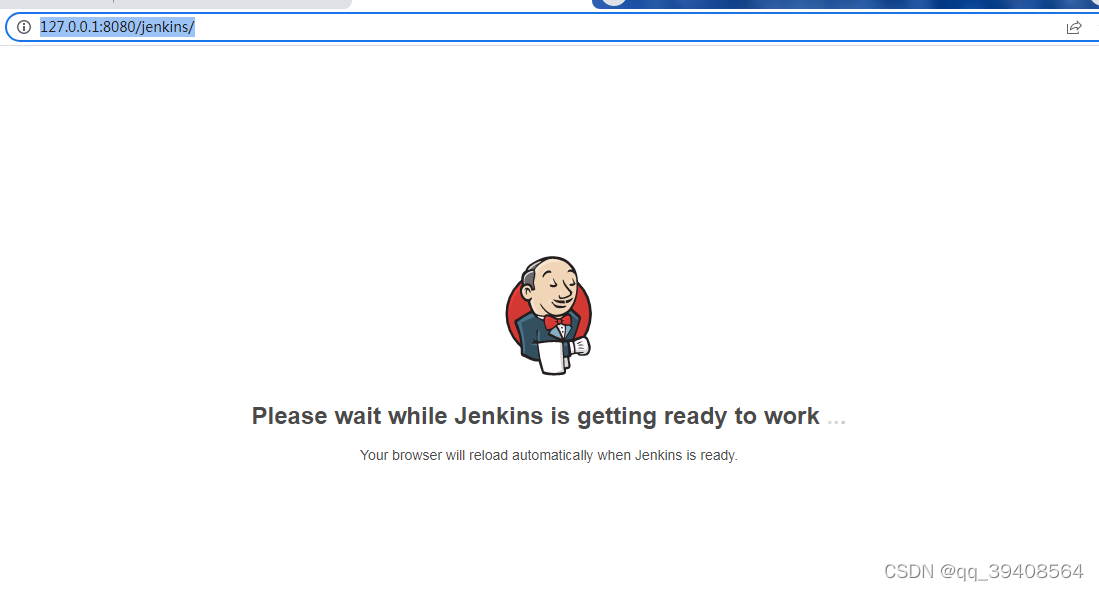
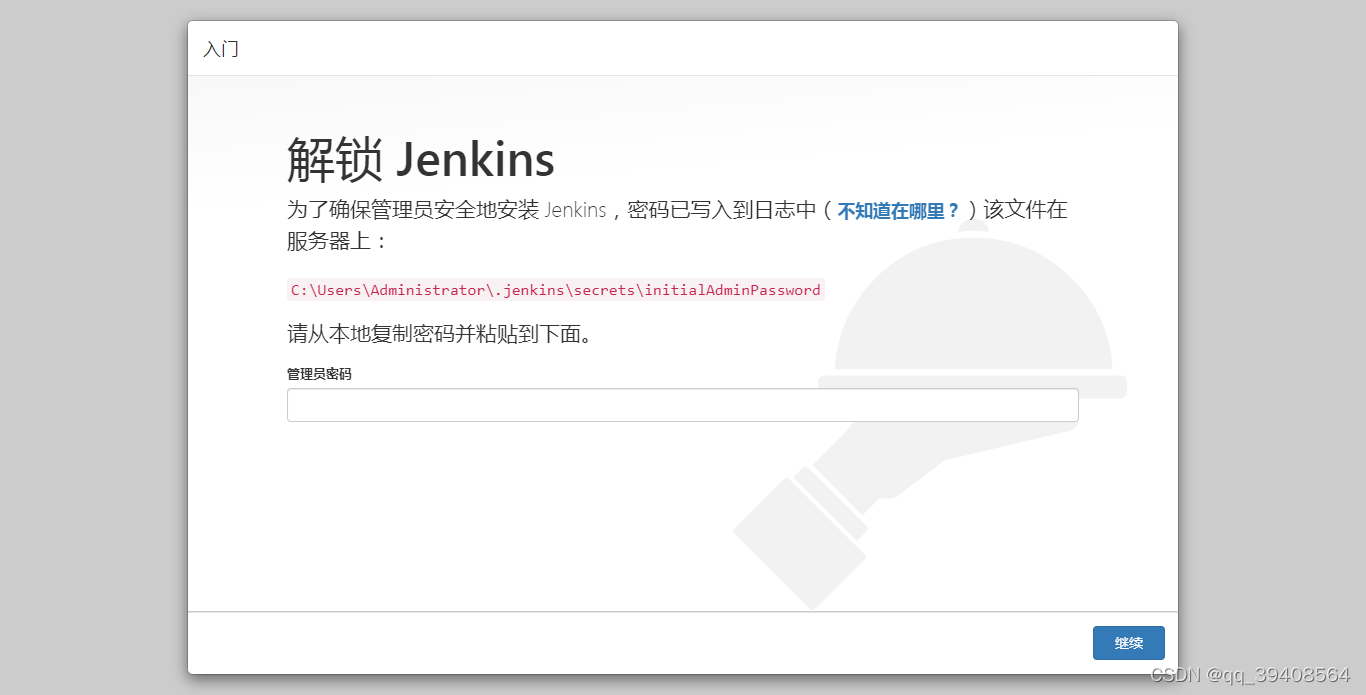
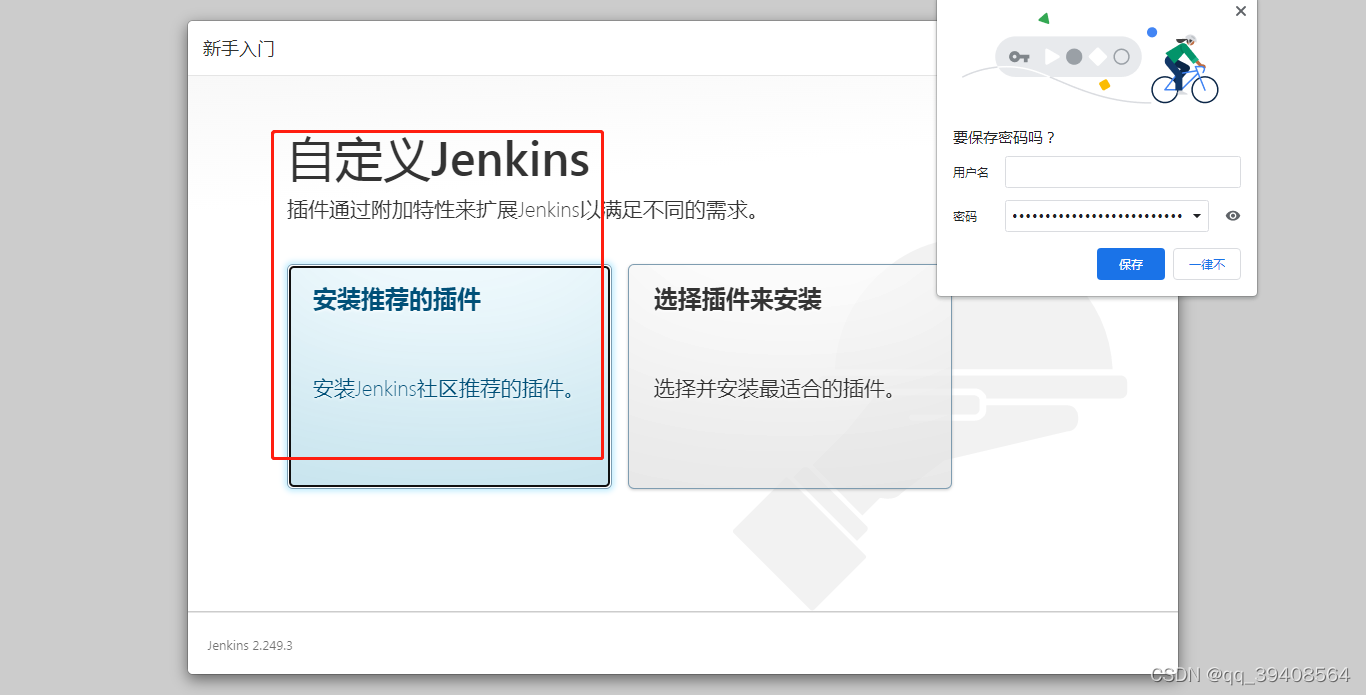
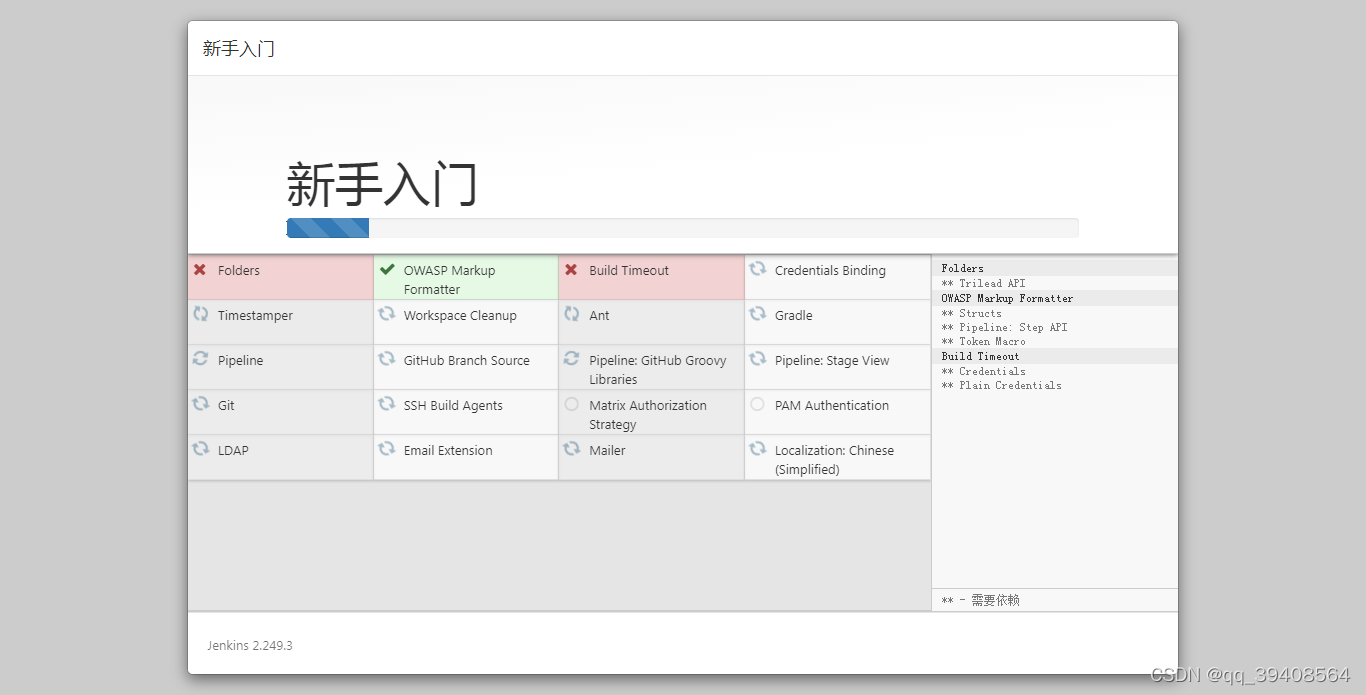
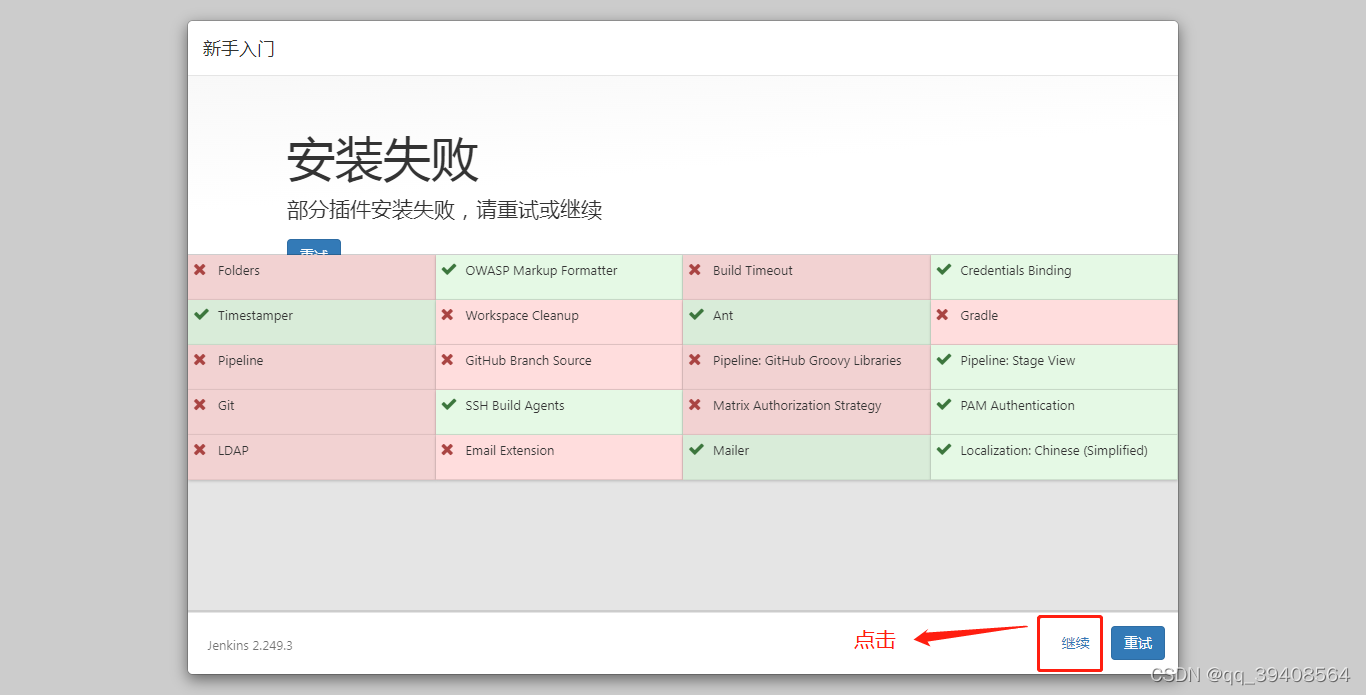
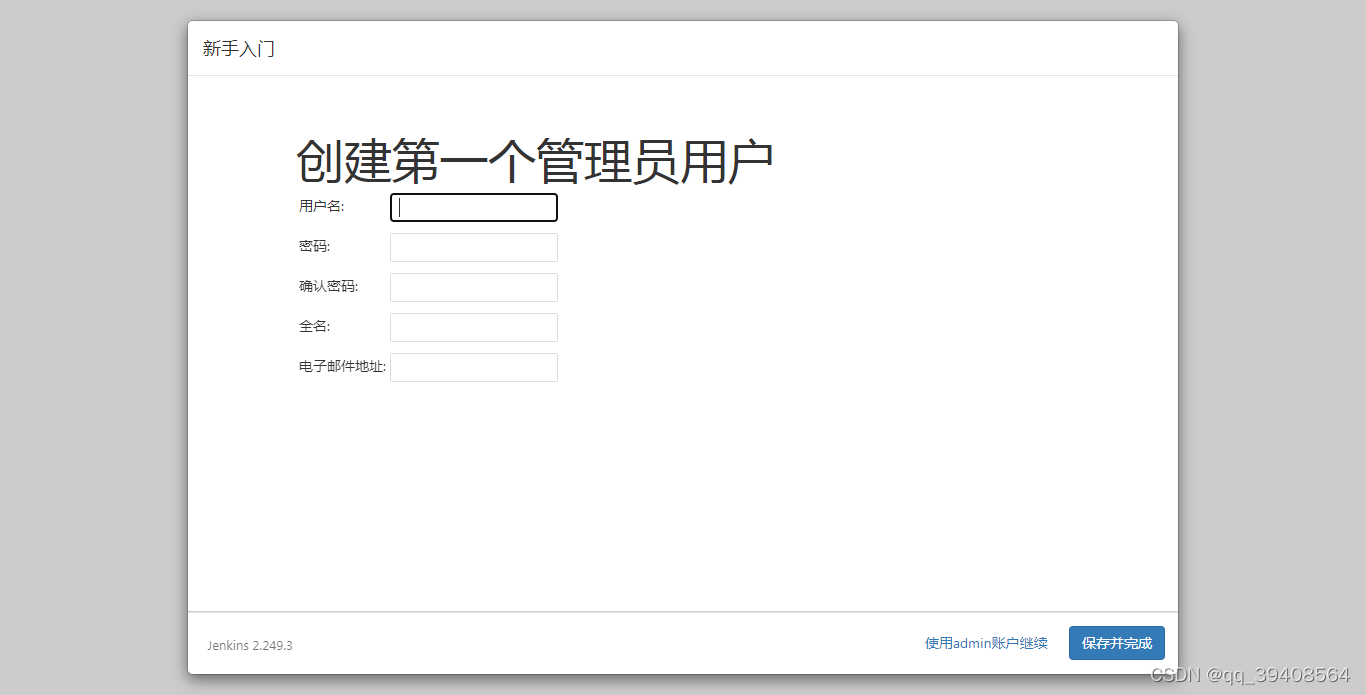
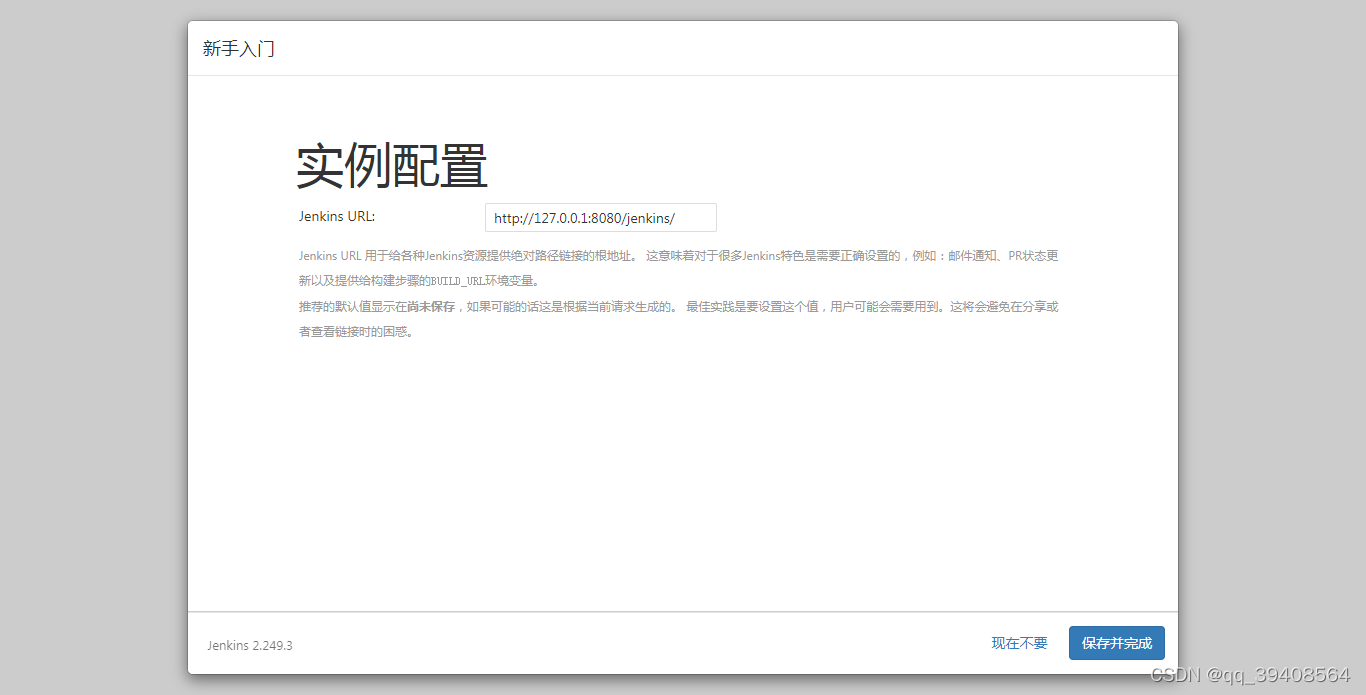
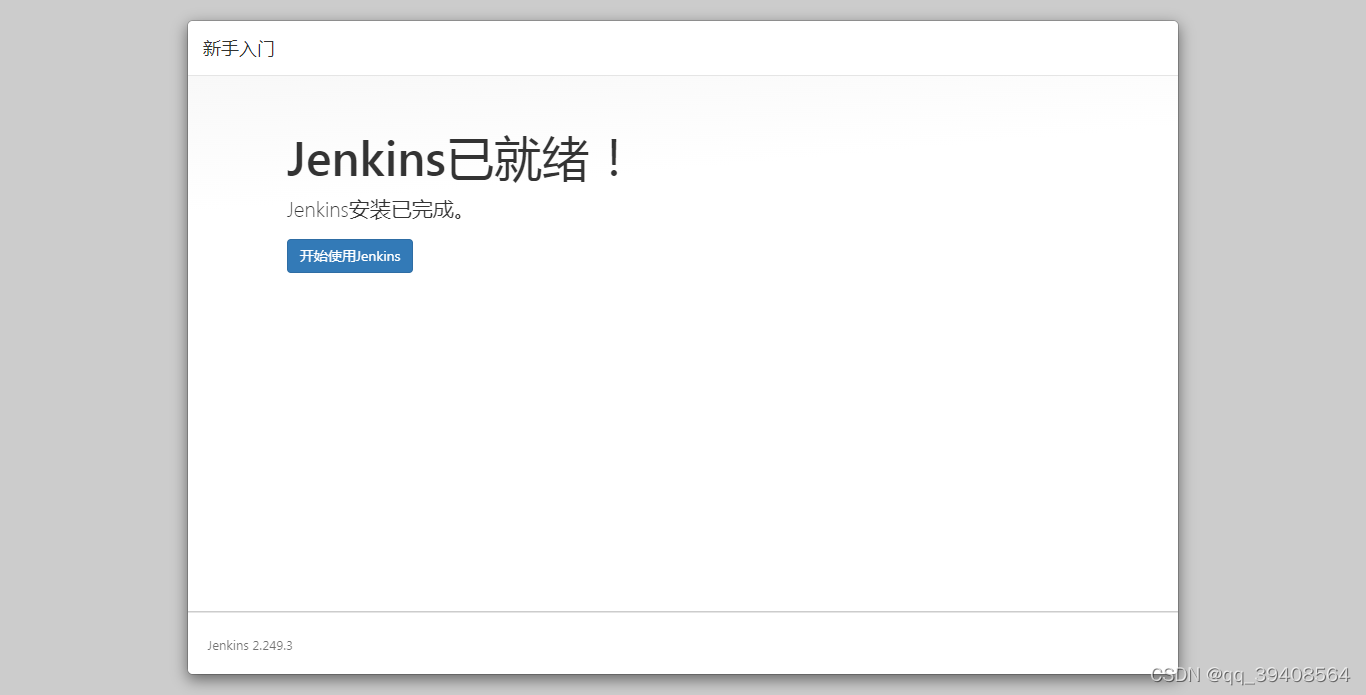
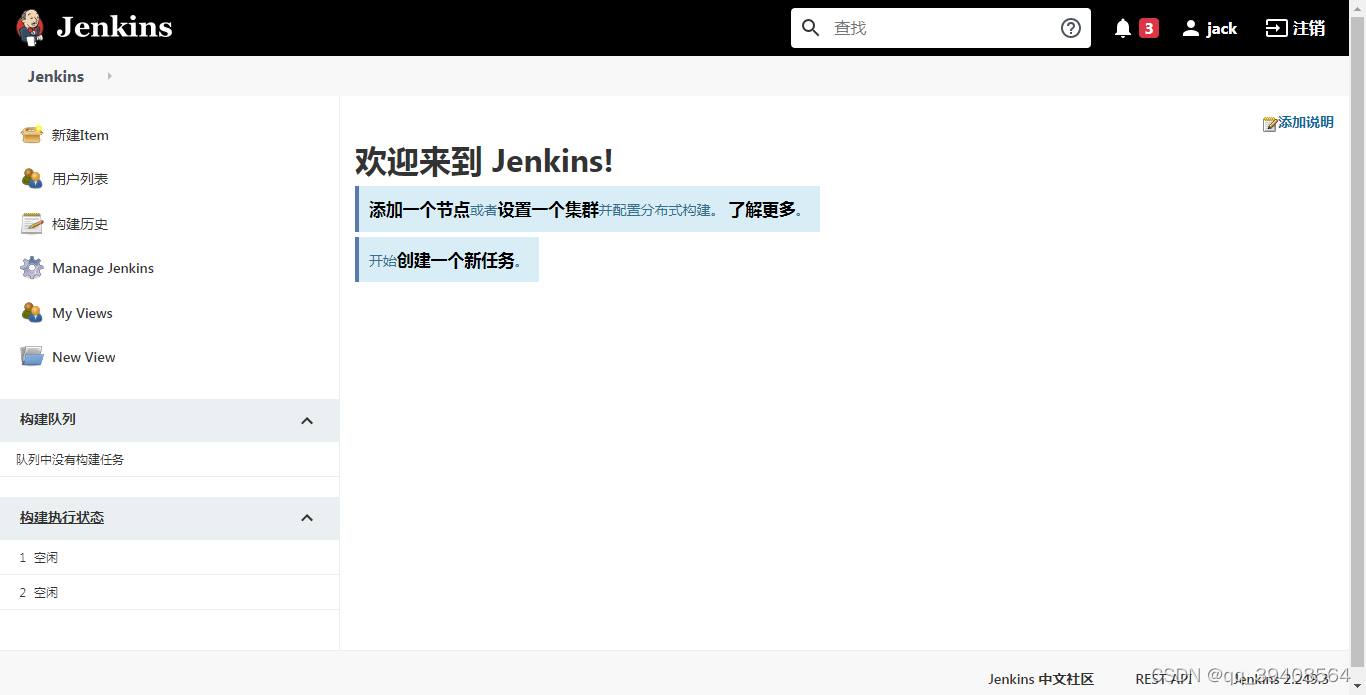
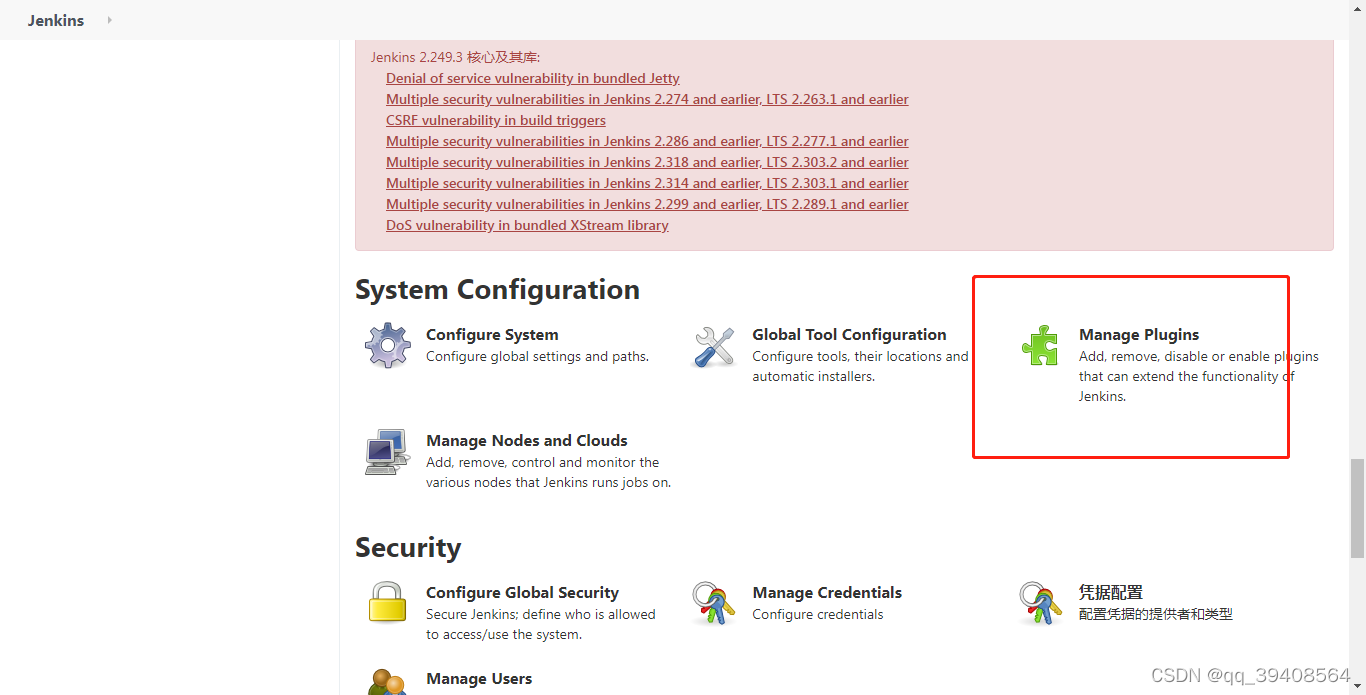
下载插件,这里需要配置invoke ant插件、HTML测试报告展示的插件
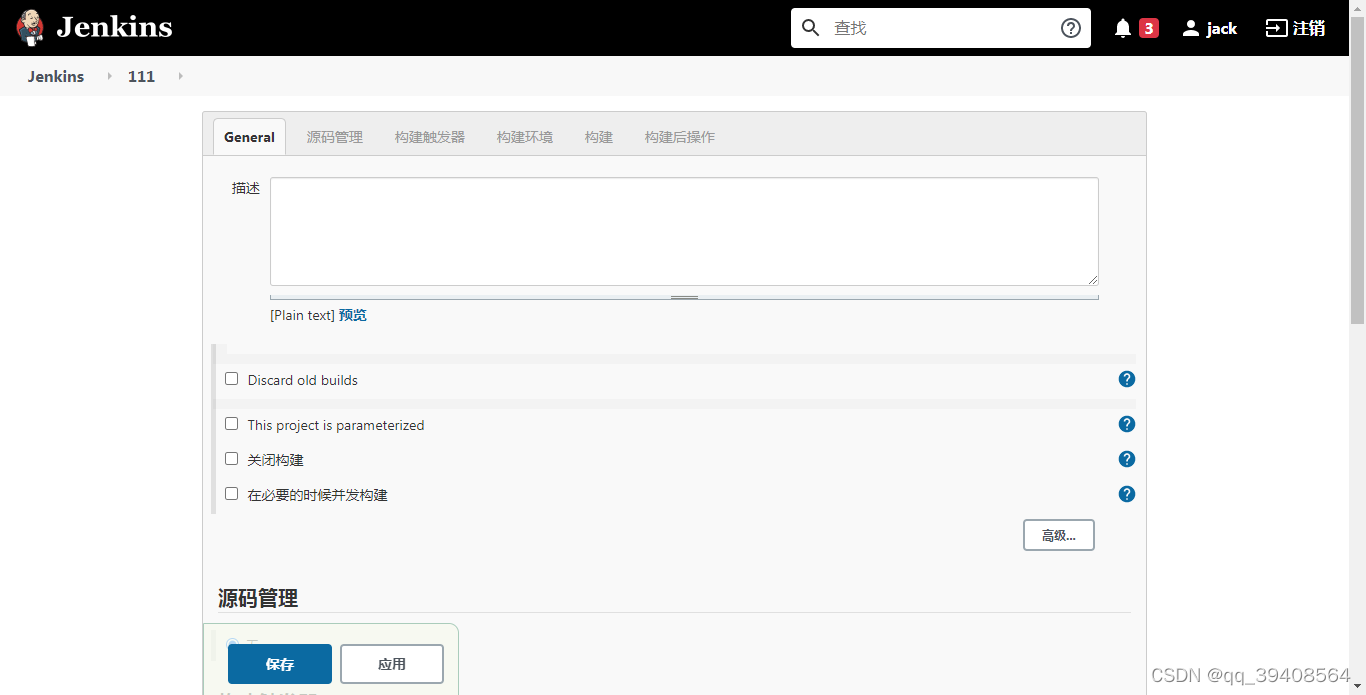
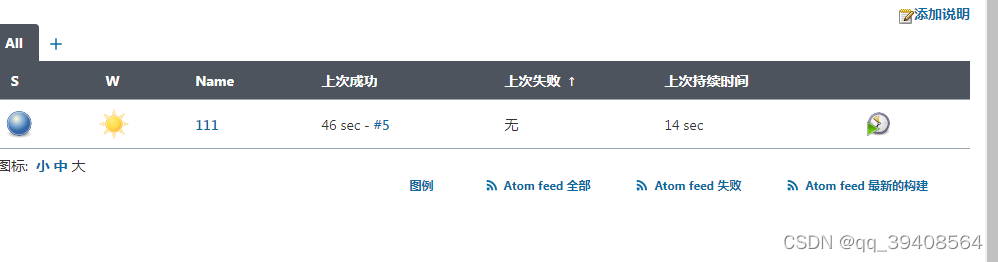
新建任务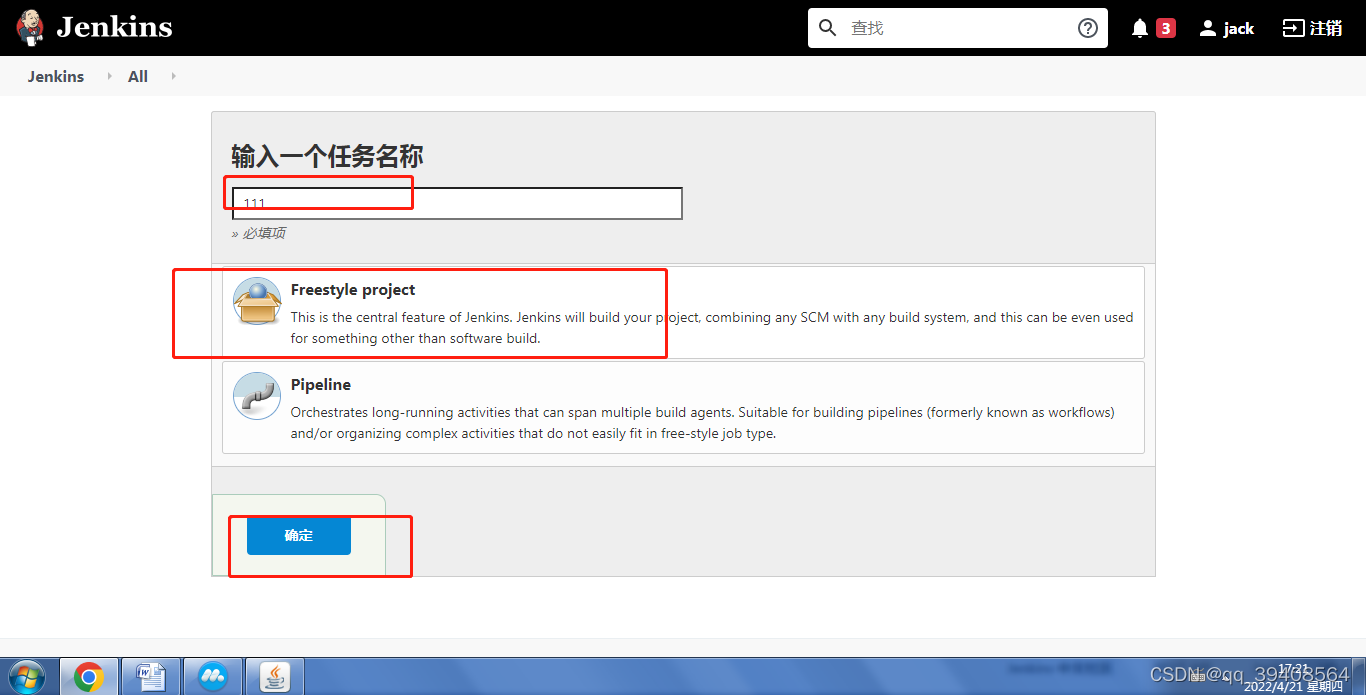





 扫一扫
扫一扫


 1154
1154

 被折叠的 条评论
为什么被折叠?
被折叠的 条评论
为什么被折叠?
 到【灌水乐园】发言





