



 本文介绍了Docker Compose的基本概念,如何在Linux上安装,以及如何编写和使用docker-compose.yml配置文件来管理多容器应用。重点讲解了配置文件的编写、启动流程和常见问题解决。
Docker Compose简介安装使用
一、概念
compose负责对Docker容器集群的快速编排。容器太多,咋个管理呢?就用compose。
Compose 是用于定义和运行多容器 Docker 应用程序的工具。通过 Compose,您可以使用 YML 文件来配置应用程序需要的所有服务。然后,使用一个命令,就可以从 YML 文件配置中创建并启动所有服务。
二、安装
gitbub网址: https://github.com/docker/compose/releases
找到latest版本:
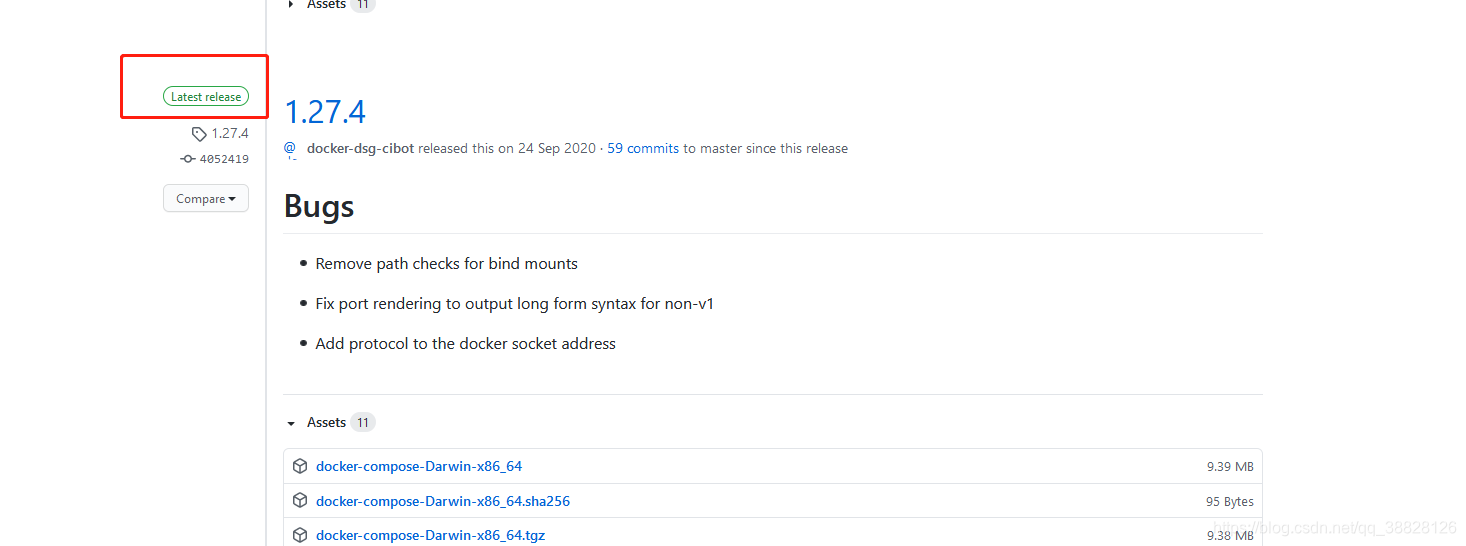
在linux中执行以下命令(版本号请自己对应相应的版本号):
curl -L https://github.com/docker/compose/releases/download/1.27.4/docker-compose-`uname -s`-`uname -m` > /usr/local/bin/docker-compose
从官网下载docker-compose并放在/usr/local/bin/目录下取名为docker-compose

进入下载界面(如果下载不下来可以到官网自己下载后用xftp放在/usr/local/bin/目录下)
下载完后进入该文件夹:
cd /usr/local/bin/
给用户一个可执行的权限
chmod +x docker-compose
查看docker-compose版本
docker-compose version
安装成功。
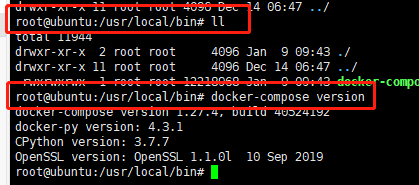
执行docker-compose version的时候有可能报错,这是下载的文件不全导致的,重新使用xftp传输一下就好了。
三、使用
我们要创建一个docker-compose.yml文件
cd /usr/local/
cd docker/
cd tomcat/
如果没有docker和tomcat文件夹,请自己创建:
mkdir docker
mkdir tomcat
创建配置文件:
vi docker-compose.yml
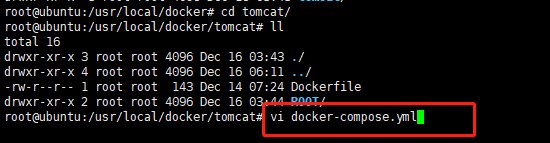
在配置文件中写入(注意:缩进不允许使用tab键,只能使用空格。同级的左对齐,缩进的数可以自由):
version: '3'
services:
  tomcat:
    restart: always
    image: tomcat
    container_name: tomcat
    ports:
      - 8080:8080
restart: always–开机自启动
image: tomcat–需要开启的镜像名称
container_name: tomcat–容器名称
ports: --宿主机和容器的端口
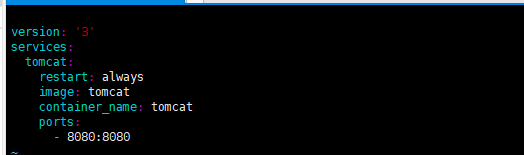
退出后保存。
docker-compose up
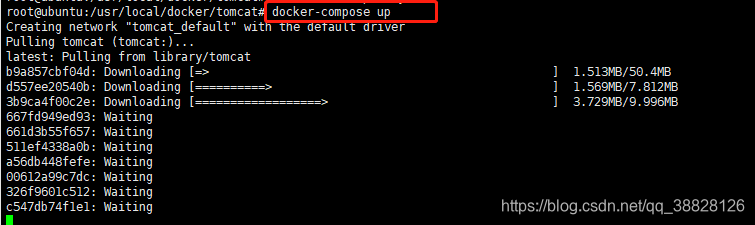
等待镜像下载完成后自动启动。
这样们将docker-compose文件保存,放在随便哪个地方启动,都可以构建我们想要的镜像服务器,方便!!
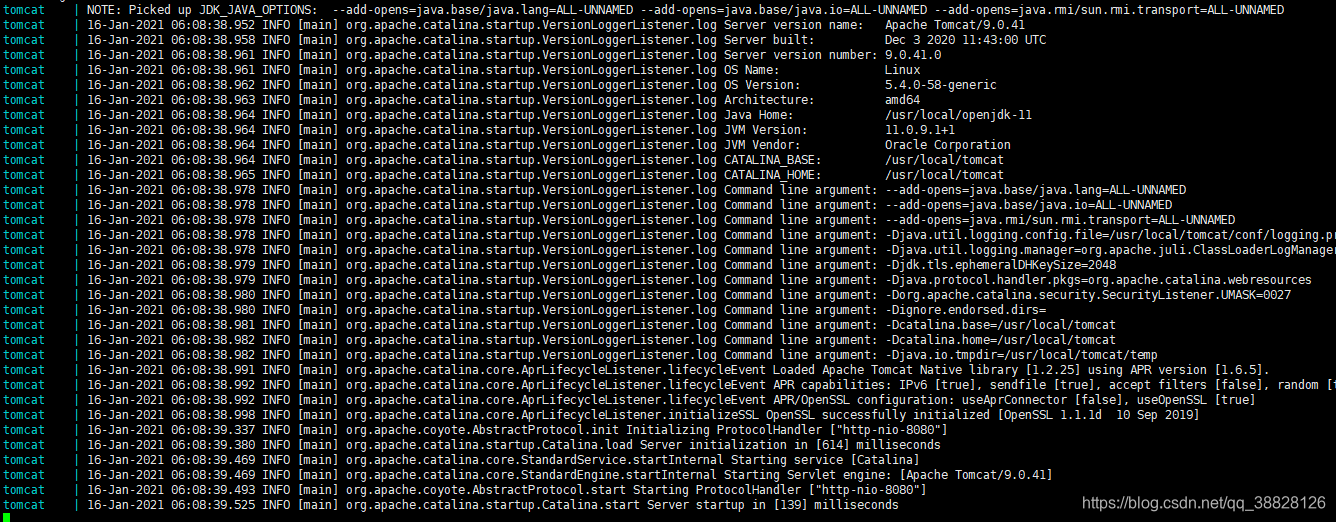
启动成功后网址链接tomcat
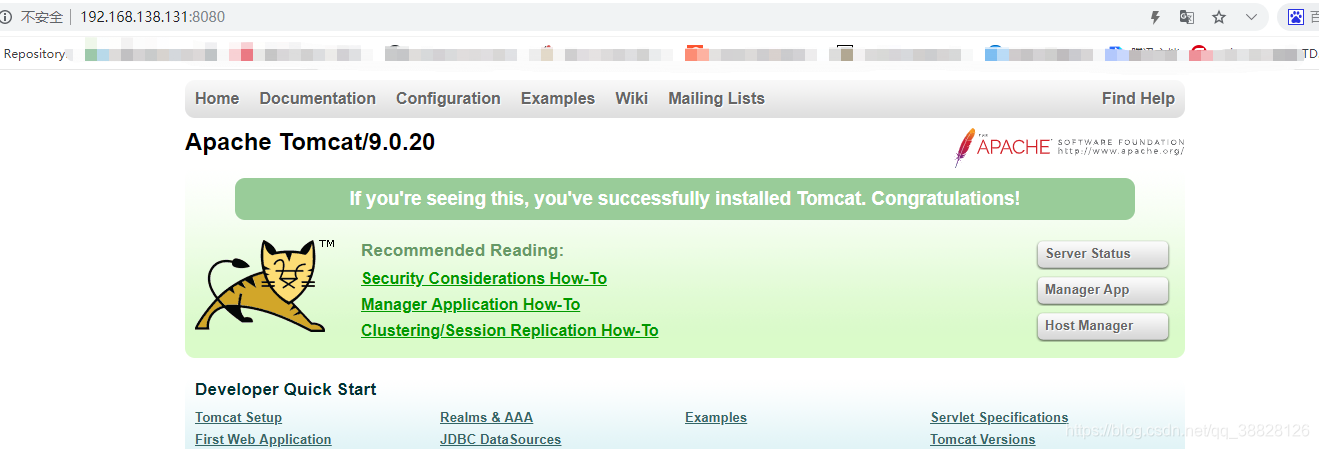
部分tomcat启动后无法进入tomcat主页(404),是因为该版本tomcat没有index页面,实际运用中使用自己的项目就行了,或者换个版本的tomcat。
换tomcat版本的方法:更改yml配置文件。
查看镜像:

可见有两个tomcat镜像,latest版本使我们刚刚通过yml配置文件下载下来的,9-jre8版本是我一早安装的。latest版本启动后就访问不到tomcat主页。我们将yml文件配置做如下更改:
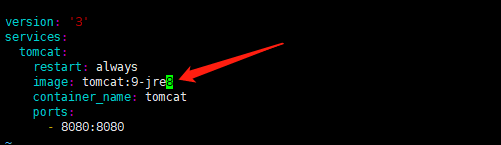
然后保存,再docker-compose up,就可以成功访问tomcat主页。(tomcat:9-jre8版本是自己装的一个tomcat镜像,启动后可以访问到主页的)
最后ctrl+c停止tomcat
执行命令删除:
docker-compose down
注意:docker-compose等命令只有在yml同级目录下才能执行。
守护态运行:
docker-compose up -d
查看日志:
docker-compose logs tomcat
总结:构建项目我们只需要编写对应的yml文件,在文件里配置需要启动的服务,那么我们在任何地方只需要启动docker-compose就能启动我们的项目。





 扫一扫
扫一扫


 1万+
1万+

 被折叠的 条评论
为什么被折叠?
被折叠的 条评论
为什么被折叠?
 到【灌水乐园】发言





