



 本文详细介绍使用Python进行桌面截图的方法,并通过Pillow和OpenCV库实现模板匹配,包括安装所需库、截图保存、模板匹配及结果展示的完整流程。
展示:
安装两个包
pip install Pillow
pip install opencv_python
第一步
截取桌面,并保存
import win32gui
import win32ui
import win32con
import win32api
# 获取桌面
hdesktop = win32gui.GetDesktopWindow()
# 分辨率适应
width = win32api.GetSystemMetrics(win32con.SM_CXVIRTUALSCREEN)
height = win32api.GetSystemMetrics(win32con.SM_CYVIRTUALSCREEN)
left = win32api.GetSystemMetrics(win32con.SM_XVIRTUALSCREEN)
top = win32api.GetSystemMetrics(win32con.SM_YVIRTUALSCREEN)
# 创建设备描述表
desktop_dc = win32gui.GetWindowDC(hdesktop)
img_dc = win32ui.CreateDCFromHandle(desktop_dc)
# 创建一个内存设备描述表
mem_dc = img_dc.CreateCompatibleDC()
# 创建位图对象
screenshot = win32ui.CreateBitmap()
screenshot.CreateCompatibleBitmap(img_dc, width, height)
mem_dc.SelectObject(screenshot)
# 截图至内存设备描述表
mem_dc.BitBlt((0, 0), (width, height), img_dc, (0, 0), win32con.SRCCOPY)
# 将截图保存到文件中
screenshot.SaveBitmapFile(mem_dc, 'main.bmp')
# 内存释放
mem_dc.DeleteDC()
win32gui.DeleteObject(screenshot.GetHandle())
接下来我们还需要匹配模板,这个要自己截取并存在文件夹下
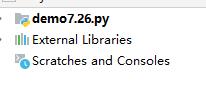
这是本程序中我自己截取的模板,然后就需要特征匹配了
import cv2
##图片单匹配
#读取目标图片
target = cv2.imread("main.jpg")
#读取模板图片
template = cv2.imread("test7.jpg")
#获得模板图片的高宽尺寸
theight, twidth = template.shape[:2]
#执行模板匹配,采用的匹配方式cv2.TM_SQDIFF_NORMED
result = cv2.matchTemplate(target,template,cv2.TM_SQDIFF_NORMED)
#归一化处理
cv2.normalize( result, result, 0, 1, cv2.NORM_MINMAX, -1 )
#寻找矩阵(一维数组当做向量,用Mat定义)中的最大值和最小值的匹配结果及其位置
min_val, max_val, min_loc, max_loc = cv2.minMaxLoc(result)
#匹配值转换为字符串
#对于cv2.TM_SQDIFF及cv2.TM_SQDIFF_NORMED方法min_val越趋近与0匹配度越好,匹配位置取min_loc
#对于其他方法max_val越趋近于1匹配度越好,匹配位置取max_loc
strmin_val = str(min_val)
#绘制矩形边框,将匹配区域标注出来
#min_loc:矩形定点
#(min_loc[0]+twidth,min_loc[1]+theight):矩形的宽高
#(0,0,225):矩形的边框颜色;2:矩形边框宽度
cv2.rectangle(target,min_loc,(min_loc[0]+twidth,min_loc[1]+theight),(0,0,225),2)
#显示结果,并将匹配值显示在标题栏上
cv2.imshow("MatchResult----MatchingValue="+strmin_val,target)

print( min_loc, max_loc)
cv2.waitKey()
cv2.destroyAllWindows()
因为中间的图片格式不一样,所以我加入了转换图片格式的代码
from PIL import Image
img=Image.open('main.bmp')
img.save('main.jpg')
大家注意模板要保存在跟程序的同一个文件下,如果非要不保存在同一个文件加下,那就需要加入地址了
下面是合在一起的程序
# 截图整个桌面
import win32gui
import win32ui
import win32con
import win32api
import cv2
from PIL import Image
# 获取桌面
hdesktop = win32gui.GetDesktopWindow()
# 分辨率适应
width = win32api.GetSystemMetrics(win32con.SM_CXVIRTUALSCREEN)
height = win32api.GetSystemMetrics(win32con.SM_CYVIRTUALSCREEN)
left = win32api.GetSystemMetrics(win32con.SM_XVIRTUALSCREEN)
top = win32api.GetSystemMetrics(win32con.SM_YVIRTUALSCREEN)
# 创建设备描述表
desktop_dc = win32gui.GetWindowDC(hdesktop)
img_dc = win32ui.CreateDCFromHandle(desktop_dc)
# 创建一个内存设备描述表
mem_dc = img_dc.CreateCompatibleDC()
# 创建位图对象
screenshot = win32ui.CreateBitmap()
screenshot.CreateCompatibleBitmap(img_dc, width, height)
mem_dc.SelectObject(screenshot)
# 截图至内存设备描述表
mem_dc.BitBlt((0, 0), (width, height), img_dc, (0, 0), win32con.SRCCOPY)
# 将截图保存到文件中
screenshot.SaveBitmapFile(mem_dc, 'main.bmp')
# 内存释放
mem_dc.DeleteDC()
win32gui.DeleteObject(screenshot.GetHandle())
img=Image.open('main.bmp')
img.save('main.jpg')

##图片单匹配
#读取目标图片
target = cv2.imread("main.jpg")
#读取模板图片
template = cv2.imread("test7.jpg")
#获得模板图片的高宽尺寸
theight, twidth = template.shape[:2]
#执行模板匹配,采用的匹配方式cv2.TM_SQDIFF_NORMED
result = cv2.matchTemplate(target,template,cv2.TM_SQDIFF_NORMED)
#归一化处理
cv2.normalize( result, result, 0, 1, cv2.NORM_MINMAX, -1 )
#寻找矩阵(一维数组当做向量,用Mat定义)中的最大值和最小值的匹配结果及其位置
min_val, max_val, min_loc, max_loc = cv2.minMaxLoc(result)
#匹配值转换为字符串
#对于cv2.TM_SQDIFF及cv2.TM_SQDIFF_NORMED方法min_val越趋近与0匹配度越好,匹配位置取min_loc
#对于其他方法max_val越趋近于1匹配度越好,匹配位置取max_loc
strmin_val = str(min_val)
#绘制矩形边框,将匹配区域标注出来
#min_loc:矩形定点
#(min_loc[0]+twidth,min_loc[1]+theight):矩形的宽高
#(0,0,225):矩形的边框颜色;2:矩形边框宽度
cv2.rectangle(target,min_loc,(min_loc[0]+twidth,min_loc[1]+theight),(0,0,225),2)
#显示结果,并将匹配值显示在标题栏上
cv2.imshow("MatchResult----MatchingValue="+strmin_val,target)

print( min_loc, max_loc)
cv2.waitKey()
cv2.destroyAllWindows()
这里面min_loc和max_loc是显示那个红框的左顶角和右顶角的坐标,这个坐标可以用于RPA自动化,原理就是移动鼠标到这个坐标实现点击,这个功能在下个博客再实现吧。
还有截取窗口的大家可以自己去了解,我这里用不到就不看了。





 扫一扫
扫一扫


 695
695

 被折叠的 条评论
为什么被折叠?
被折叠的 条评论
为什么被折叠?
 到【灌水乐园】发言





