删除多余的网络适配器

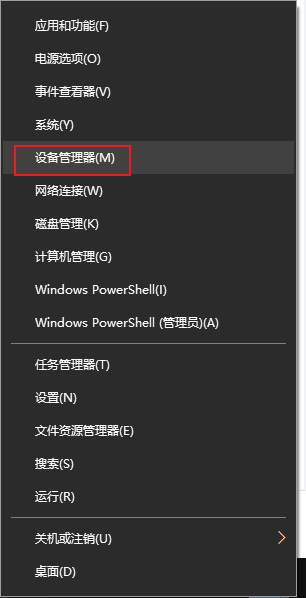
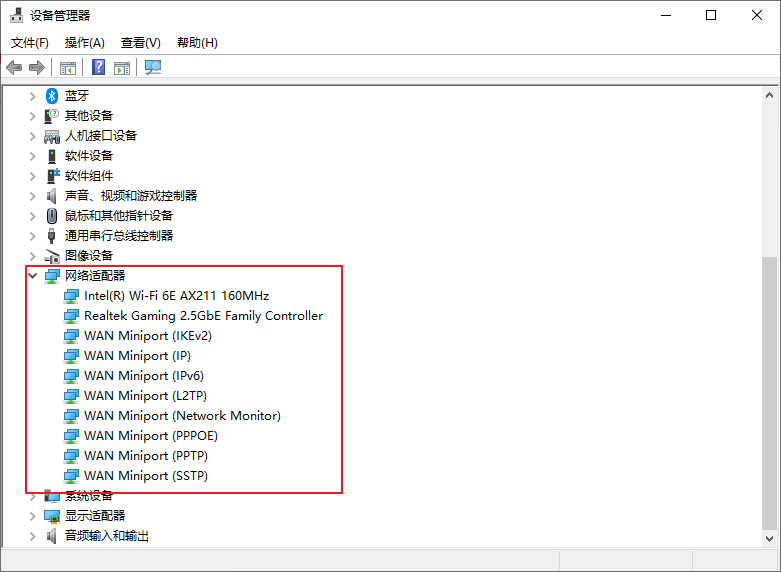
有时候需要删除多余的网络适配器,但是右键又无法删除,这个时候就需要去设备管理器里面删除了。(下图为示例)

在网络适配器找到要删除的直接卸载即可

### 清除Windows网络适配器的旧设备记录以解决IP重复问题 #### 1. 删除网络适配器记录 在Windows系统中,可以通过以下方法删除旧的网络适配器记录: - 打开“设备管理器”,找到“网络适配器”类别。 - 右键点击与旧USB转网口设备相关的适配器,选择“卸载设备”。 - 勾选“删除此设备的驱动程序软件”,然后确认卸载[^2]。 完成卸载后,重新插入新的USB转网口设备,系统将自动安装新的驱动程序并创建新的网络适配器记录。 #### 2. 使用命令行重置网络设置 如果需要进一步清理网络配置,可以使用以下命令行工具重置网络设置: ```cmd netsh winsock reset netsh int ip reset ``` 上述命令分别用于重置Winsock目录和TCP/IP网络堆栈配置[^3]。执行完这些命令后,重启计算机以确保更改生效。 #### 3. 检查IP地址冲突 为了确保新设备不会再次发生IP地址冲突,可以手动分配一个唯一的静态IP地址或确保DHCP服务器正确分配IP地址。具体步骤如下: - 打开“网络和共享中心”。 - 点击当前连接的网络适配器名称。 - 选择“属性” > “Internet 协议版本 4 (TCP/IPv4)” > “属性”。 - 选择“使用下面的IP地址”,并输入一个未被其他设备占用的IP地址、子网掩码和默认网关[^4]。 #### 4. 刷新ARP缓存表 在网络环境中,ARP缓存表可能仍然保存了旧设备的MAC地址与IP地址的映射关系。可以通过以下命令刷新ARP缓存表: ```cmd arp -d * ``` 这将清除所有已知的ARP条目,迫使网络中的设备重新学习新的MAC地址与IP地址的映射关系[^5]。 #### 5. 更新网络适配器驱动程序 确保新设备的网络适配器驱动程序是最新的,必要时重新安装或更新驱动程序。可以访问设备制造商的官方网站下载最新的驱动程序[^6]。 #### 示例代码:批量释放和更新IP地址 以下是一个示例脚本,用于批量释放和更新所有网络适配器的IP地址: ```batch @echo off echo 正在释放所有网络适配器的IP地址... ipconfig /release echo 正在清除DNS缓存... ipconfig /flushdns echo 正在重新获取IP地址... ipconfig /renew echo 操作完成! pause ```
评论
添加红包

请填写红包祝福语或标题

红包个数最小为10个

红包金额最低5元

当前余额3.43前往充值 >
需支付:10.00
成就一亿技术人!
领取后你会自动成为博主和红包主的粉丝 规则
hope_wisdom
发出的红包
实付
使用余额支付
点击重新获取
扫码支付
钱包余额 0

抵扣说明:

1.余额是钱包充值的虚拟货币,按照1:1的比例进行支付金额的抵扣。
2.余额无法直接购买下载,可以购买VIP、付费专栏及课程。

余额充值