



 本文介绍了CentOS7中遇到的网络配置问题及解决方案,包括重启网络服务失败、无法连接网络的原因及修复方法,以及缺失网卡配置文件时的处理步骤。
一、centos7重启网络报错”Job for network.service failed”?
1.centos7配置静态IP没有生效,查看配置没有问题,于是使用systemctl restart network.service ,但是报错
$ sudo service network restart
Restarting network (via systemctl): Job for network.service failed. See systemctl status network.service and journalctl -xn for details.
2.一番百度之后(http://blog.youkuaiyun.com/zkja595470467/article/details/53007915)试过这个链接提供的方法,但是还是不行
跟我其他的centos7比较发现 /etc/udev/rules.d/ 文件下不存在70-persistent-net.rules,于是删除该文件.
3.重新执行systemctl restart network.service 生效
二、CentOS 7后无法连接网络如何解决?
主要原因:eth0文件配置了不正确的地址。
正确配置方法如下:
1.确保虚拟网卡(VMware Network Adapter VMnet8)是开启的,然后在Windows的命令行里输入“ipconfig”,找到VMware Network Adapter VMnet8的ipv4地址例如:192.168.78.1)
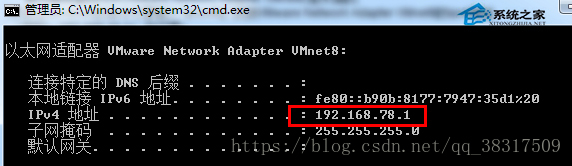
2.查看虚拟机中CentOS的网络配置是否为NAT
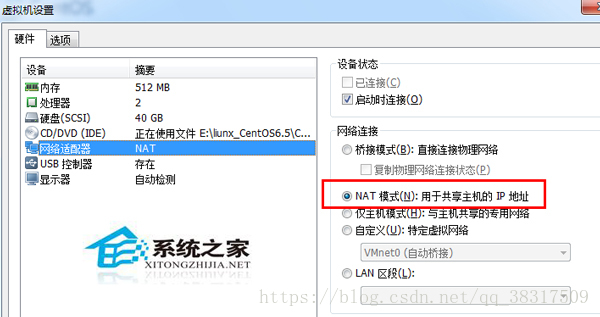
3.修改 /etc/sysconfig/network-scprits/eth0文件
BROADCAST 的IP值要和VMNET8中的ip保持一致且最后一位必须为255
IPADDR的IP值要和VMNET8中的ip保持一致且最后一位必须为1~255的任意值
GETWAY的IP值要和VMNET8中的ip保持一致且最后一位为2
eg:
我本机的ip为192.168.78.1,那么正确的配置为:
BROADCAST=192.168.78.255
IPADDR=192.168.78.1
GETWAY=192.168.78.2
4.配置完毕后,请输入命令“service network restart”来重启网络服务。
5.通过“ping”命令看是否已经可以联网。
三、Linux系统\Centos没有网卡eth0配置文件怎么办?
大家都知道linux系统一般作为服务器来用,而且很多情况的设置都是需要通过字符界面修改配置文件来设置。比如说配置网卡IP是修改/etc下面的 ifcfg-eth0,如果配置文件没有了怎么办呢?本经验咗嚛以Centos系统为例,解决如果没有网卡配置文件
临时解决方法:
大家都知道linux下面设置ip是 ifconfig 命令通过下面命令即可临时设置IP地址。ifconfig 设备名 IP 地址 (ifconfig eth0 192.168.1.117)
设置好之后马上生效,不需要重启网卡服务(千万别重启网卡服务,不然刚刚设置的又没有了)ifconfig即可查看当前网卡的IP地址。
永久解决办法方法:
以上介绍的是临时解决办法,如果要彻底解决需要生成一个网卡配置文件才行复制设置配置文件,一般来说如果没有网卡eth0配置文件,你到网卡配置目/etc/sysconfig/network-scripts/下面都会有一个 ifcfg-lo 回环接口配置文件,拷贝一份
拷贝了一个lo配置文件之后,把文件IP地址和参数改一下改成eth0保存即可啦
编写配置文件,通过上述方法复制的文件不完整,可以通过vi编辑输入补全。或者直接手动输入设置,具体详细参数参考如下图列表
重启网络服务:
设置好网卡配置之后,需要把网络服务重启一下。输入如下命令
service network restart
如果没有提示任何错误则表示设置格式基本没有问题哈
如果MAC地址设置错误的话,会提示下面信息。
可以先ifconfig查看一下,可以查看正确的MAC地址,当然你也可以直接把mac地址设置那一栏去掉可以。
Linux下面所有的设置几乎都有对应的配置文件,如果您不是很熟悉相关的配置文件。建议如果要修改之前先备份好一份原来的设置,不仅方便以后问题查找也利于故障恢复。





 扫一扫
扫一扫


 765
765

 被折叠的 条评论
为什么被折叠?
被折叠的 条评论
为什么被折叠?
 到【灌水乐园】发言





