


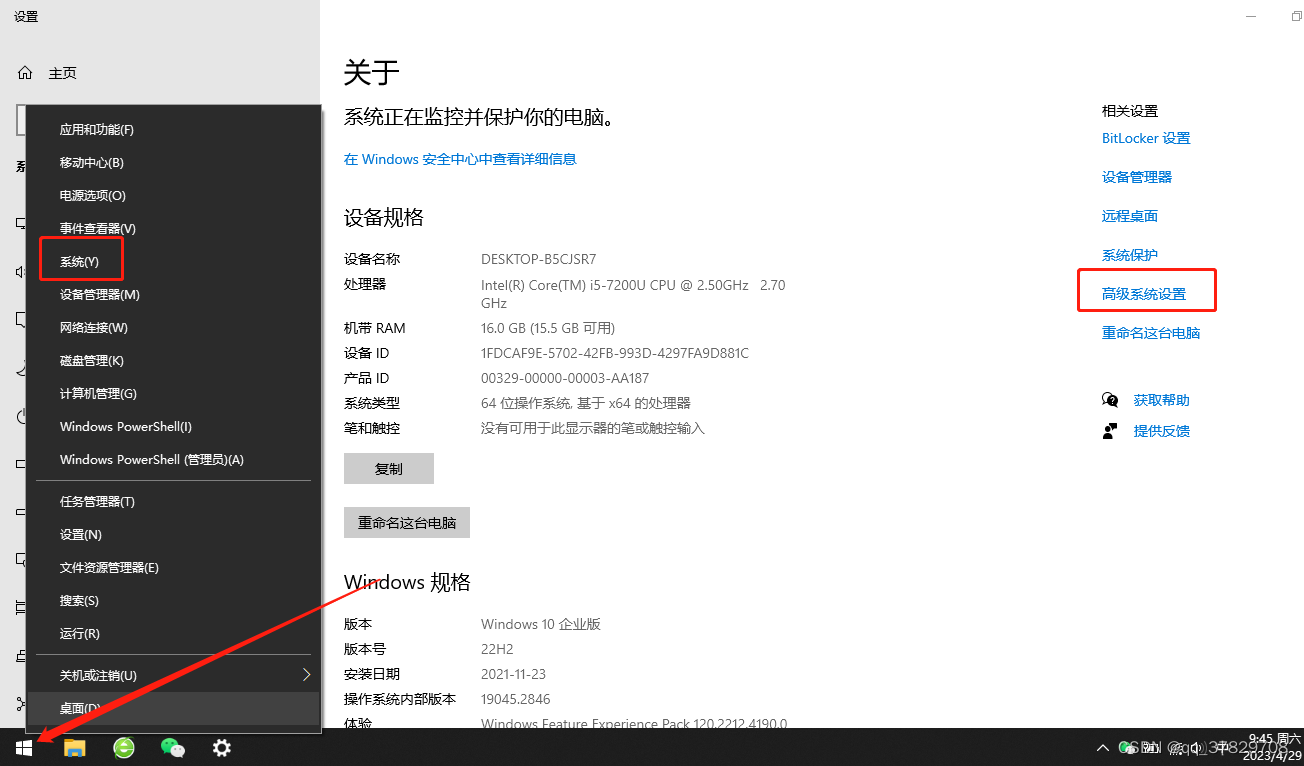
1.在“开始”右键,弹出菜单中点击“系统”,点击“高级系统设置”;
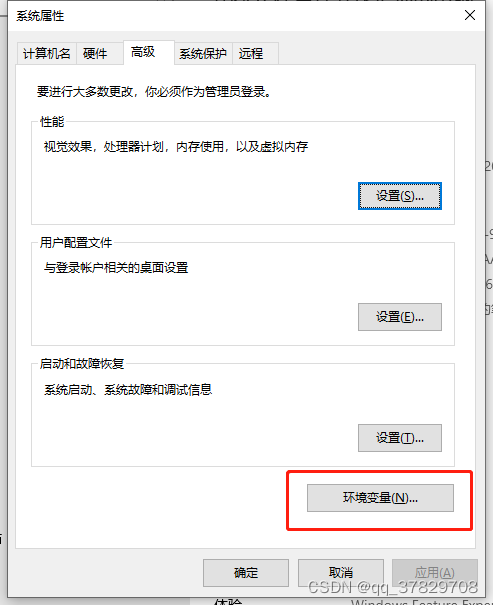
2.在面板中选择“高级”,点击“环境变量”;
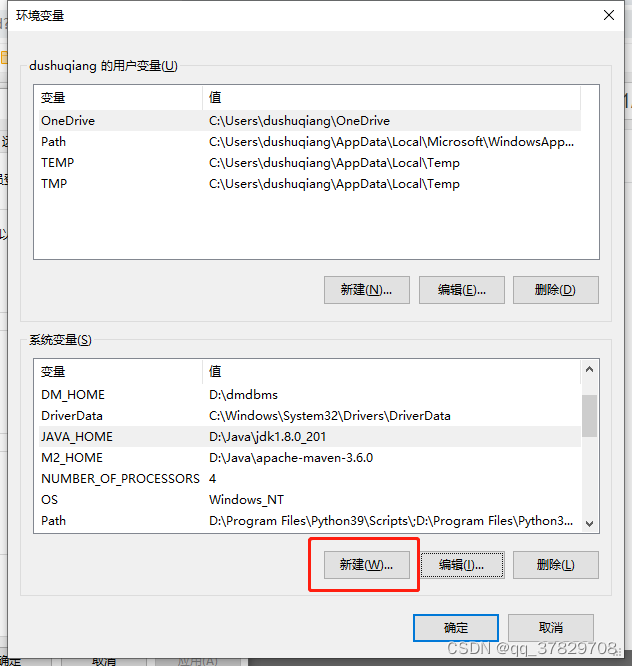
3.在面板中点击“新建”按钮;
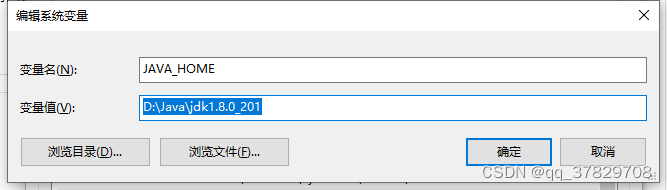
4.在弹出框中填写变量名为JAVA_HOME,变量值为jdk文件夹路径,然后点击“确定”按钮。
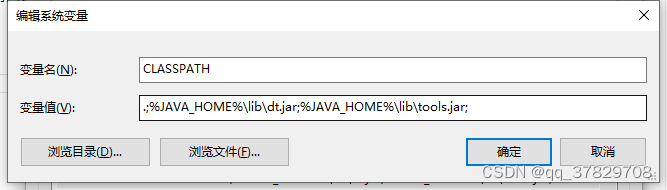
4.再次点击新建按钮,新建变量名为CLASSPATH,设置变量值,
.;%JAVA_HOME%\lib\dt.jar;%JAVA_HOME%\lib\tools.jar;
注意前面的“.”表示当前目录。然后点击“确定”按钮。
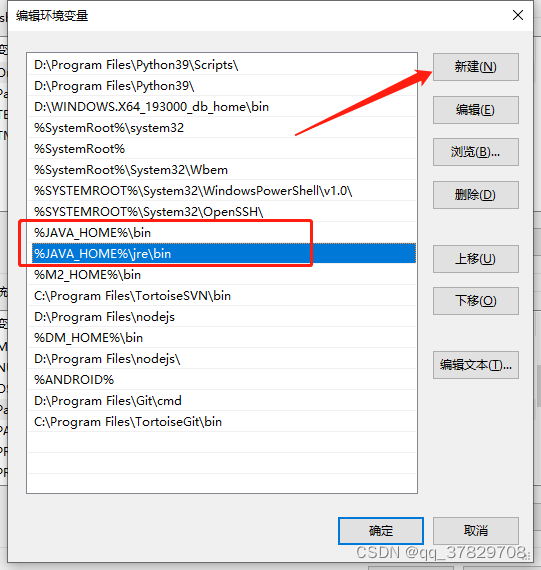
5、变量名PATH,点击“编辑”。

6.弹出面板点击“新建”,添加
%JAVA_HOME%\bin
%JAVA_HOME%\jre\bin
点击“确定”保存。
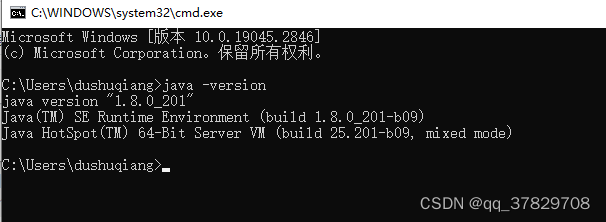
7.测试环境变量是否设置成功,输入cmd,打开命令行,在命令行中输入java -version,显示如图的内容,说明环境变量配置成功。
jdk环境变量配置教程
最新推荐文章于 2025-11-07 08:00:00 发布
 这篇文章详细介绍了如何在Windows操作系统中设置JAVA_HOME,CLASSPATH和PATH环境变量,包括进入系统设置,新建环境变量,指定JDK文件夹路径,以及添加到PATH中,最后通过命令行验证环境变量配置是否成功。





 扫一扫
扫一扫


 3244
3244

 被折叠的 条评论
为什么被折叠?
被折叠的 条评论
为什么被折叠?
 到【灌水乐园】发言





