






今天用之前发现的嵌入式软件开发神器 -- YuCoder 来开发按键控制LED的功能。
不熟悉YuCoder平台的可以去看之前的文章介绍:https://blog.youkuaiyun.com/qq_37755518/article/details/152125716?spm=1011.2124.3001.6209
一. 登录YuCoder(已经注册登录的跳过此步骤)
访问YuCoder网站:YuCoder-驭扣,并登录注册的账号,如果没有账号,请先注册,只需要邮箱即可。
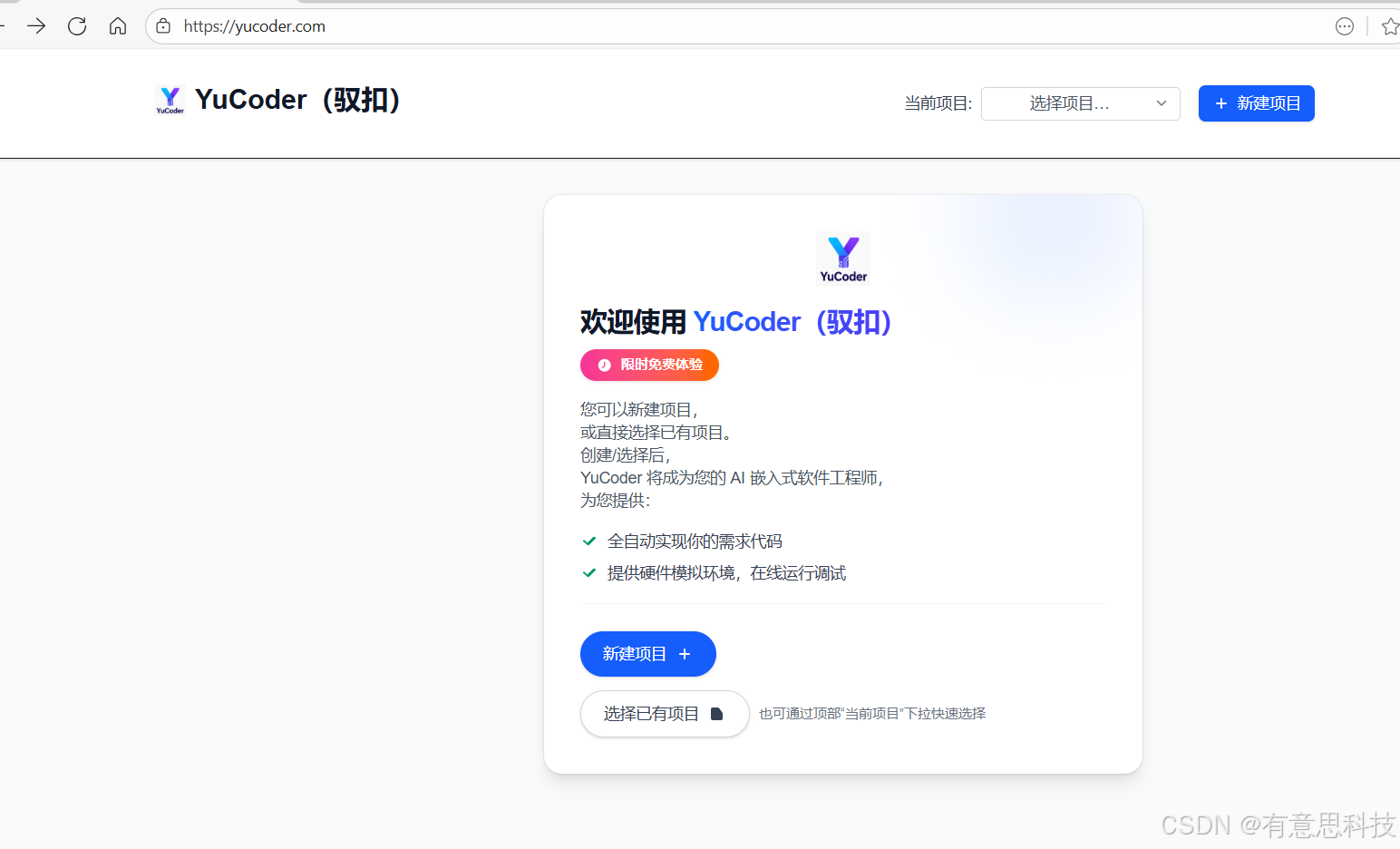
二. 创建项目
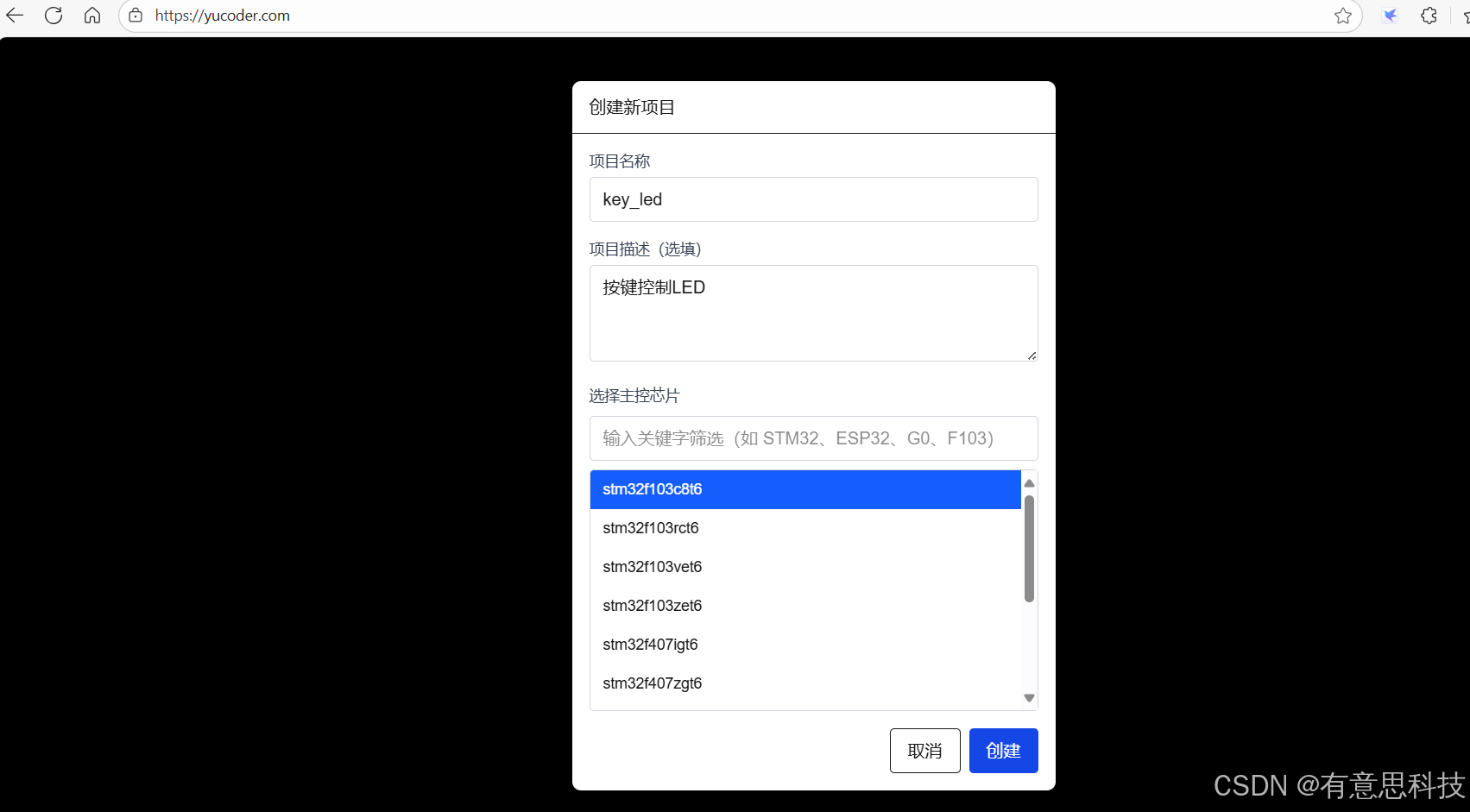
1、点击首页的新建项目,创建要开发的按键控制LED项目,填写项目名称,项目描述,选择使用的主控芯片后,点击创建。
2、添加硬件组件,这里我添加了LED灯,按键和串口用于输出调试信息。
点击添加好的组件,可以编辑它的属性配置,与主控芯片的引脚连接等。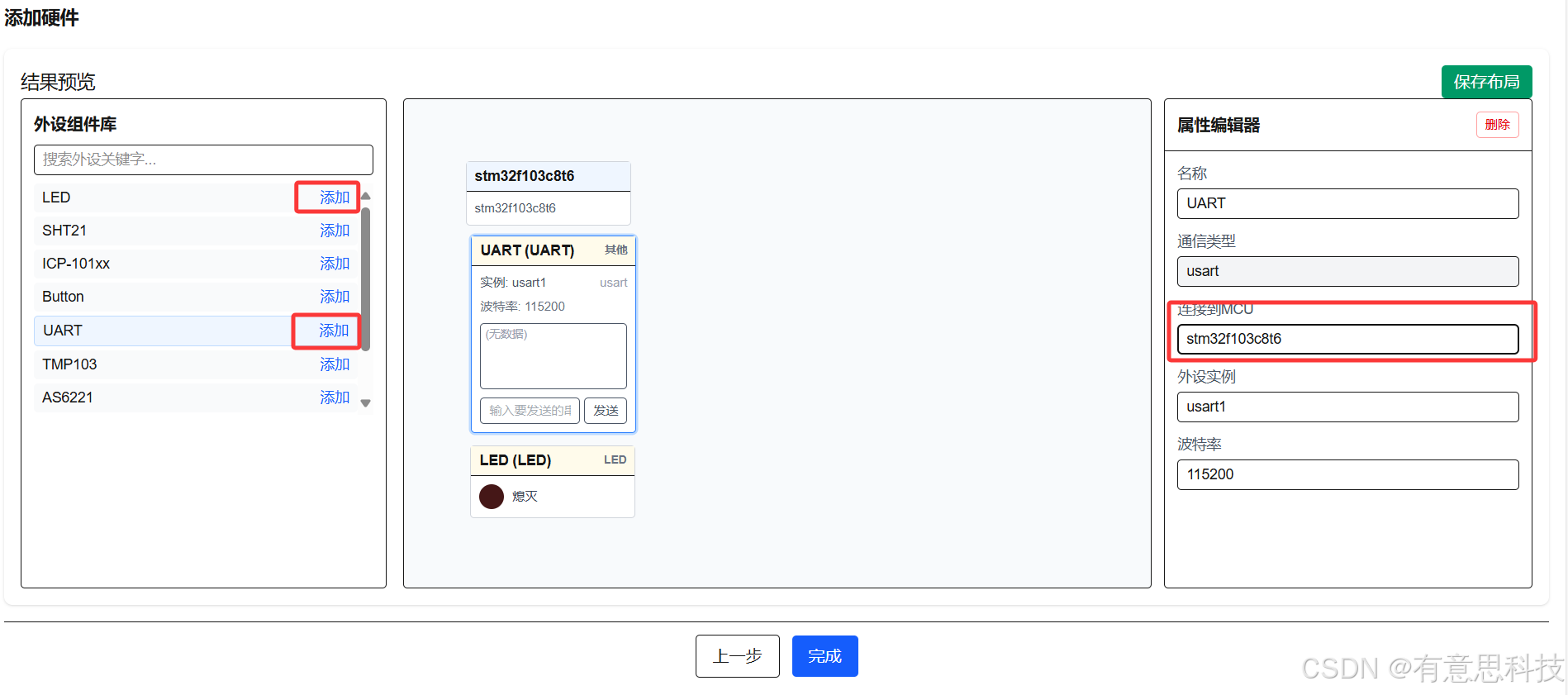
3、配置LED,这里我们将LED配置到主控芯片的PA6引脚上,且低电平有效。
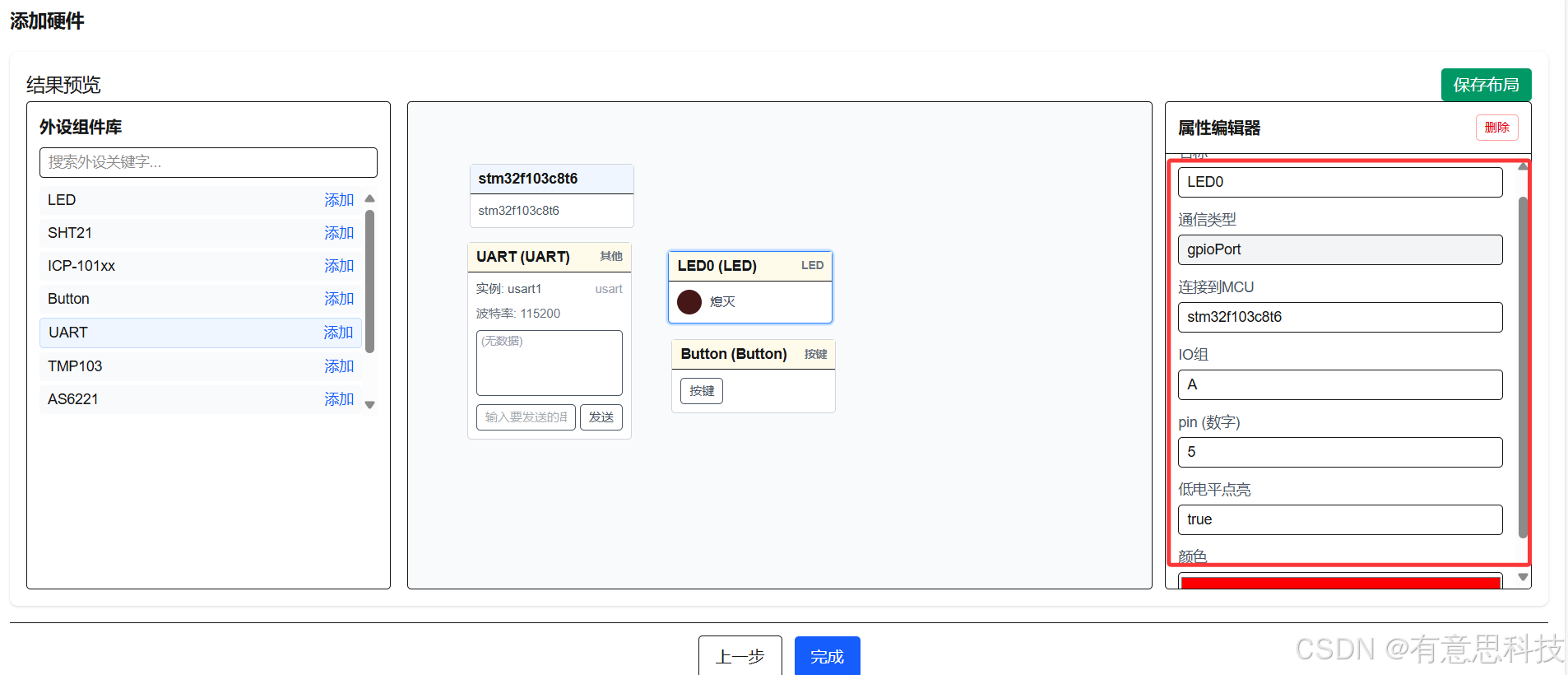
4、配置按键,将按键配置到主控芯片的PB8引脚上
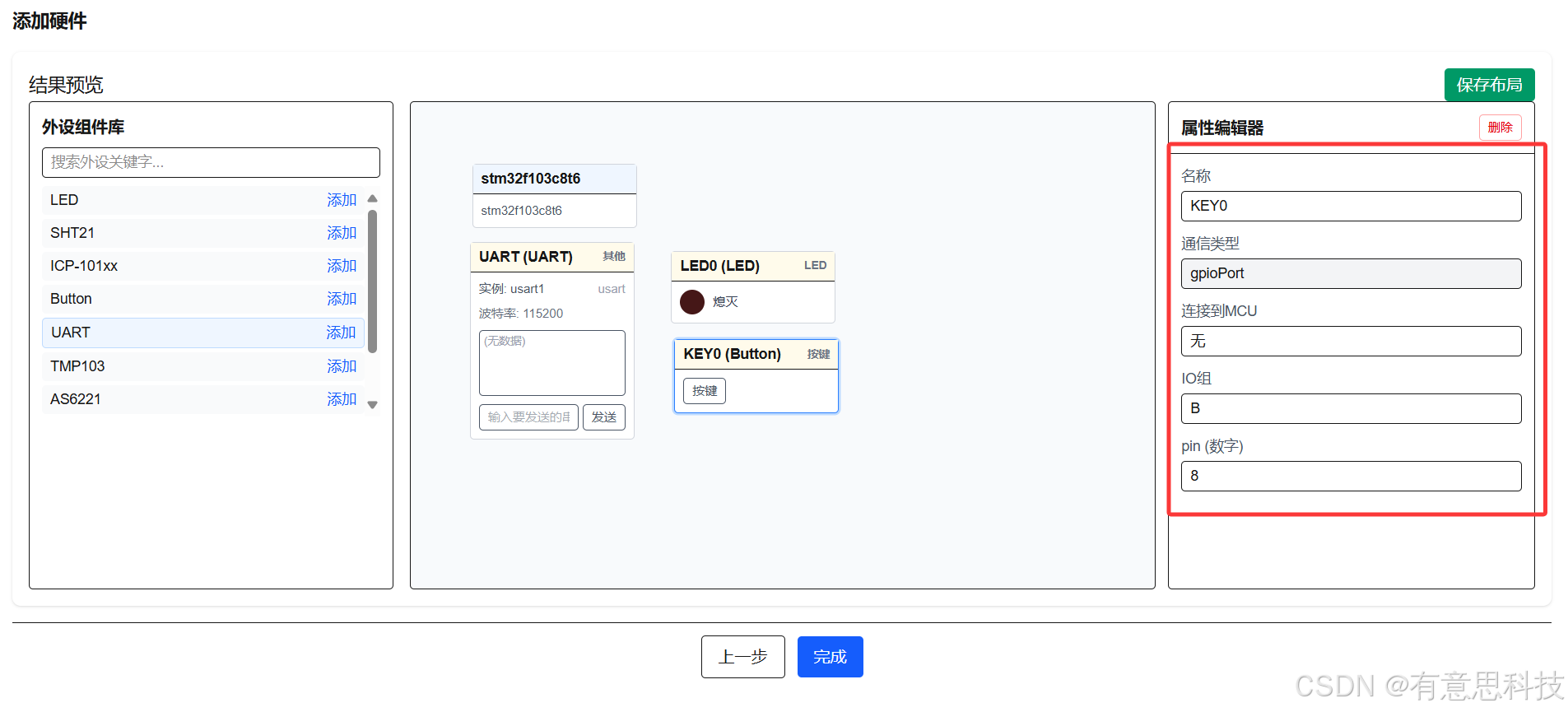
5、 配置好后,点击完成,随后即可输入需求,让YuCoder 完成功能开发。
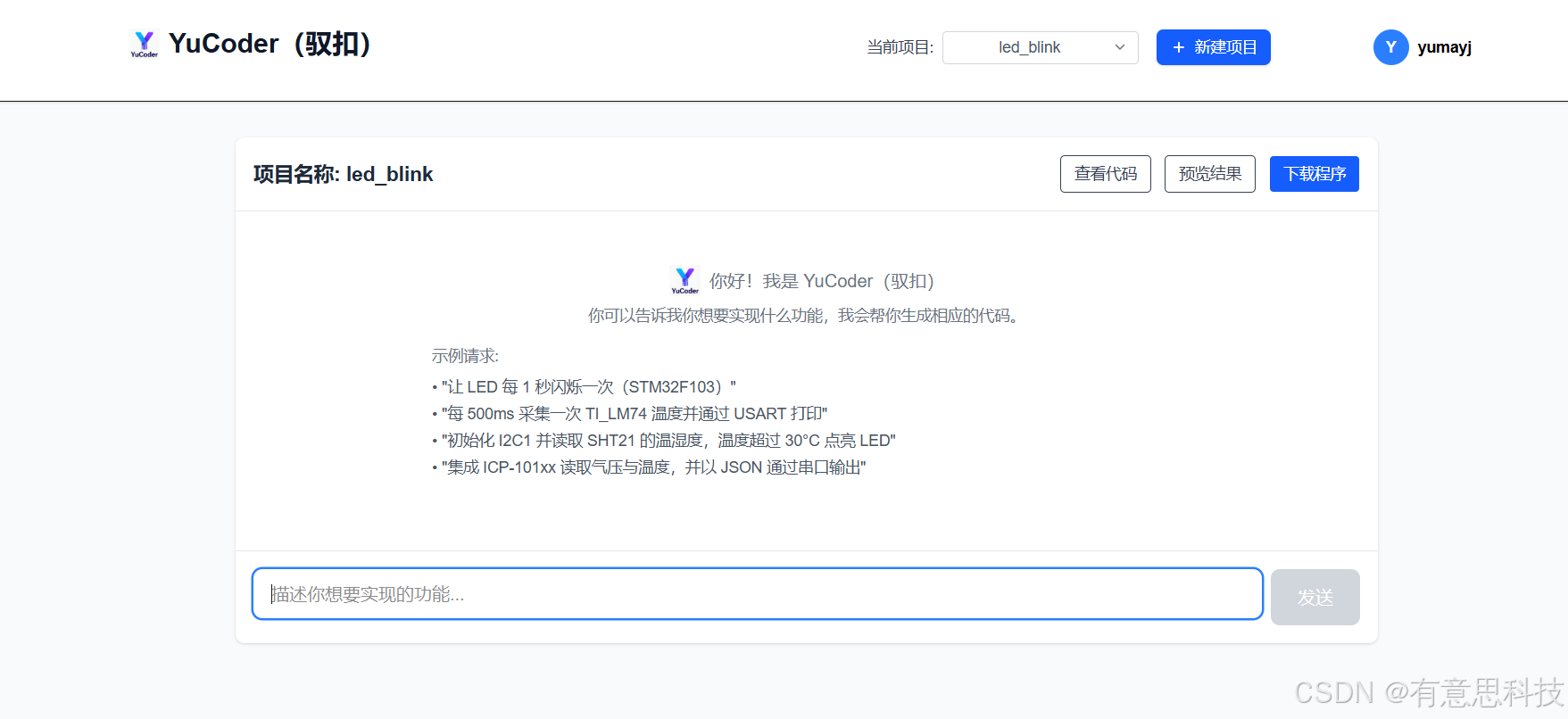
三. 输入功能需求
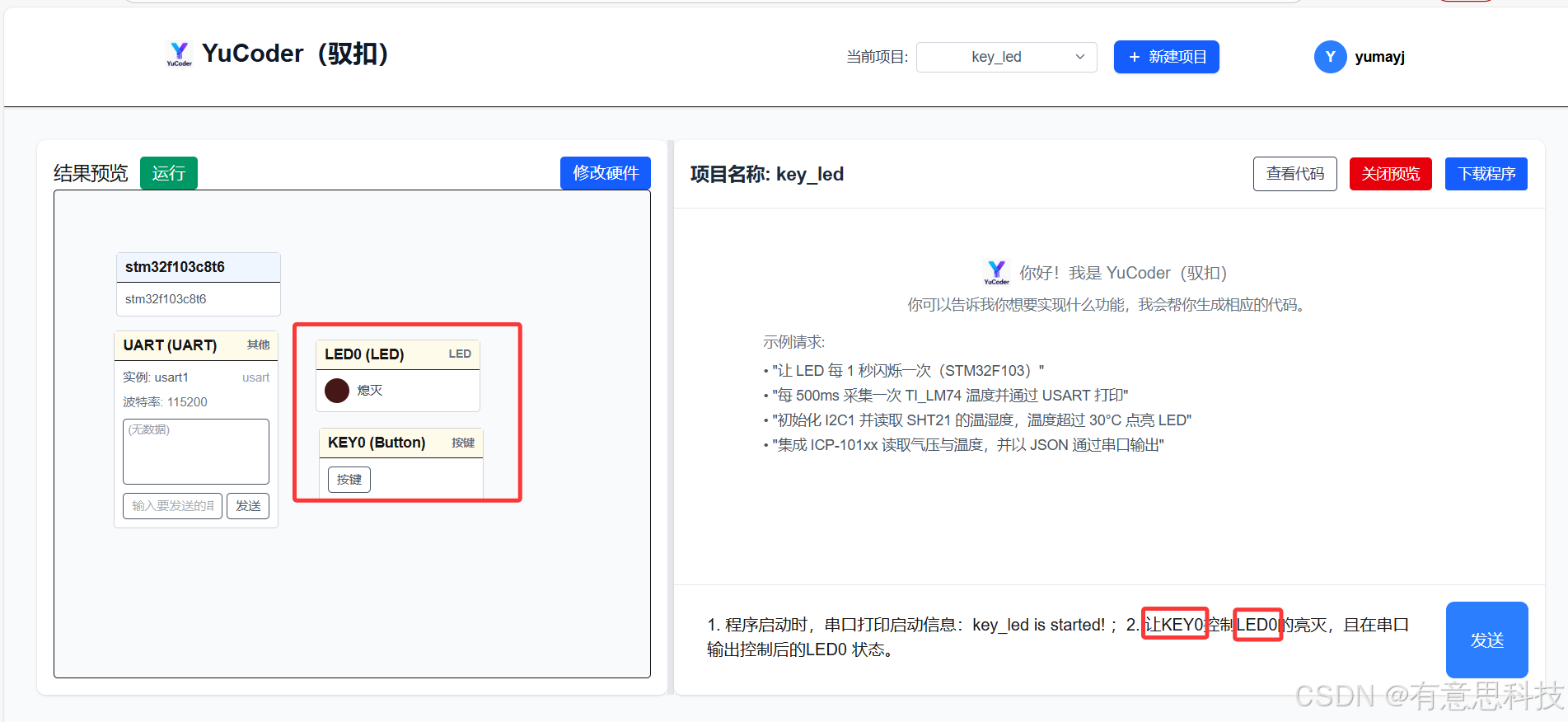
这里有个小技巧,我们可以先点击右上角的 ”预览结果“,打开我们配置的硬件组件,这样便于哦我们输入的需求与硬件组件名称对应。
然后我们输入功能需求:1. 程序启动时,串口打印启动信息:key_led is started! ;2. 让KEY0控制LED0的亮灭,且在串口输出控制后的LED0 状态。
随后,YuCoder开始分析我们输入的需求,开始编码,完成我们的功能。
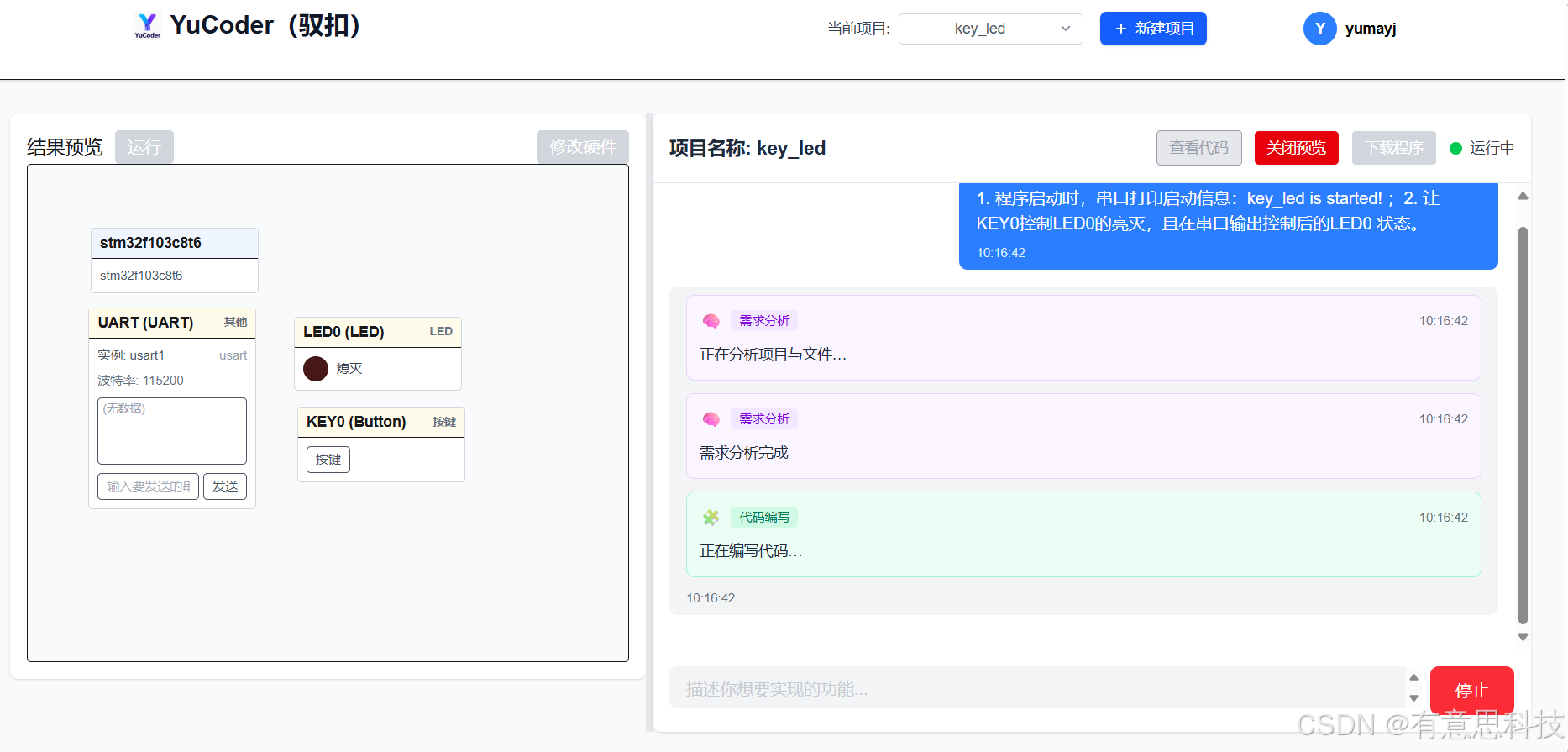
四. 完成开发
根据需求的复杂程度,完成的时间也不同,这里我们等待不到3分钟,便完成了我们的功能需求。
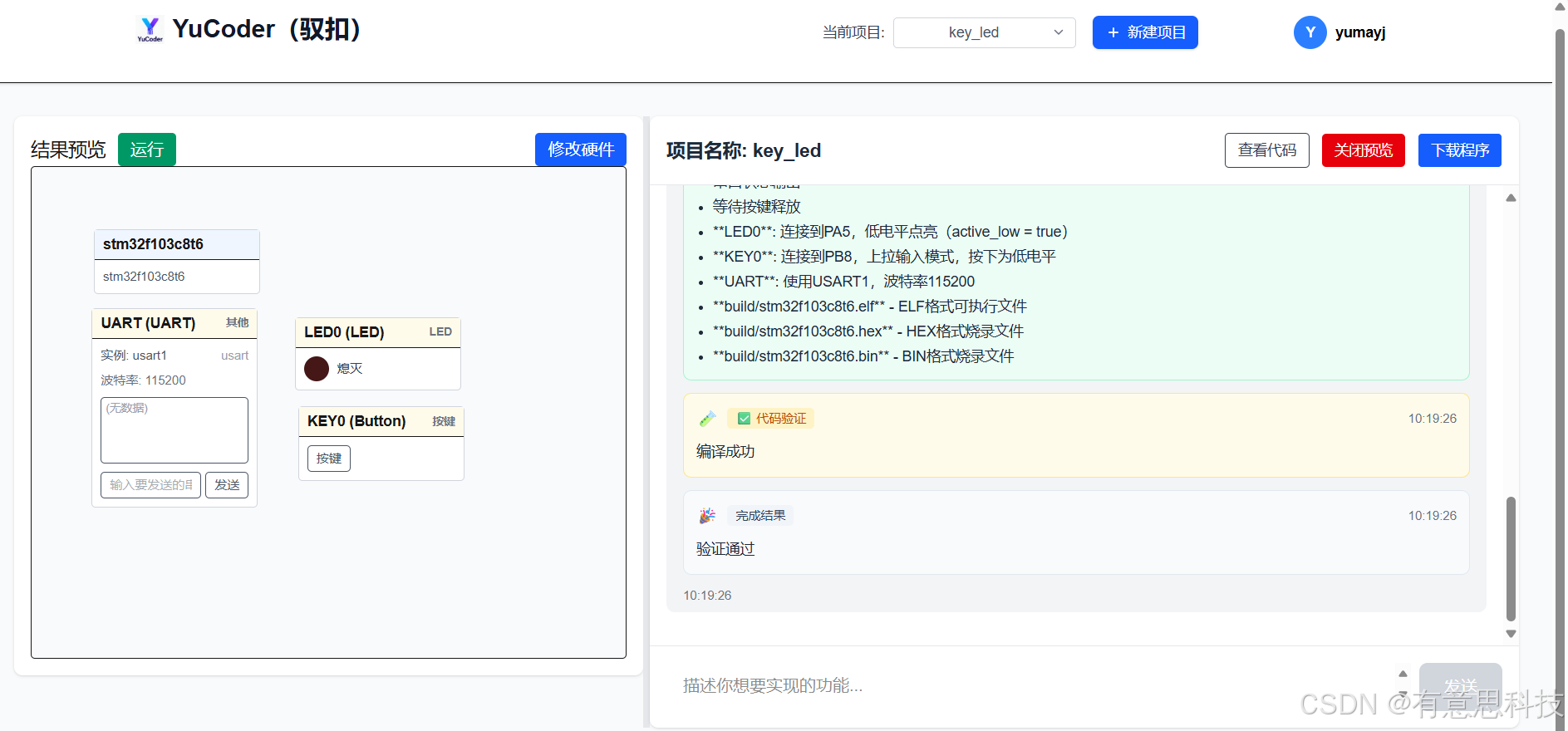
五. 运行,查看结果
随后,我们可以直接在线运行,查看实现的效果怎么样。点击预览结果按钮后,左侧会显示之前配置好的硬件组件,随后我们点击 左上角的 运行按钮,便开始运行YuCoder根据需求实现的程序代码。
程序启动,按要求输出的调试信息。
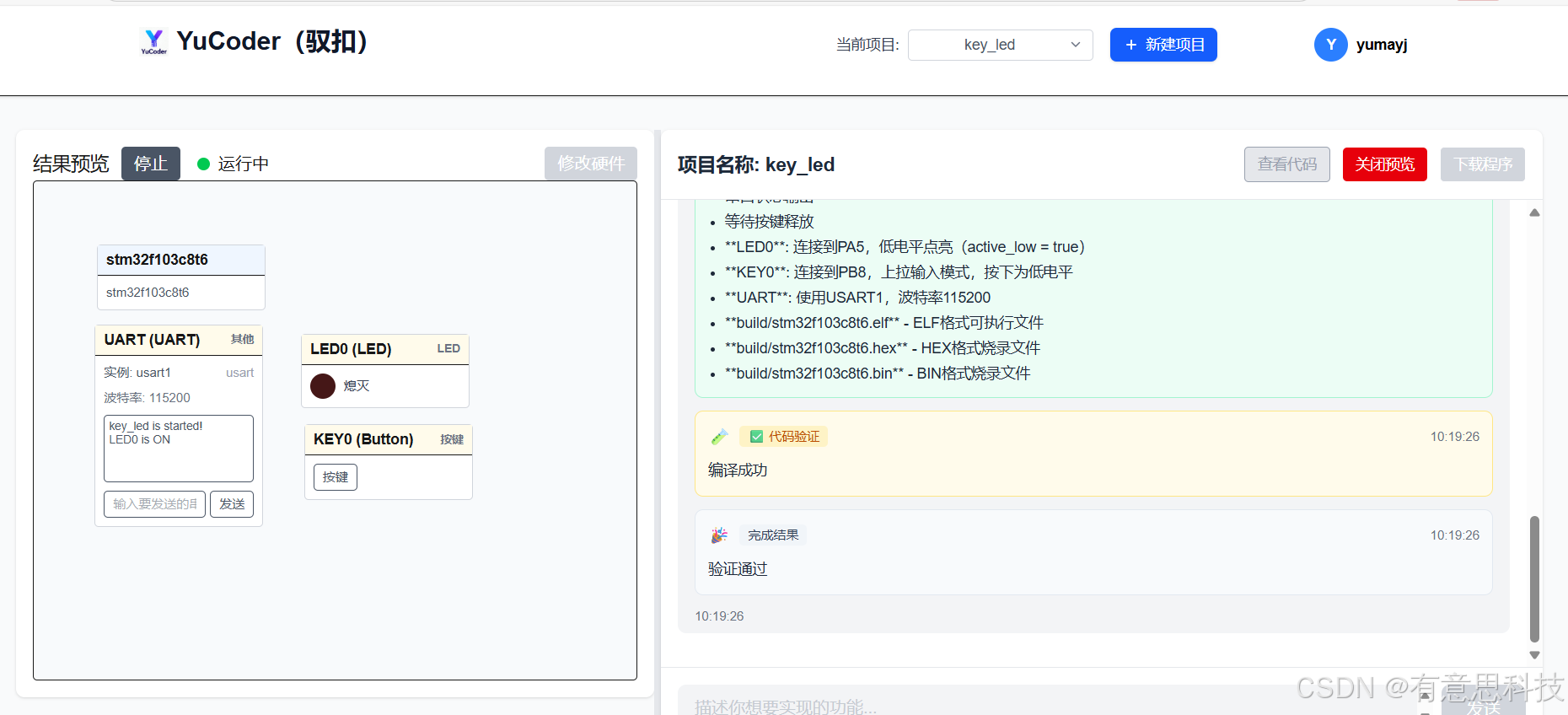
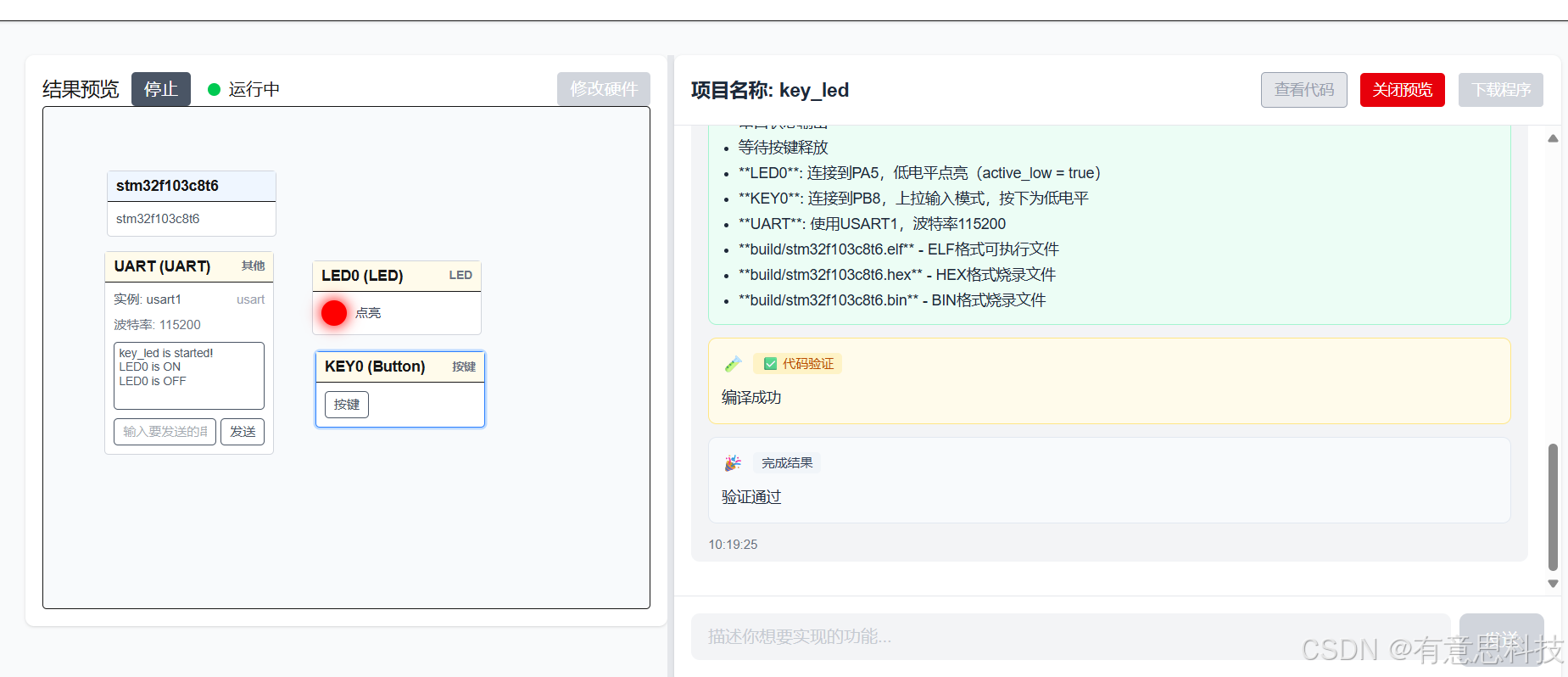
然后我们测试按键控制LED0亮灭,按下按键。
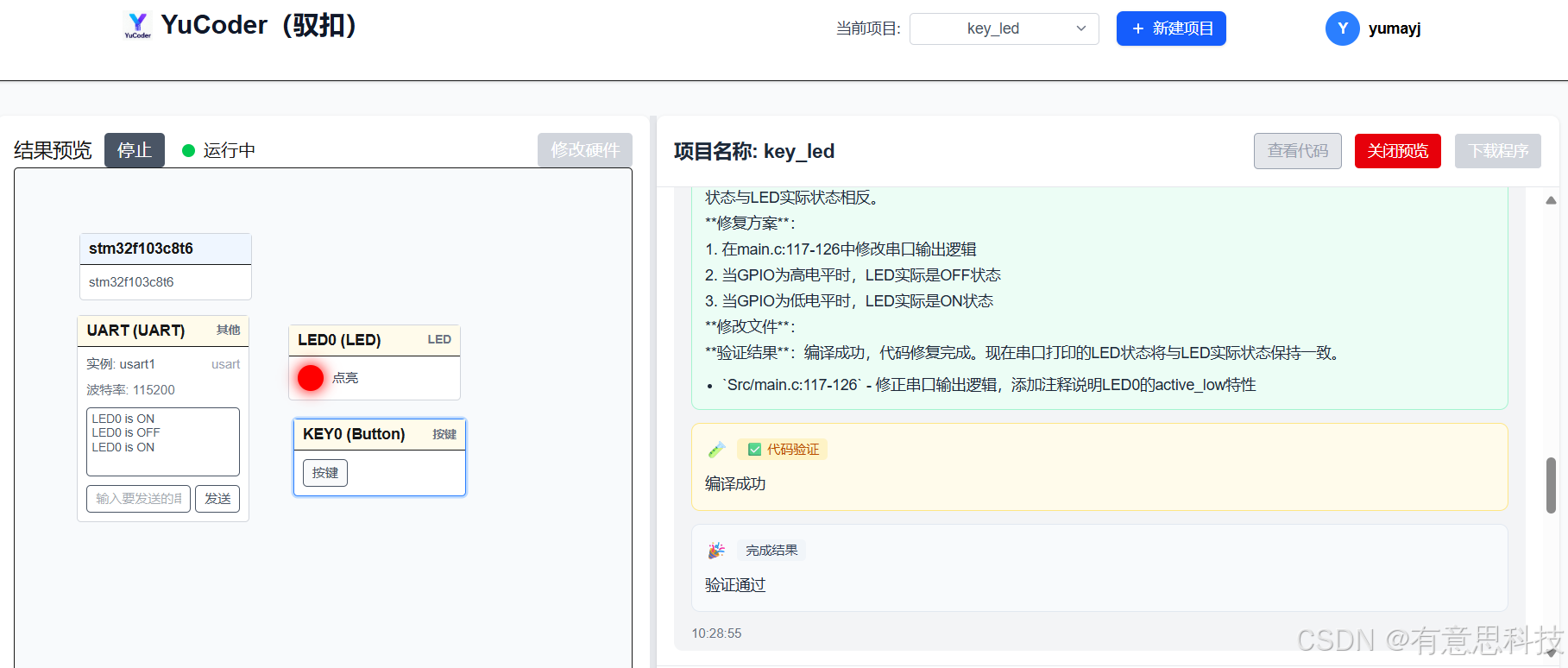
测试结果下图可以看到,LED0显示是亮的,但是串口输出的 LED0 is OFF,发现程序启动后,还没有按下按键时,就打印了LED0 is ON ,说明程序可能有点问题,串口输出的状态和LED0的实际状态不一致。
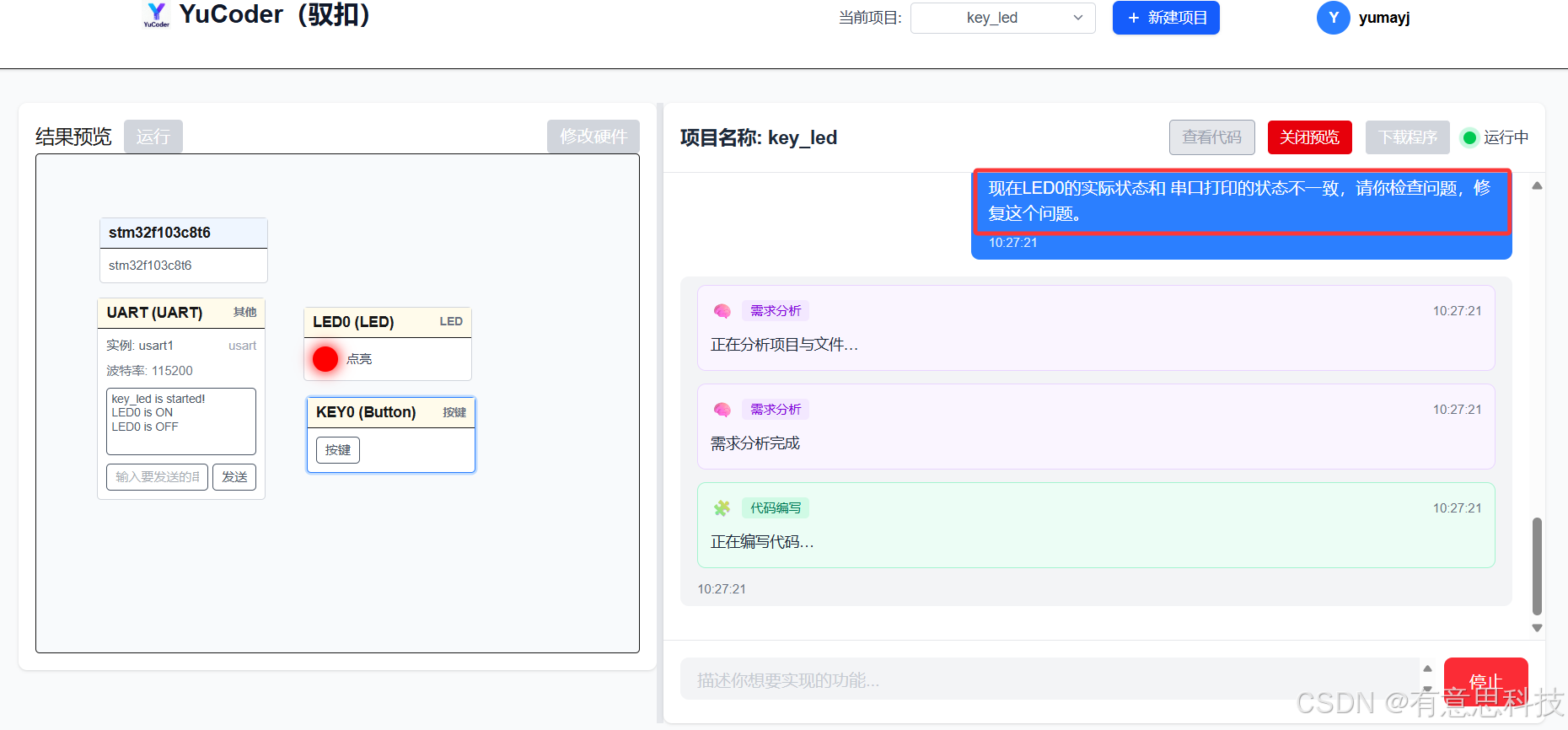
这里我们先停止运行,让YuCoder 帮我们修复解决这个问题。
我们输入需求:现在LED0的实际状态和 串口打印的状态不一致,请你检查问题,修复这个问题。
等待大约1分钟,修复完后,我们再次测试。
结果已经与我们的需求一致。LED0的状态和串口输出的状态一致了。
如果我们需要程序在实际的硬件中运行测试,我们也可以直接下载程序。
下载完成后,可以得到当前最新的可执行文件:

添加YuCoder官方助手,24小时在线反馈使用中遇到的问题, 可获取更多技术支持和优惠。









 扫一扫
扫一扫


 被折叠的 条评论
为什么被折叠?
被折叠的 条评论
为什么被折叠?
 到【灌水乐园】发言





