



 本文详细介绍了如何使用Git进行版本控制,包括创建本地仓库、设置账户、常用命令如git add、commit、status和log。还讲解了分支管理,如何处理分支冲突,并演示了如何在GitHub上创建远程仓库及进行推拉操作。此外,还涵盖了Git与GitHub的交互,确保读者能够熟练掌握这两个工具。
学习目标:
git与github的使用包教包会
学习内容:
-
地址:https://git-scm.com/
-
直接下一步,选择位置,默认选项
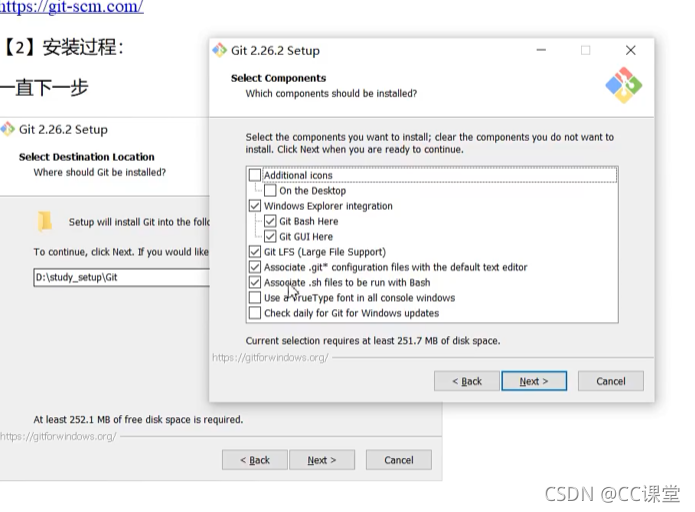
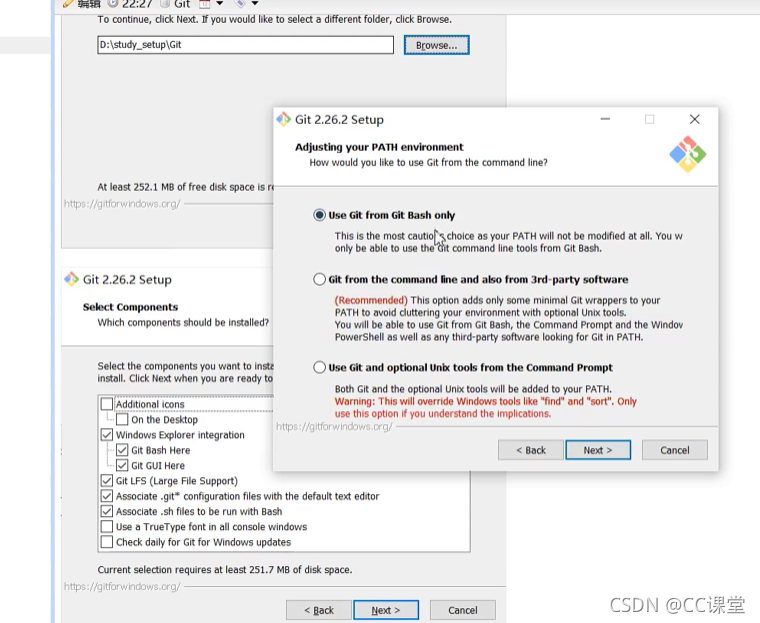
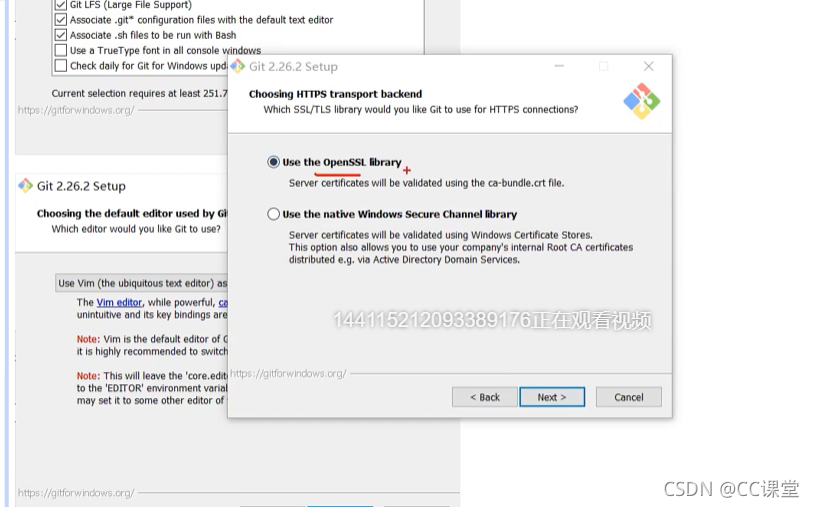
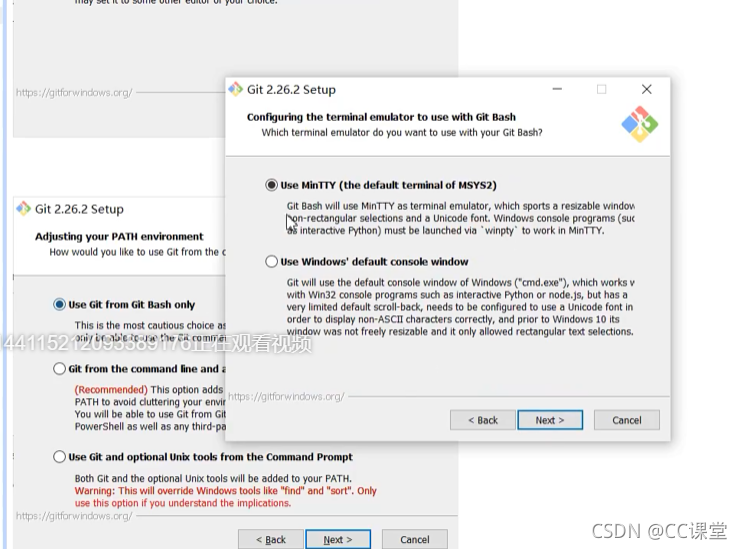
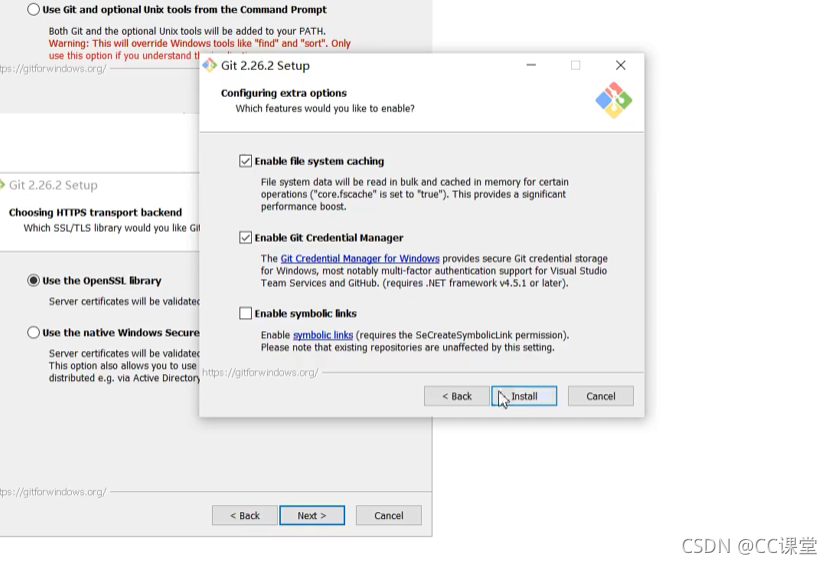
默認下一步就行 -
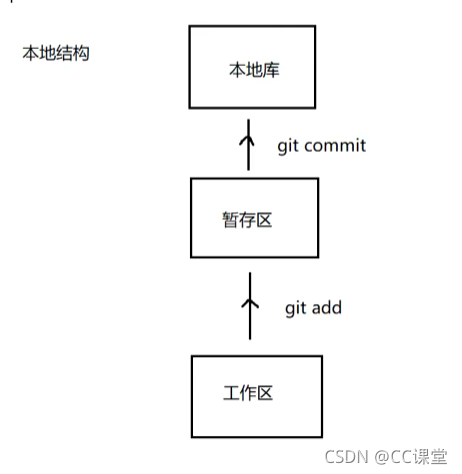
本地結構
-
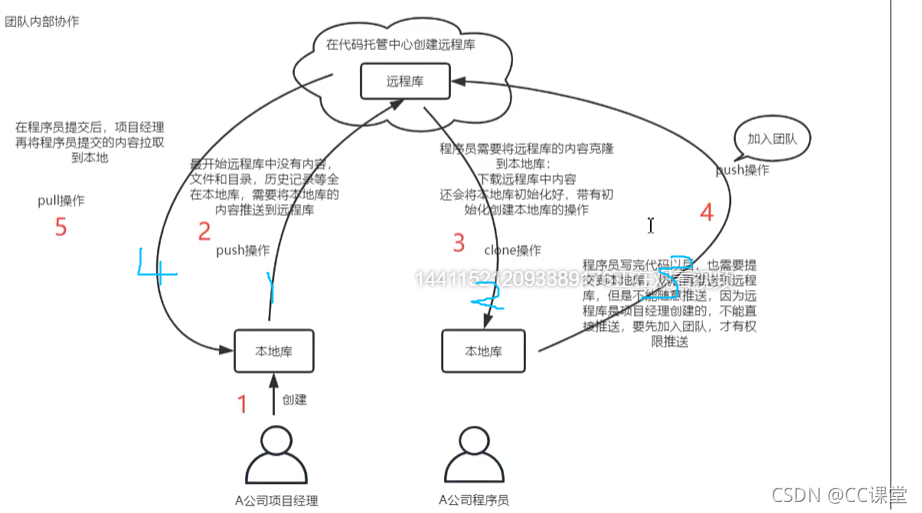
代码托管
本公司
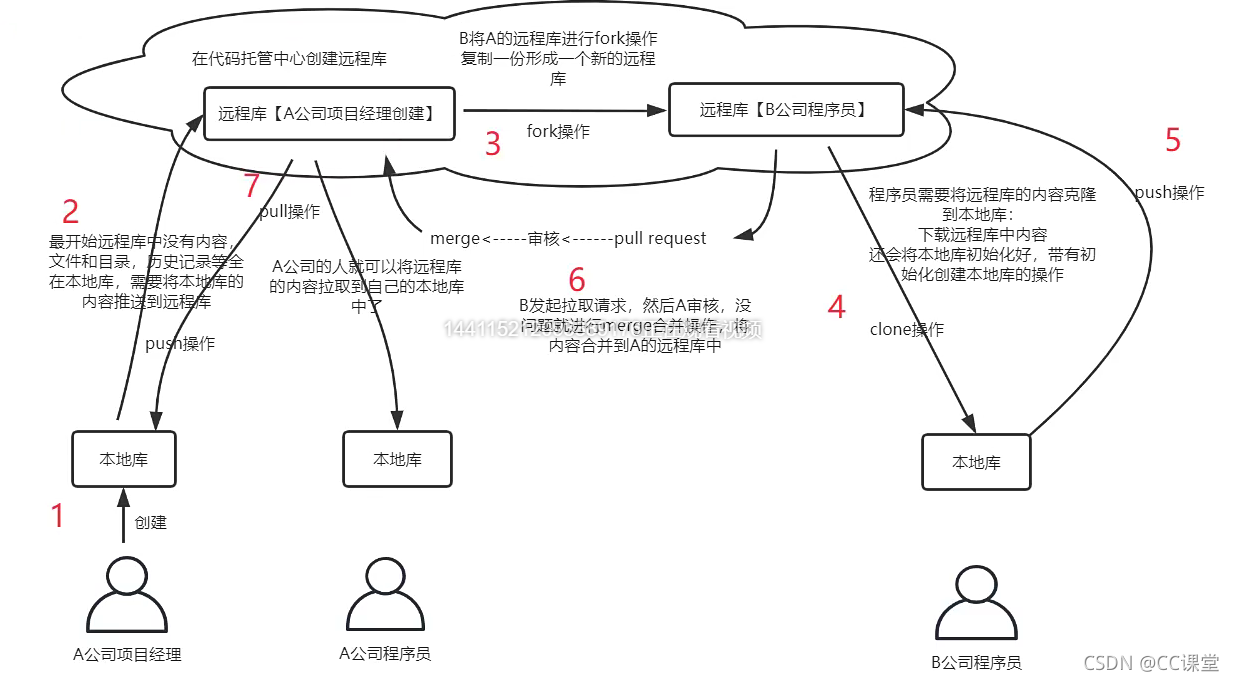
两公司

-
初始化本地仓库
(1)创建一个文件夹-任意盘符
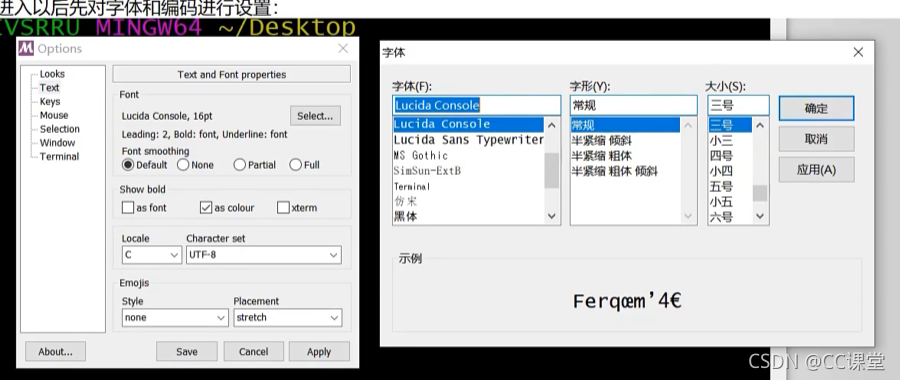
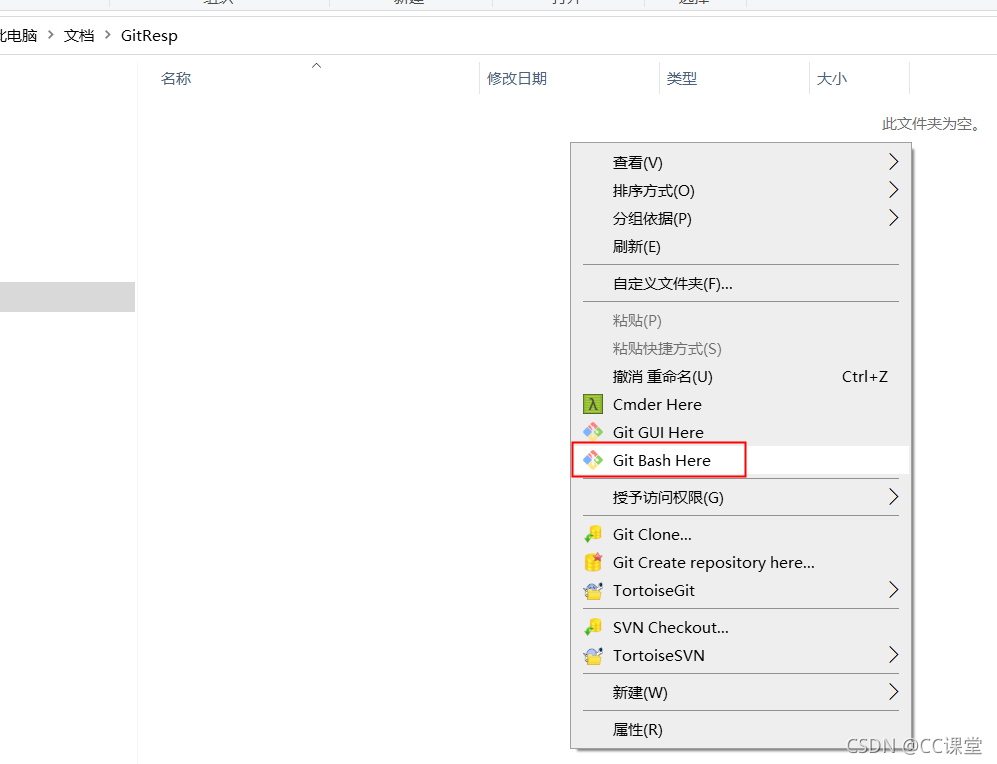
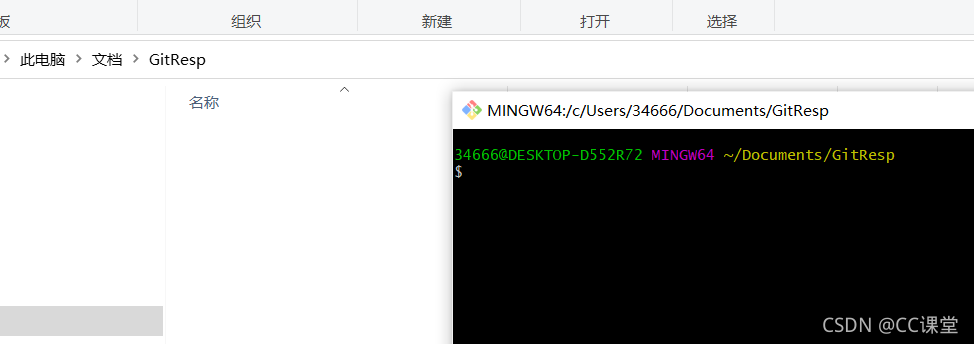
(2)打开git终端 git bash here
(3)git 与linux 的命令一样的
设置自己的账户名和邮箱
(4)初始化文件夹
初始化 :git init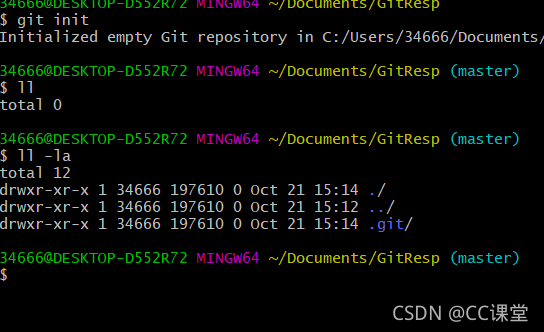
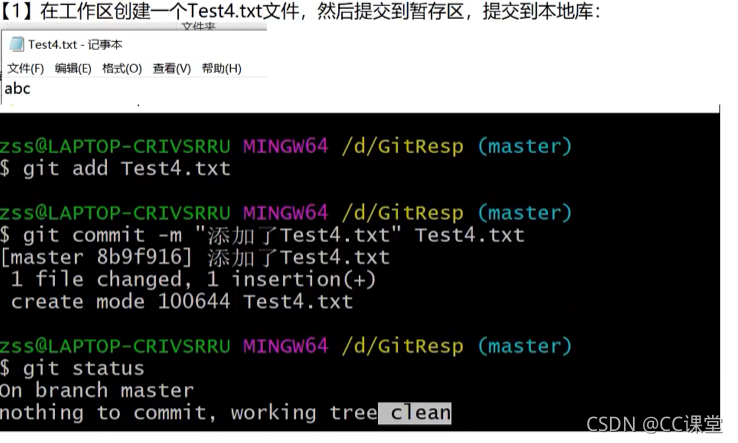
9.常用命令
git add :提交到暂存区
git commit -m “注释”:提交到本地库
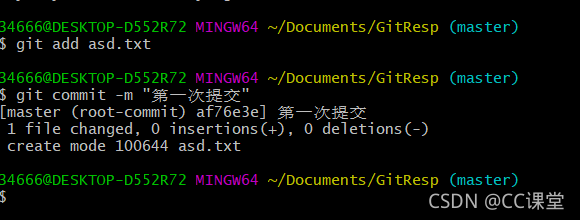
git status :查看提交状态
git log: 查看日志
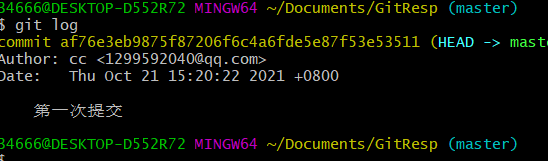
分页:
下一页: 空格
上一页:b
退出:q
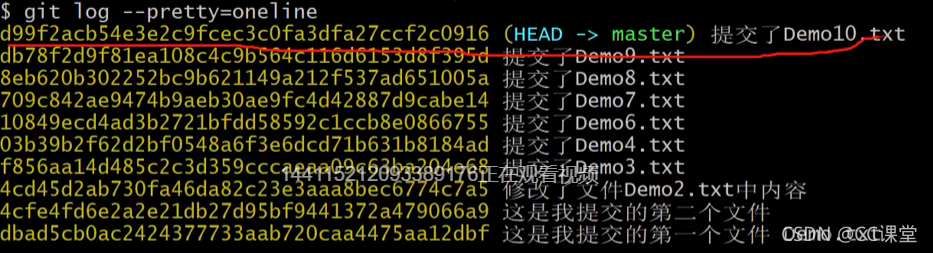
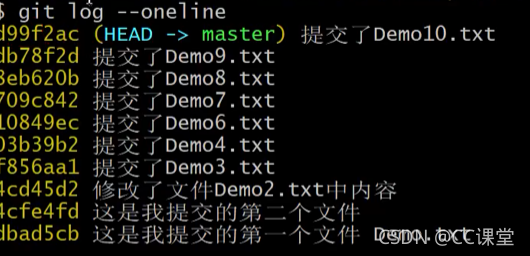
git log – oneline
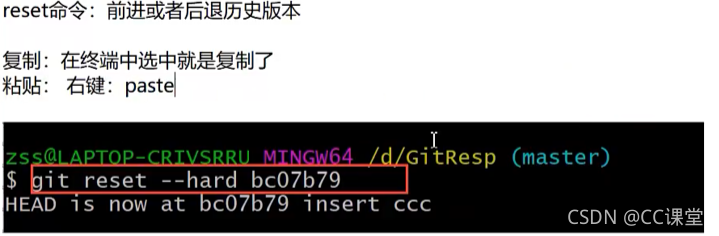
git reflog
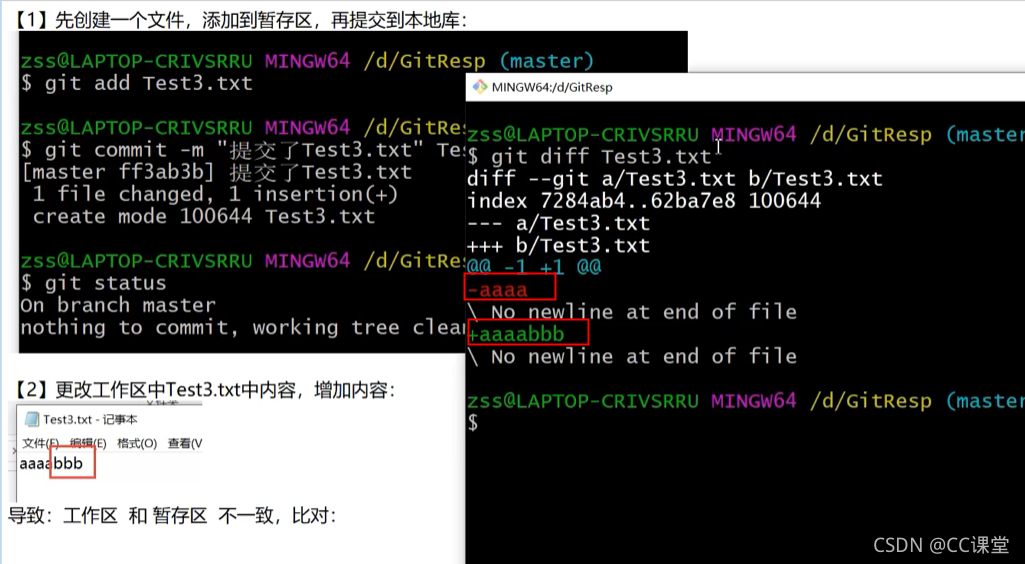
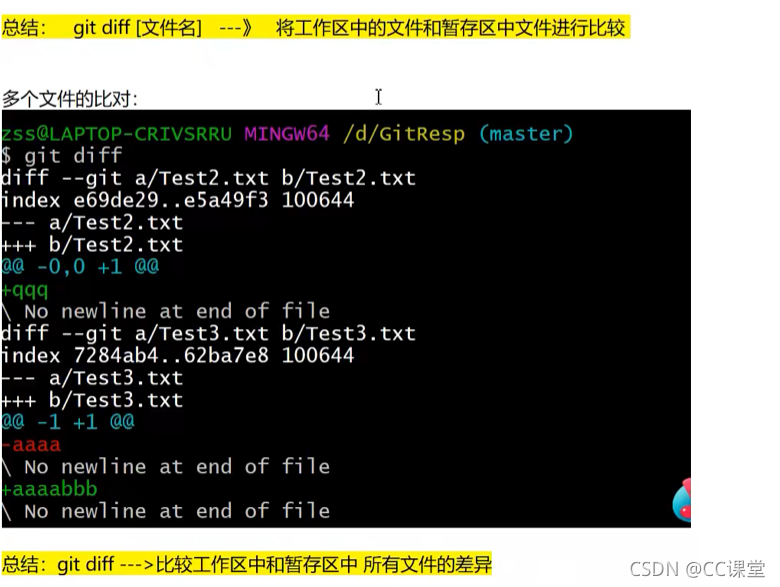
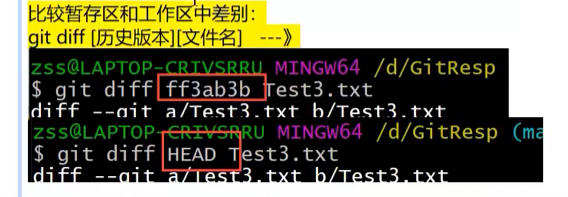
diff命令
- 分支
(1)shen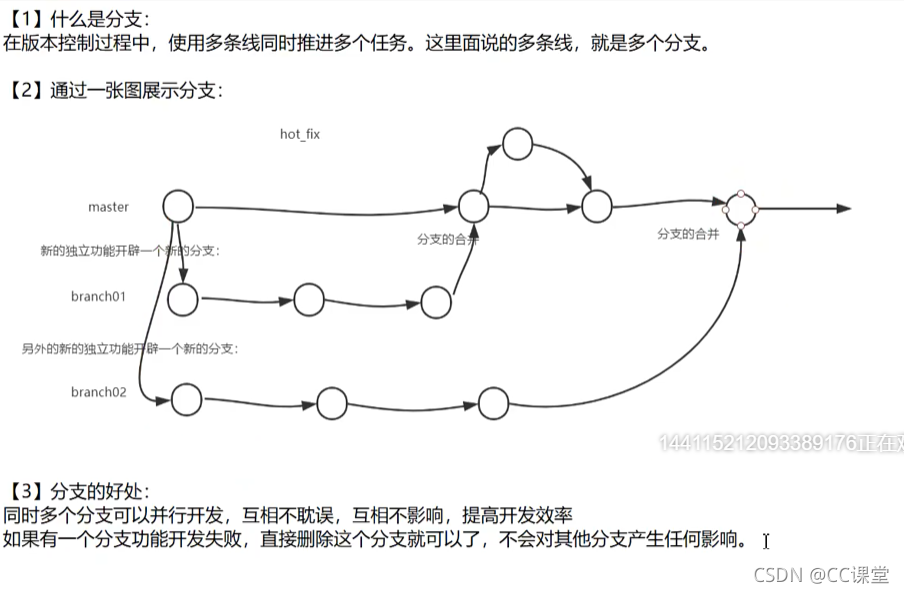
(2)创建分支
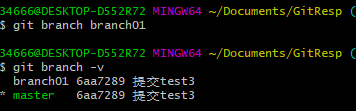
查看分支
git branch -v

创建分支
git branch branch -v

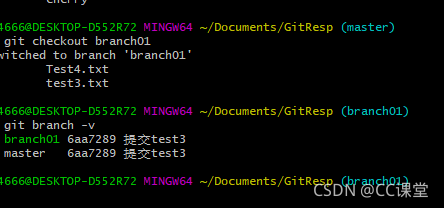
切换分支 git checkout branch01
(3)分支冲突
a.在branch01中添加内容
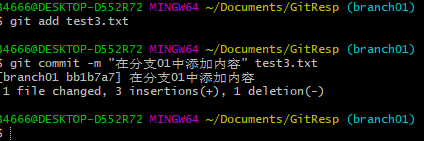
b.切换到mastor中
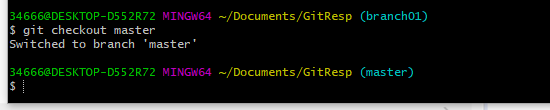
master没有改变 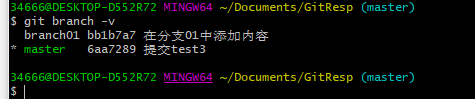
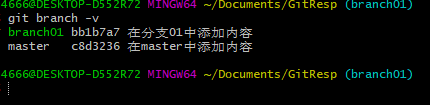
合并–进入主分支,去合并 子分支
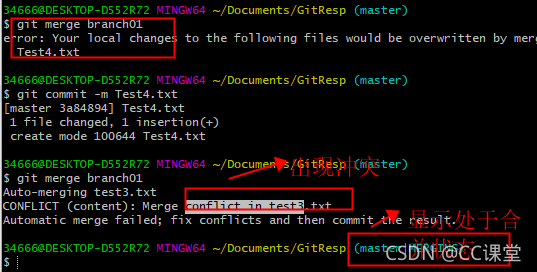
查看文件
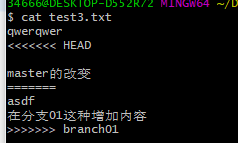
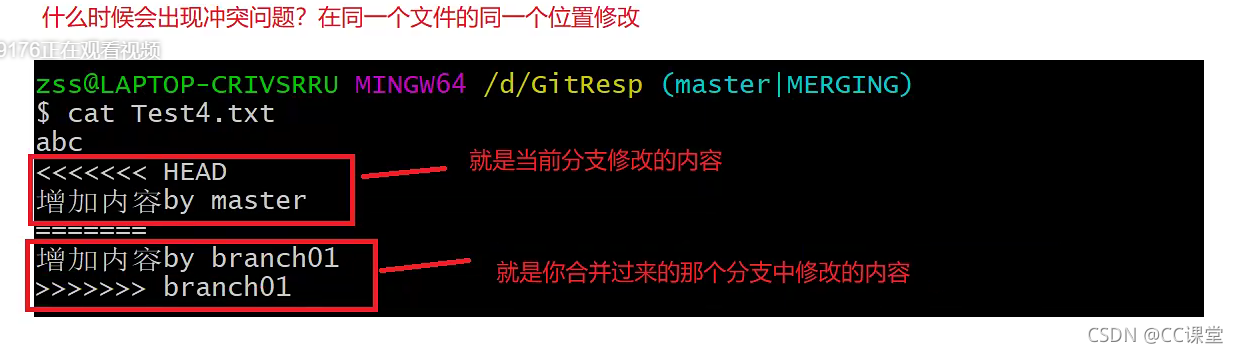
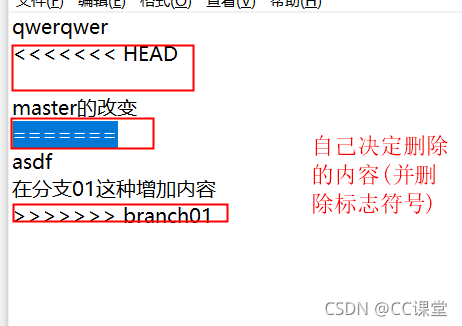
解决冲突:

-
创建gitHub
-
本地库与远程库的交互
文件的 add commit -
创建远程库
-
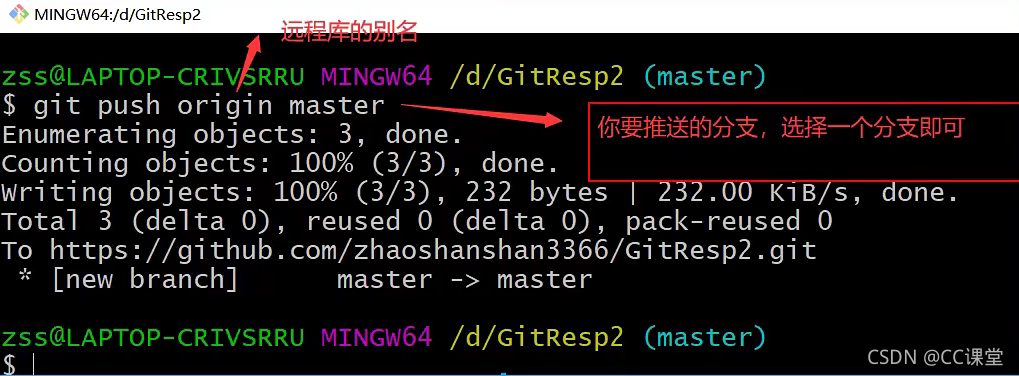
推送
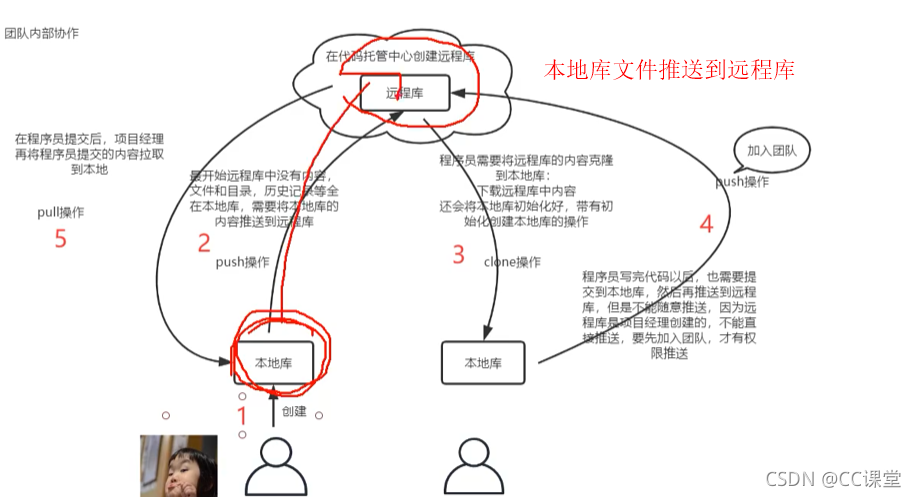
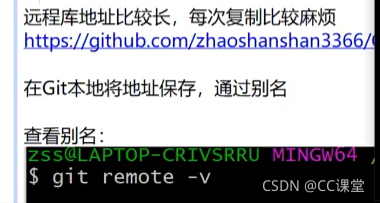
获取地址:
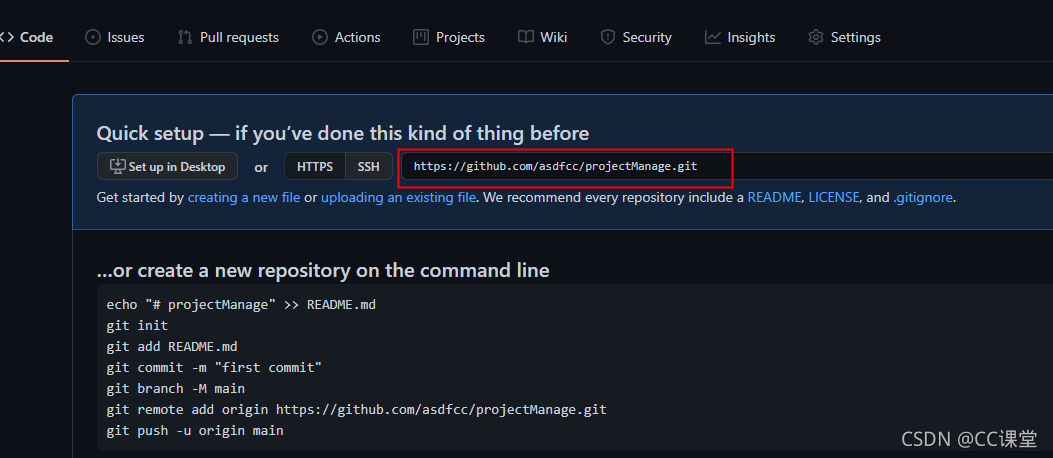
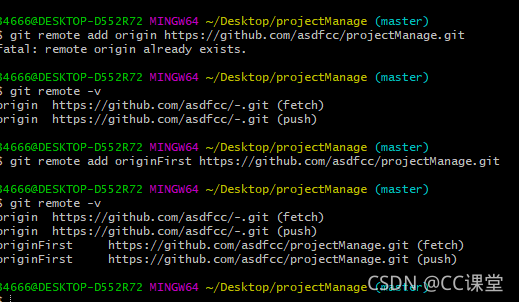
- 推送





 扫一扫
扫一扫


 1580
1580

 被折叠的 条评论
为什么被折叠?
被折叠的 条评论
为什么被折叠?
 到【灌水乐园】发言





