

Word中如何找回取消保存的文档内容

本文介绍了一种在Word中恢复未保存更改的方法,强调了频繁保存的重要性,并提供了通过查找自动保存的.asd文件来恢复未保存内容的步骤。

关于如何找回Word中修改后却点了取消保存的内容

首先重要的事情说三遍,Ctrl+S勤按,Ctrl+S勤按,Ctrl+S勤按,这毕竟只是一个补救办法,还是会丢失一点内容的。 如果文件比较重要,建议同时使用 Git 进行跟踪。

以下是解决办法。

因为word有自动备份功能,所以可以找回未保存的文档内容,找回上一次自动保存的内容

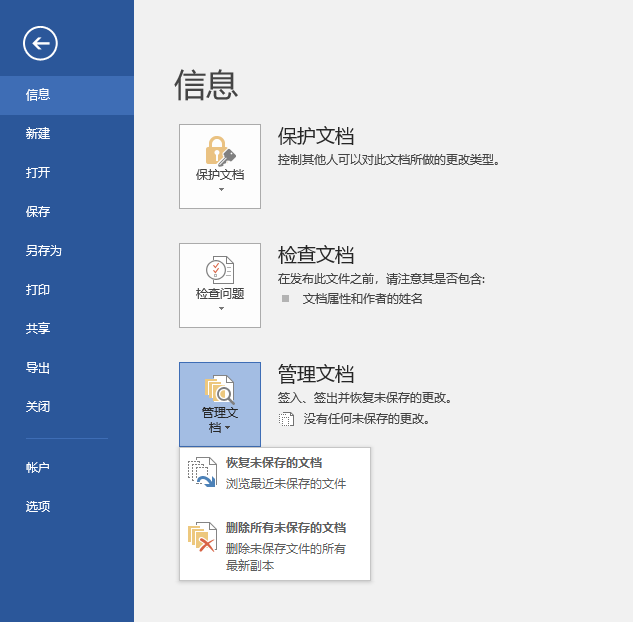
首先打开Word,然后点击文件->信息->管理文档->恢复未保存的文档
[外链图片转存失败,源站可能有防盗链机制,建议将图片保存下来直接上传img-jcHgESwl-1593913965329]
然后会弹出对话框,让你寻找需要恢复的.asd文件,然后选择和你未保存的同名文件点击确定即可。我这里因为恢复过了,所以没有文件
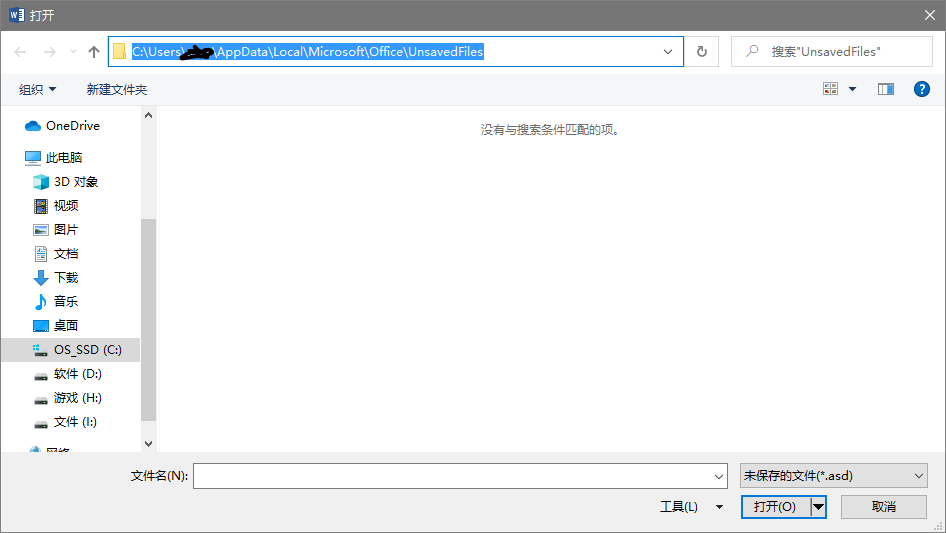
img-IJgngRKs-1593913965330

PS:如果该目录下找不到文件的话,请打开选项 -> 保存 下的文档位置寻找.asd文件。注意,该选项上的功能如果没有勾选上的话,也是不能找回的。
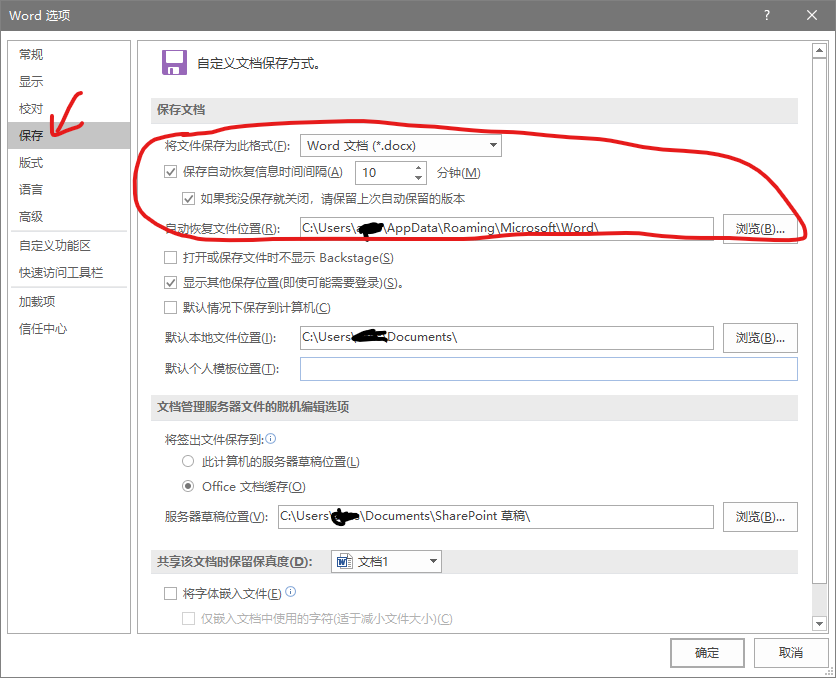
img-rYGLJQNT-1593913965331

<think> 嗯,用户遇到了Word无法保存文件的问题,需要解决方案。根据引用内容,这个问题表现为“由于文件许可权错误,Word无法完成保存操作”,用户可能正在紧急处理文档时遇到这个报错。 用户提供的引用信息很丰富,涵盖了多种可能原因和解决方案。引用[1][2][4]都提到了“文件许可权错误”这个具体报错,引用[3]提到更广泛的无法保存情况,引用[5]则提供了NTFS文件系统的解决思路。需要综合这些信息给用户提供完整方案。 用户的核心痛点是文档无法保存可能导致数据丢失,引用[2]特别提到这会“造成文章不能保存,数据丢失”,所以解决方案要优先考虑数据安全。引用[1][2]都提到临时文件处理方案,这是数据恢复的关键点。 从引用内容看,主要原因可能有六个方面:权限冲突(引用[1][4])、杀毒软件干扰(引用[4][5])、文件系统限制(引用[5])、只读属性(引用[4])、文件名冲突(引用[4])、软件故障(引用[3])。解决方案应该按风险从低到高排序,优先推荐“另存为”等安全操作。 注意到引用[5]的特殊案例:FAT32文件系统导致桌面文件无法保存。这个细节容易被忽略,但可能解决顽固案例。用户如果是XP系统且C盘是FAT32格式(现在较少见),需要单独提醒。 用户可能已经尝试过简单方法无效,所以方案要包含进阶步骤如安全模式(引用[4])和转换NTFS(引用[5])。最后要强调数据抢救措施,因为引用[2]提到文件会变成临时文件,这点很关键。 考虑到用户是遇到问题才来查询,回复要突出可操作性。每个步骤都要明确具体操作,比如“右键文件→属性→取消只读”这样的细节。对于临时文件恢复这类重要操作,应该放在最前面。 </think>根据引用内容,"Word无法保存文件"的常见错误是**"由于文件许可权错误,Word无法完成保存操作"**。以下是综合多个解决方案的完整步骤,按操作风险从低到高排序: --- ### **一、立即抢救当前文件** 1. **尝试另存为新文件** - 点击 `文件 → 另存为 → 选择其他位置`(如桌面/D盘) - **命名新文件名**(避免与原文件冲突) - 保存成功后,再删除原故障文件[^1][^4]。 2. **恢复临时文件** - 若文件意外关闭,打开Word → `文件 → 打开 → 恢复未保存文档` - 查找 `.asd` 或 `~` 开头的临时文件(默认路径:`C:\Users\用户名\AppData\Local\Microsoft\Office\UnsavedFiles`)[^2][^3]。 --- ### **二、常规修复方法** 1. **检查文件属性** - 右键原文件 → `属性` → 取消勾选 `只读` [^4]。 - 若文件在**网络共享文件夹**,复制到本地再编辑。 2. **关闭第三方软件干扰** - 临时禁用杀毒软件(如卡巴斯基、金山毒霸)[^4][^5] - 关闭可能占用文件的程序(如PDF阅读器、云同步工具)。 3. **以安全模式启动Word** - 按 `Win+R` 输入 `winword /safe` 回车 - 在安全模式下打开文件并尝试保存[^4]。 --- ### **三、进阶解决方案** 1. **转换磁盘格式(针对FAT32分区)** - **适用场景**:文件保存在 **桌面/C盘** 且分区为FAT32格式(常见于旧系统)[^5]。 - 操作步骤: ```bash 1. 按 Win+R 输入 `cmd` 打开命令提示符 2. 输入 `convert C: /fs:ntfs` (C盘为目标盘符) 3. 重启后生效 ``` 2. **修复Office安装** - 打开 **控制面板 → 程序 → 卸载程序** - 右键 `Microsoft Office` → `更改` → 选择 `快速修复` 或 `联机修复`。 --- ### **四、预防措施** - **避免直接覆盖原文件**:编辑重要文档时,先另存为新版本[^1]。 - **定期备份**:开启Word自动保存功能(`文件 → 选项 → 保存`,设置 5-10 分钟自动保存)。 - **更新软件**:检查Windows Update与Office更新[^4]。 > 若以上方法无效,可能是文档损坏: > 尝试将内容复制到 **新建Word文档** 保存;或通过 `文件 → 打开 → 浏览` 选择文件后,右下角点击 `打开并修复` [^3]。 --- **实际问题原因多样,但按此流程逐步操作可解决90%以上权限错误**。 若问题仍持续,请提供具体报错提示或操作环境(如保存位置/Office版本),我会进一步分析。 --- ### 相关问题 1. Word频繁崩溃如何修复? 2. 如何恢复未保存Word文档? 3. 哪些设置会导致Office文件保存失败? 4. NTFS与FAT32文件系统对Office软件的影响有何区别? [^1]: 通过另存为新位置解决权限冲突 [^2]: 临时文件恢复路径与操作 [^3]: 文档损坏的修复选项 [^4]: 杀毒软件/安全模式等干扰排除 [^5]: FAT32分区格式导致权限错误
评论
添加红包

请填写红包祝福语或标题

红包个数最小为10个

红包金额最低5元

当前余额3.43前往充值 >
需支付:10.00
成就一亿技术人!
领取后你会自动成为博主和红包主的粉丝 规则
hope_wisdom
发出的红包
实付
使用余额支付
点击重新获取
扫码支付
钱包余额 0

抵扣说明:

1.余额是钱包充值的虚拟货币,按照1:1的比例进行支付金额的抵扣。
2.余额无法直接购买下载,可以购买VIP、付费专栏及课程。

余额充值


