



一、单节点安装
当前实验环境为一个节点,节点信息如下:
| 节点名称 | 节点IP | 节点配置 |
|---|---|---|
| node1 | 172.16.1.107 | 2vCPUs | 8GiB |openEuler 22.03 64bit |
1. 下载压缩包
mkdir -p /opt/software/openGauss
cd /opt/software/openGauss/
wget https://opengauss.obs.cn-south-1.myhuaweicloud.com/6.0.0/openEuler22.03/x86/openGauss-All-6.0.0-openEuler22.03-x86_64.tar.gz

# wget后的地址从openGauss社区获取,社区地址:http://opengauss.org/zh/download/
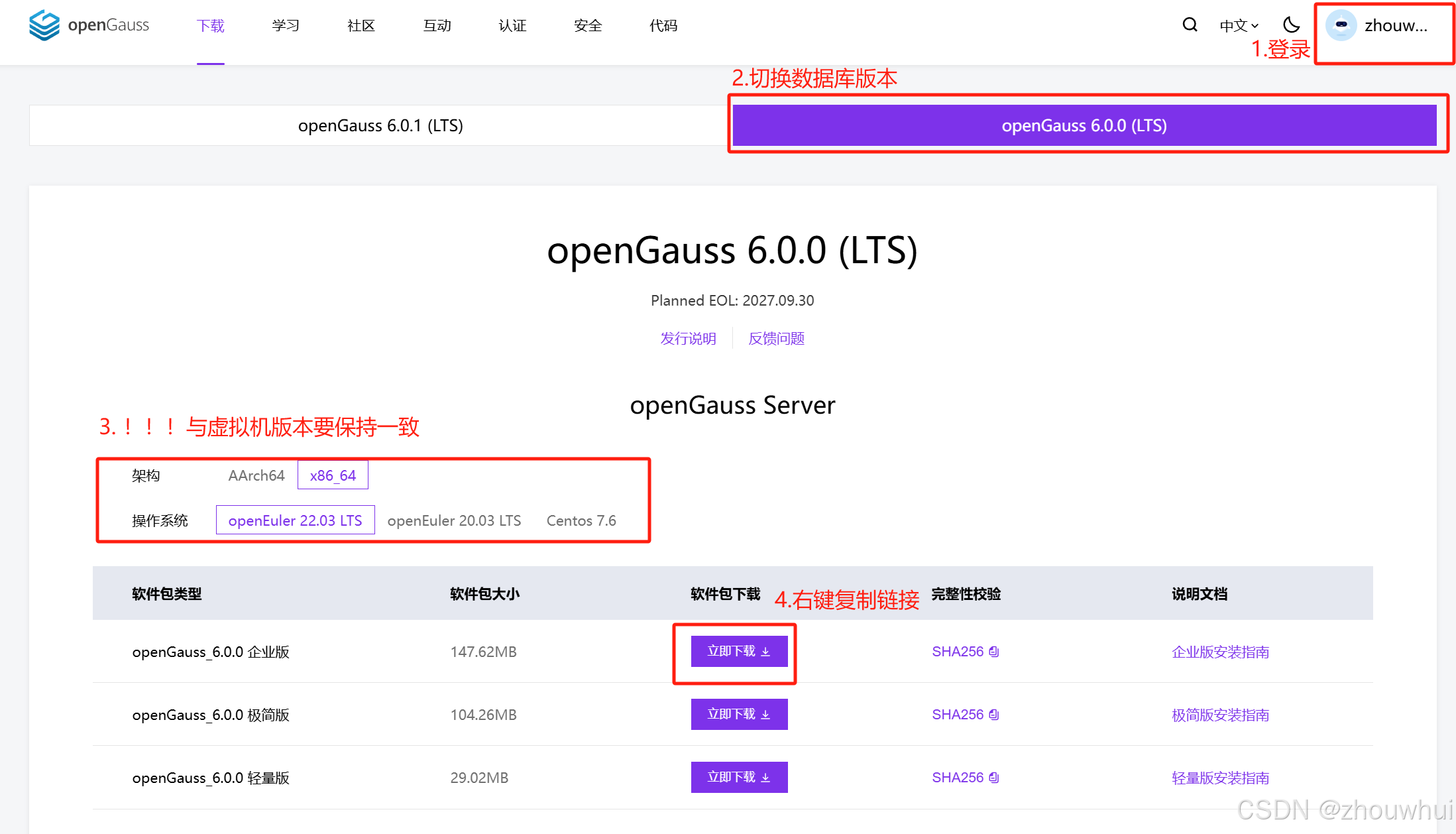
登录到openGauss开源社区 https://opengauss.org/zh/download/
切换到6.0.0 LTS版本,注意切换架构ARM、x86以及操作系统版本,在【立即下载】按钮上点击鼠标右键【获取下载链接】,注意数据库版本和操作系统版本
2. 解压压缩包
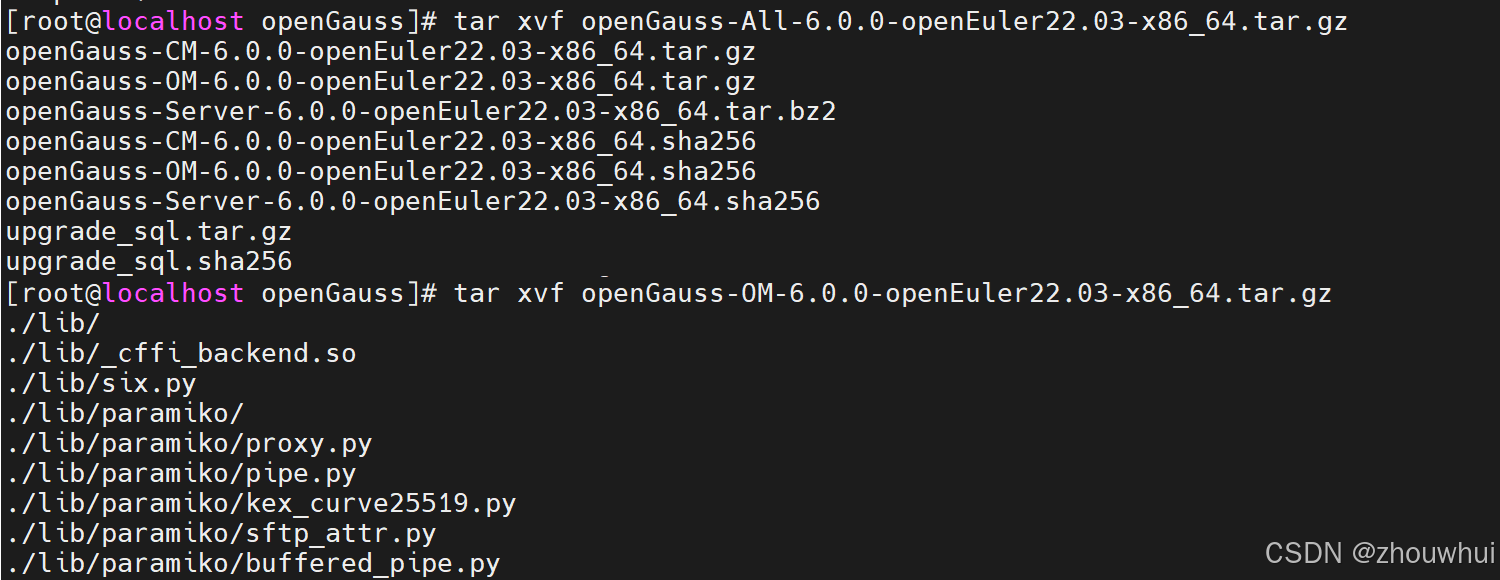
tar xvf openGauss-All-6.0.0-openEuler22.03-x86_64.tar.gz
tar xvf openGauss-OM-6.0.0-openEuler22.03-x86_64.tar.gz
3. 配置安装配置文件
编辑xml文件,注意修改主机名,和ip地址为本地主机名和ip
vim clusterconfig.xml
<?xml version="1.0" encoding="UTF-8"?>
<ROOT>
    <!-- openGauss整体信息 -->
    <CLUSTER>
        <!-- 数据库名称 -->
        <PARAM name="clusterName" value="mycluster" />
        <!-- 数据库节点名称(hostname) -->
        <PARAM name="nodeNames" value="node1" />
        <!-- 数据库安装目录-->
        <PARAM name="gaussdbAppPath" value="/opt/install/app" />
        <!-- 日志目录-->
        <PARAM name="gaussdbLogPath" value="/opt/install/log" />
        <!-- 临时文件目录-->
        <PARAM name="tmpMppdbPath" value="/opt/install/tmp" />
        <!-- 数据库工具目录-->
        <PARAM name="gaussdbToolPath" value="/opt/install/om" />
        <!-- 数据库core文件目录-->
        <PARAM name="corePath" value="/opt/install/corefile" />
        <!-- 节点IP,与数据库节点名称列表一一对应 -->
        <PARAM name="backIp1s" value="172.16.1.107"/>
    </CLUSTER>
    <!-- 每台服务器上的节点部署信息 -->
    <DEVICELIST>
        <!-- 节点1上的部署信息 -->
        <DEVICE sn="100001">
        <!-- 节点1的主机名称 -->
        <PARAM name="name" value="node1"/>
        <!-- 节点1所在的AZ及AZ优先级 -->
        <PARAM name="azName" value="AZ1"/>
        <PARAM name="azPriority" value="1"/>
        <!-- 节点1的IP,如果服务器只有一个网卡可用,将backIP1和sshIP1配置成同一个IP -->
        <PARAM name="backIp1" value="172.16.1.107"/>
        <PARAM name="sshIp1" value="172.16.1.107"/>
	    <!--dbnode-->
	    <PARAM name="dataNum" value="1"/>
	    <PARAM name="dataPortBase" value="15400"/>
	    <PARAM name="dataNode1" value="/opt/install/data/dn"/>
        <PARAM name="dataNode1_syncNum" value="0"/>
        </DEVICE>
    </DEVICELIST>
</ROOT>
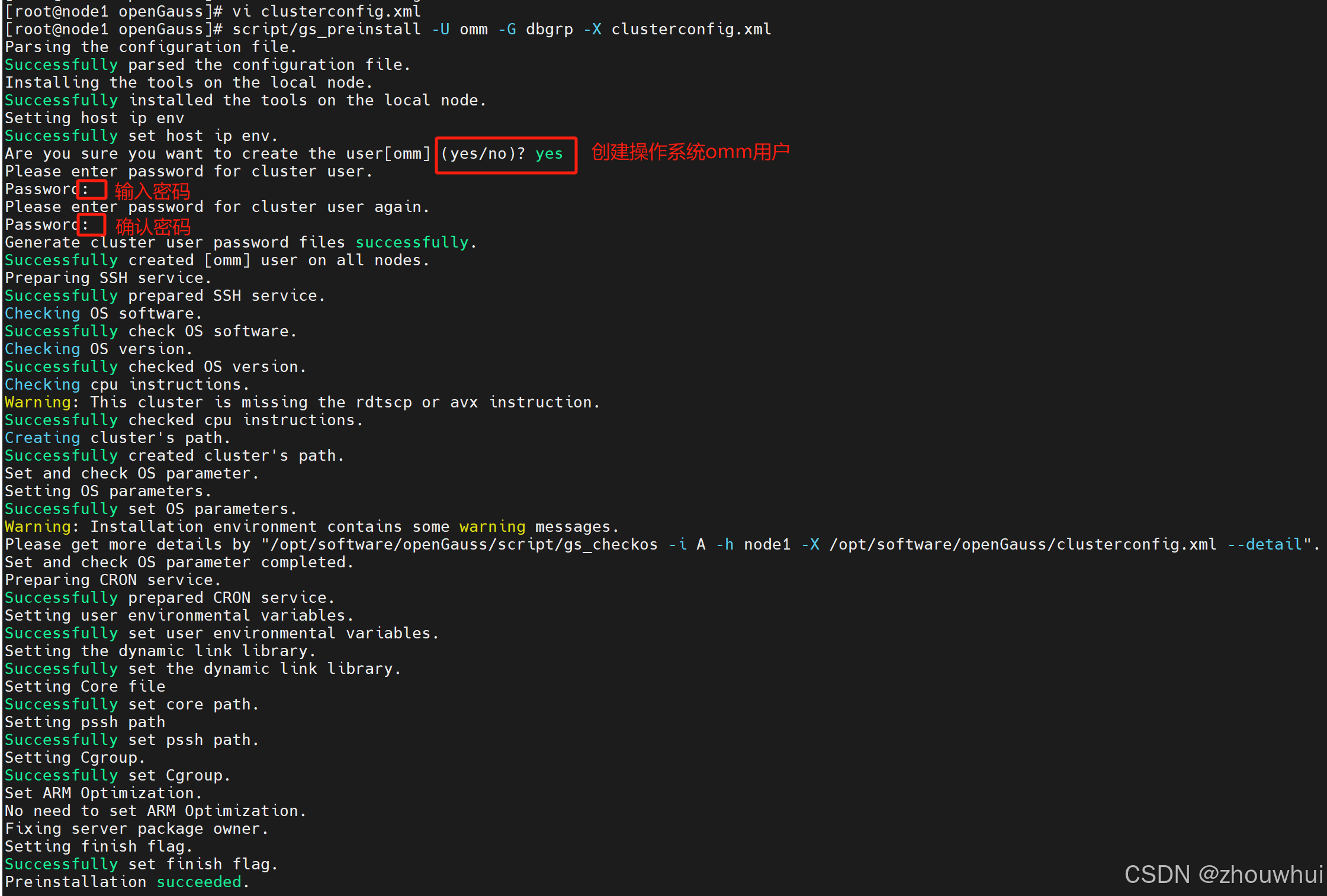
4. 预安装
script/gs_preinstall -U omm -G dbgrp -X clusterconfig.xml
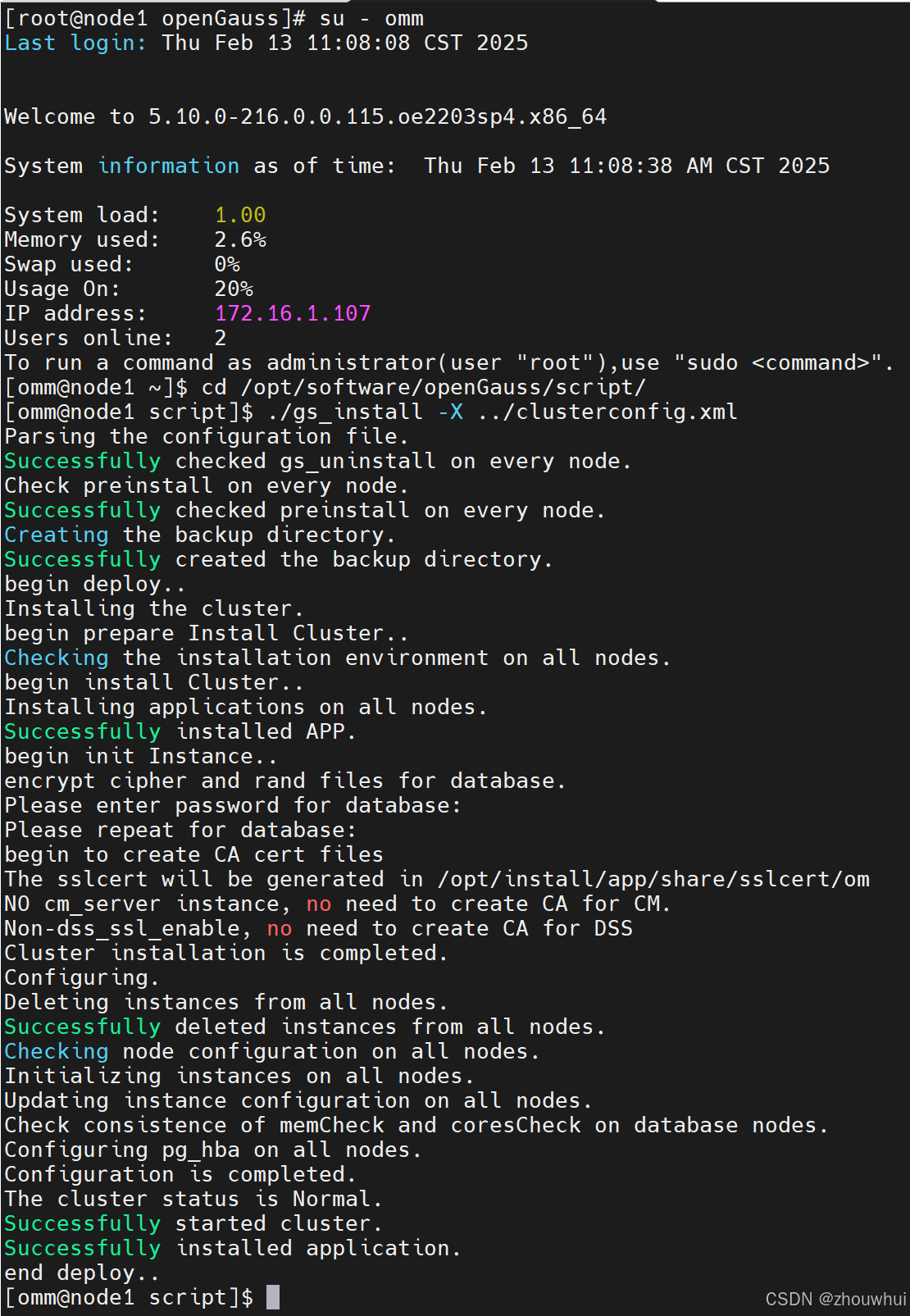
5. 切换到omm用户,执行安装
su - omm
cd /opt/software/openGauss/script/
./gs_install -X ../clusterconfig.xml
6. 验证
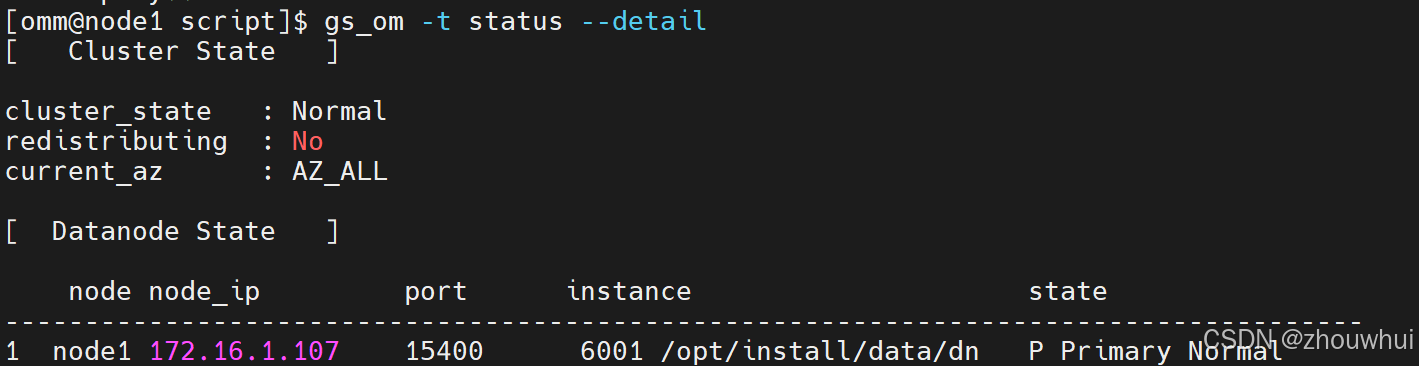
安装成功后系统会自动启动数据库,可以使用gs_om工具查询,当前数据库状态
gs_om -t status --detail
# --detail是查看节点详细信息的,如果不加--detail只能查看整个集群当前是否是正常状态
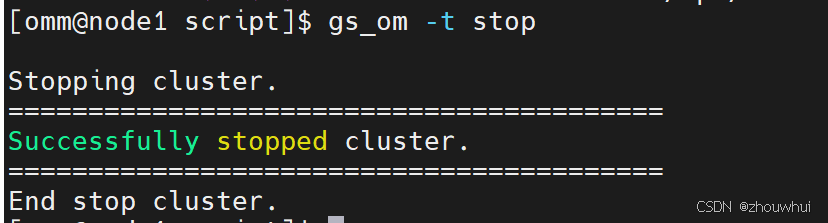
停止集群
gs_om -t stop
启动集群
gs_om -t start

重启集群
gs_om -t restart
二、参数文件配置
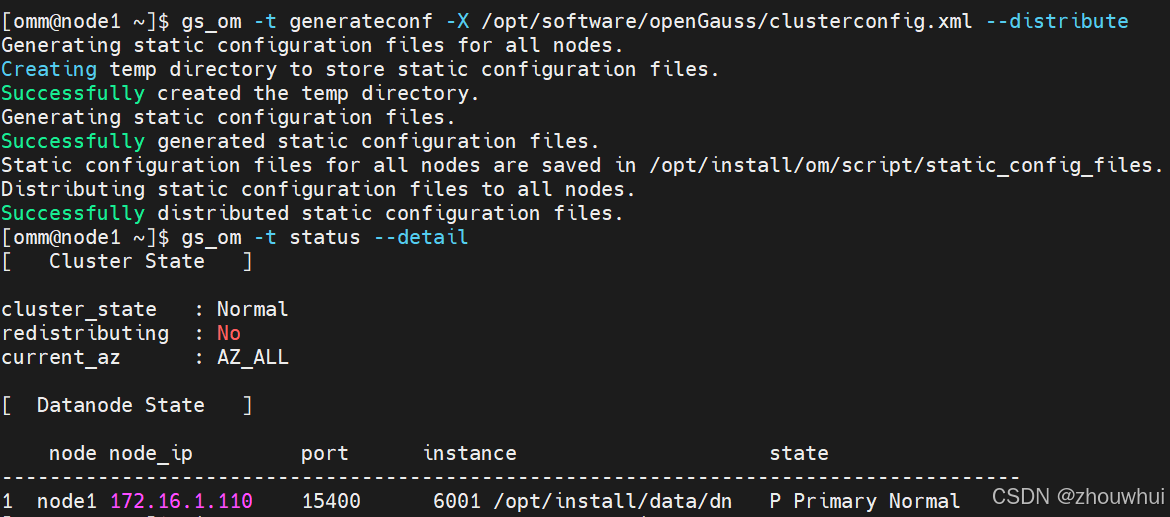
当通过运维工具查看到的配置信息与实际信息不一致时修改xml文件,使用gs_om刷新配置
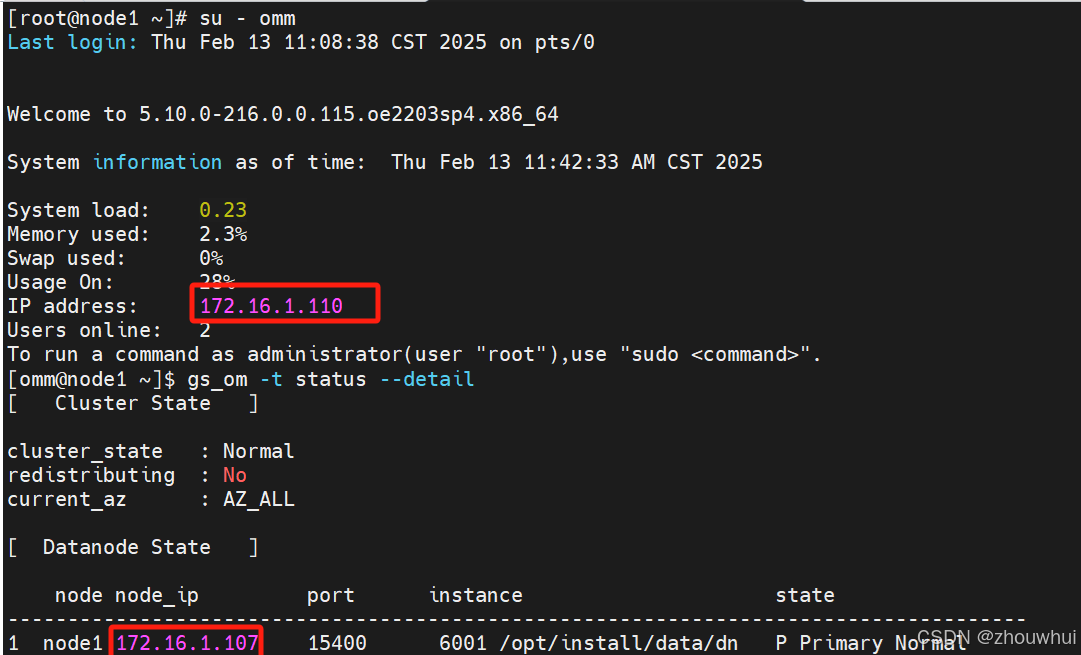
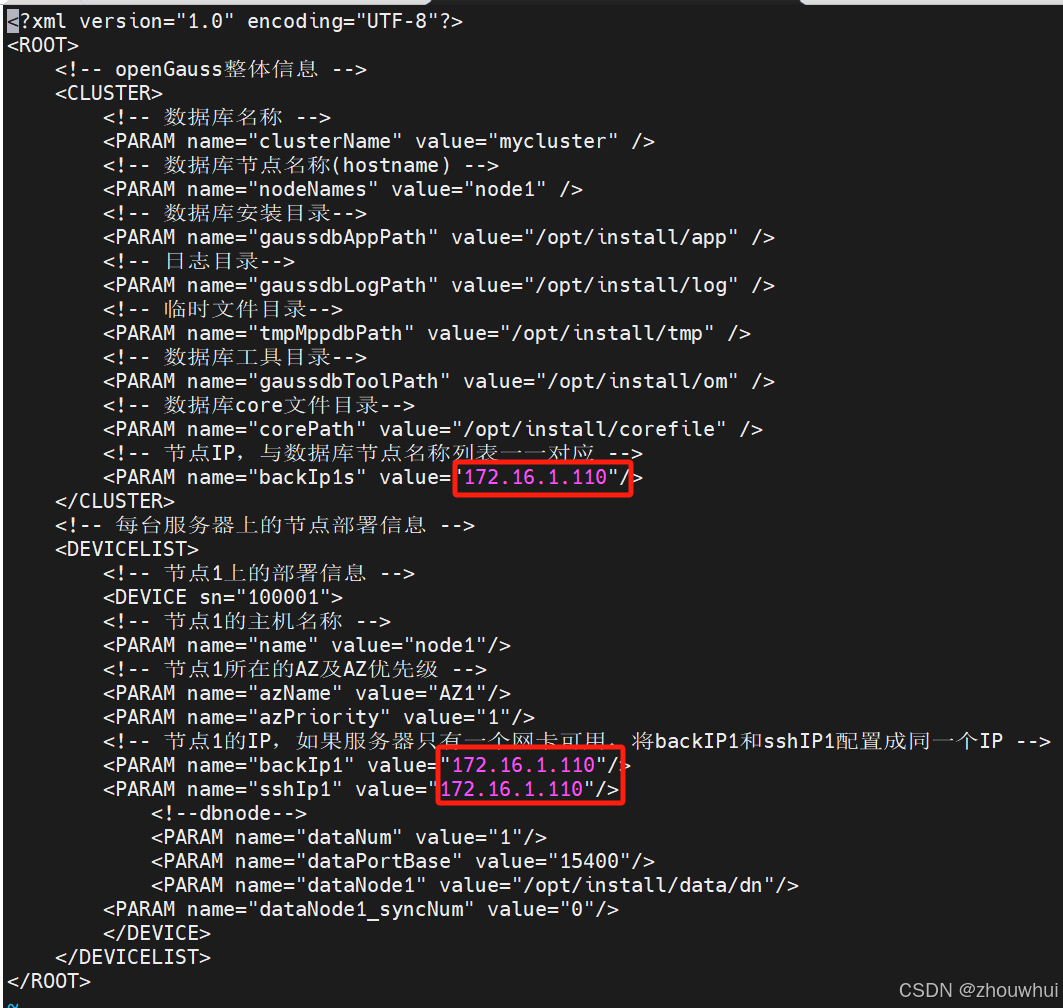
编辑安装时使用的xml文件,将ip修改为正确ip
vi /opt/software/openGauss/clusterconfig.xml
基于xml文件重新生成postgres.conf配置文件,并用该文件替换旧文件
gs_om -t generateconf -X /opt/software/openGauss/clusterconfig.xml --distribute
# --distribute 实现替换
gs_om -t status --detail





 扫一扫
扫一扫


 1375
1375

 被折叠的 条评论
为什么被折叠?
被折叠的 条评论
为什么被折叠?
 到【灌水乐园】发言





